iPhone和iPad上的属性表:筛选、编辑、汇总并导出到Excel(CSV)
每个GIS图层都由两部分组成:地图上的形状,以及描述它们的一张表。GoGIS让这张属性表在iPhone和iPad上也有足够的施展空间。您可以找到需要的要素,在实地修正它们的值,有“撤消”兜底地一次修改一整组要素,再把结果交给使用Excel的同事。
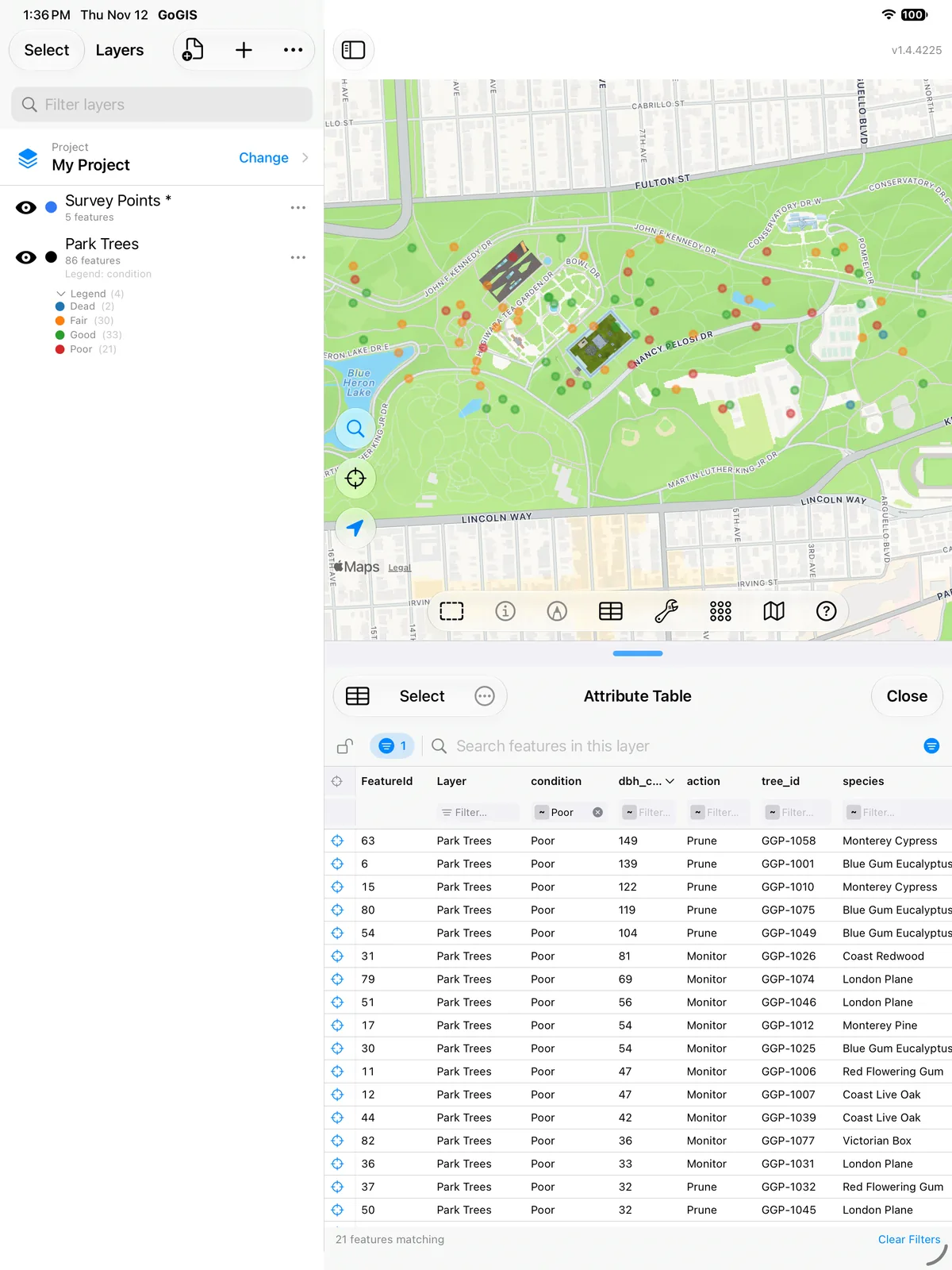
本指南按任务逐一介绍属性表的用法。在应用中,它是图层菜单里的属性表,帮助中则称为属性网格。示意图使用的是从GeoJSON文件导入的86棵公园树木的示例清单。
什么是属性表
每一行是一个要素:一棵树、一个地块、一个涵洞。每一列在GIS中称为字段,记录每个要素的一项信息,例如树种、所有者,或者这里的以厘米计的树干直径(dbh_cm)。树木清单的几行如下:
| tree_id | species | condition | dbh_cm | height_m | action | inspected |
|---|---|---|---|---|---|---|
| GGP-1001 | Blue Gum Eucalyptus | Poor | 139 | 26 | Prune | 2025-07-27 |
| GGP-1004 | Monterey Cypress | Good | 123 | 27 | None | 2026-04-06 |
| GGP-1008 | Victorian Box | Fair | 39 | 7 | Monitor | 2025-01-09 |
列由制作文件的人决定,所以每张表都不一样。如果您刚接触这些概念,初次接触GIS文件?介绍了要素、属性以及承载它们的文件格式。
两种打开方式
- 从图层打开。在图层面板中长按图层,或点击它的…,然后选择属性表。表中列出该图层的全部要素。
- 从地图工具栏打开。表格按钮会打开全局属性表,它跟随地图变化:显示视图中的要素,或只显示您在地图上通过点击或围栏选中的要素。它的搜索框也不同:搜索的是项目中的每个图层,而不只是屏幕上的内容,并由图层列告诉您每一行来自哪里。
较长的表每页显示100行。关闭表再重新打开时,您的筛选、排序和锁定都会保留。
筛选与按属性选择
每个列标题下方都有一个筛选框。点击其中的小运算符标记,选择比较方式。共有十种运算符:包含、等于、不等于、开头是、结尾是、大于、小于、介于、为空和不为空。选项列表列和图层列会给出一份值列表供您勾选,日期列则提供日期选择器。
- 组合筛选多个列,例如 condition 等于 Poor,且 dbh_cm 大于 80。
- 筛选标签位于工具栏旁,显示当前开启了多少个筛选。点击它可以逐一查看、移除某一个,或全部清除。
- 搜索栏会同时搜索所有列,是查找树木编号或所有者姓名的快捷方式。
- 排序:点击列标题,再点一次则反向排序。
- 锁定:用挂锁按钮锁定表格,平移地图时要素集合保持不变。在锁定的集合内仍可筛选和排序。
- 缩放至某一行:点击该行的缩放按钮,地图会移到该要素并打开它的属性。
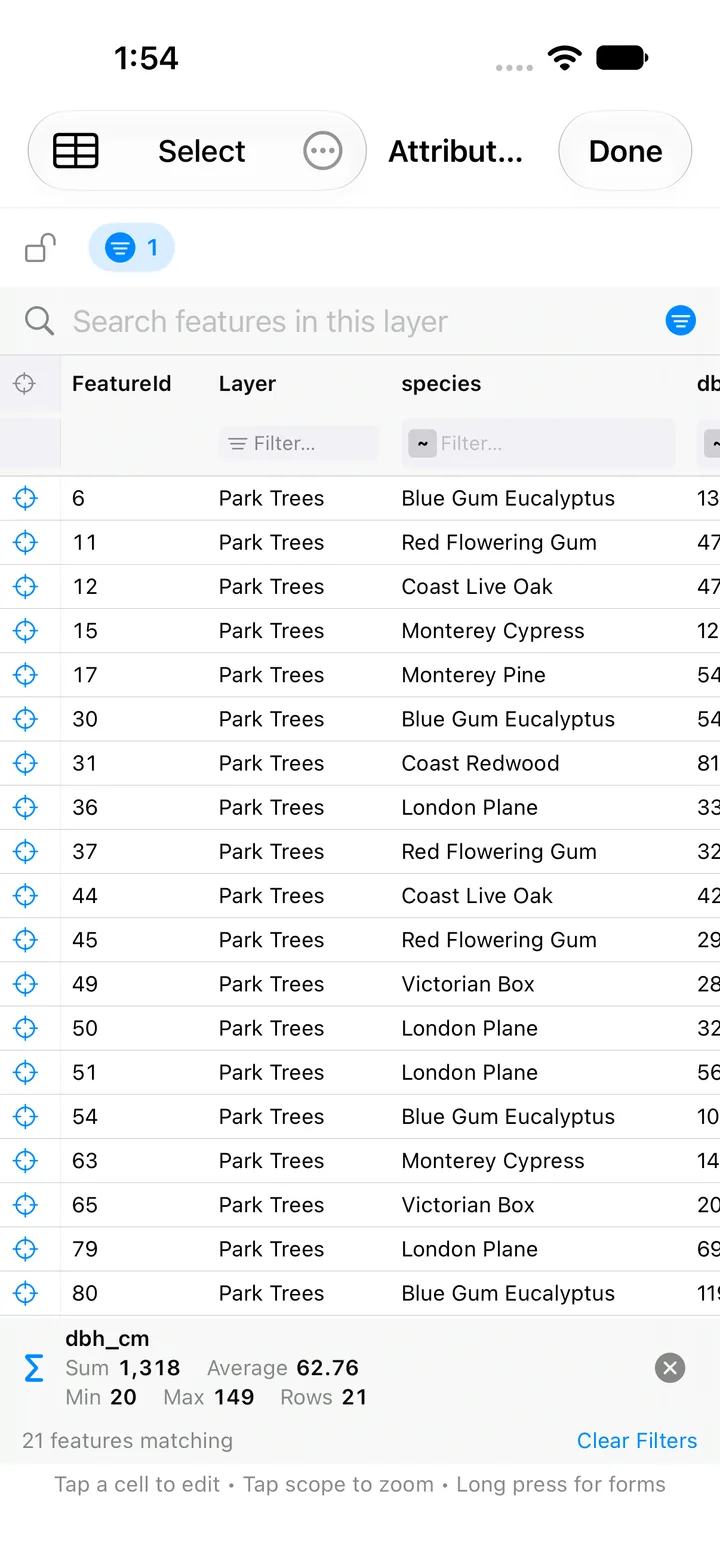
这就是按属性选择。先把表筛选到您要的要素,再点击选择,然后点击带有匹配数量的全部按钮(例如“全部 21”),选中每一个匹配的行,为下一步做好准备。
像电子表格一样编辑单元格
点击任何可编辑的单元格,就地修改。编辑方式与字段类型相匹配:
- 文本、数字、日期和是/否开关:就地输入或选择。
- 选项列表:从图层表单定义的列表中选择,保证取值一致。
- 条形码和二维码扫描:用于设置了扫描的字段,适合样品袋和资产标签。
- 照片、签名和现场草图:点击单元格即可添加、替换或删除,无需打开要素的表单。
- 相关表单的表格:巡检等重复记录在同一张表中有自己的标签页,位于属性旁边,编辑方式相同。请参阅相关表单。
图层的字段规则在表中同样有效。表单不接受的值,例如必填字段留空,会被拒绝并说明原因,因此无法借助表格绕过表单的检查。
一次修改多个要素,并可撤消
当一整组要素需要相同的值时,不必逐个编辑:
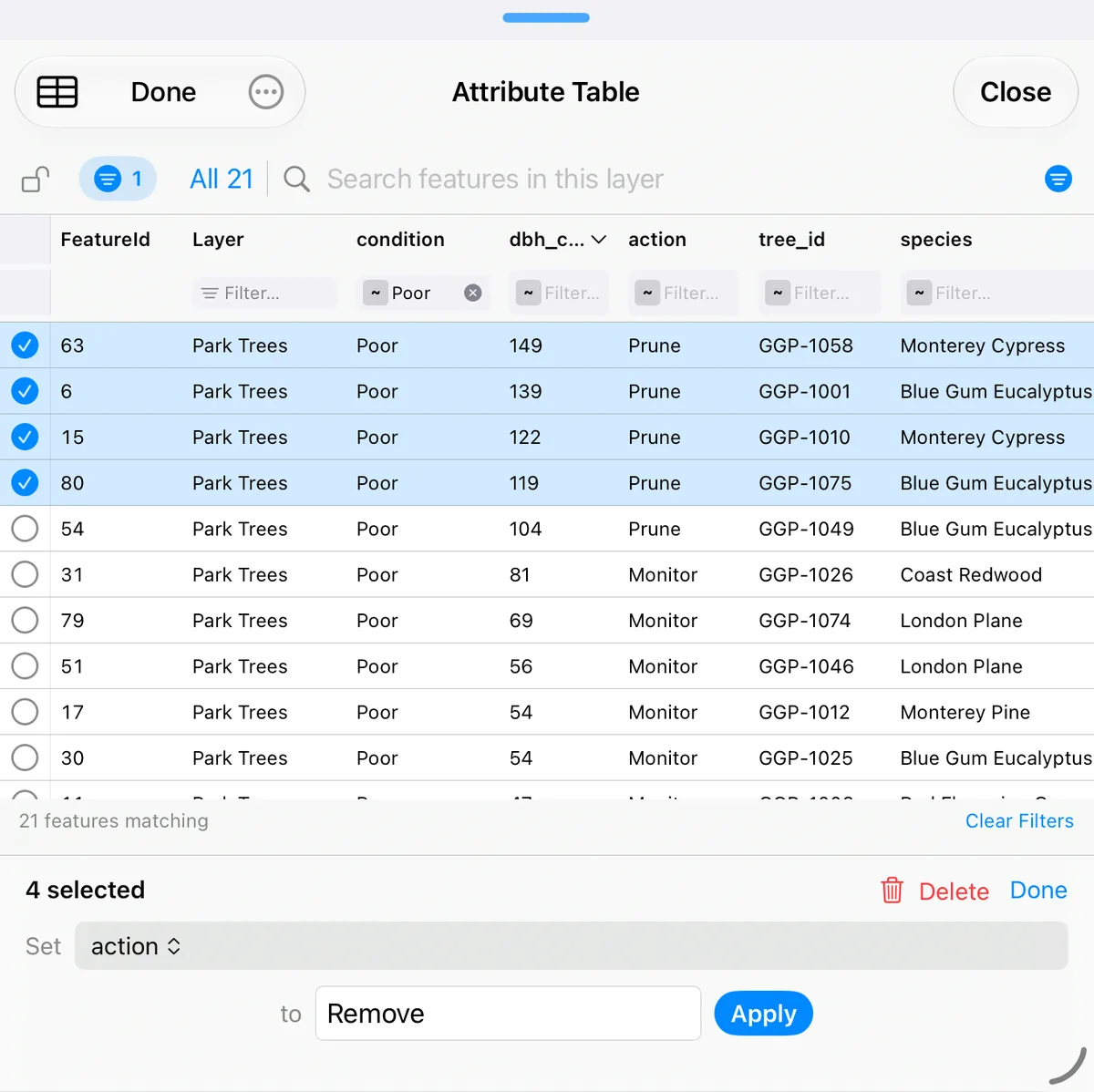
- 点击选择,勾选需要的行;或点击带有匹配数量的全部按钮,选中与搜索和筛选相符的每一行。
- 在底部的栏中,在设置后面选择列。
- 在到后面输入或选择值,然后点击应用。
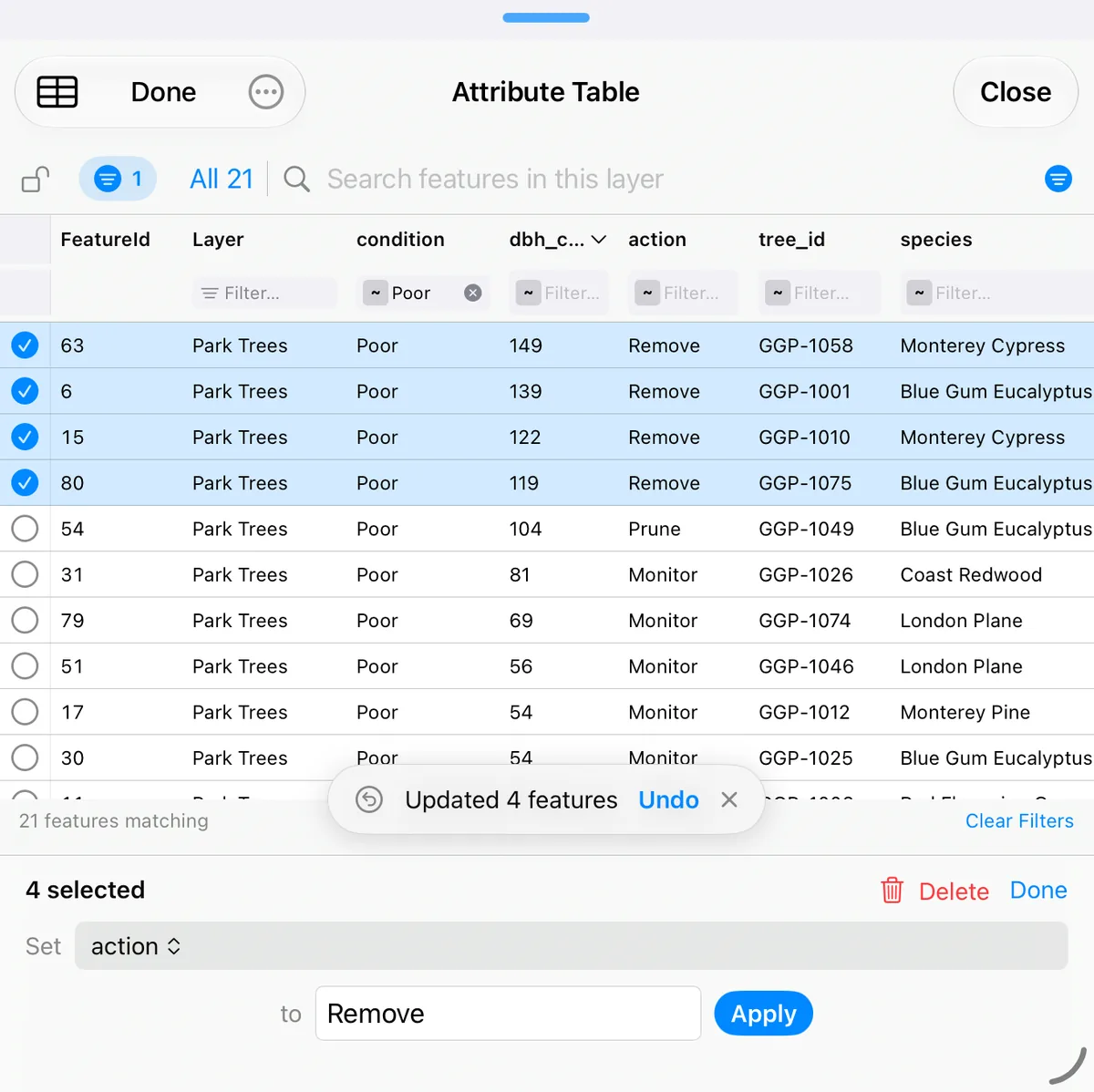
所有选中的要素会一次性修改。如果字段规则拒绝了某些行上的值,这些行保持原样,表格会告诉您有多少行以及原因。同一个选择模式也可以删除选中的要素。点击完成退出该模式。
在编辑单元格、修改多行、更改照片或删除之后,会短暂出现一个撤消按钮。无论涉及多少要素,它都能一步撤回上一次修改。它只能后退一步,不是完整的历史记录。在写入较大的修改、撤消或删除时,表格会显示正在更新…并保持不动,直到完成;较大的撤消会显示已恢复的要素数量。
自动更新的计算字段
GoGIS不是让您在一个个单元格里输入公式的电子表格。您只需为字段设置一次公式,此后应用会让每个要素上的这一列始终保持正确。这正是计算字段,也就是字段计算器列的用途。
设置方法:点击图层的…,打开基础属性,然后点击该字段上的f(x)。公式可以对其他字段做加、减、乘、除,求和、最小值或最大值,拼接文本,计算两个日期之间或距某个日期的天数,也可以使用自定义公式。它可以读取要素自身的字段,以及相关表单的最新一条记录。自定义表单指南逐步介绍了公式编辑器。
之后的工作由表格完成。编辑单元格后,或对一组选中的行使用设置后,被修改行上的每个公式列都会重新计算并保存。一次修改数千行也是如此:每个公式列一次性写入,而不是逐行写入。撤消时,计算值会和您修改的值一起恢复。
几条规则让结果可以预期:空输入按0计算,除以零得到空值;公式通过内部名称引用字段,因此重命名字段的标签不会破坏公式。
列的汇总统计
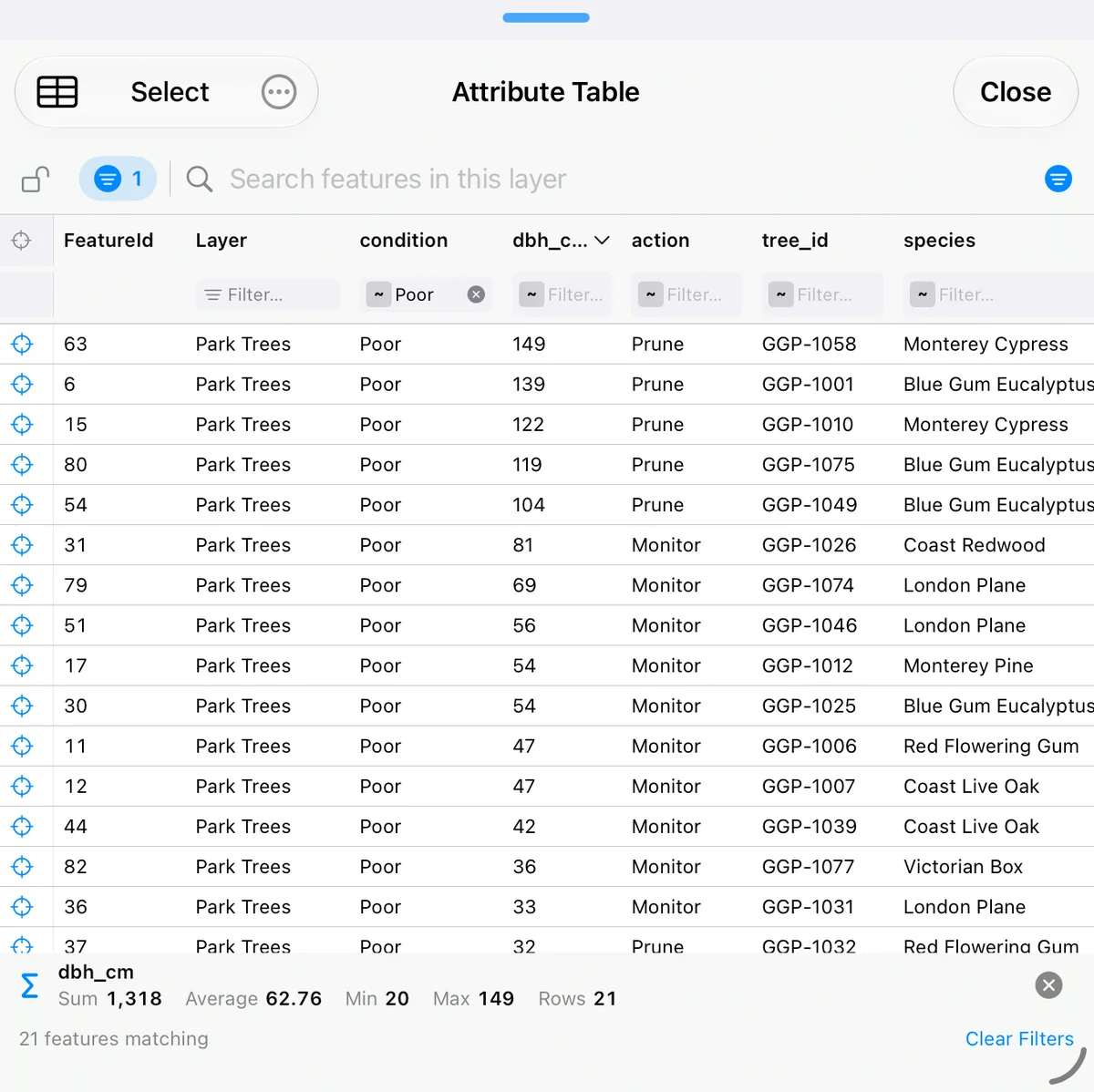
长按数字列的标题并选择汇总,表格下方的栏会显示该字段的总和、平均值、最小值和最大值,以及行数。这些数字针对您正在查看的行,因此会随搜索和筛选的变化而更新。筛选到一个树种,就能得到它的平均直径。
同一个标题菜单还能为地图设置样式。按此列为地图着色会把数字字段按从黄到红分为五级着色,或为文本字段的每个值赋予各自的颜色,最多30个值。用此列标注地图会在每个要素旁写出该值。两者都会生成普通的图例或标注,之后可以在图层样式中调整。它们适用于从单个图层打开的表。
隐藏列,把要素移动或复制到另一个图层
- 隐藏列:在同一个标题菜单中隐藏不需要的列,…菜单中的显示所有列可以把它们恢复。隐藏的列也不会出现在CSV中。
- 移动 / 复制要素:在…菜单中,把选中的行或整个筛选结果移动或复制到另一个图层,可以选择现有图层或新建一个。图层选择器按文件夹组织。属性和照片会一起带过去。
将属性表导出为CSV,在Excel中打开
CSV按钮(小表格图标)会按您看到的样子导出表格:
- 与当前搜索、筛选和排序相符的每一行,而不只是屏幕上的这一页;
- 您显示中的列,按您排列的顺序,前面是要素ID和图层名称。
Excel、Numbers和Google表格都能直接打开这个CSV,因此在iPhone上就能把Shapefile的属性表导出到Excel,或把KML导出到Excel。先筛选,电子表格里就只有您需要的行。在相关表单的标签页上,这个按钮会以同样的方式导出该标签页的记录。对于超过50,000个要素的图层,请先搜索或筛选:CSV按钮会导出匹配的集合。
如果形状也要一起交付,可以从图层菜单把图层本身导出为Shapefile、GeoPackage、GeoJSON、KML或CSV。
Shapefile、GeoPackage和KML的属性
- Shapefile。Shapefile的属性表保存在它的.dbf文件中。GoGIS在打开Shapefile的ZIP时会读取它,因此无需桌面GIS,就能在表中编辑Shapefile的属性,并导出包含.dbf的新Shapefile。请参阅如何打开Shapefile。
- GeoPackage。.gpkg中的每张表都会成为一个拥有自己属性表的图层,因此GoGIS既是GeoPackage查看器,也是编辑器。请参阅导入GeoPackage。
- KML和KMZ。许多KML文件把属性以小表格的形式放在每个地标的描述里。GoGIS会把它们变成真正的列,因此您可以像其他属性一样筛选、排序和编辑KML属性,而KML的颜色会成为图层的图例。请参阅KML和KMZ指南。
在找Mac上的DBF查看器吗?GoGIS可以在搭载Apple芯片的Mac上运行,并以同样的方式打开Shapefile的属性表:请参阅GIS software for Mac(英文)。
在iPad上并排使用地图和表格
在iPad上,属性表会在地图下方打开,让您同时使用两者:
- 调整大小:拖动两者之间的手柄。在靠近顶部处松开,表格会覆盖地图;在靠近底部处松开,表格会缩小到只剩标题和搜索栏。双击手柄变为全高,再双击变为一半。
- 全局属性表跟随地图。平移或缩放时,它显示视图中的内容。在地图上通过点击或围栏选择要素,它就只显示这些要素。点击地图空白处,回到视图中的全部要素。从图层打开的表始终列出该图层的全部要素。
- 行的缩放按钮会缩放到该要素并打开它的属性,表格保持不变。横向滚动浏览许多列时,缩放列或选择模式下的复选框始终可见。
- 行保持不动:当表格已锁定、已筛选或已搜索时,即使移动地图,行也不会变化。
如果窗口太窄,例如在分屏浏览(Split View)中,表格会全屏打开,等空间足够时再回到地图下方。
在iPhone上
在iPhone上,表格全屏打开,筛选、编辑、选择和列汇总功能完全相同。行的缩放按钮会关闭表格,把地图缩放到该要素并打开它的属性。
常见问题
不用电脑,能在iPhone上编辑Shapefile的属性表吗?
可以。从“文件”、邮件或AirDrop在GoGIS中打开Shapefile的ZIP,再打开它的属性表,点击单元格即可修改;要一次修改多行,使用“选择”。完成后,把图层导出为带有新.dbf的Shapefile并分享。整个过程都不需要电脑。
能在Excel中打开属性表吗?
可以,以CSV的形式。属性表中的CSV按钮会导出与当前搜索、筛选和排序相符的所有行,只包含显示中的列,并保持它们的顺序。Excel、Numbers和Google表格都能直接打开。
属性表可以离线使用吗?
可以。图层保存在iPhone或iPad上,搜索、筛选、编辑、汇总和导出CSV都不需要网络。只有地图背后的底图需要联网,或事先下载:请参阅野外作业离线地图。
能一次修改许多要素的同一个字段吗?
可以。点击“选择”,勾选需要的行,或用带有匹配数量的“全部”按钮选中与筛选条件相符的每一行;选择一列,输入值,然后点击“应用”。所有选中的要素会一起修改,“撤消”可以一步撤回整个修改。
列可以自动计算吗?
可以。在图层的“基础属性”中用f(x)按钮为字段设置一次公式,例如两个字段之和,或距某个日期的天数。此后,属性表会在您修改的每一行上重新计算它,一次修改数千行也是如此。
相关指南
- 开始使用您的数据:导入文件,设置样式、标注并搜索。
- 自定义数据采集表单:选项列表、公式和字段规则。
- 相关表单:附在一个要素上的重复巡检和走访记录。
- 加载大型Shapefile:包含数十万个要素的全县范围图层。
- 缓冲区、相交、差异和融合:生成新图层,每个都有自己的属性表。