Atribūtu tabula iPhone un iPad ierīcē: filtrēšana, rediģēšana, apkopošana un eksports uz Excel (CSV)
Katrs ĢIS slānis ir divas lietas: formas kartē un tās aprakstoša atribūtu tabula. GoGIS iPhone un iPad ierīcē dod šai tabulai tik daudz vietas, cik tai pienākas. Tajā varat atrast vajadzīgos objektus, labot to vērtības dabā, mainīt veselu kopu uzreiz ar iespēju to atsaukt un nodot rezultātu kādam, kas strādā ar Excel.
Šajā pamācībā atribūtu tabula aplūkota uzdevumu pa uzdevumam. Lietotnē tā ir Atribūtu tabula slāņa izvēlnē, bet palīdzībā to sauc par Atribūtu režģi. Attēlos redzama parauga inventarizācija ar 86 parka kokiem, importēta no GeoJSON faila.
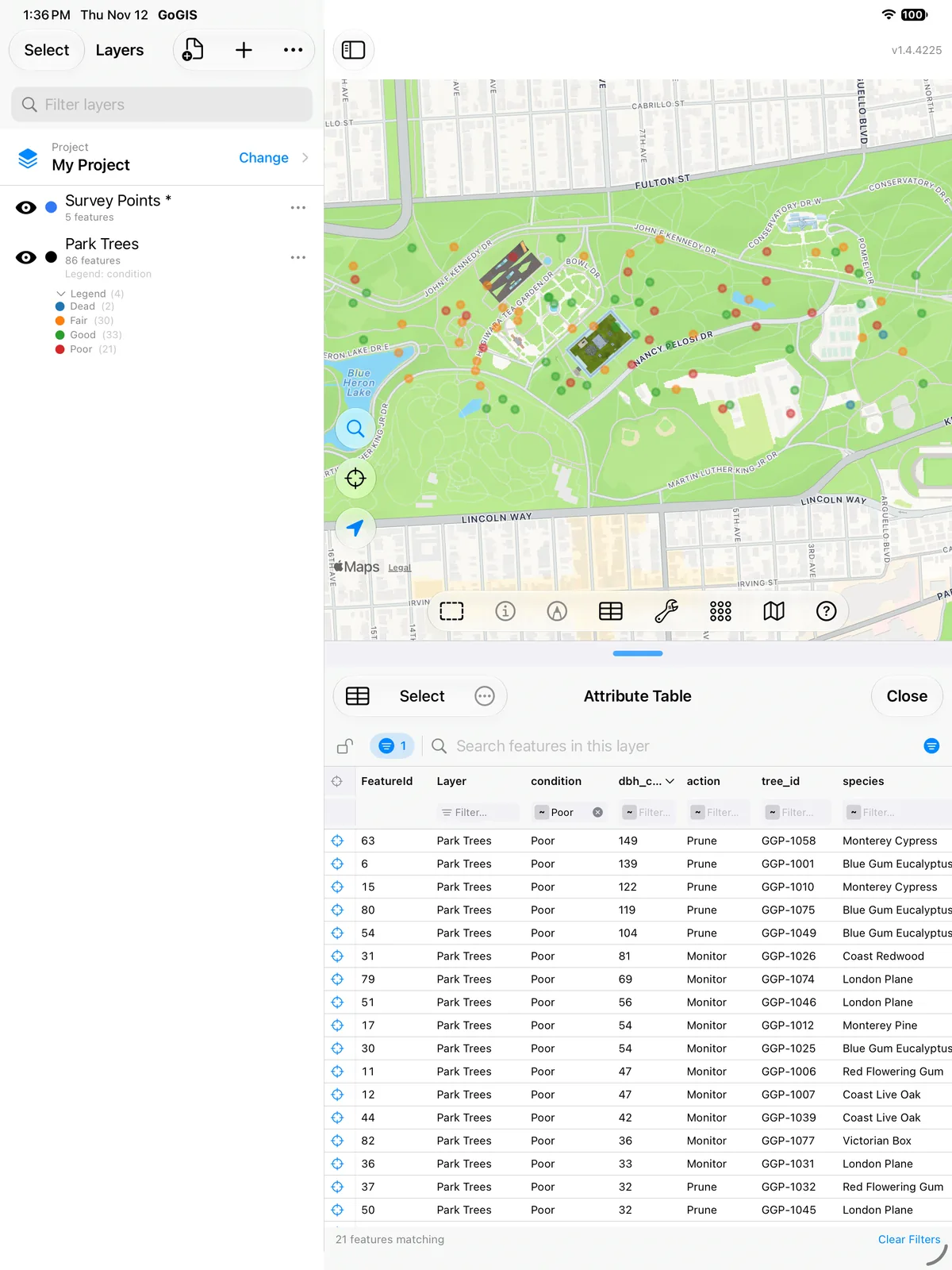
Kas ir atribūtu tabula
Katra rinda ir viens objekts: viens koks, viena zemes vienība, viena caurteka. Katrā kolonnā, ko ĢIS sauc par lauku, glabājas viens fakts par katru objektu, piemēram, suga, īpašnieks vai, kā šeit, stumbra caurmērs centimetros (dbh_cm). Dažas koku inventarizācijas rindas izskatās šādi:
| tree_id | species | condition | dbh_cm | height_m | action | inspected |
|---|---|---|---|---|---|---|
| GGP-1001 | Blue Gum Eucalyptus | Poor | 139 | 26 | Prune | 2025-07-27 |
| GGP-1004 | Monterey Cypress | Good | 123 | 27 | None | 2026-04-06 |
| GGP-1008 | Victorian Box | Fair | 39 | 7 | Monitor | 2025-01-09 |
Kolonnas izvēlējās faila veidotājs, tāpēc katra tabula ir citāda. Ja šis jēdziens jums ir jauns, pamācība Pirmo reizi ar ĢIS failiem? (angliski) izskaidro objektus, atribūtus un formātus, kuros tie tiek glabāti.
Divi veidi, kā to atvērt
- No slāņa. Panelī Slāņi turiet nospiestu slāni vai pieskarieties tā … un izvēlieties Atribūtu tabula. Tabulā ir viss slānis.
- No kartes rīkjoslas. Tabulas poga atver globālo atribūtu tabulu, kas seko kartei: tā rāda skatā esošos objektus vai tikai tos, kurus atlasījāt kartē ar pieskārienu vai apgabalu. Tās meklēšanas lodziņš darbojas citādi. Tas meklē visos projekta slāņos, ne tikai ekrānā redzamajā, un kolonna Slānis parāda, no kura slāņa nāk katra rinda.
Garas tabulas tiek rādītas pa 100 rindām lapā. Filtri, kārtojums un bloķēšana saglabājas, kad tabulu aizverat un atkal atverat.
Filtrēšana un atlase pēc atribūtiem
Zem katras kolonnas galvenes ir filtrs. Pieskarieties tā mazajai operatora zīmītei, lai izvēlētos, kā salīdzināt. Ir desmit operatori: Satur, Vienāds, Nav vienāds, Sākas ar, Beidzas ar, Lielāka nekā, Mazāk nekā, Starp, Ir tukšs un Nav tukšs. Izvēles saraksta kolonnās un kolonnā Slānis tā vietā tiek piedāvāts to vērtību saraksts atzīmēšanai, bet datumu kolonnās ir datuma atlasītājs.
- Apvienojiet filtrus vairākās kolonnās, piemēram, condition Vienāds Poor un dbh_cm Lielāka nekā 80.
- Filtru zīmīte blakus rīkjoslai rāda, cik filtru ir ieslēgts. Pieskarieties tai, lai redzētu katru filtru, noņemtu kādu no tiem vai notīrītu visus.
- Meklēšanas josla meklē visās kolonnās vienlaikus. Tas ir ātrs veids, kā atrast koka ID vai īpašnieka vārdu.
- Kārtojiet, pieskaroties galvenei, un pieskarieties vēlreiz, lai secību apgrieztu.
- Bloķējiet tabulu ar piekaramās atslēgas pogu, lai iesaldētu objektu kopu, kamēr pārvietojat karti. Bloķētajā kopā joprojām varat filtrēt un kārtot.
- Tuviniet rindu ar tās tuvināšanas pogu: karte pāriet uz šo objektu un atver tā atribūtus.
Tā ir atlase pēc atribūtiem. Filtrējiet tabulu līdz vajadzīgajiem objektiem, tad pieskarieties Atlasīt un Visi, pogai ar atbilstību skaitu (piemēram, Visi 86), lai paņemtu katru atbilstošo rindu nākamajam solim.
Šūnu rediģēšana kā izklājlapā
Pieskarieties jebkurai rediģējamai šūnai un mainiet to turpat. Redaktors atbilst laukam:
- Teksts, skaitļi, datumi un jā/nē slēdži, ierakstīti vai izvēlēti turpat.
- Izvēles saraksti ar vērtībām no slāņa veidlapā noteiktā saraksta, lai vērtības būtu vienotas.
- Svītrkodu un QR kodu skenēšana laukos, kas iestatīti skenēšanai, paraugu maisiņiem un inventāra uzlīmēm.
- Fotoattēli, paraksti un lauka skices: pieskarieties šūnai, lai pievienotu, aizstātu vai dzēstu to, neatverot objekta veidlapu.
- Saistīto veidlapu tabulas: pārbaudēm un citiem atkārtotiem apmeklējumiem ir savas cilnes blakus cilnei Atribūti tajā pašā tabulā, un tās rediģē tāpat. Skatiet saistītās veidlapas (angliski).
Slāņa lauku noteikumi joprojām ir spēkā. Vērtība, ko veidlapa nepieņemtu, piemēram, tukšs obligātais lauks, tiek noraidīta, norādot iemeslu, tāpēc caur tabulu nevar ievadīt kļūdainus datus, apejot veidlapu.
Daudzu objektu maiņa vienlaikus un atsaukšana
Ja visai objektu kopai vajadzīga viena un tā pati vērtība, nerediģējiet tos pa vienam:
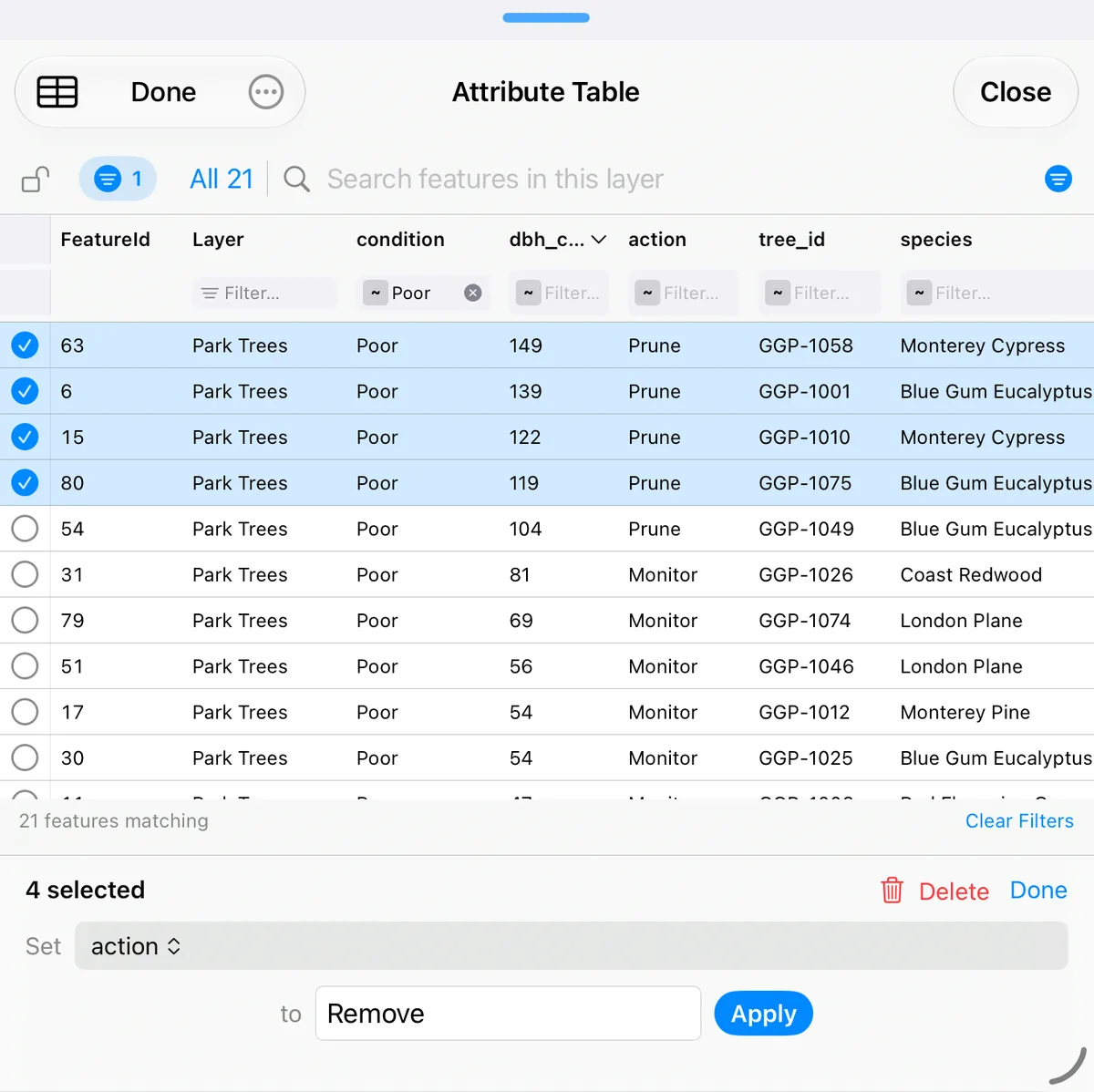
- Pieskarieties Atlasīt, tad atzīmējiet vajadzīgās rindas vai pieskarieties Visi ar atbilstību skaitu, piemēram, Visi 86, lai paņemtu katru rindu, kas atbilst meklēšanai un filtriem.
- Joslā apakšā izvēlieties kolonnu aiz vārda Iestatīt.
- Ievadiet vai izvēlieties vērtību aiz vārda uz, tad pieskarieties Lietot.
Visi atlasītie objekti mainās vienā reizē. Ja lauka noteikumi dažās rindās vērtību noraida, šīs rindas paliek nemainītas, un tabula parāda, cik to ir un kāpēc. Tajā pašā atlases režīmā atlasītos objektus var arī Dzēst. Pieskarieties Gatavs, lai no tā izietu.
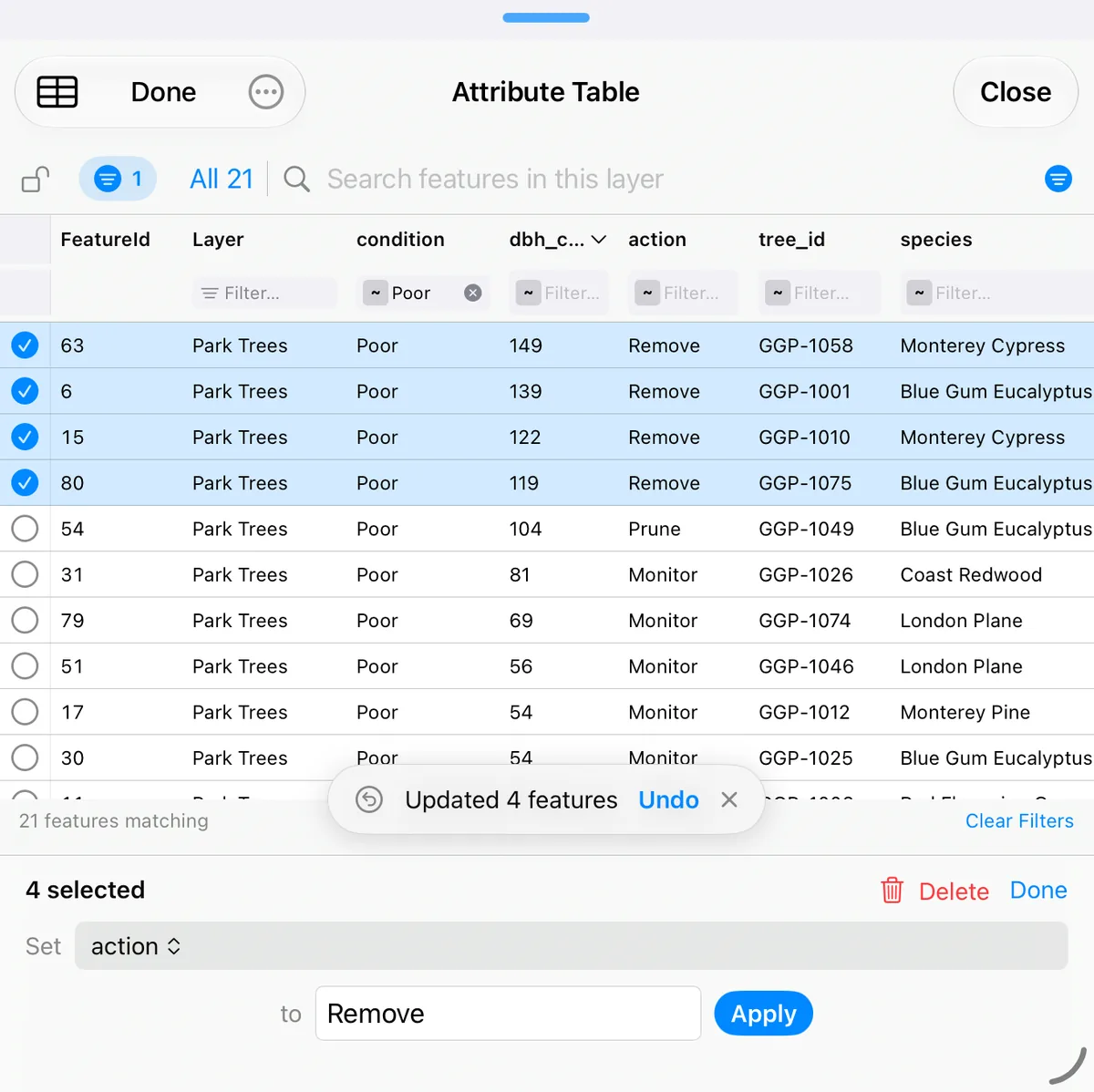
Pēc šūnas rediģēšanas, daudzu rindu maiņas, fotoattēla maiņas vai dzēšanas uz brīdi parādās poga Atsaukt. Tā vienā solī atsauc pēdējo izmaiņu neatkarīgi no tā, cik objektu tā skāra. Tas ir viens solis atpakaļ, nevis pilna vēsture. Kamēr tiek ierakstīta liela izmaiņa, atsaukšana vai dzēšana, tabulā redzams Atjaunina… un tā nekustas, līdz darbs pabeigts, bet lielas atsaukšanas laikā tiek skaitīti atjaunotie objekti.
Aprēķināmie lauki, kas atjaunojas paši
GoGIS nav izklājlapa, kurā formulas raksta šūnu pa šūnai. Laukam formulu piešķir vienreiz, un lietotne no tā brīža uztur šo kolonnu pareizu katram objektam. Tam ir paredzēts aprēķināmais lauks jeb lauku kalkulatora kolonna.
Lai to iestatītu, pieskarieties slāņa …, atveriet Pamata atribūti un pieskarieties f(x) pie lauka. Formula var saskaitīt, atņemt, reizināt vai dalīt citus laukus, aprēķināt to summu, minimumu vai maksimumu, savienot tekstu, skaitīt dienas starp diviem datumiem vai kopš datuma vai izmantot pielāgotu formulu. Tā var nolasīt paša objekta laukus un jaunāko saistītās veidlapas ierakstu. Pielāgoto veidlapu pamācībā (angliski) formulu redaktors parādīts soli pa solim.
Pēc tam darbu dara tabula. Pēc šūnas rediģēšanas vai pēc Iestatīt atlasītajām rindām katra formulas kolonna mainītajās rindās tiek pārrēķināta un saglabāta. Tas attiecas arī uz tūkstošu rindu maiņu vienlaikus: katra formulas kolonna tiek ierakstīta vienā piegājienā, nevis rindu pa rindai. Atsaukt atjauno aprēķinātās vērtības kopā ar jūsu mainītajām vērtībām.
Daži noteikumi padara rezultātus paredzamus: tukša ievade skaitās kā 0, dalīšana ar nulli dod tukšu vērtību, un formula atsaucas uz laukiem pēc to iekšējā nosaukuma, tāpēc lauka etiķetes pārdēvēšana to nesabojā.
Kolonnas kopsavilkuma statistika
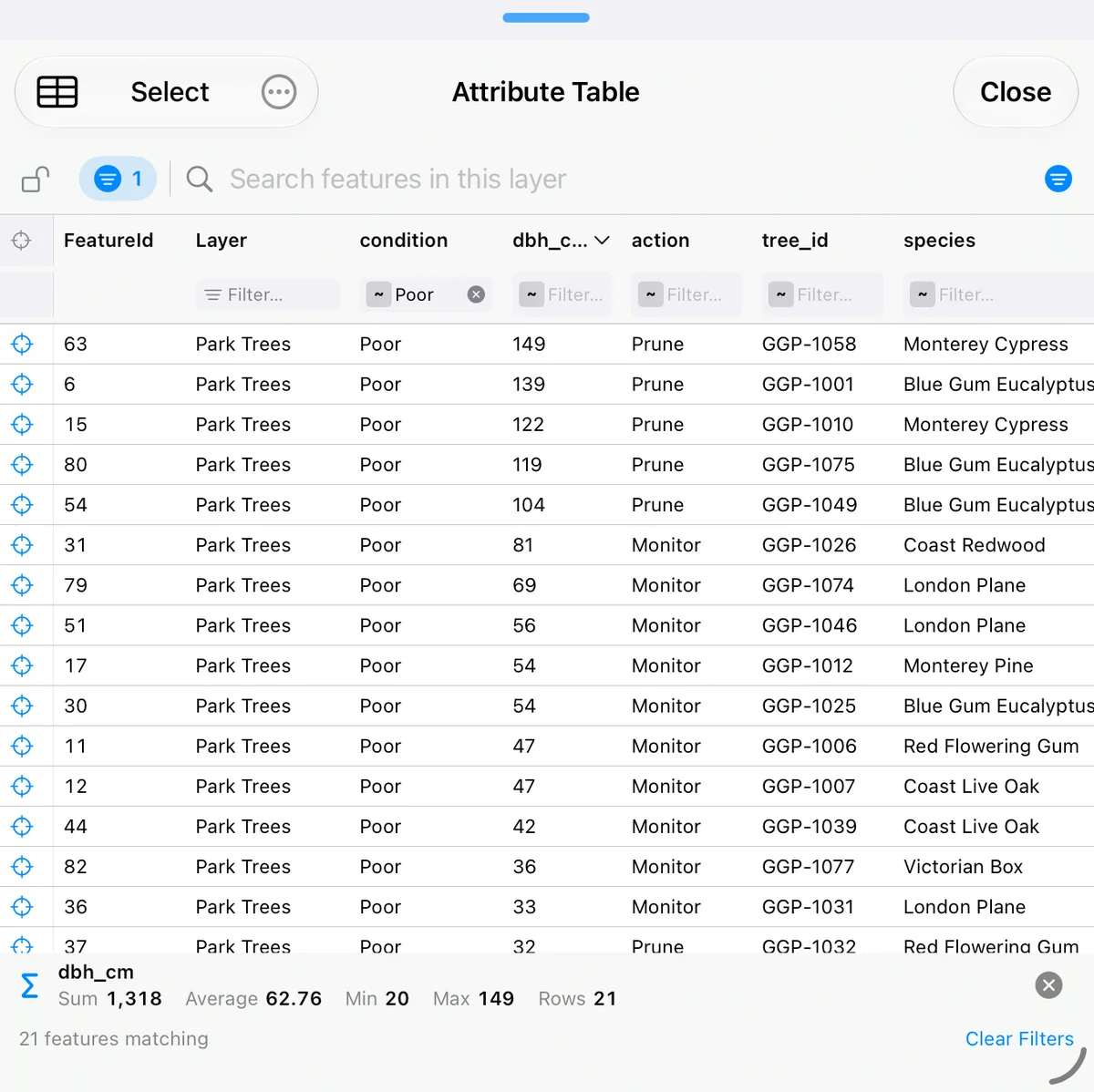
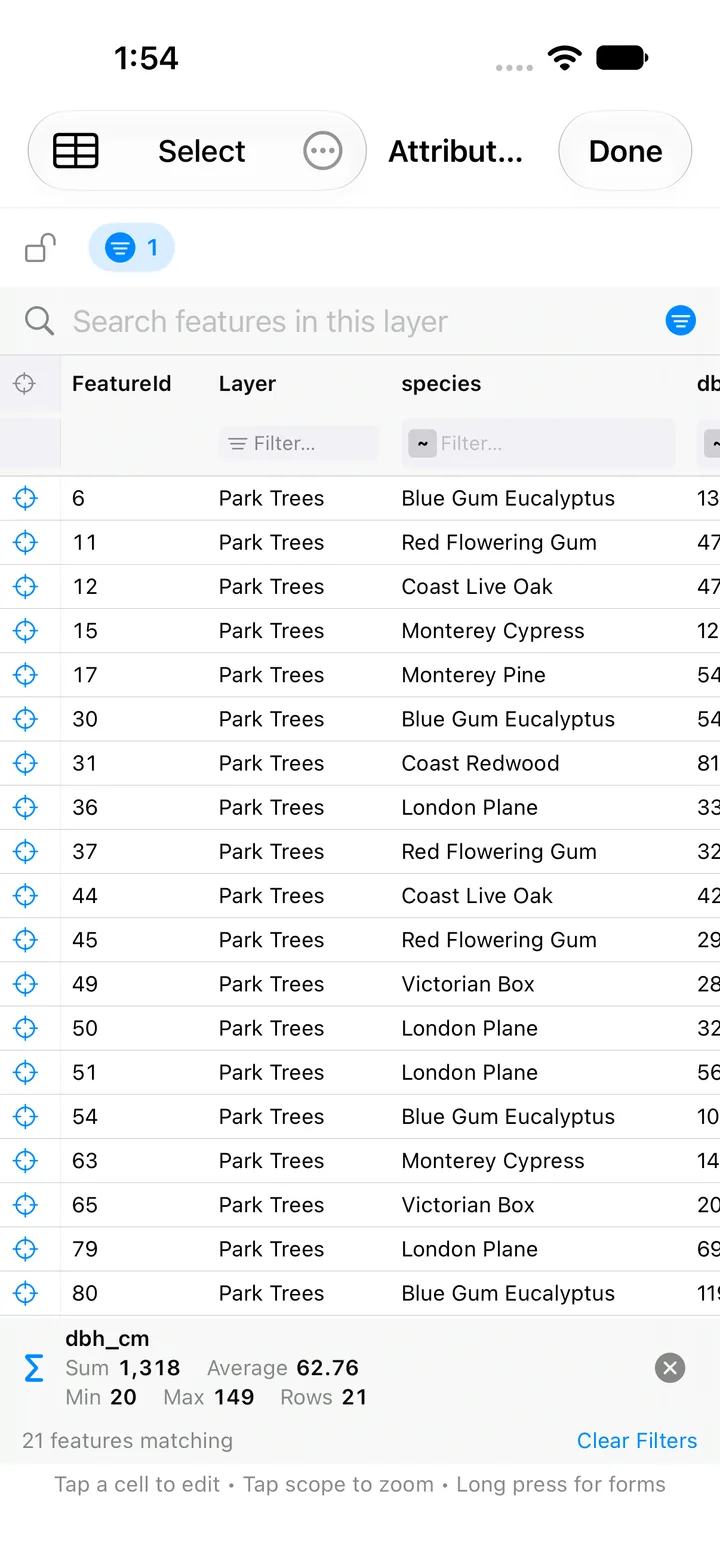
Turiet nospiestu skaitļu kolonnas galveni un izvēlieties Apkopot. Josla zem tabulas rāda šī lauka summu, vidējo, minimumu un maksimumu, kā arī rindu skaitu. Skaitļi attiecas uz rindām, kuras skatāt, tāpēc tie mainās līdz ar meklēšanu un filtriem. Filtrējiet uz vienu sugu, un redzēsiet tās vidējo caurmēru.
Tā pati galvenes izvēlne veido kartes stilu. Krāsot karti pēc šīs kolonnas iekrāso skaitļu lauku piecās klasēs no dzeltenas līdz sarkanai vai piešķir katrai teksta lauka vērtībai savu krāsu, līdz 30 vērtībām. Etiķetes kartē no šīs kolonnas uzraksta vērtību blakus katram objektam. Abas izveido parastu leģendu vai etiķeti, ko vēlāk varat pielāgot sadaļā Slāņa stils. Tās ir pieejamas tabulās, kas atvērtas no viena slāņa.
Kolonnu slēpšana, objektu pārvietošana vai kopēšana uz citu slāni
- Paslēpiet kolonnu, kas nav vajadzīga, tajā pašā galvenes izvēlnē. Rādīt visas kolonnas izvēlnē … tās atgriež. Paslēptās kolonnas netiek iekļautas arī CSV failā.
- Pārvietojiet vai kopējiet objektus uz citu slāni no izvēlnes …: atlasītās rindas vai visu filtrēto kopu. Izvēlieties esošu slāni vai izveidojiet jaunu. Slāņu atlasītājs ir sakārtots pa mapēm. Atribūti un fotoattēli tiek pārnesti līdzi.
Atribūtu tabulas eksports uz CSV un Excel
Poga CSV (mazā tabulas ikona) eksportē tabulu tādu, kādu to redzat:
- katru rindu, kas atbilst pašreizējai meklēšanai, filtriem un kārtojumam, ne tikai ekrānā redzamo lapu;
- redzamās kolonnas jūsu noteiktajā secībā aiz objekta ID un slāņa nosaukuma.
Excel, Numbers un Google izklājlapas atver CSV failu tieši, tāpēc šādi no iPhone var pārnest Shapefile atribūtu tabulu uz Excel vai KML uz Excel. Vispirms filtrējiet, un izklājlapā būs tikai vajadzīgās rindas. Saistītās veidlapas cilnē poga tāpat eksportē šīs cilnes ierakstus. Slānim ar vairāk nekā 50 000 objektiem vispirms meklējiet vai filtrējiet: poga CSV eksportē atbilstošo kopu.
Ja jānodod arī formas, eksportējiet pašu slāni no tā izvēlnes kā Shapefile, GeoPackage, GeoJSON, KML vai CSV.
Shapefile, GeoPackage un KML atribūti
- Shapefile. Shapefile atribūtu tabula atrodas tā .dbf failā. GoGIS to nolasa, kad atverat Shapefile ZIP arhīvu, tāpēc Shapefile atribūtus varat rediģēt tabulā un eksportēt jaunu Shapefile, ieskaitot .dbf, bez datora ĢIS programmas. Skatiet, kā atvērt Shapefile (angliski).
- GeoPackage. Katra .gpkg faila tabula kļūst par slāni ar savu atribūtu tabulu, tāpēc GoGIS ir GeoPackage skatītājs un redaktors vienlaikus. Skatiet GeoPackage importēšanu (angliski).
- KML un KMZ. Daudzos KML failos atribūti glabājas katras vietzīmes aprakstā kā neliela tabula. GoGIS pārvērš tos īstās kolonnās, tāpēc KML atribūtus varat filtrēt, kārtot un rediģēt tāpat kā citus, un faila krāsas kļūst par slāņa leģendu. Skatiet KML un KMZ pamācību (angliski).
Meklējat DBF skatītāju Mac datoram? GoGIS darbojas Mac datoros ar Apple procesoru un tur tāpat atver Shapefile atribūtu tabulu: skatiet ĢIS programma Mac datoram (angliski).
Karte un tabula blakus iPad ierīcē
iPad ierīcē atribūtu tabula atveras zem kartes, tāpēc varat strādāt ar abām vienlaikus:
- Mainiet izmēru, velkot rokturi starp tām. Ja to atlaižat tuvu augšai, tabula pārklāj karti, ja tuvu apakšai, tā sarūk līdz virsrakstam un meklēšanas joslai. Veiciet dubultskārienu uz roktura, lai iegūtu pilnu augstumu, un vēlreiz, lai iegūtu pusi.
- Globālā tabula seko kartei. Pārvietojiet vai tuviniet karti, un tā rāda to, kas ir skatā. Atlasiet objektus kartē ar pieskārienu vai apgabalu, un tā rāda tikai tos. Pieskarieties tukšai kartes vietai, lai atgrieztos pie visa skatā esošā. Tabula, kas atvērta no slāņa, vienmēr rāda visu slāni.
- Rindas tuvināšanas poga tuvina objektu un atver tā atribūtus, un tabula paliek, kāda bija. Tuvināšanas kolonna vai atlases režīmā izvēles rūtiņas paliek redzamas, kamēr ritināt sāniski cauri daudzām kolonnām.
- Jūsu rindas nekustas, kad tabula ir bloķēta, filtrēta vai tajā meklēts, pat ja pārvietojat karti.
Ja logs ir pārāk šaurs, piemēram, režīmā Split View, tabula atveras pilnekrānā un atgriežas zem kartes, kad atkal ir vieta.
iPhone ierīcē
iPhone ierīcē tabula atveras pilnekrānā ar tiem pašiem filtriem, rediģēšanu, režīmu Atlasīt un kolonnas kopsavilkumu. Rindas tuvināšanas poga to aizver, tuvina karti šim objektam un atver tā atribūtus.
Jautājumi
Vai Shapefile atribūtu tabulu var rediģēt iPhone ierīcē bez datora?
Jā. Atveriet Shapefile ZIP arhīvu lietotnē GoGIS no lietotnes Faili, e-pasta vai AirDrop, tad atveriet tā atribūtu tabulu un pieskarieties šūnai, lai to mainītu, vai mainiet daudzas rindas vienlaikus ar Atlasīt. Pēc tam eksportējiet slāni kā Shapefile ar jaunu .dbf failu un kopīgojiet to. Dators nevienā solī nav vajadzīgs.
Vai atribūtu tabulu var atvērt programmā Excel?
Jā, kā CSV failu. Poga CSV atribūtu tabulā eksportē katru rindu, kas atbilst jūsu meklēšanai, filtriem un kārtojumam, ar redzamajām kolonnām to secībā. Excel, Numbers un Google izklājlapas to atver tieši.
Vai atribūtu tabula darbojas bez interneta?
Jā. Jūsu slāņi glabājas iPhone vai iPad ierīcē, tāpēc meklēšanai, filtrēšanai, rediģēšanai, apkopošanai un eksportam uz CSV savienojums nav vajadzīgs. Savienojums vajadzīgs tikai pamatkartei zem datiem, ja vien tā nav iepriekš lejupielādēta: skatiet bezsaistes kartes darbam dabā (angliski).
Vai vienu lauku var mainīt daudziem objektiem vienlaikus?
Jā. Pieskarieties Atlasīt, atzīmējiet vajadzīgās rindas vai pieskarieties Visi, pogai ar atbilstošo rindu skaitu (piemēram, Visi 86), lai paņemtu katru rindu, kas atbilst filtriem, izvēlieties kolonnu, ievadiet vērtību un pieskarieties Lietot. Visi atlasītie objekti mainās kopā, un Atsaukt atsauc visu izmaiņu vienā solī.
Vai kolonna var aprēķināties pati?
Jā. Vienreiz piešķiriet laukam formulu ar pogu f(x) slāņa sadaļā Pamata atribūti, piemēram, divu citu lauku summu vai dienu skaitu kopš datuma. Pēc tam tabula to pārrēķina katrā mainītajā rindā, arī tad, ja vienlaikus maināt tūkstošiem rindu.
Saistītās pamācības
- Darba sākšana ar saviem datiem (angliski): faila importēšana, stils, etiķetes un meklēšana.
- Pielāgotas datu vākšanas veidlapas (angliski): izvēles saraksti, formulas un lauku noteikumi.
- Saistītās veidlapas (angliski): atkārtotas pārbaudes un apmeklējumi, piesaistīti vienam objektam.
- Lielu Shapefile failu ielāde (angliski): vesela apgabala slāņi ar simtiem tūkstošu objektu.
- Buferis, Šķēlums, Atšķirība un Izšķīdināt (angliski): jauni slāņi, katrs ar savu tabulu.
- Kadastra karte, lauku bloki un kultūraugi: Latvijas Atsauces dati (LAD lauku bloki un kultūraugi, VZD zemes vienības), kuru atribūtu tabulas var pārlūkot tādā pašā veidā.
Strādājiet ar atribūtu tabulām dabā
GoGIS iPhone un iPad ierīcēm, Mac datoriem ar Apple procesoru un Android ierīcēm.
Lejupielādēt GoGIS App Store Iegūt GoGIS pakalpojumā Google Play