資料入門
第1步:將檔案匯入GoGIS
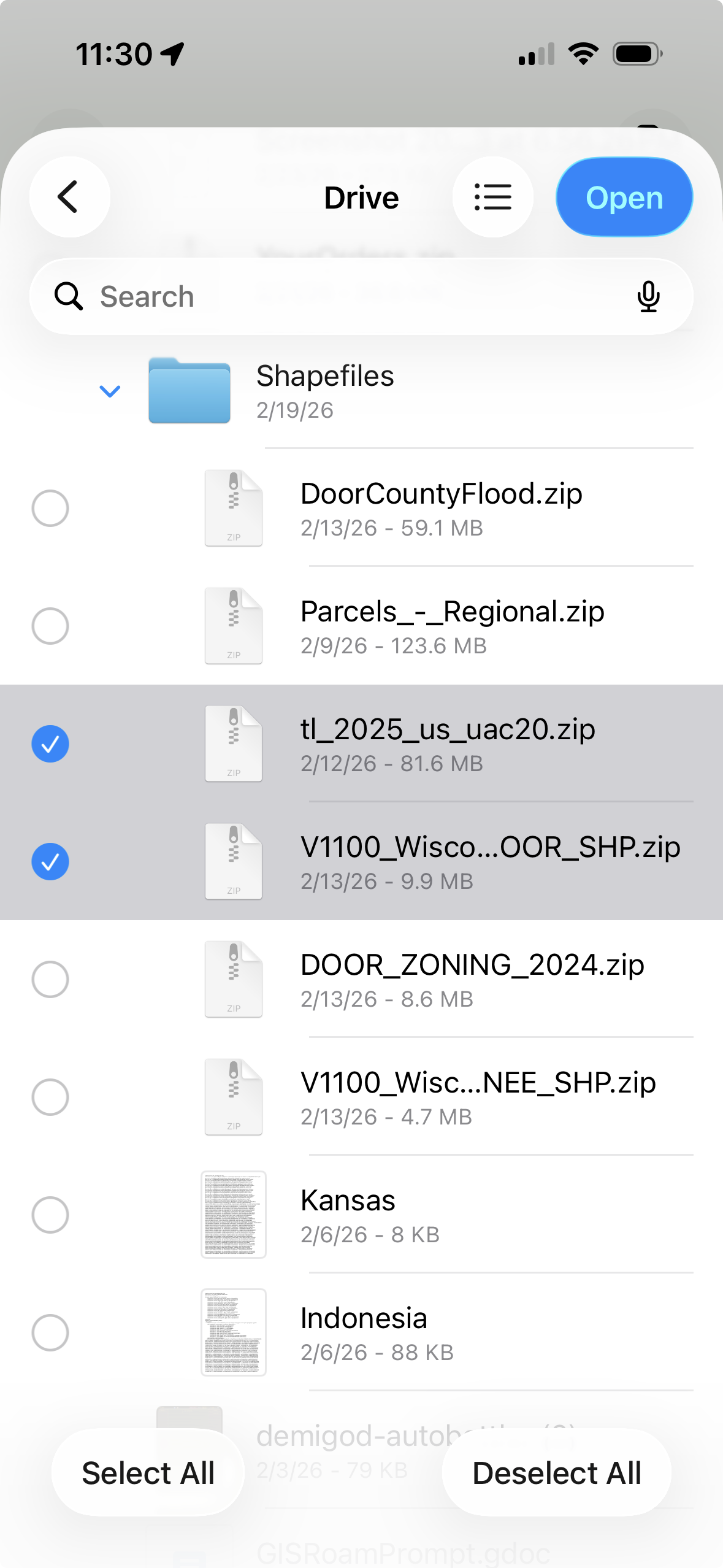
GoGIS可以開啟最常見的空間資料格式——Shapefile(.zip中的.shp)、GeoJSON、KML、KMZ、GeoPackage(.gpkg)以及帶座標欄的CSV。所有格式的操作流程都相同。
匯入GoGIS
首先,在電腦上將資料檔案壓縮為ZIP。對於Shapefile,請確保.shp、.shx、.dbf和.prj都在同一個ZIP中——GoGIS會自動解壓縮。GeoJSON、KML、GeoPackage和CSV可以壓縮,也可以保持原樣。
然後將檔案傳到iPhone或iPad上,並匯入GoGIS。有以下幾種方式:
- iCloud Drive或Google Drive——在電腦上將檔案放入雲端硬碟中的資料夾,檔案就會出現在手機的「檔案」App中。之後您可以點按檔案直接在GoGIS中開啟,也可以使用App內的「匯入」按鈕。
- Finder(Mac)或Apple Devices(PC)——連接手機,在Finder側邊欄(Mac)或從Microsoft Store取得的Apple Devices App(PC)中找到GoGIS,將檔案直接拖入App的文稿儲存空間。然後使用「匯入」按鈕將其匯入。
- AirDrop——如果您使用Mac,在檔案上按右鍵,透過AirDrop傳送到手機。GoGIS會自動提示開啟。
- 電子郵件——將檔案傳送給自己,在手機上點按附件。GoGIS會提示開啟。
細節由GoGIS處理:Shapefile會自動解壓縮,KMZ壓縮檔會自動展開,包含多個表的GeoPackage檔案會為每個表建立一個圖層,CSV檔案則會提示您選擇包含座標的欄。
第2步:瀏覽地圖
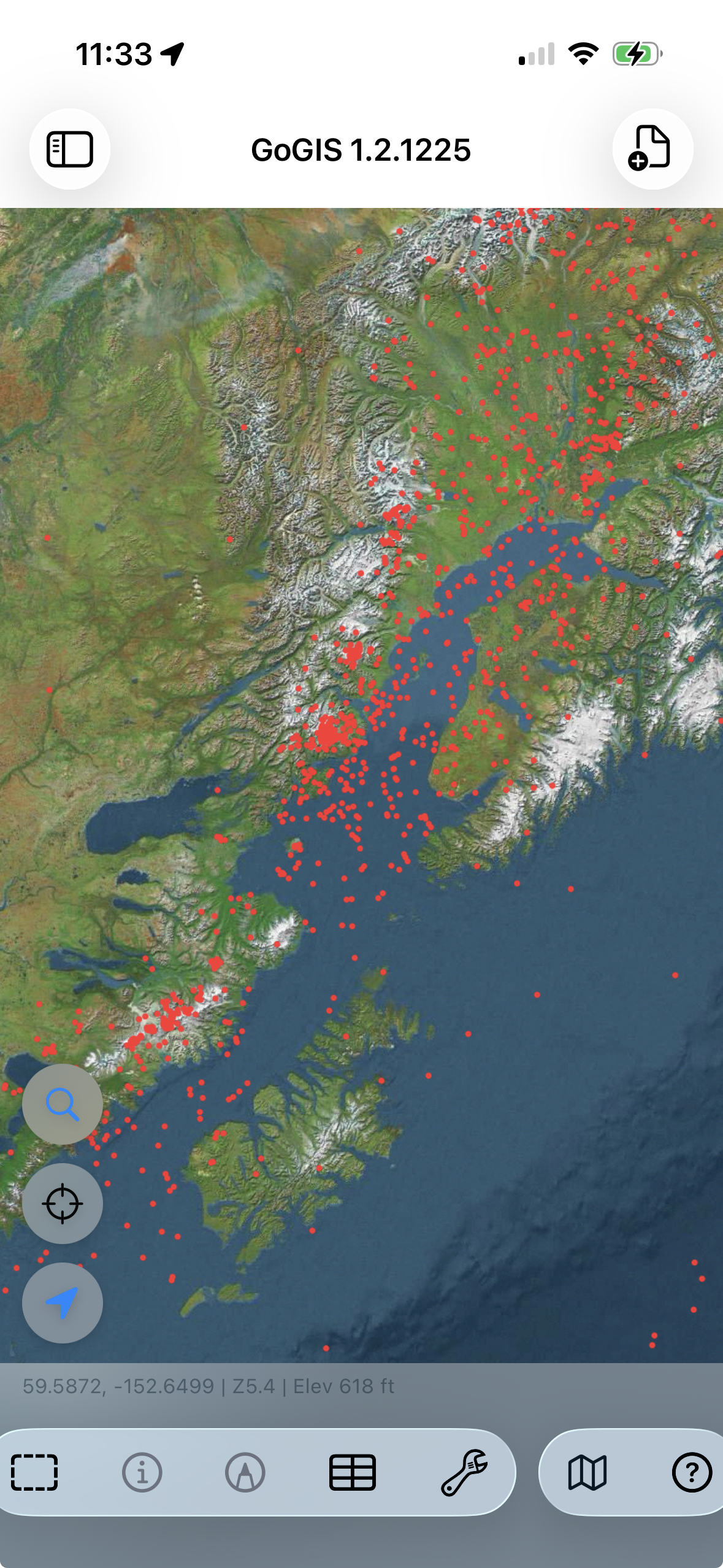
檔案載入完成後,您就能在地圖上看到圖徵。雙指捏合縮放,拖曳平移。您的資料疊加在Apple地圖上,便於參照周邊環境。
左側的圖層面板列出您已載入的所有圖層。點按眼睛圖示可顯示或隱藏圖層,長按可調整順序。如果載入了多個檔案,它們會疊加顯示——例如,洪泛區在最下層,其上是地塊,最上層是取樣點。
您的GPS位置顯示為藍點。點按它可將地圖置中到您所在的位置。在野外想確認自己站在哪個地塊或區域時,這非常有用。
第3步:檢視圖徵
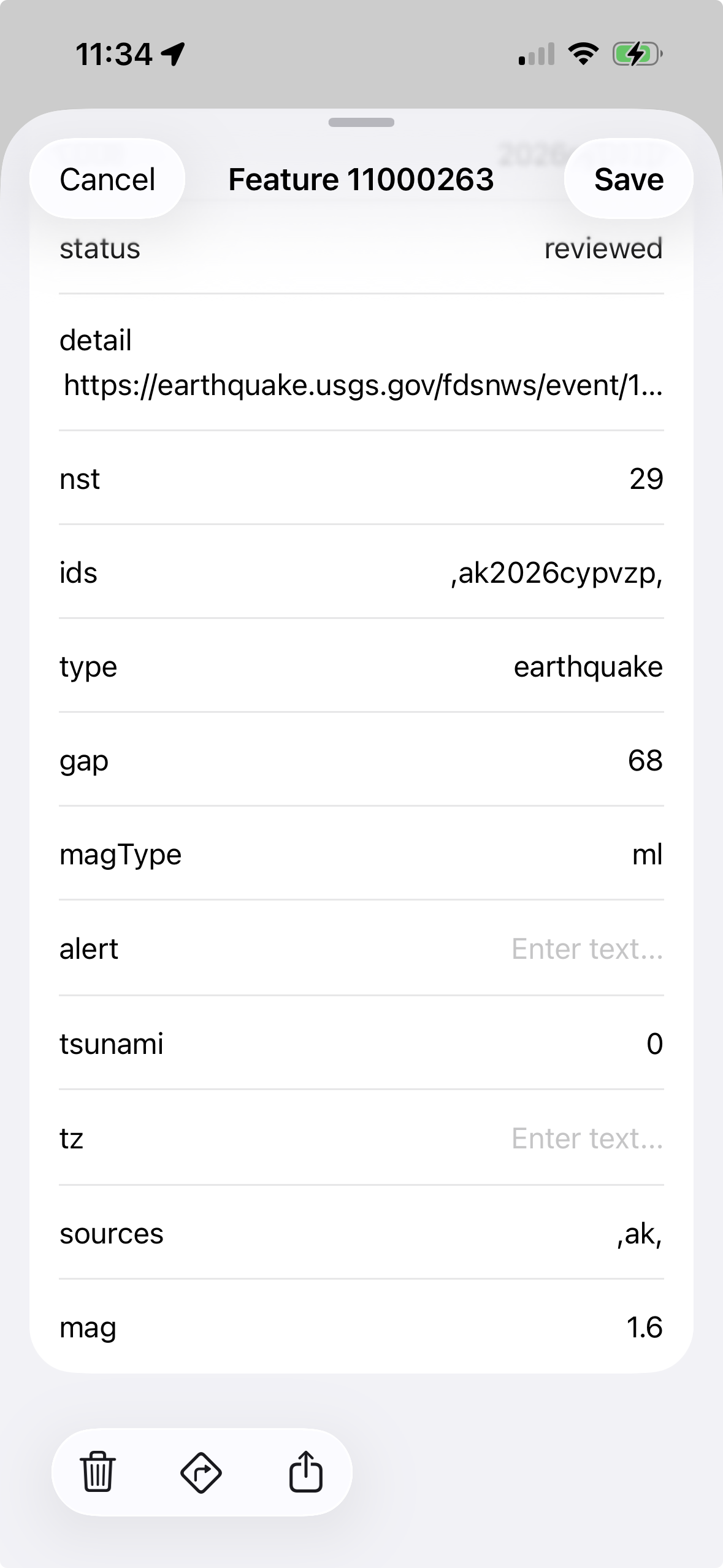
點按地圖上的任意圖徵——地塊邊界、點、路段——即可檢視其屬性。面板會從底部滑出,顯示該圖徵儲存的所有欄位和值:所有權人姓名、地塊編號、分區代碼、面積,以及您的資料中包含的任何其他資訊。
當您站在某個物件面前,想知道「這是什麼?」時,這是最快的答案。無需開啟筆記型電腦、啟動桌面GIS再定位到正確位置,只需點一下。
第4步:設定圖例
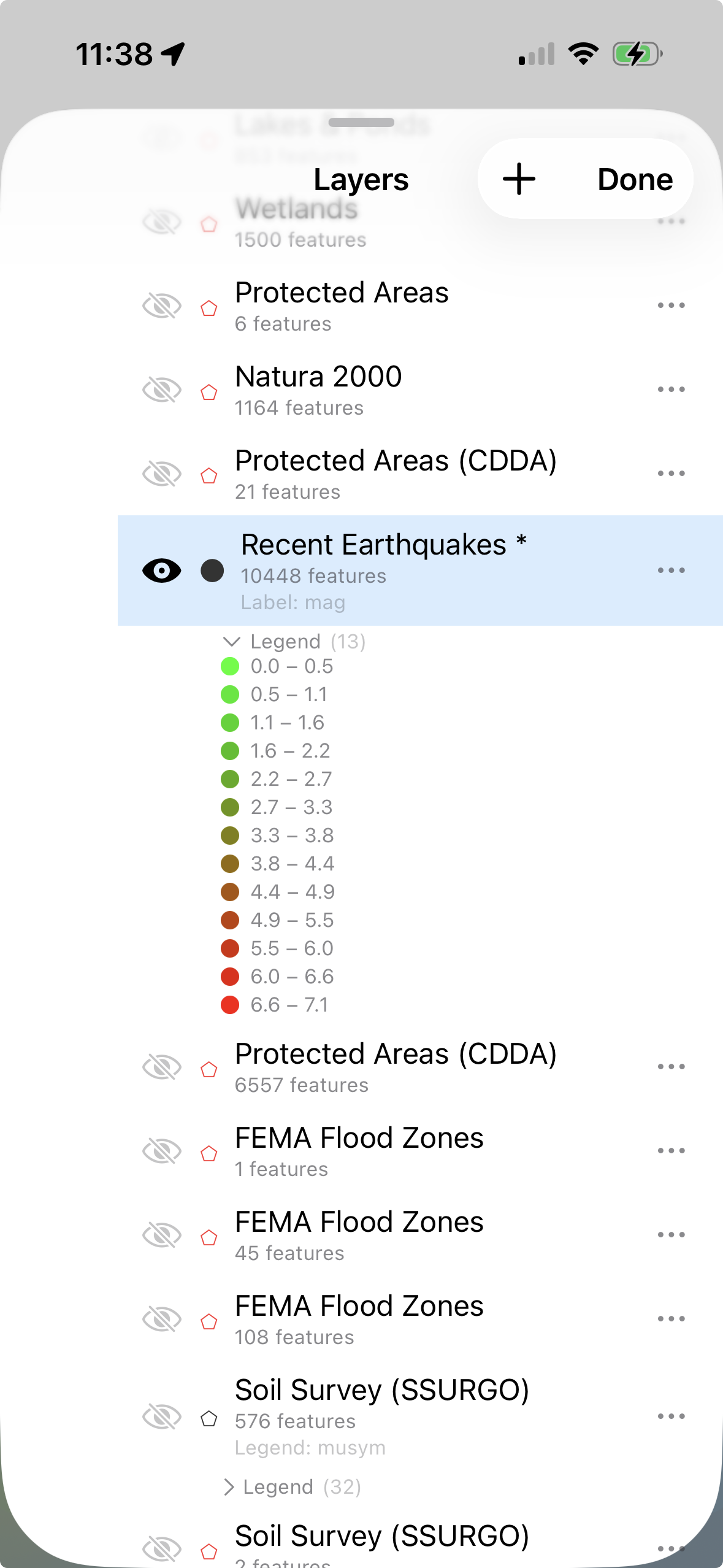
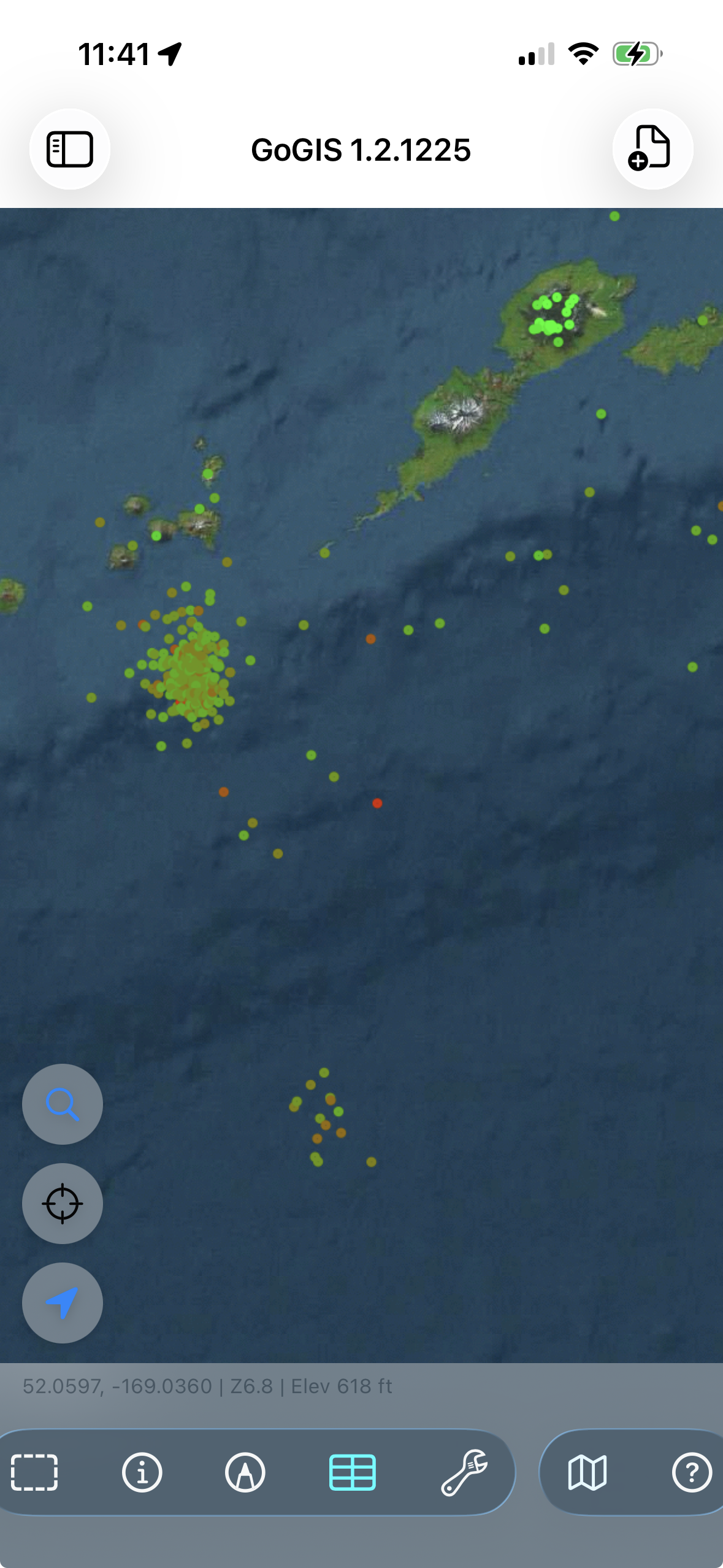
地圖上的原始資料固然有用,但分色顯示的資料更能說明問題。GoGIS允許您選擇任意屬性,並根據其值自動分配顏色。
開啟圖層設定,點按「圖例」。選擇要視覺化的屬性——土地利用代碼、土壤類型、管線材質、分區類別,任何適合您資料的欄位都可以。GoGIS會讀取其中的唯一值,並為每個值分配不同的顏色。對於數值欄位,還可以改為建立分級範圍。
結果是:規律一目瞭然。農業地塊為綠色,商業為藍色,住宅為黃色;管線狀況從良好到危急分色顯示;地塊邊界按作物類型著色。
第5步:新增標註
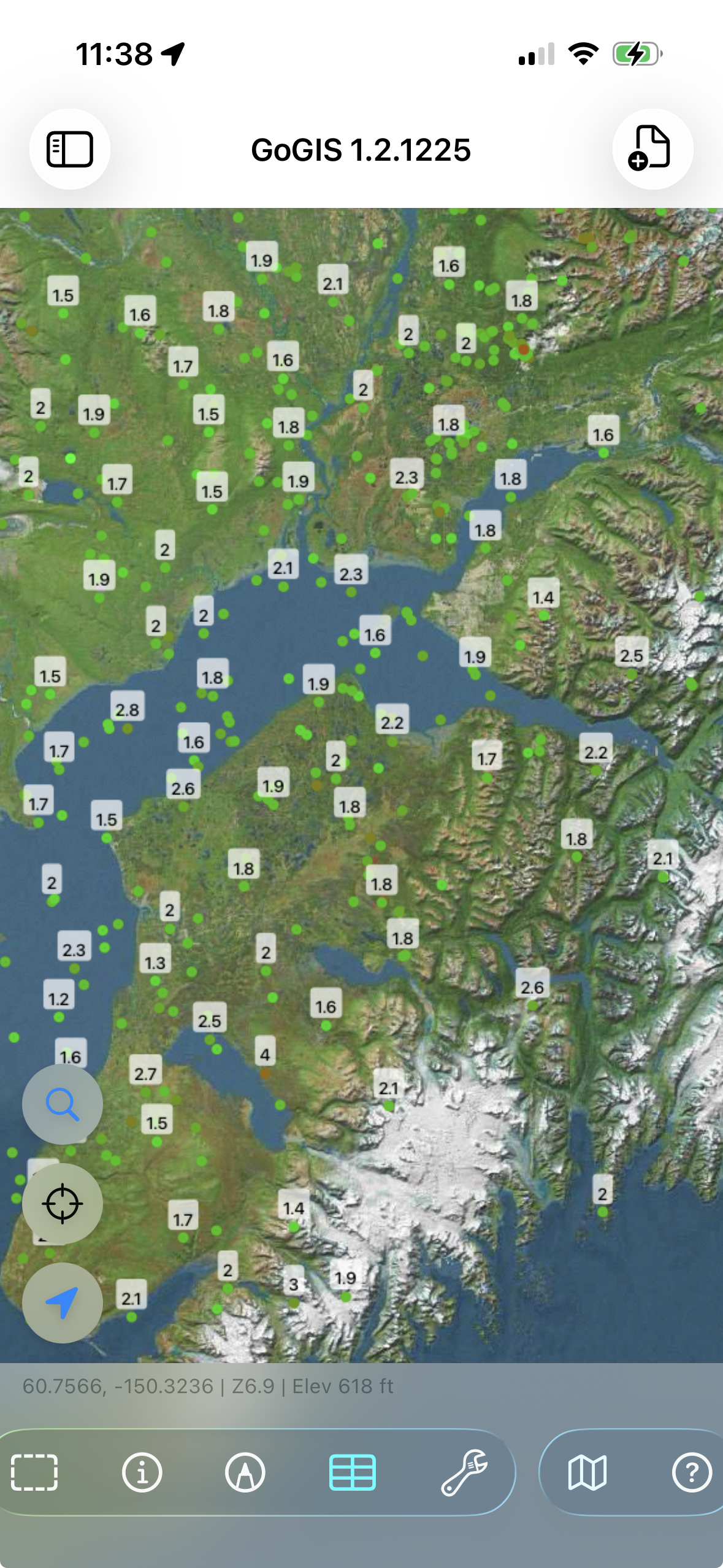
有時您需要直接在地圖上看到某個值,而不必逐個點按圖徵。設定一個顯示屬性後,GoGIS會將其作為文字標註顯示在每個圖徵旁邊——地產邊界上的地塊編號、道路沿線的街道名稱、採集點上的樣本編號。
開啟圖層設定,選擇要顯示的屬性。標註會在合適的縮放等級顯示,因此縮小時地圖不會顯得雜亂,放大時又能看到細節。
第6步:使用屬性表搜尋和篩選
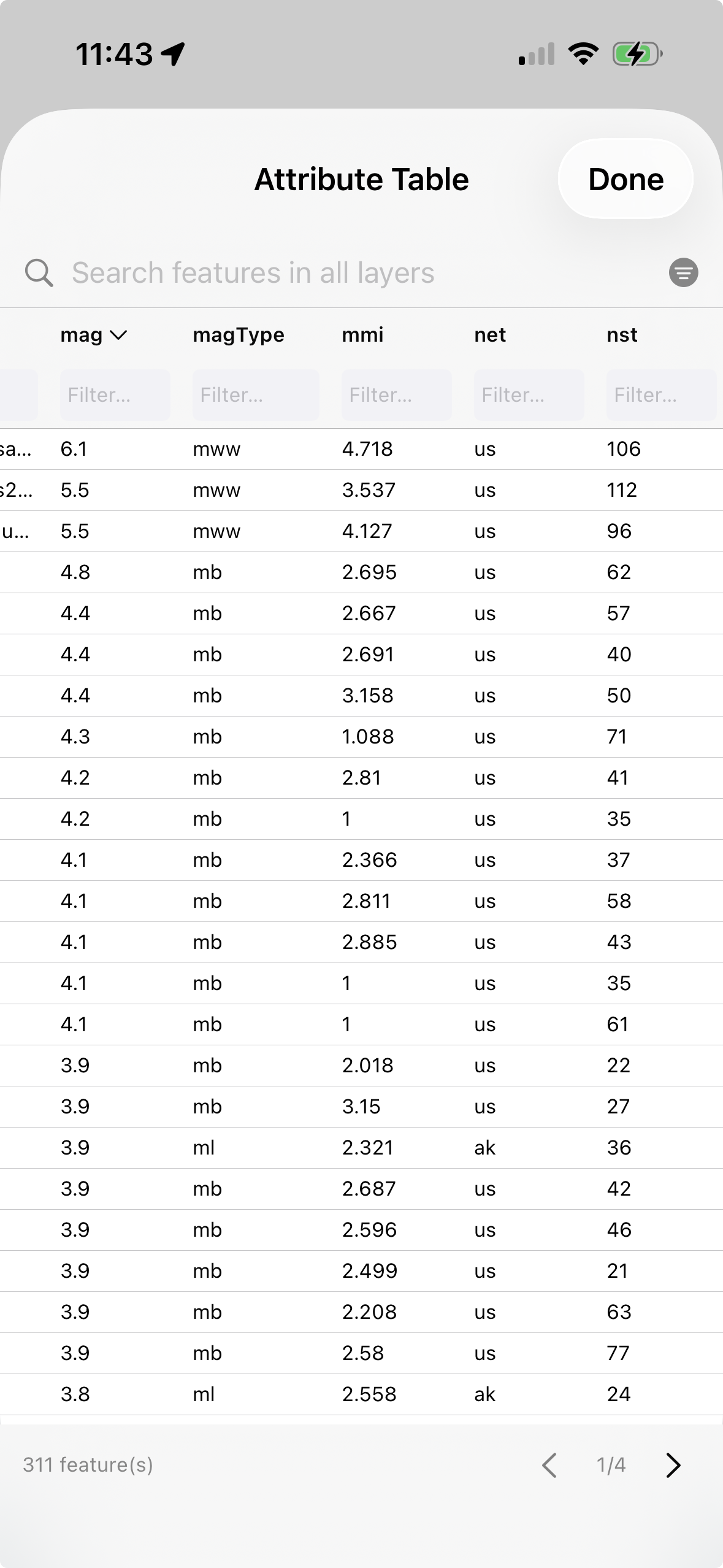
當您需要查詢特定圖徵時——按所有權人姓名找地塊、按編號找電線桿、按序號找取樣點——請開啟屬性表。圖層中的每個圖徵顯示為一列,每個屬性顯示為一欄,就像試算表一樣。
在搜尋欄中輸入內容,即可在所有欄中篩選。要找「張偉」?任何欄位中含有「張偉」的圖徵都會出現在篩選結果中。點按欄標題可按該欄位排序,再次點按則反向排序。點按任意一列,地圖會直接跳到該圖徵並將其醒目顯示。
正是在這裡,GoGIS架起了「地圖檢視器」與「資料工具」之間的橋梁。您不只是在看圖形——您在查詢資料、找到所需的特定圖徵,並在實地導航前往。
屬性表能做的還有很多:就地編輯儲存格、一次修改多個圖徵並可復原、彙總一欄,以及匯出為CSV在Excel中開啟。完整指南請見iPhone和iPad上的屬性表。
下一步
熟悉了資料的載入和瀏覽之後,您還可以做更多事情: