Ensimmäistä kertaa GIS-tiedostojen kanssa? Aloita tästä
Joku on lähettänyt sinulle GIS-tiedoston. Ehkä se on shapefile piirikunnalta, KML kollegan verkkokartasta tai GeoPackage konsultilta. Nimet ovat sekavia, ja formaatteja tuntuu olevan kymmeniä.
Hyvä uutinen on, että kaikissa on sama idea. Jokaisessa GIS-tiedostossa on kaksi asiaa:
- Kuviot kartalla — pisteitä, viivoja tai alueita, jokainen todellisella paikallaan maapallolla.
- Taulukko näistä kuvioista — yksi rivi jokaista kuviota kohden, ja sarakkeina esimerkiksi omistaja, viljelykasvi, pinta-ala tai päivämäärä.
Siinä kaikki. Kun ajattelet GIS-tiedostoa karttana, jonka takana on taulukko, jokainen formaatti alkaa tuntua järkevältä.
Kuviot: pisteet, viivat ja alueet
GIS-ihmiset kutsuvat jokaista kuviota kohteeksi. Lajeja on vain kolme:
- Pisteet — yksi kohta. Kaivo, näytteenottopaikka, paloposti, maanjäristys.
- Viivat — reitti. Tie, joki, putkilinja tai GPS:llä tallennettu kävelyreittisi.
- Alueet (GIS-kielellä polygonit) — raja, jolla on sisäpuoli. Kiinteistö, peltolohko, tulvavyöhyke, järvi.
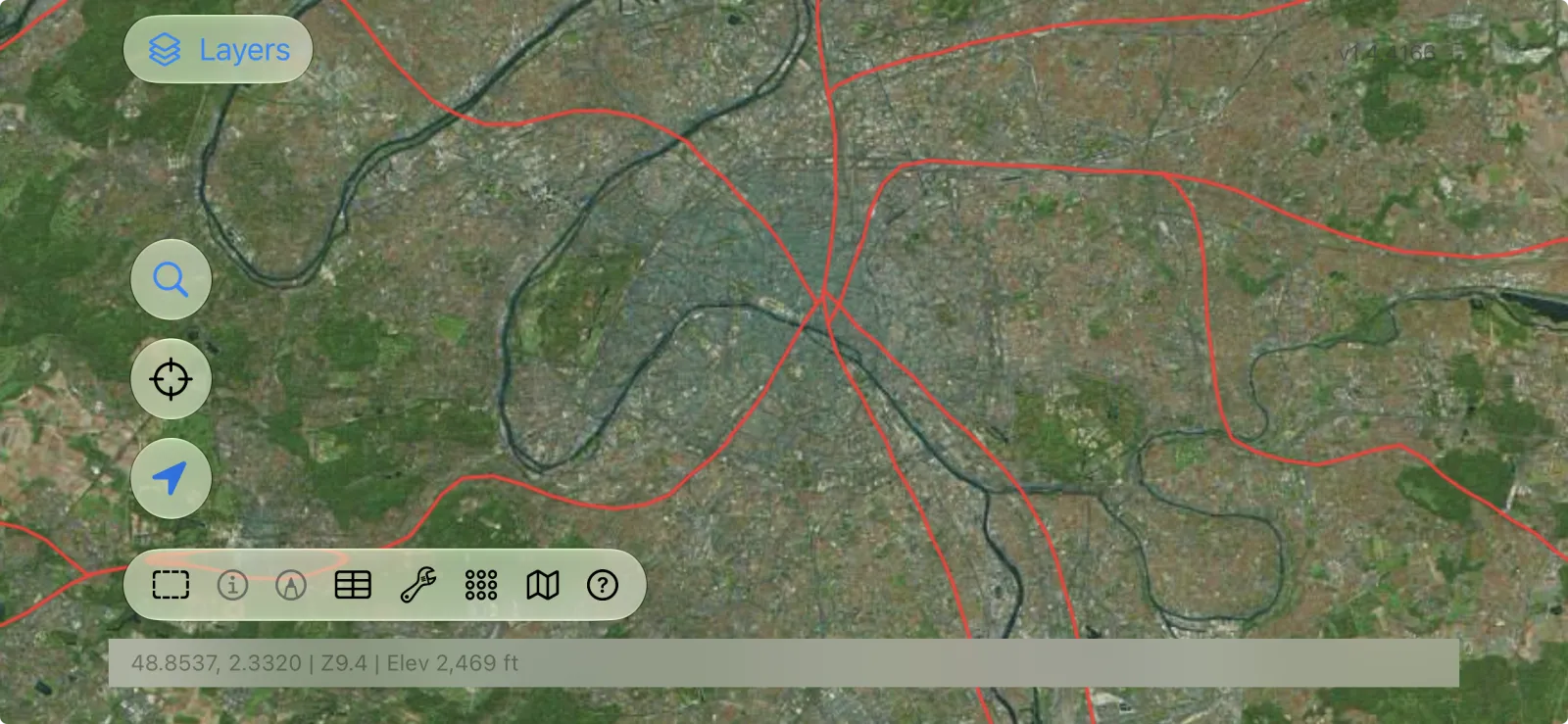
Tasolla on yleensä vain yhtä lajia: taso kaivoista, taso teistä, taso kiinteistöistä. GoGISissa jokaisesta avaamastasi tiedostosta tulee taso kartalle, ja tasoja voi pinota päällekkäin niin monta kuin haluat.


Taulukko: missä tieto on
Kuviot kertovat, missä. Taulukko kertoo, mitä. Sitä kutsutaan attribuuttitaulukoksi, ja se toimii kuin laskentataulukko:
- Jokainen rivi on yksi kohde — yksi lohko, yksi kiinteistö, yksi maanjäristys.
- Jokainen sarake on yksi attribuutti — yksi tieto jokaisesta kohteesta, kuten sen viljelykasvi, omistaja tai magnitudi.
- Sarakkeessa on yhdenlaisia arvoja: tekstiä (nimi), lukuja (eekkereitä, dollareita) tai päivämääriä.
Taulukko on jokaisessa tiedostossa erilainen, koska tiedoston tekijä on valinnut sarakkeet. Kiinteistötiedostossa on omistajat ja arvioidut arvot. Viljelytiedostossa on kasvit ja pinta-alat. Maanjäristyssyötteessä on magnitudit ja syvyydet. Joissakin tiedostoissa on viisikymmentä saraketta; verkkokartasta peräisin olevassa KML:ssä voi olla pelkkä nimi ja kuvaus.
Yhden kohteen rivin näet, kun napautat kohdetta kartalla. GoGIS näyttää kaikki sen kohteen sarakkeet.

Koko taulukon näet, kun napautat Tasot-paneelissa tason vieressä olevaa …-painiketta ja valitset Attribuuttitaulukko. Nyt jokainen kohde on rivi, ja voit hakea, lajitella ja suodattaa niitä kuin laskentataulukossa. Attribuuttitaulukko-opas (englanniksi) kertoo loput: solujen muokkaamisen, monen kohteen muuttamisen kerralla, sarakkeen summaamisen ja viennin Exceliin.

Sama idea, eri paketti
Miksi formaatteja sitten on niin monta? Lähinnä historian takia: eri ohjelmat ja eri organisaatiot keksivät kukin oman tapansa tallentaa kuviot ja taulukko. Sisällä on samat kaksi asiaa. Nämä tulevat todennäköisimmin vastaan, ja GoGIS avaa ne kaikki:
- Shapefile (.zip-tiedosto) — vanha standardi, ja edelleen se, mitä useimmat piirikunnat, laitokset ja viranomaiset jakavat. Se on oikeastaan monta tiedostoa yhteen pakattuna; siitä lisää alempana.
- GeoPackage (.gpkg) — moderni korvaaja. Yksi tiedosto, johon mahtuu useita tasoja, eikä siinä ole shapefilen outoja rajoituksia.
- KML ja KMZ — karttapallosovelluksista ja monista verkkokartoista. KMZ on pakattu KML, jonka sisällä on joskus myös kuvia.
- GeoJSON (.geojson tai .json) — suosittu verkkosivustoilla ja reaaliaikaisissa tietosyötteissä. Yllä olevat maanjäristykset tulevat sellaisesta.
- GPX — jäljet ja reittipisteet GPS-laitteesta tai retkeilysovelluksesta.
- CSV — tavallinen taulukko, jossa on leveys- ja pituusastesarakkeet. Jokaisesta rivistä tulee piste.
Oli sinulla mikä tahansa näistä, se avautuu GoGISissa tasona, jolla on attribuuttitaulukko, ja kaikki toimii sen kanssa samalla tavalla.
Miksi shapefilet näyttävät vähän oudoilta
Shapefile on peräisin 1990-luvun alusta, ja ikä näkyy muutamalla tavalla, jotka hämmentävät kaikkia ensimmäisellä kerralla.
Yksi shapefile on oikeastaan monta tiedostoa. Kukin osa sisältää yhden osan aineistosta, ja niillä on sama nimi:
- .shp — kuviot
- .dbf — attribuuttitaulukko
- .shx — hakemisto, jonka avulla kukin kuvio löytyy nopeasti
- .prj — mihin kohtaan maapalloa kuviot kuuluvat (koordinaattijärjestelmä)
- Joskus muitakin: .cpg (mitä merkistöä teksti käyttää), .xml (aineiston kuvaus) ja muita
Siksi shapefilet tulevat lähes aina .zip-tiedostona. Pidä se pakattuna: GoGIS avaa .zip-tiedoston suoraan. Jos purat sen ja lähetät pelkän .shp-tiedoston, muu aineisto jää matkasta.
Kuviot väärässä paikassa tai tiedot puuttuvat? Syynä on yleensä puuttuva osa. Ilman .prj-tiedostoa GoGIS ei tiedä, mihin kuviot kuuluvat, joten se olettaa tavalliset leveys- ja pituusasteet — ja piirikunnan tai osavaltion koordinaatistossa olevat kuviot voivat päätyä väärään paikkaan. Ilman .dbf-tiedostoa taulukkoa ei ole lainkaan. Pyydä tiedoston lähettäjältä koko .zip.
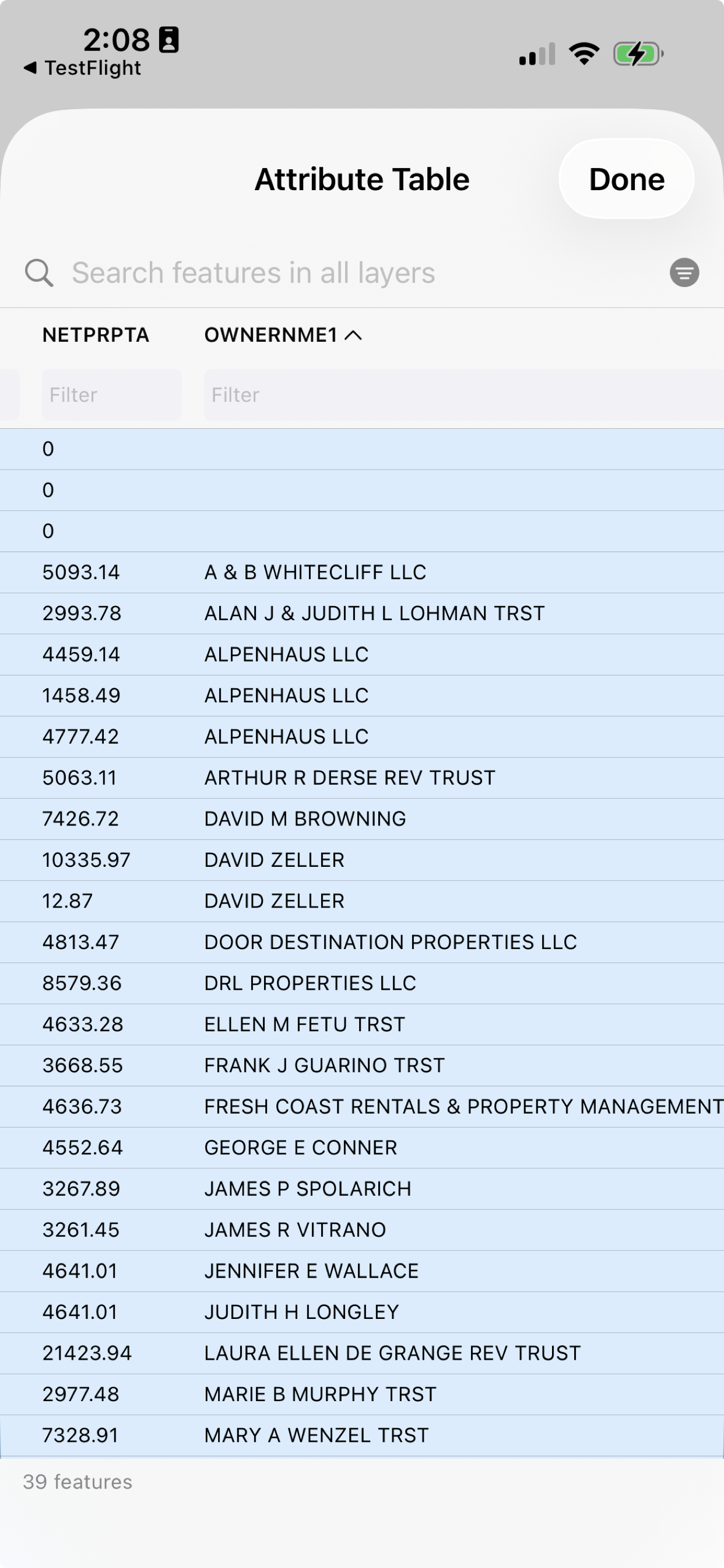
Sarakkeiden nimet ovat lyhyitä ja kryptisiä. Shapefilen sarakkeen nimi voi olla enintään 10 merkkiä pitkä, joten sarakkeesta, jonka pitäisi olla Net Property Tax (nettokiinteistövero), tulee NETPRPTA, ja Owner Name (omistajan nimi) muuttuu muotoon OWNERNME1. Se ei ole virhe vaan formaatin ominaisuus. Tiedoston julkaissut organisaatio tarjoaa yleensä luettelon, joka selittää jokaisen nimen, usein juuri siinä .xml-tiedostossa tai verkkosivuillaan.
Uudemmissa formaateissa, kuten GeoPackagessa ja GeoJSONissa, näitä rajoituksia ei ole, ja se on yksi syy niiden yleistymiseen. Perusajatus ei silti ole muuttunut: kuviot ja taulukko.
Tee nyt sillä jotain
Kun tiedät, että kartan takana on taulukko, voit esittää sille kysymyksiä — samaan tapaan kuin laskentataulukolle. Montako eekkeriä manteleita on? Kuka maksaa kaupungissa eniten kiinteistöveroa? Kuinka voimakkaita Tokion lähellä sattuneet viimeaikaiset maanjäristykset olivat? GoGISissa voit:
- Suodattaa taulukon niihin riveihin, joista olet kiinnostunut
- Lajitella sarakkeen ja löytää suurimman tai pienimmän
- Laskea summan ja keskiarvon numerosarakkeesta
- Värittää kartan sarakkeen mukaan, jotta näet kuvion
- Lisätä kartalle nimiöt sarakkeen arvoista
- Viedä rivit laskentataulukkoon
Mitä voit tehdä shapefile-, GeoPackage- tai KML-tiedostolla? näyttää kaiken tämän kolmessa lyhyessä esimerkissä ilmaisella avoimella aineistolla:
- Manteliviljelmien eekkerit Kern Countyssa Kaliforniassa — suodata, laske yhteen, vie taulukkoon
- Kiinteistövero pikkukaupungissa Wisconsinissa — laske yhteen, lajittele, väritä kartta, lisää nimiöt
- Viimeaikaiset maanjäristykset Tokion lähellä — keskiarvo, voimakkain, nimiöt
Et tarvitse omaa tiedostoa voidaksesi seurata mukana. Kaikki kolme aineistoa löytyvät GoGISista kohdasta Referenssitiedot: napauta Tasot-paneelissa tuontipainiketta (asiakirja, jossa on +) ja valitse Referenssitiedot.
Kun olet valmis avaamaan oman tiedostosi, katso englanninkieliset oppaat shapefileille, GeoPackagelle sekä KML- ja KMZ-tiedostoille.