Baru Mengenal File GIS? Mulai di Sini
Seseorang mengirimi Anda file GIS. Mungkin shapefile dari pemerintah daerah, file KML dari peta web milik rekan kerja, atau GeoPackage dari konsultan. Namanya membingungkan, dan sepertinya ada belasan format.
Kabar baiknya: semuanya berangkat dari ide yang sama. Setiap file GIS berisi dua hal:
- Bentuk di peta — titik, garis, atau area, masing-masing di tempatnya yang sebenarnya di permukaan Bumi.
- Tabel tentang bentuk-bentuk itu — satu baris untuk setiap bentuk, dengan kolom seperti pemilik, tanaman, luas dalam acre, atau tanggal.
Hanya itu. Begitu Anda melihat file GIS sebagai peta dengan spreadsheet di belakangnya, setiap format jadi masuk akal.
Bentuknya: Titik, Garis, dan Area
Orang GIS menyebut setiap bentuk sebagai fitur. Jenisnya hanya tiga:
- Titik — satu lokasi. Sumur, lokasi pengambilan sampel, hidran kebakaran, gempa bumi.
- Garis — sebuah jalur. Jalan, sungai, pipa, jejak yang Anda tempuh dengan GPS.
- Area (orang GIS menyebutnya poligon) — batas yang memiliki bagian dalam. Bidang tanah, lahan pertanian, zona banjir, danau.
Satu lapisan biasanya berisi satu jenis: lapisan sumur, lapisan jalan, lapisan bidang tanah. Di GoGIS, setiap file yang Anda buka menjadi satu lapisan di peta, dan Anda bisa menumpuk lapisan sebanyak yang Anda mau.

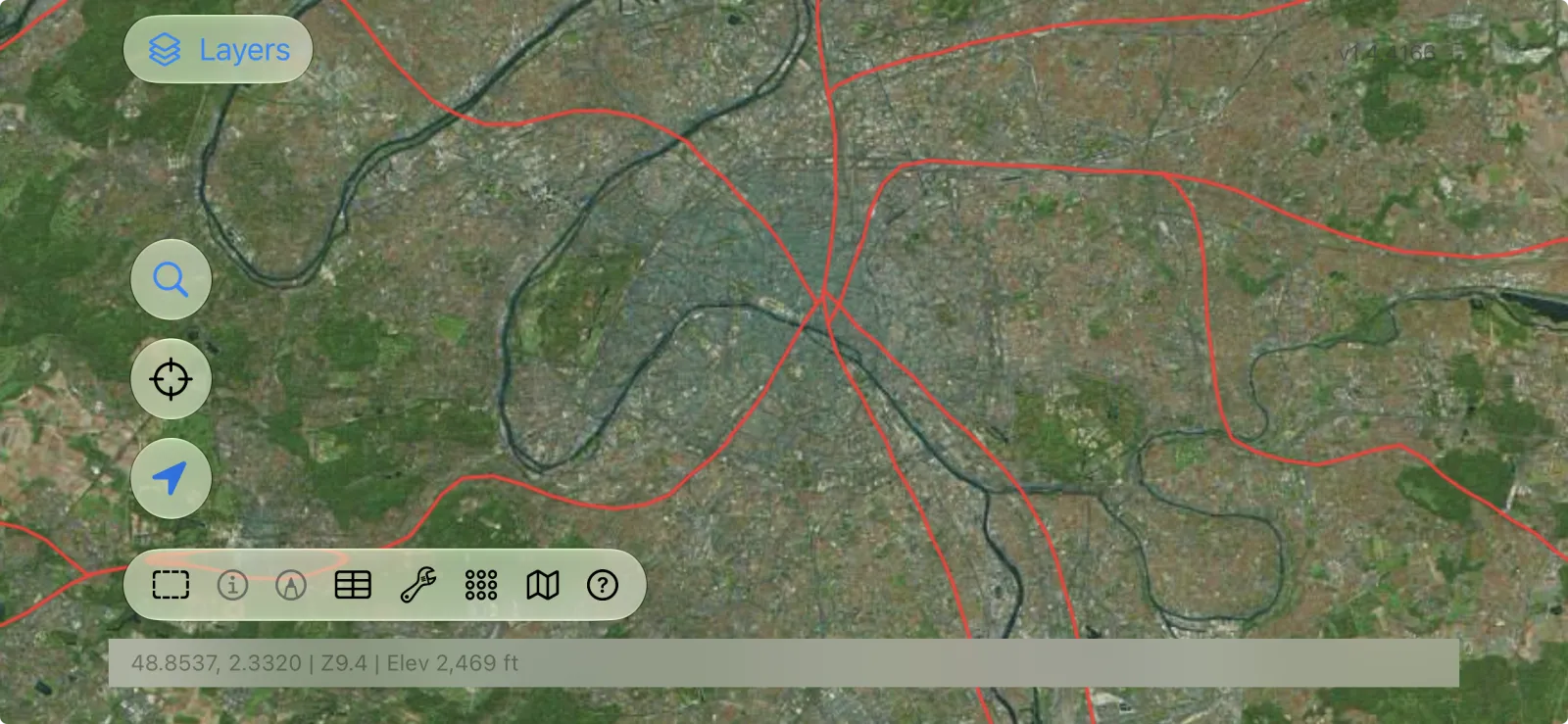

Tabelnya: Tempat Informasi Disimpan
Bentuk menunjukkan di mana. Tabel memberi tahu apa. Tabel ini disebut tabel atribut, dan cara kerjanya seperti spreadsheet:
- Setiap baris adalah satu fitur — satu lahan, satu bidang tanah, satu gempa.
- Setiap kolom adalah satu atribut — satu fakta tentang setiap fitur, seperti tanamannya, pemiliknya, atau magnitudonya.
- Satu kolom berisi satu jenis nilai: teks (nama), angka (acre, dolar), atau tanggal.
Tabelnya berbeda untuk setiap file, karena pembuatnya yang memilih kolom-kolomnya. File bidang tanah berisi pemilik dan nilai taksiran. File tanaman berisi jenis tanaman dan luasnya. Data gempa berisi magnitudo dan kedalaman. Ada file yang punya lima puluh kolom; file KML dari peta web mungkin hanya punya nama dan deskripsi.
Untuk melihat baris satu fitur, ketuk fitur itu di peta. GoGIS menampilkan semua kolom untuk fitur tersebut.

Untuk melihat seluruh tabel, ketuk … di samping lapisan di panel Lapisan lalu pilih Tabel Atribut. Sekarang setiap fitur menjadi satu baris, dan Anda bisa mencari, mengurutkan, dan memfilternya seperti di spreadsheet. Panduan tabel atribut (dalam bahasa Inggris) membahas sisanya: mengedit sel, mengubah banyak fitur sekaligus, menjumlahkan kolom, dan mengekspor ke Excel.

Ide yang Sama, Kemasan yang Berbeda
Lalu mengapa formatnya begitu banyak? Sebagian besar karena sejarah: program dan organisasi yang berbeda masing-masing membuat cara sendiri untuk menyimpan bentuk dan tabel. Isinya tetap dua hal yang sama. Berikut format yang kemungkinan besar Anda temui, dan semuanya bisa dibuka di GoGIS:
- Shapefile (file .zip) — standar lama, dan masih menjadi format yang dibagikan sebagian besar pemerintah daerah, perusahaan utilitas, dan instansi pemerintah. Sebenarnya ini beberapa file yang di-zip bersama; penjelasannya ada di bawah.
- GeoPackage (.gpkg) — penggantinya yang modern. Satu file yang bisa memuat beberapa lapisan, tanpa batasan aneh seperti shapefile.
- KML dan KMZ — dari aplikasi bola dunia virtual dan banyak peta web. KMZ adalah KML yang di-zip, kadang berisi gambar juga.
- GeoJSON (.geojson atau .json) — populer di situs web dan umpan data langsung. Data gempa di atas berasal dari salah satunya.
- GPX — jejak dan titik arah dari perangkat GPS atau aplikasi pendakian.
- CSV — spreadsheet biasa dengan kolom lintang dan bujur. Setiap baris menjadi satu titik.
Apa pun format yang Anda miliki, file itu terbuka di GoGIS sebagai lapisan dengan tabel atribut, dan semua yang Anda lakukan dengannya bekerja dengan cara yang sama.
Mengapa Shapefile Terlihat Sedikit Aneh
Shapefile berasal dari awal 1990-an, dan usianya terlihat dari beberapa hal yang membingungkan semua orang pada awalnya.
Satu shapefile sebenarnya terdiri dari beberapa file. Setiap bagian menyimpan satu bagian data, dan semuanya memakai nama yang sama:
- .shp — bentuknya
- .dbf — tabel atributnya
- .shx — indeks yang membantu menemukan setiap bentuk dengan cepat
- .prj — tempat bentuk-bentuk itu berada di Bumi (sistem koordinatnya)
- Kadang ada lagi: .cpg (alfabet yang dipakai teksnya), .xml (deskripsi datanya), dan lain-lain
Itulah sebabnya shapefile hampir selalu datang sebagai .zip. Biarkan tetap ter-zip: GoGIS membuka file .zip itu secara langsung. Jika Anda mengekstraknya lalu hanya mengirim file .shp, sisa datanya tertinggal.
Bentuknya berada di tempat yang salah, atau tidak ada informasinya? Biasanya karena ada bagian yang hilang. Tanpa file .prj, GoGIS tidak tahu di mana bentuk-bentuk itu seharusnya berada, jadi GoGIS menganggapnya lintang dan bujur biasa — dan bentuk dari sistem koordinat kabupaten atau negara bagian bisa mendarat di tempat yang salah. Tanpa file .dbf, tabelnya tidak ada sama sekali. Mintalah file .zip yang lengkap kepada pengirimnya.
Nama kolomnya pendek dan sulit dipahami. Nama kolom shapefile paling panjang 10 karakter, jadi kolom yang seharusnya bernama Net Property Tax (pajak properti bersih) berakhir menjadi NETPRPTA, dan Owner Name (nama pemilik) menjadi OWNERNME1. Itu bukan kesalahan; memang begitu formatnya. Organisasi yang menerbitkan file biasanya punya daftar yang menjelaskan setiap nama, sering kali di file .xml tadi atau di situs webnya.
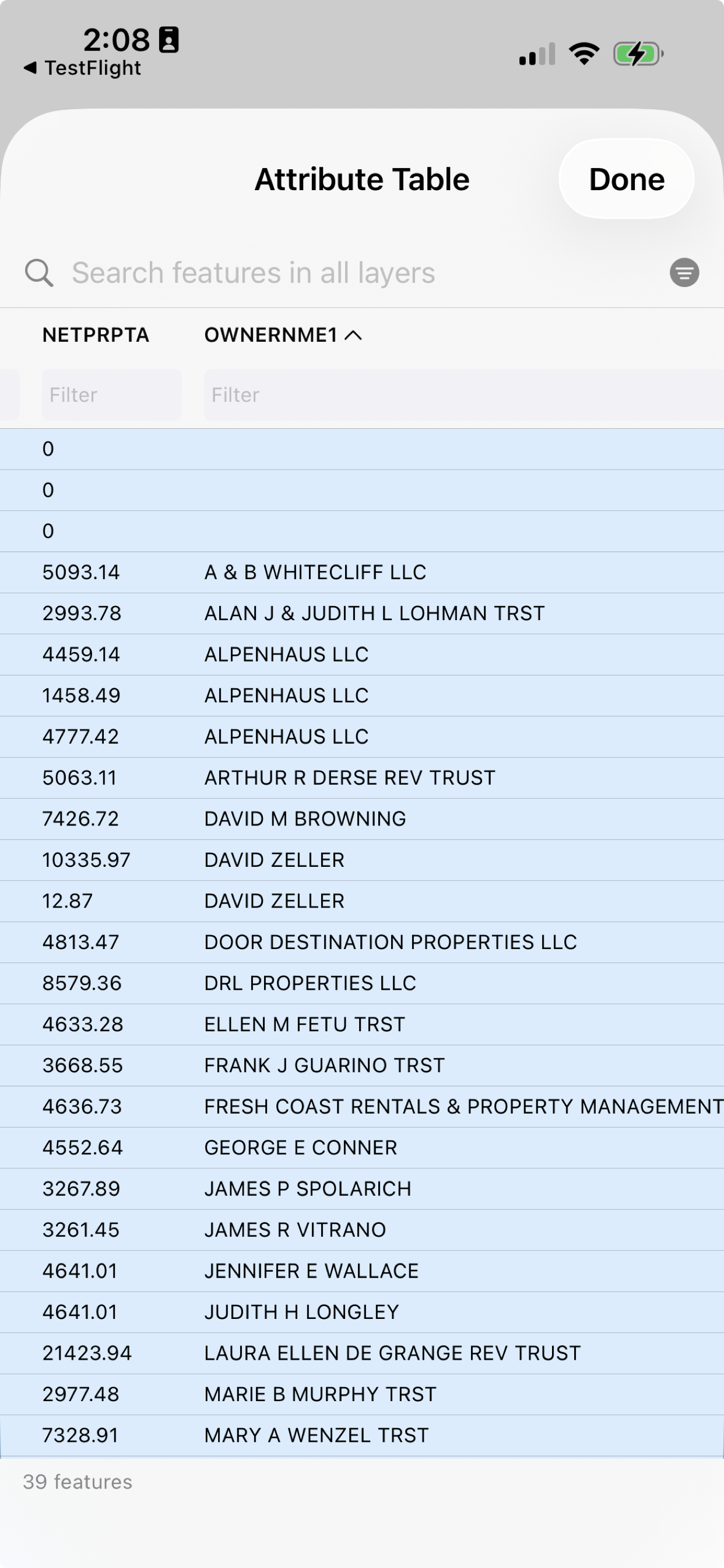
Format yang lebih baru seperti GeoPackage dan GeoJSON tidak punya batasan ini, salah satu alasan mengapa keduanya makin banyak dipakai. Namun ide dasarnya tidak berubah: bentuk, dan sebuah tabel.
Sekarang, Lakukan Sesuatu dengannya
Begitu Anda tahu ada tabel di balik peta, Anda bisa mengajukan pertanyaan kepadanya — sama seperti pada spreadsheet. Berapa acre kebun almond yang ada? Siapa yang membayar pajak properti paling besar di kota itu? Seberapa kuat gempa-gempa terbaru di dekat Tokyo? Di GoGIS Anda bisa:
- Memfilter tabel hingga tersisa baris yang Anda perlukan
- Mengurutkan kolom untuk menemukan yang terbesar atau terkecil
- Menjumlahkan dan merata-ratakan kolom angka
- Mewarnai peta menurut kolom, agar polanya terlihat
- Memberi label pada peta dengan nilai-nilai kolom
- Mengekspor baris-barisnya ke spreadsheet
Apa yang Bisa Anda Lakukan dengan File Shapefile, GeoPackage, atau KML? menunjukkan semuanya dalam tiga contoh singkat dengan data publik gratis:
- Acre kebun almond di Kern County, California — filter, jumlahkan, ekspor ke spreadsheet
- Pajak properti di sebuah kota di Wisconsin — jumlahkan, urutkan, warnai peta, beri label
- Gempa bumi terkini di dekat Tokyo — rata-rata, yang terkuat, label
Anda tidak perlu punya file sendiri untuk mengikutinya. Ketiga set data itu sudah tersedia di GoGIS di Data Referensi: di panel Lapisan, ketuk tombol impor (ikon dokumen dengan tanda +) lalu pilih Data Referensi.
Saat Anda siap membuka file sendiri, lihat panduan untuk shapefile, GeoPackage, serta KML dan KMZ (dalam bahasa Inggris).