Prvi put s GIS datotekama? Počnite ovdje
Netko vam je poslao GIS datoteku. Možda je to shapefile iz okružne uprave, KML s web-karte kolege ili GeoPackage od konzultanta. Nazivi zbunjuju, a formata kao da ima desetak.
Dobra vijest: svi se temelje na istoj ideji. Svaka GIS datoteka sadrži dvije stvari:
- Oblike na karti — točke, linije ili površine, svaku na njezinu stvarnom mjestu na Zemlji.
- Tablicu o tim oblicima — jedan redak za svaki oblik, sa stupcima poput vlasnika, kulture, akera ili datuma.
To je sve. Kad GIS datoteku jednom vidite kao kartu iza koje stoji proračunska tablica, svaki format postaje razumljiv.
Oblici: točke, linije i površine
U GIS-u se svaki oblik naziva značajka. Postoje samo tri vrste:
- Točke — jedno mjesto. Bunar, mjesto uzorkovanja, protupožarni hidrant, potres.
- Linije — putanja. Cesta, rijeka, cjevovod, trasa koju ste prošli s GPS-om.
- Površine (u GIS-u se kaže poligoni) — granica s unutrašnjošću. Zemljišna čestica, njiva, poplavna zona, jezero.
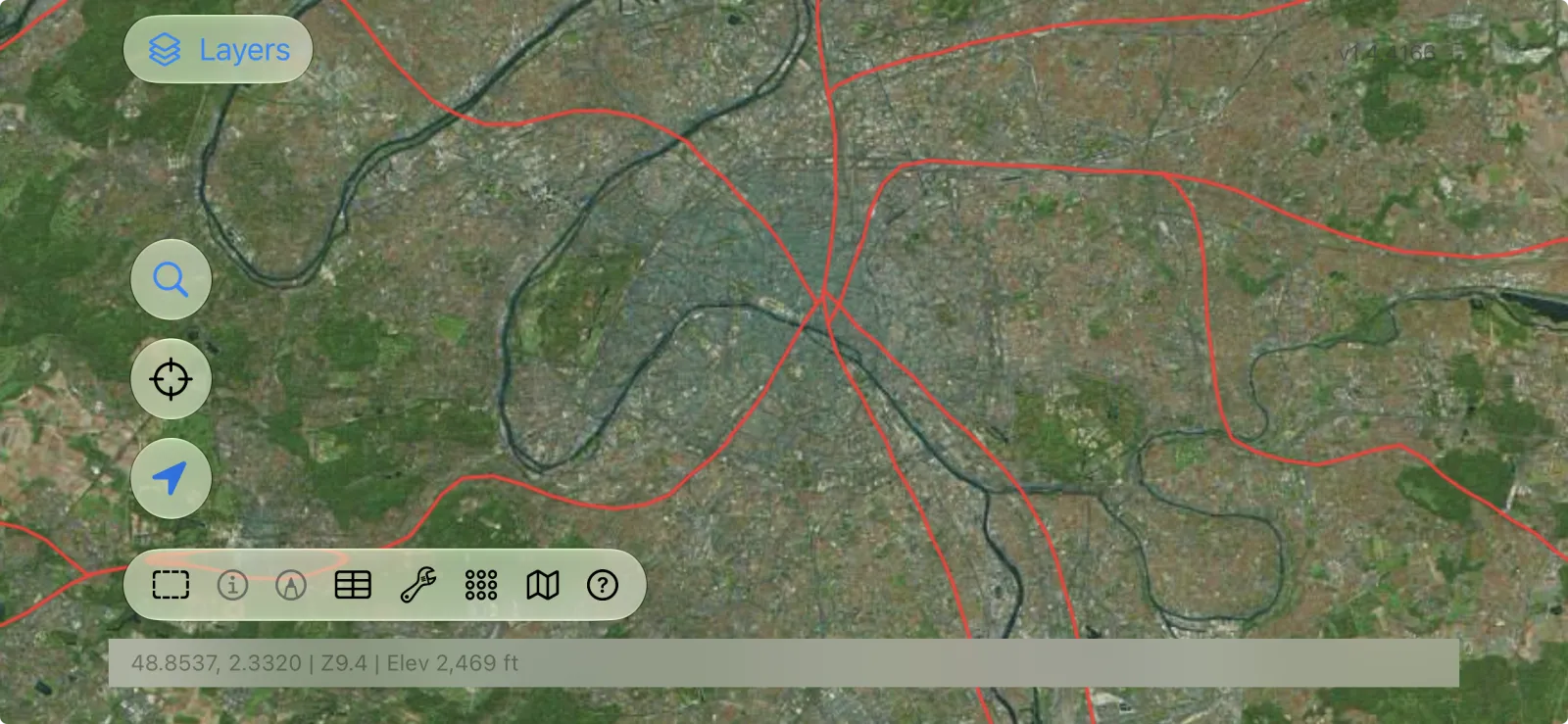
Sloj obično sadrži jednu vrstu: sloj bunara, sloj cesta, sloj čestica. U GoGIS-u svaka datoteka koju otvorite postaje sloj na karti, a slojeva možete slagati jedan na drugi koliko god želite.


Tablica: gdje se nalaze podaci
Oblici vam pokazuju gdje. Tablica vam govori što. Zove se tablica atributa i radi kao proračunska tablica:
- Svaki redak je jedna značajka — jedno polje, jedna čestica, jedan potres.
- Svaki stupac je jedan atribut — jedan podatak o svakoj značajki, poput kulture, vlasnika ili magnitude.
- Stupac sadrži jednu vrstu vrijednosti: tekst (naziv), brojeve (akre, dolare) ili datume.
Tablica je drukčija za svaku datoteku jer je stupce odabrala osoba koja ju je izradila. Datoteka čestica ima vlasnike i procijenjene vrijednosti. Datoteka usjeva ima kulture i akre. Feed potresa ima magnitude i dubine. Neke datoteke imaju pedeset stupaca; KML s web-karte možda ima samo naziv i opis.
Da biste vidjeli redak jedne značajke, dodirnite je na karti. GoGIS prikazuje sve stupce te značajke.

Da biste vidjeli cijelu tablicu, dodirnite … pokraj sloja na ploči Slojevi i odaberite Tablica atributa. Sada je svaka značajka redak i možete ih pretraživati, sortirati i filtrirati kao u proračunskoj tablici. Ostalo pokriva vodič za tablicu atributa (na engleskom): uređivanje ćelija, mijenjanje mnogo značajki odjednom, zbroj stupca i izvoz u Excel.

Ista ideja, drukčije pakiranje
Zašto onda postoji toliko formata? Uglavnom zbog povijesti: različiti programi i različite organizacije smislili su vlastiti način pohrane oblika i tablice. Unutra sadrže iste dvije stvari. Evo onih na koje ćete vjerojatno naići, a GoGIS ih otvara sve:
- Shapefile (datoteka .zip) — stari standard u kojem većina okruga, komunalnih poduzeća i državnih agencija i danas dijeli podatke. Zapravo je riječ o nekoliko datoteka zapakiranih zajedno; više o tome u nastavku.
- GeoPackage (.gpkg) — moderna zamjena. Jedna datoteka koja može sadržavati nekoliko slojeva, bez neobičnih ograničenja shapefilea.
- KML i KMZ — iz preglednika globusa i mnogih web-karata. KMZ je zapakirani KML, ponekad sa slikama unutra.
- GeoJSON (.geojson ili .json) — popularan na web-stranicama i u feedovima podataka uživo. Potresi iznad dolaze iz jednog takvog feeda.
- GPX — trase i točke puta iz GPS uređaja ili aplikacije za planinarenje.
- CSV — obična proračunska tablica sa stupcima geografske širine i dužine. Svaki redak postaje točka.
Koju god imate, u GoGIS-u se otvara kao sloj s tablicom atributa i sve što s njom radite funkcionira na isti način.
Zašto shapefileovi izgledaju pomalo čudno
Shapefile potječe s početka 1990-ih i njegova se starost vidi na nekoliko načina koji svakoga zbune prvi put.
Jedan shapefile zapravo je nekoliko datoteka. Svaki dio sadrži jedan dio podataka i svi imaju isto ime:
- .shp — oblici
- .dbf — tablica atributa
- .shx — indeks koji pomaže brzo pronaći svaki oblik
- .prj — gdje se na Zemlji oblici nalaze (koordinatni sustav)
- Ponekad i više: .cpg (koje pismo tekst koristi), .xml (opis podataka) i drugi
Zato shapefileovi gotovo uvijek stižu kao .zip. Ostavite ga zapakiranog: GoGIS izravno otvara .zip. Ako ga raspakirate i pošaljete samo .shp, ostatak podataka ostaje iza.
Oblici na krivom mjestu ili nema podataka? Obično nedostaje neki dio. Bez datoteke .prj GoGIS ne može znati gdje oblici pripadaju pa pretpostavlja običnu geografsku širinu i dužinu — a oblici iz okružnog ili državnog koordinatnog sustava mogu završiti na krivom mjestu. Bez .dbf uopće nema tablice. Zamolite pošiljatelja za cijeli .zip.
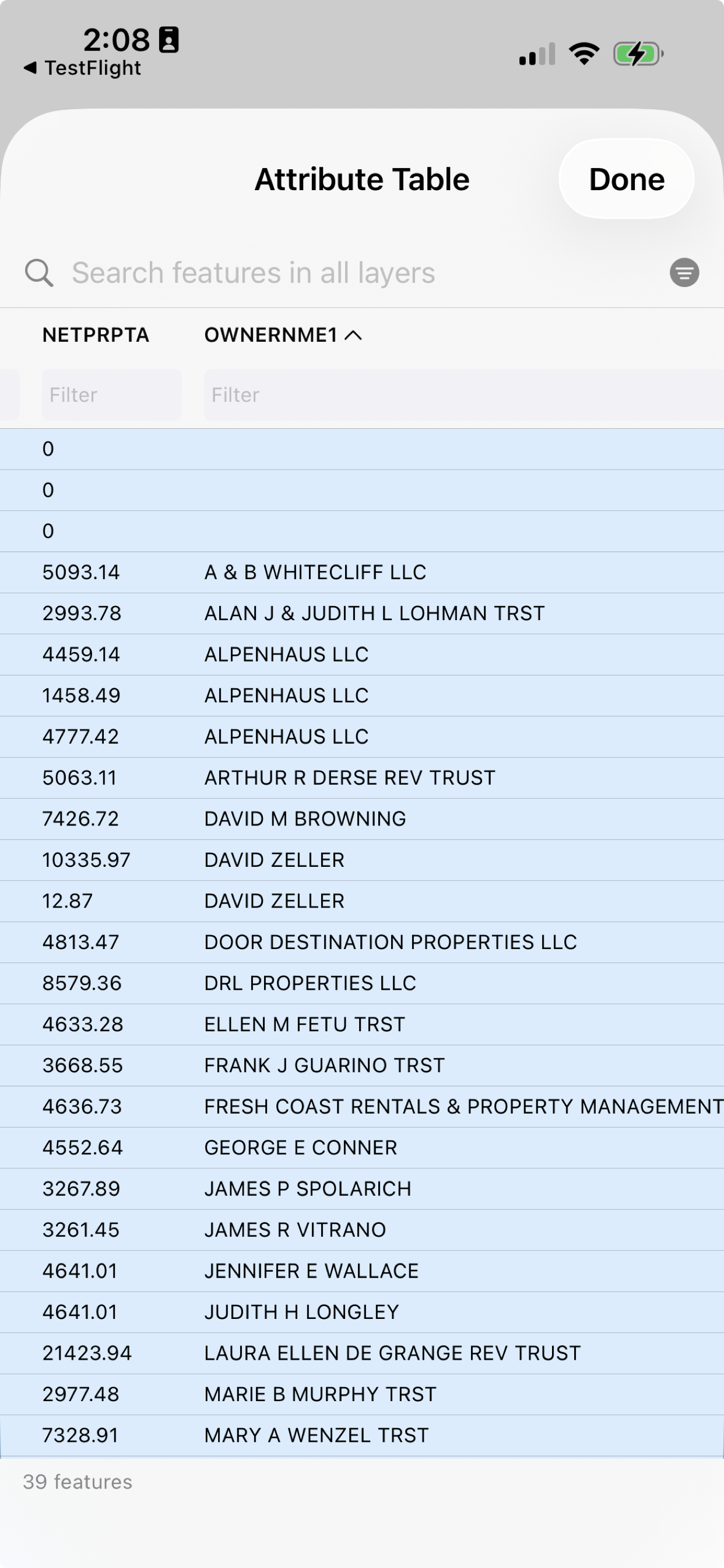
Nazivi stupaca kratki su i zagonetni. Naziv stupca u shapefileu može imati najviše 10 znakova, pa stupac koji bi se trebao zvati Net Property Tax (neto porez na imovinu) postaje NETPRPTA, a Owner Name (ime vlasnika) postaje OWNERNME1. To nije pogreška; takav je format. Organizacija koja je objavila datoteku obično ima popis koji objašnjava svaki naziv, često upravo u toj datoteci .xml ili na svojoj web-stranici.
Noviji formati poput GeoPackagea i GeoJSON-a nemaju ta ograničenja, što je jedan od razloga zašto se sve više koriste. No ideja u pozadini nije se promijenila: oblici i tablica.
Sada učinite nešto s time
Kad znate da iza karte stoji tablica, možete joj postavljati pitanja — kao i proračunskoj tablici. Koliko je akera pod bademima? Tko u gradu plaća najveći porez na imovinu? Koliko su bili jaki nedavni potresi kod Tokija? U GoGIS-u možete:
- Filtrirati tablicu na retke koji vas zanimaju
- Sortirati stupac da biste pronašli najveće ili najmanje
- Izračunati zbroj i prosjek brojčanog stupca
- Obojiti kartu prema stupcu da biste vidjeli obrazac
- Označiti kartu vrijednostima stupca
- Izvesti retke u proračunsku tablicu
Što možete učiniti sa shapefileom, GeoPackageom ili KML datotekom? pokazuje sve to u tri kratka primjera s besplatnim javnim podacima:
- Akri badema u okrugu Kern u Kaliforniji — filtriranje, zbroj, izvoz u proračunsku tablicu
- Porez na imovinu u gradiću u Wisconsinu — zbroj, sortiranje, bojenje karte, oznake
- Nedavni potresi kod Tokija — prosjek, najjači, oznake
Za praćenje primjera ne treba vam vlastita datoteka. Sva tri skupa podataka ugrađena su u GoGIS pod Referentni podaci: na ploči Slojevi dodirnite gumb za uvoz (dokument s +) i odaberite Referentni podaci.
Kad budete spremni otvoriti vlastitu datoteku, pogledajte vodiče za shapefileove, GeoPackage te KML i KMZ (na engleskom).