Nieuw met GIS-bestanden? Begin hier
Iemand heeft u een GIS-bestand gestuurd. Misschien een shapefile van de gemeente, een KML uit de webkaart van een collega of een GeoPackage van een adviesbureau. De namen zijn verwarrend, en er lijken wel tientallen formaten te bestaan.
Het goede nieuws: ze werken allemaal volgens hetzelfde idee. Elk GIS-bestand bevat twee dingen:
- Vormen op een kaart — punten, lijnen of vlakken, elk op de echte plek op aarde.
- Een tabel over die vormen — één rij per vorm, met kolommen zoals eigenaar, gewas, oppervlakte of datum.
Meer is het niet. Zodra u een GIS-bestand ziet als een kaart met een spreadsheet erachter, valt elk formaat op zijn plek.
De vormen: punten, lijnen en vlakken
In GIS heet elke vorm een object (in het Engels feature). Er zijn maar drie soorten:
- Punten — één plek. Een put, een monsterpunt, een brandkraan, een aardbeving.
- Lijnen — een route. Een weg, een rivier, een pijpleiding, het spoor dat u met uw gps hebt gelopen.
- Vlakken (in GIS-taal polygonen) — een grens met een binnenkant. Een kadastraal perceel, een akker, een overstromingszone, een meer.
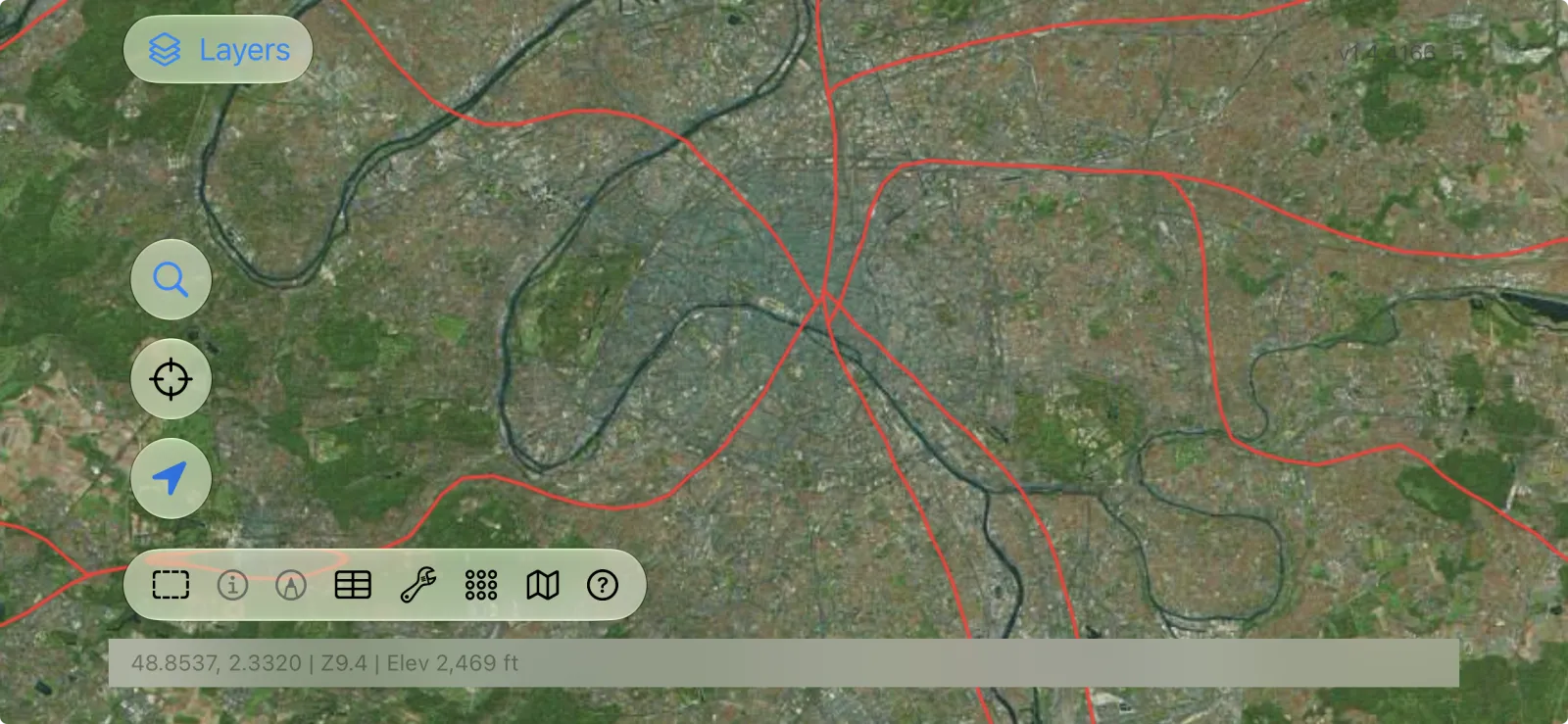
Een laag bevat meestal één soort: een laag met putten, een laag met wegen, een laag met percelen. In GoGIS wordt elk bestand dat u opent een laag op de kaart, en u kunt er zoveel stapelen als u wilt.


De tabel: waar de informatie zit
De vormen laten zien waar. De tabel vertelt wat. Die heet de attribuuttabel, en werkt als een spreadsheet:
- Elke rij is één object — één akker, één perceel, één aardbeving.
- Elke kolom is één attribuut — één gegeven over elk object, zoals het gewas, de eigenaar of de magnitude.
- Een kolom bevat één soort waarde: tekst (een naam), getallen (acres, dollars) of datums.
De tabel is per bestand anders, want wie het bestand maakte, koos de kolommen. Een perceelbestand heeft eigenaren en getaxeerde waarden. Een gewassenbestand heeft gewassen en acres. Een aardbevingsfeed heeft magnitudes en dieptes. Sommige bestanden hebben vijftig kolommen; een KML uit een webkaart heeft soms alleen een naam en een beschrijving.
De rij van één object bekijken: tik erop op de kaart. GoGIS toont alle kolommen voor dat ene object.

De hele tabel bekijken: tik in het paneel Lagen op de … naast de laag en kies Attribuuttabel. Nu is elk object een rij, en kunt u zoeken, sorteren en filteren zoals in een spreadsheet. De handleiding over de attribuuttabel (Engelstalig) behandelt de rest: cellen bewerken, veel objecten tegelijk wijzigen, een kolom optellen en exporteren naar Excel.

Hetzelfde idee, een andere verpakking
Waarom zijn er dan zoveel formaten? Vooral door de geschiedenis: verschillende programma's en organisaties bedachten elk hun eigen manier om vormen en een tabel op te slaan. Vanbinnen bevatten ze dezelfde twee dingen. Dit zijn de formaten die u waarschijnlijk tegenkomt, en GoGIS opent ze allemaal:
- Shapefile (een .zip-bestand) — de oude standaard, en nog steeds wat de meeste overheden, nutsbedrijven en instanties verstrekken. Eigenlijk zijn het meerdere bestanden in één zip; daarover hieronder meer.
- GeoPackage (.gpkg) — de moderne opvolger. Eén bestand dat meerdere lagen kan bevatten, zonder de eigenaardige beperkingen van de shapefile.
- KML en KMZ — uit globeviewers en veel webkaarten. Een KMZ is een gezipte KML, soms met afbeeldingen erin.
- GeoJSON (.geojson of .json) — populair bij websites en live datafeeds. De aardbevingen hierboven komen uit zo'n feed.
- GPX — tracks en waypoints van een gps-ontvanger of wandelapp.
- CSV — een gewone spreadsheet met kolommen voor breedte- en lengtegraad. Elke rij wordt een punt.
Welk formaat u ook hebt, het opent in GoGIS als een laag met een attribuuttabel, en alles wat u ermee doet, werkt op dezelfde manier.
Waarom shapefiles er wat vreemd uitzien
De shapefile stamt uit het begin van de jaren negentig, en dat merkt u aan een paar dingen die iedereen de eerste keer in verwarring brengen.
Eén shapefile bestaat eigenlijk uit meerdere bestanden. Elk deel bevat een stuk van de gegevens, en ze hebben dezelfde naam:
- .shp — de vormen
- .dbf — de attribuuttabel
- .shx — een index om elke vorm snel te vinden
- .prj — waar op aarde de vormen horen (het coördinatensysteem)
- Soms meer: .cpg (welke tekenset de tekst gebruikt), .xml (een beschrijving van de gegevens) en andere
Daarom komen shapefiles bijna altijd als .zip. Laat de zip heel: GoGIS opent het .zip-bestand direct. Als u het uitpakt en alleen de .shp verstuurt, blijft de rest van de gegevens achter.
Vormen op de verkeerde plek, of geen informatie? Meestal ontbreekt er een deel. Zonder het .prj-bestand weet GoGIS niet waar de vormen horen, dus gaat het uit van gewone breedte- en lengtegraden — en vormen in een regionaal of nationaal coördinatenstelsel kunnen dan op de verkeerde plek belanden. Zonder de .dbf is er helemaal geen tabel. Vraag de afzender om het complete .zip-bestand.
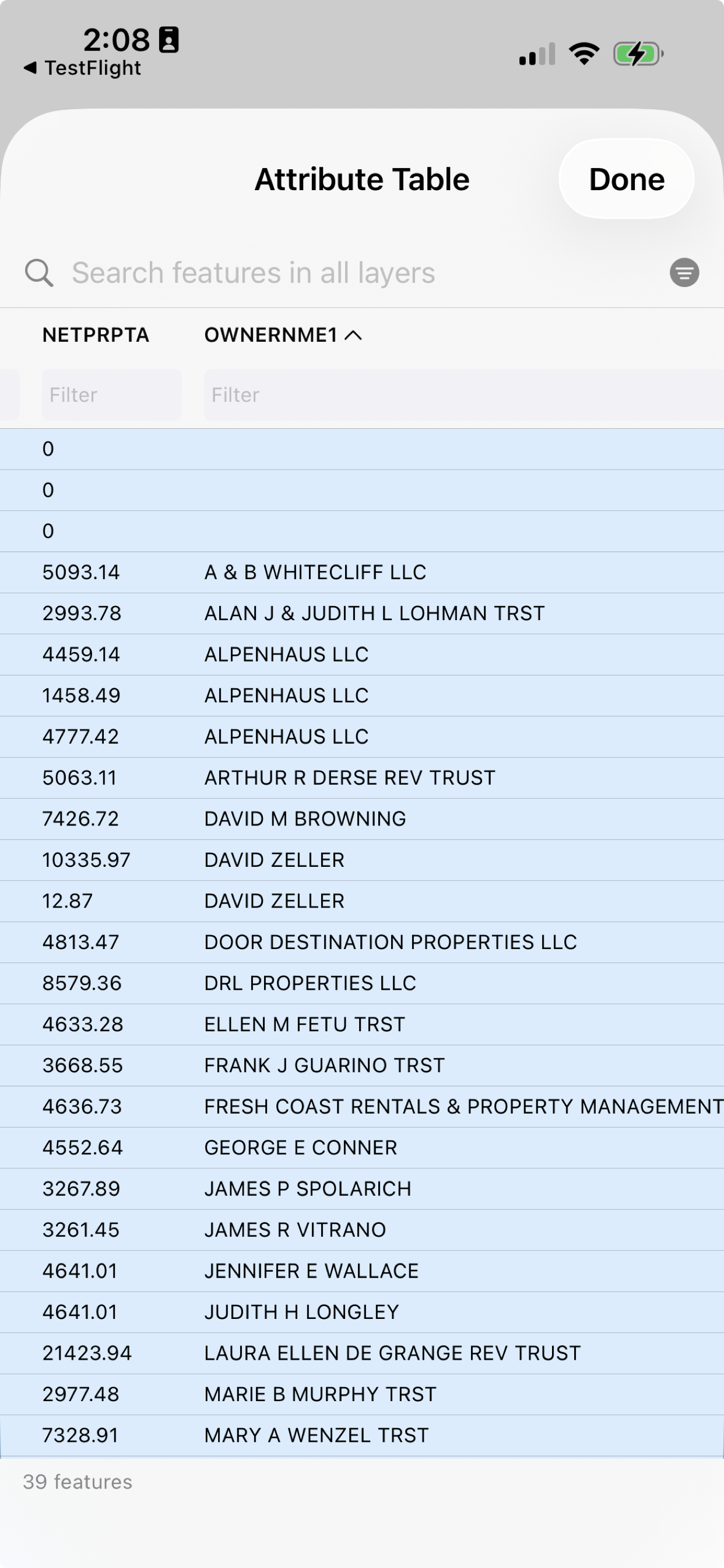
Kolomnamen zijn kort en cryptisch. Een kolomnaam in een shapefile mag hooguit 10 tekens lang zijn, dus een kolom die Net Property Tax (netto onroerendgoedbelasting) zou moeten heten, wordt NETPRPTA, en Owner Name (naam eigenaar) wordt OWNERNME1. Dat is geen fout; zo werkt het formaat. De organisatie die het bestand publiceerde, heeft meestal een lijst met de betekenis van elke naam, vaak in dat .xml-bestand of op haar website.
Nieuwere formaten zoals GeoPackage en GeoJSON hebben deze beperkingen niet, en dat is een van de redenen dat ze terrein winnen. Maar het idee eronder is hetzelfde gebleven: vormen, en een tabel.
Ga er nu iets mee doen
Zodra u weet dat er een tabel achter de kaart zit, kunt u die vragen stellen — net als een spreadsheet. Hoeveel acres amandelen zijn er? Wie betaalt de meeste onroerendgoedbelasting in het stadje? Hoe zwaar waren de recente aardbevingen bij Tokio? In GoGIS kunt u:
- de tabel filteren tot de rijen die u nodig hebt
- een kolom sorteren om de grootste of de kleinste te vinden
- een getallenkolom optellen en middelen
- de kaart kleuren op een kolom, zodat u het patroon ziet
- de kaart labelen met de waarden van een kolom
- de rijen exporteren naar een spreadsheet
Wat kunt u doen met een shapefile, GeoPackage of KML-bestand? laat het allemaal zien in drie korte stapsgewijze voorbeelden met gratis openbare gegevens:
- Acres amandelen in Kern County, Californië — filteren, optellen, exporteren naar een spreadsheet
- Onroerendgoedbelasting in een stadje in Wisconsin — optellen, sorteren, de kaart kleuren en labelen
- Recente aardbevingen bij Tokio — gemiddelde, zwaarste, labels
U hebt geen eigen bestand nodig om mee te doen. Alle drie de datasets zitten in GoGIS onder Referentiegegevens: tik in het paneel Lagen op de importknop (het document met een +) en kies Referentiegegevens.
Wilt u uw eigen bestand openen? Zie dan de handleidingen (Engelstalig) voor shapefiles, GeoPackage en KML en KMZ.