Prvýkrát so súbormi GIS? Začnite tu
Niekto vám poslal súbor GIS. Možno shapefile z úradu, KML z webovej mapy kolegu alebo GeoPackage od projekčnej kancelárie. Názvy sú mätúce a formátov sa zdá byť aspoň tucet.
Dobrá správa: všetky stoja na rovnakom princípe. Každý súbor GIS obsahuje dve veci:
- Tvary na mape — body, línie alebo plochy, každý na svojom skutočnom mieste na Zemi.
- Tabuľku o týchto tvaroch — jeden riadok pre každý tvar, so stĺpcami ako vlastník, plodina, výmera v akroch alebo dátum.
To je všetko. Keď sa na súbor GIS pozriete ako na mapu, za ktorou je tabuľka, každý formát začne dávať zmysel.
Tvary: body, línie a plochy
V GIS sa každému tvaru hovorí prvok. Existujú len tri druhy:
- Body — jedno miesto. Studňa, odberné miesto, požiarny hydrant, zemetrasenie.
- Línie — trasa. Cesta, rieka, potrubie, stopa, ktorú ste prešli s GPS.
- Plochy (v GIS sa im hovorí polygóny) — hranica s vnútrom. Parcela, pole, záplavové územie, jazero.
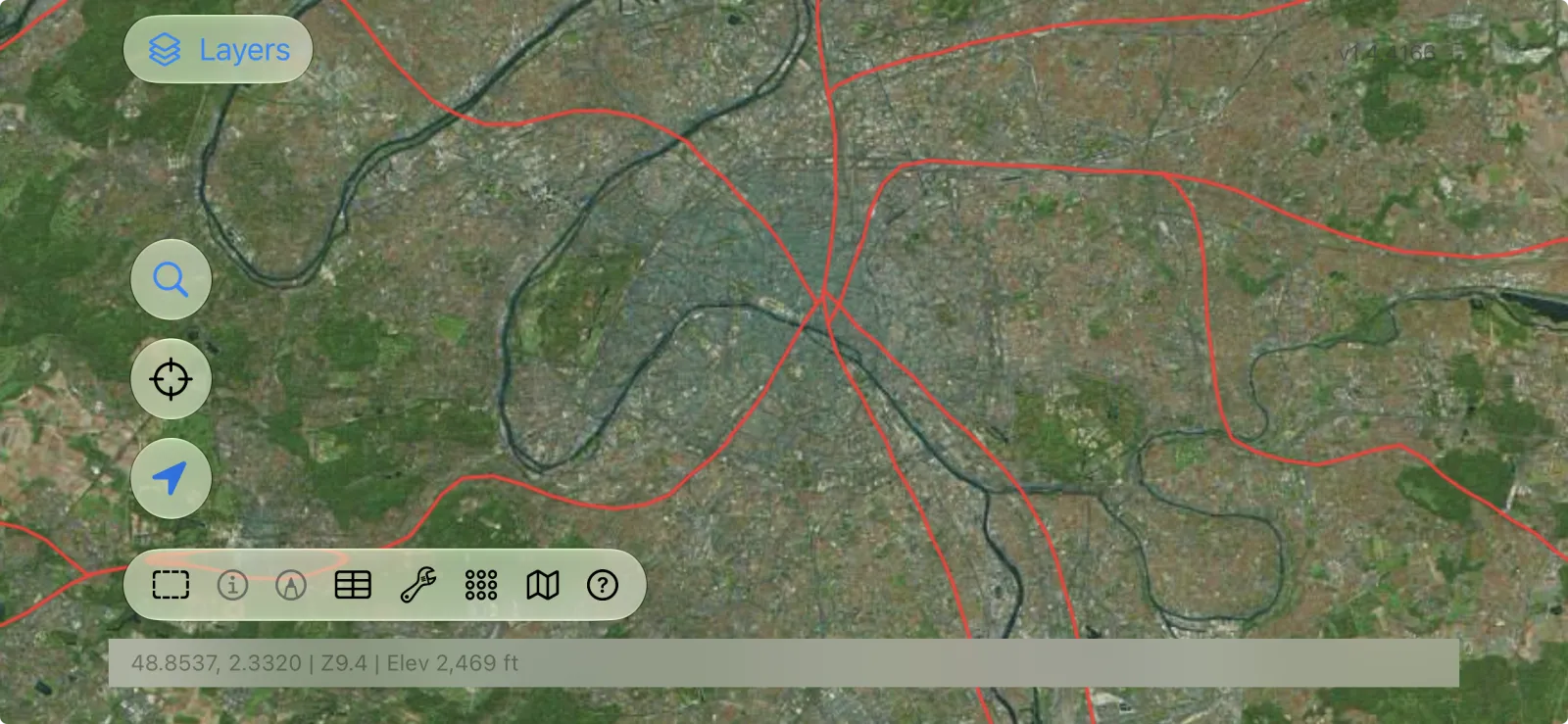
Vrstva zvyčajne obsahuje len jeden druh: vrstva studní, vrstva ciest, vrstva parciel. V GoGIS sa z každého otvoreného súboru stane vrstva na mape a vrstiev môžete na seba poukladať, koľko chcete.


Tabuľka: tu sú informácie
Tvary ukazujú kde. Tabuľka hovorí čo. Volá sa tabuľka atribútov a funguje ako tabuľkový procesor:
- Každý riadok je jeden prvok — jedno pole, jedna parcela, jedno zemetrasenie.
- Každý stĺpec je jeden atribút — jeden údaj o každom prvku, napríklad plodina, vlastník alebo magnitúda.
- Stĺpec obsahuje jeden druh hodnôt: text (názov), čísla (akre, doláre) alebo dátumy.
Tabuľka je v každom súbore iná, pretože stĺpce vybral ten, kto súbor vytvoril. Súbor s parcelami má vlastníkov a odhadné hodnoty. Súbor s plodinami má plodiny a akre. Dátový kanál so zemetraseniami má magnitúdy a hĺbky. Niektoré súbory majú päťdesiat stĺpcov; KML z webovej mapy môže mať len názov a popis.
Riadok jedného prvku zobrazíte ťuknutím na prvok na mape. GoGIS ukáže všetky stĺpce tohto prvku.

Celú tabuľku zobrazíte tak, že v paneli Vrstvy ťuknete na … vedľa vrstvy a zvolíte Tabuľka atribútov. Teraz je každý prvok riadkom a riadky môžete prehľadávať, triediť a filtrovať ako v tabuľkovom procesore. Zvyšok opisuje návod k tabuľke atribútov (po anglicky): úpravy buniek, zmena mnohých prvkov naraz, súčet stĺpca a export do Excelu.

Rovnaký princíp, iné balenie
Prečo je teda formátov toľko? Hlavne kvôli histórii: rôzne programy a rôzne organizácie si vymysleli vlastný spôsob, ako uložiť tvary a tabuľku. Vnútri obsahujú tie isté dve veci. Tu sú tie, s ktorými sa najskôr stretnete; GoGIS otvorí všetky:
- Shapefile (súbor .zip) — starý štandard, v ktorom väčšina úradov, správcov sietí a štátnych inštitúcií údaje stále odovzdáva. V skutočnosti ide o niekoľko súborov zabalených spolu; viac nižšie.
- GeoPackage (.gpkg) — moderný nástupca. Jeden súbor, ktorý môže obsahovať niekoľko vrstiev, bez zvláštnych obmedzení formátu shapefile.
- KML a KMZ — z prehliadačov glóbusu a mnohých webových máp. KMZ je zabalený KML, niekedy aj s obrázkami vnútri.
- GeoJSON (.geojson alebo .json) — obľúbený na weboch a v živých dátových kanáloch. Zemetrasenia vyššie pochádzajú práve z jedného z nich.
- GPX — stopy a trasové body z GPS prístroja alebo turistickej aplikácie.
- CSV — obyčajná tabuľka so stĺpcami zemepisnej šírky a dĺžky. Z každého riadka sa stane bod.
Nech máte ktorýkoľvek z nich, v GoGIS sa otvorí ako vrstva s tabuľkou atribútov a všetko, čo s ňou robíte, funguje rovnako.
Prečo shapefily vyzerajú trochu zvláštne
Shapefile pochádza zo začiatku 90. rokov a na pár miestach je to poznať — a napoprvé to zmätie každého.
Jeden shapefile je v skutočnosti niekoľko súborov. Každý z nich obsahuje jednu časť údajov a všetky majú rovnaký názov:
- .shp — tvary
- .dbf — tabuľka atribútov
- .shx — index, ktorý pomáha rýchlo nájsť každý tvar
- .prj — kam na Zemi tvary patria (súradnicový systém)
- Niekedy aj ďalšie: .cpg (akú abecedu, teda kódovanie, text používa), .xml (popis údajov) a iné
Preto shapefily takmer vždy prichádzajú ako .zip. Nechajte ho zabalený: GoGIS otvorí súbor .zip priamo. Keď ho rozbalíte a pošlete len súbor .shp, zvyšok údajov zostane pozadu.
Tvary na zlom mieste alebo žiadne informácie? Zvyčajne za tým stojí chýbajúca časť. Bez súboru .prj GoGIS nevie, kam tvary patria, a tak predpokladá bežnú zemepisnú šírku a dĺžku — a tvary v miestnom alebo národnom súradnicovom systéme potom môžu skončiť na zlom mieste. Bez súboru .dbf nie je vôbec žiadna tabuľka. Požiadajte toho, kto vám súbor poslal, o kompletný .zip.
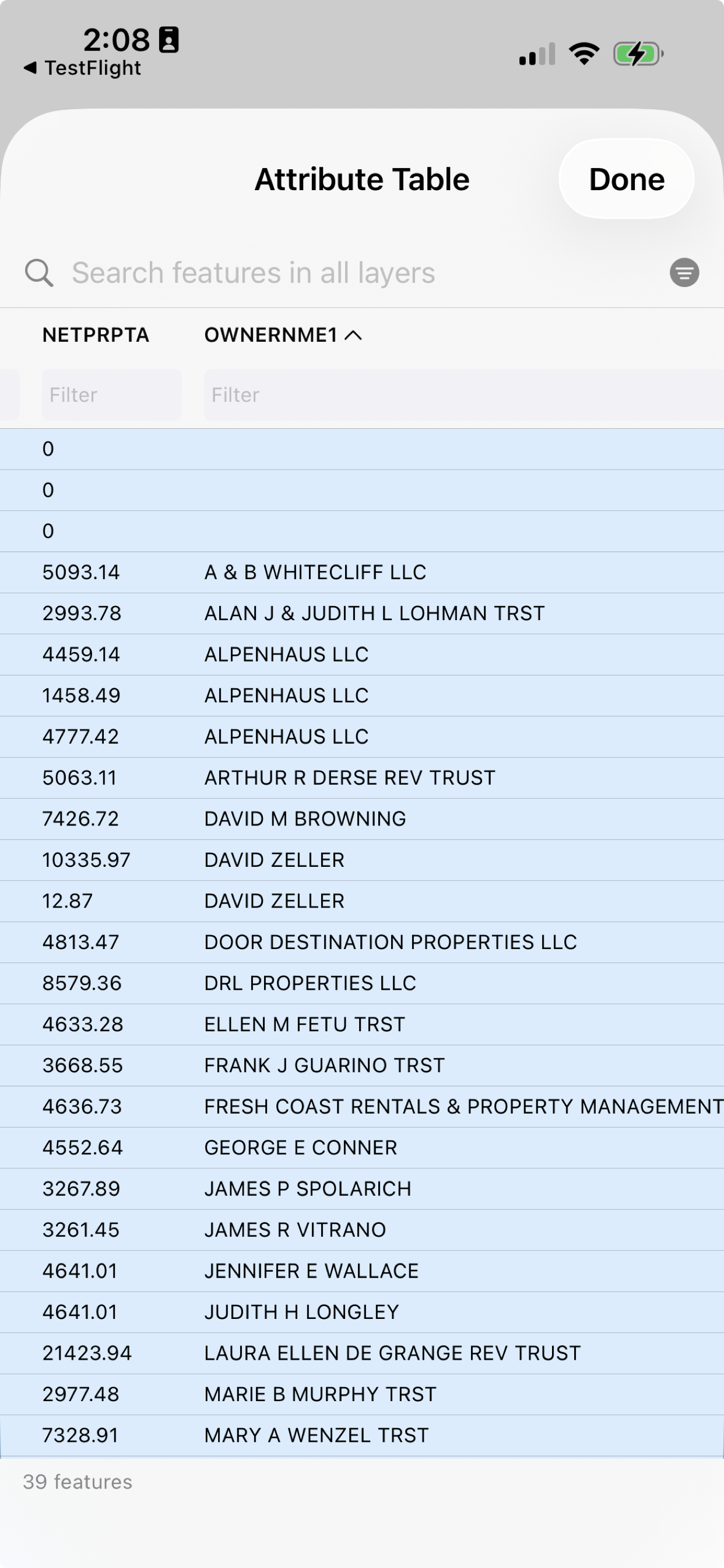
Názvy stĺpcov sú krátke a záhadné. Názov stĺpca v súbore shapefile môže mať najviac 10 znakov, takže zo stĺpca, ktorý by sa mal volať Net Property Tax (čistá daň z nehnuteľnosti), sa stane NETPRPTA a z Owner Name (meno vlastníka) OWNERNME1. Nie je to chyba, tak to ten formát má. Organizácia, ktorá súbor zverejnila, zvyčajne má zoznam s vysvetlením každého názvu, často práve v súbore .xml alebo na svojom webe.
Novšie formáty ako GeoPackage a GeoJSON tieto obmedzenia nemajú, čo je jeden z dôvodov, prečo sa presadzujú. Princíp pod nimi sa však nezmenil: tvary a tabuľka.
A teraz s tým niečo urobte
Keď viete, že za mapou je tabuľka, môžete jej klásť otázky — rovnako ako tabuľkovému procesoru. Koľko akrov zaberajú mandle? Kto v meste platí najvyššiu daň z nehnuteľnosti? Aké silné boli nedávne zemetrasenia pri Tokiu? V GoGIS môžete:
- Filtrovať tabuľku na riadky, ktoré vás zaujímajú
- Triediť stĺpec a nájsť najväčšie alebo najmenšie hodnoty
- Sčítať a spriemerovať číselný stĺpec
- Vyfarbiť mapu podľa stĺpca, aby ste videli vzorec
- Popísať mapu hodnotami zo stĺpca
- Exportovať riadky do tabuľkového procesora
Čo môžete robiť so súborom shapefile, GeoPackage alebo KML? ukazuje všetko v troch krátkych ukážkach s voľne dostupnými verejnými údajmi:
- Akre mandlí v okrese Kern v Kalifornii — filter, súčet, export do tabuľky
- Daň z nehnuteľností v mestečku vo Wisconsine — súčet, triedenie, vyfarbenie mapy, popisky
- Nedávne zemetrasenia pri Tokiu — priemer, najsilnejšie, popisky
Na vyskúšanie nepotrebujete vlastný súbor. Všetky tri súbory údajov sú v GoGIS priamo k dispozícii v Referenčných údajoch: v paneli Vrstvy ťuknite na tlačidlo importu (dokument s +) a zvoľte Referenčné údaje.
Keď budete chcieť otvoriť vlastný súbor, pozrite si návody pre shapefily, GeoPackage a KML a KMZ (po anglicky).