Most ismerkedik a GIS-fájlokkal? Kezdje itt
Valaki küldött Önnek egy GIS-fájlt. Talán egy shapefile-t egy hivataltól, egy KML-t egy kolléga webes térképéről, vagy egy GeoPackage-et egy tervezőirodától. A nevek zavarosak, és mintha egy tucat formátum létezne.
A jó hír: mindegyik ugyanarra az elvre épül. Minden GIS-fájl két dolgot tartalmaz:
- Alakzatokat a térképen — pontokat, vonalakat vagy területeket, mindegyiket a valódi helyén a Földön.
- Egy táblázatot ezekről az alakzatokról — minden alakzathoz egy sort, olyan oszlopokkal, mint a tulajdonos, a növénykultúra, a terület acre-ban vagy a dátum.
Ennyi. Ha egy GIS-fájlra úgy tekint, mint egy térképre, mögötte egy táblázattal, minden formátum értelmet nyer.
Az alakzatok: pontok, vonalak és területek
A GIS-ben minden alakzatot objektumnak neveznek. Csak három fajtája van:
- Pontok — egyetlen hely. Egy kút, egy mintavételi hely, egy tűzcsap, egy földrengés.
- Vonalak — egy útvonal. Egy út, egy folyó, egy csővezeték, a GPS-szel bejárt nyomvonal.
- Területek (a GIS-ben poligonoknak mondják) — egy határvonal, amelynek belseje van. Egy ingatlan telke, egy mezőgazdasági parcella, egy árvízveszélyes terület, egy tó.
Egy réteg általában egyféle objektumot tartalmaz: kutak rétege, utak rétege, telkek rétege. A GoGIS-ban minden megnyitott fájl réteggé válik a térképen, és annyit rakhat egymásra, amennyit csak szeretne.


A táblázat: itt vannak az információk
Az alakzatok megmutatják, hol. A táblázat elmondja, mi. Ez az attribútumtábla, és úgy működik, mint egy táblázatkezelő:
- Minden sor egy objektum — egy parcella, egy telek, egy földrengés.
- Minden oszlop egy attribútum — egy adat minden objektumról, például a növénykultúra, a tulajdonos vagy a magnitúdó.
- Egy oszlop egyféle értéket tartalmaz: szöveget (egy nevet), számokat (acre, dollár) vagy dátumokat.
A táblázat minden fájlban más, mert az oszlopokat az választotta ki, aki a fájlt készítette. Egy telekfájlban tulajdonosok és becsült értékek vannak. Egy növénykultúra-fájlban kultúrák és acre-ok. Egy földrengés-adatfolyamban magnitúdók és mélységek. Egyes fájloknak ötven oszlopuk van; egy webes térképből származó KML-ben lehet, hogy csak egy név és egy leírás szerepel.
Egy objektum sorának megtekintéséhez koppintson rá a térképen. A GoGIS megmutatja az adott objektum összes oszlopát.

A teljes táblázat megtekintéséhez a Rétegek panelen koppintson a réteg melletti … gombra, és válassza az Attribútumtábla lehetőséget. Most minden objektum egy sor, és a sorokat táblázatkezelőként keresheti, rendezheti és szűrheti. A többit az attribútumtábla útmutatója (angol nyelvű) mutatja be: cellák szerkesztése, sok objektum egyszerre módosítása, egy oszlop összegzése és exportálás Excelbe.

Ugyanaz az elv, más csomagolás
Akkor miért van ennyi formátum? Főleg történeti okokból: különböző programok és szervezetek kitalálták a maguk módját az alakzatok és a táblázat tárolására. Belül ugyanazt a két dolgot tartalmazzák. Ezekkel fog a legnagyobb valószínűséggel találkozni; a GoGIS mindegyiket megnyitja:
- Shapefile (.zip fájl) — a régi szabvány, és a legtöbb hivatal, közmű és állami szerv még mindig ebben adja ki az adatokat. Valójában több fájl van egybecsomagolva; erről lentebb.
- GeoPackage (.gpkg) — a modern utód. Egyetlen fájl, amely több réteget is tartalmazhat, a shapefile furcsa korlátai nélkül.
- KML és KMZ — földgömb-nézegetőkből és sok webes térképről. A KMZ egy tömörített KML, néha képekkel.
- GeoJSON (.geojson vagy .json) — népszerű weboldalakon és élő adatfolyamokban. A fenti földrengések is egy ilyenből származnak.
- GPX — nyomvonalak és útpontok GPS-készülékből vagy túraalkalmazásból.
- CSV — egy hétköznapi táblázat szélességi és hosszúsági oszlopokkal. Minden sorból egy pont lesz.
Bármelyik is van Önnél, a GoGIS-ban rétegként nyílik meg attribútumtáblával, és minden, amit vele csinál, ugyanúgy működik.
Miért furcsák kicsit a shapefile-ok
A shapefile az 1990-es évek elejéről származik, és ez néhány olyan dologban meglátszik rajta, ami elsőre mindenkit összezavar.
Egy shapefile valójában több fájl. Mindegyik az adatok egy részét tárolja, és mindegyiknek ugyanaz a neve:
- .shp — az alakzatok
- .dbf — az attribútumtábla
- .shx — egy index, amely segít gyorsan megtalálni az egyes alakzatokat
- .prj — hová tartoznak az alakzatok a Földön (a koordináta-rendszer)
- Néha több is: .cpg (milyen ábécét, azaz karakterkódolást használ a szöveg), .xml (az adatok leírása) és mások
Ezért érkeznek a shapefile-ok szinte mindig .zip formában. Hagyja tömörítve: a GoGIS közvetlenül megnyitja a .zip fájlt. Ha kicsomagolja, és csak a .shp fájlt küldi tovább, az adatok többi része lemarad.
Rossz helyen vannak az alakzatok, vagy nincs információ? Általában egy hiányzó rész az oka. A .prj fájl nélkül a GoGIS nem tudja, hová tartoznak az alakzatok, ezért hagyományos szélességi és hosszúsági koordinátákat feltételez — így a helyi vagy országos koordináta-rendszerben tárolt alakzatok rossz helyre kerülhetnek. A .dbf nélkül egyáltalán nincs táblázat. Kérje el a teljes .zip fájlt attól, aki küldte.
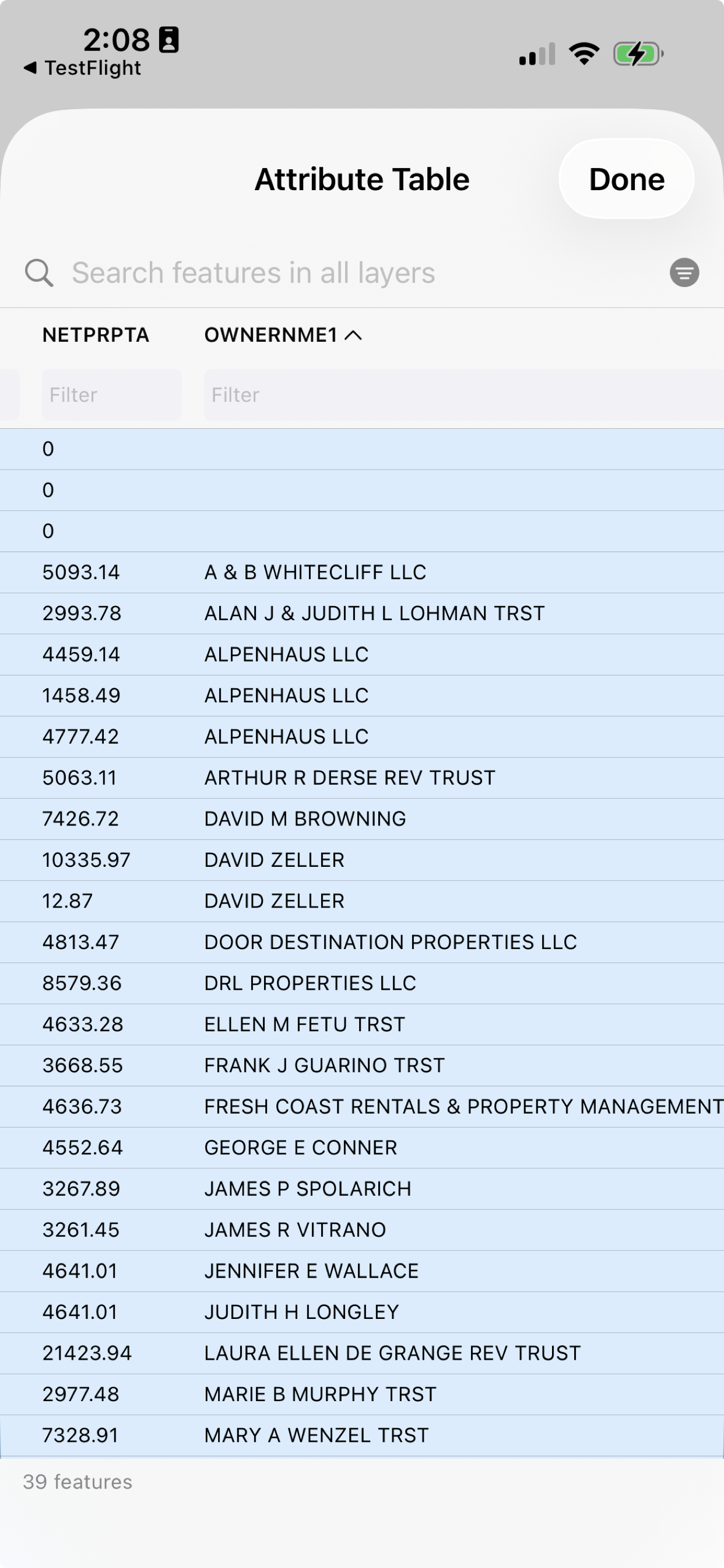
Az oszlopnevek rövidek és rejtélyesek. Egy shapefile oszlopneve legfeljebb 10 karakter hosszú lehet, így a Net Property Tax (nettó ingatlanadó) nevű oszlopból NETPRPTA lesz, az Owner Name (tulajdonos neve) pedig OWNERNME1-gyé válik. Ez nem hiba, ilyen a formátum. A fájlt közzétevő szervezetnek általában van egy listája az egyes nevek magyarázatával, gyakran éppen abban az .xml fájlban vagy a honlapján.
Az újabb formátumoknak, mint a GeoPackage és a GeoJSON, nincsenek ilyen korlátaik, ez is az egyik oka, hogy terjednek. De a mögöttes elv nem változott: alakzatok és egy táblázat.
Most kezdjen is vele valamit
Ha tudja, hogy a térkép mögött egy táblázat van, kérdéseket tehet fel neki — ugyanúgy, mint egy táblázatkezelőnek. Hány acre mandula van? Ki fizeti a legtöbb ingatlanadót a városban? Milyen erősek voltak a legutóbbi földrengések Tokió közelében? A GoGIS-ban a következőket teheti:
- Szűrheti a táblázatot az Önt érdeklő sorokra
- Rendezhet egy oszlopot, hogy megtalálja a legnagyobbat vagy a legkisebbet
- Összegezhet és átlagolhat egy számoszlopot
- Kiszínezheti a térképet egy oszlop szerint, hogy lássa a mintázatot
- Felcímkézheti a térképet egy oszlop értékeivel
- Exportálhatja a sorokat egy táblázatba
A Mire használható egy shapefile, GeoPackage vagy KML-fájl? mindezt három rövid bemutatóban mutatja meg szabadon elérhető nyilvános adatokkal:
- Mandulaültetvények területe a kaliforniai Kern megyében — szűrés, összegzés, exportálás táblázatba
- Ingatlanadó egy wisconsini kisvárosban — összegzés, rendezés, a térkép színezése, címkézés
- Legutóbbi földrengések Tokió közelében — átlag, a legerősebb, címkék
A kipróbáláshoz nincs szüksége saját fájlra. Mindhárom adatkészlet beépítve megtalálható a GoGIS Referenciaadatok részében: a Rétegek panelen koppintson az importálás gombra (a dokumentum + jellel), és válassza a Referenciaadatok lehetőséget.
Ha a saját fájlját szeretné megnyitni, nézze meg a shapefile, a GeoPackage és a KML és KMZ útmutatóit (angol nyelvűek).