Уперше працюєте з ГІС-файлами? Почніть тут
Вам надіслали ГІС-файл. Можливо, це шейп-файл від місцевої адміністрації, KML з вебкарти колеги чи GeoPackage від консультанта. Назви заплутані, а форматів, здається, цілий десяток.
Добра новина: усі вони — одна й та сама ідея. Кожен ГІС-файл містить дві речі:
- Фігури на карті — точки, лінії або ділянки, кожна на своєму справжньому місці на Землі.
- Таблицю про ці фігури — по одному рядку для кожної фігури, зі стовпцями на кшталт власника, культури, площі чи дати.
От і все. Щойно ви побачите в ГІС-файлі карту, за якою стоїть електронна таблиця, кожен формат стане зрозумілим.
Фігури: точки, лінії та ділянки
У ГІС кожну фігуру називають об’єктом. Видів лише три:
- Точки — одне місце. Свердловина, місце відбору проб, пожежний гідрант, землетрус.
- Лінії — шлях. Дорога, річка, трубопровід, маршрут, який ви пройшли з GPS.
- Ділянки (у ГІС кажуть полігони) — межа, що має внутрішню частину. Земельна ділянка, поле, зона затоплення, озеро.
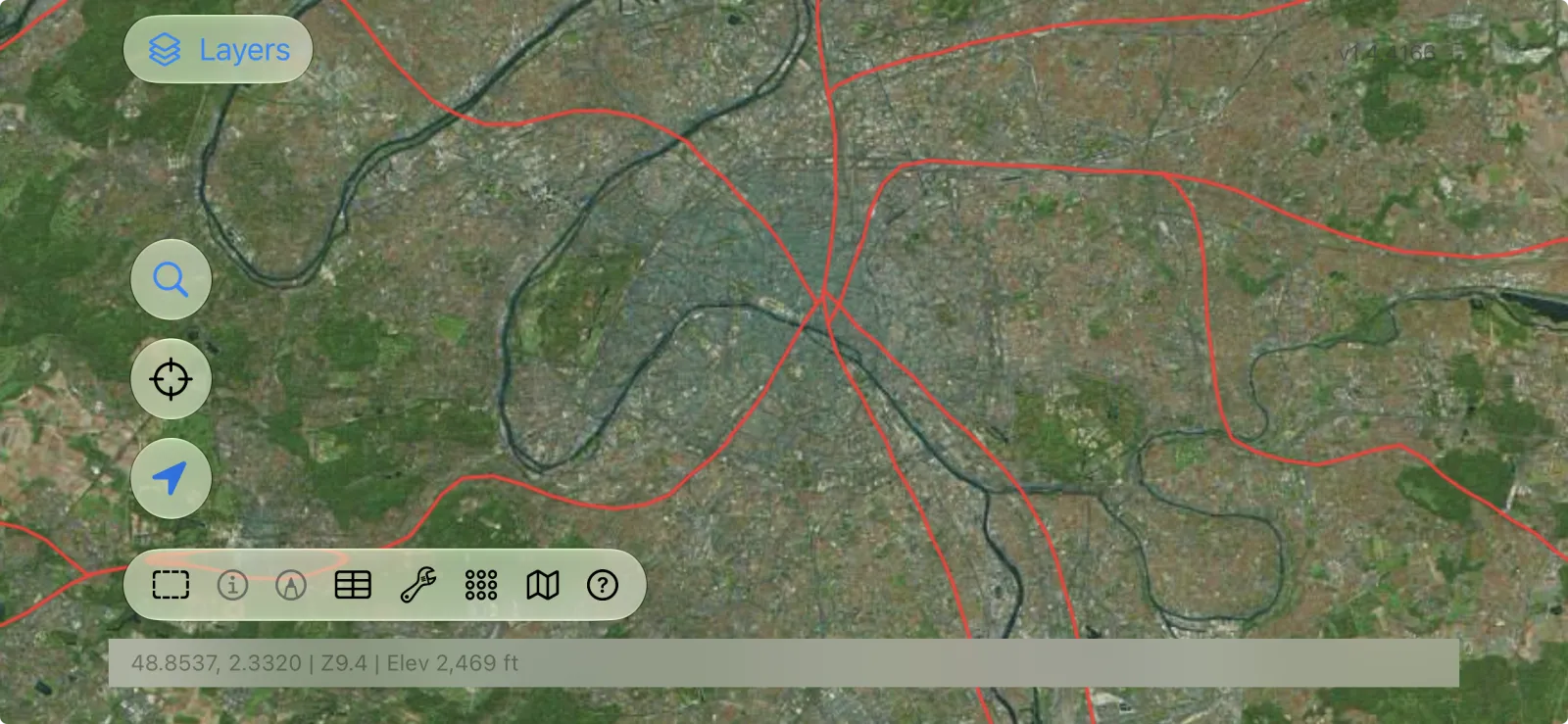
Шар зазвичай містить один вид: шар свердловин, шар доріг, шар ділянок. У GoGIS кожен відкритий файл стає шаром на карті, і ви можете накладати їх скільки завгодно.


Таблиця: де зберігається інформація
Фігури показують де. Таблиця розповідає що. Її називають таблицею атрибутів, і вона працює як електронна таблиця:
- Кожен рядок — це один об’єкт: одне поле, одна ділянка, один землетрус.
- Кожен стовпець — це один атрибут: один факт про кожен об’єкт, як-от його культура, власник чи магнітуда.
- Стовпець містить один вид значень: текст (назва), числа (акри, долари) або дати.
Таблиця в кожному файлі своя, бо стовпці вибирав той, хто файл створив. У файлі ділянок є власники й оціночна вартість. У файлі культур — культури й акри. У стрічці землетрусів — магнітуди й глибини. В одних файлах п’ятдесят стовпців; у KML з вебкарти може бути лише назва та опис.
Щоб побачити рядок одного об’єкта, торкніться його на карті. GoGIS покаже всі стовпці цього об’єкта.

Щоб побачити всю таблицю, торкніться … біля шару на панелі «Шари» і виберіть Таблиця атрибутів. Тепер кожен об’єкт — це рядок, і їх можна шукати, сортувати й фільтрувати, як в електронній таблиці. Решту описано в посібнику з таблиці атрибутів (англійською): редагування клітинок, зміна багатьох об’єктів одночасно, підсумовування стовпця й експорт в Excel.

Та сама ідея, різне пакування
То чому ж форматів так багато? Здебільшого через історію: різні програми й різні організації вигадували власний спосіб зберігати фігури й таблицю. Усередині вони містять ті самі дві речі. Ось ті, які вам, найімовірніше, трапляться, і GoGIS відкриває їх усі:
- Shapefile (файл .zip) — старий стандарт, і досі саме його видає більшість округів, комунальних служб і державних установ. Насправді це кілька файлів, запакованих разом; докладніше про це нижче.
- GeoPackage (.gpkg) — сучасна заміна. Один файл, що може містити кілька шарів, без дивних обмежень шейп-файлу.
- KML і KMZ — з програм-глобусів і багатьох вебкарт. KMZ — це запакований KML, іноді із зображеннями всередині.
- GeoJSON (.geojson або .json) — популярний на вебсайтах і в стрічках даних у реальному часі. Землетруси вище взято саме з такої.
- GPX — треки й точки маршруту з GPS-пристрою або застосунку для походів.
- CSV — звичайна електронна таблиця зі стовпцями широти й довготи. Кожен рядок стає точкою.
Хоч би який із них у вас був, у GoGIS він відкривається як шар із таблицею атрибутів, і все, що ви з ним робите, працює однаково.
Чому шейп-файли виглядають трохи дивно
Шейп-файл з’явився на початку 1990-х, і його вік видно в кількох речах, які спершу збивають з пантелику кожного.
Один шейп-файл — це насправді кілька файлів. Кожна частина містить свою частину даних, і всі вони мають спільну назву:
- .shp — фігури
- .dbf — таблиця атрибутів
- .shx — індекс, що допомагає швидко знаходити кожну фігуру
- .prj — де на Землі розташовані фігури (система координат)
- Іноді й інші: .cpg (який алфавіт використовує текст), .xml (опис даних) тощо
Тому шейп-файли майже завжди надходять у вигляді .zip. Не розпаковуйте його: GoGIS відкриває .zip напряму. Якщо розпакувати й надіслати лише .shp, решта даних залишиться позаду.
Фігури не на своєму місці або немає інформації? Зазвичай причина — відсутня частина. Без файлу .prj GoGIS не знає, де розташовані фігури, тож припускає звичайні широту й довготу, і фігури в системі координат округу чи штату можуть опинитися не там. Без .dbf таблиці немає взагалі. Попросіть відправника надіслати повний .zip.
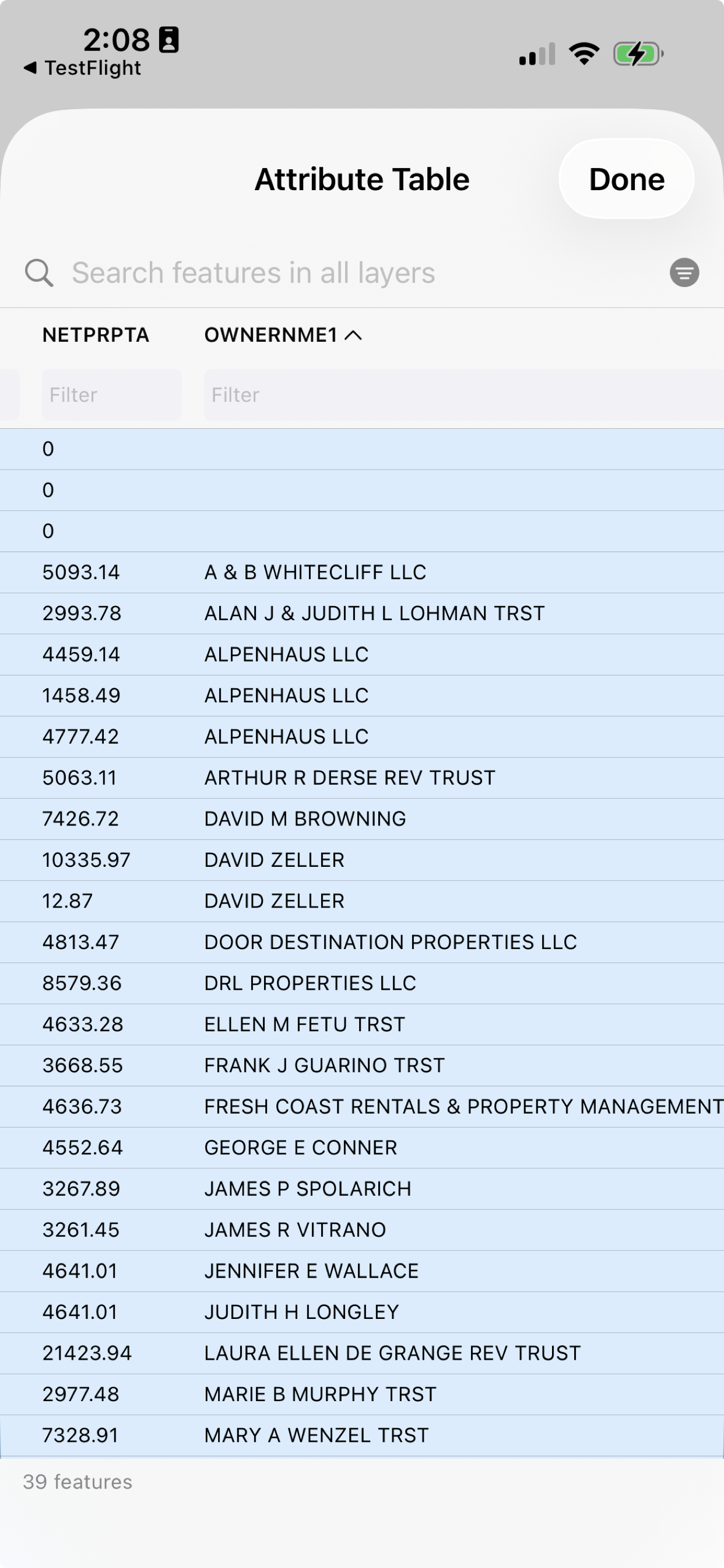
Назви стовпців короткі й загадкові. Назва стовпця шейп-файлу може мати щонайбільше 10 символів, тому стовпець, що мав би називатися Net Property Tax (чистий податок на нерухомість), перетворюється на NETPRPTA, а Owner Name (ім’я власника) — на OWNERNME1. Це не помилка, а особливість формату. Організація, що опублікувала файл, зазвичай має перелік із поясненням кожної назви, часто в тому самому файлі .xml або на своєму сайті.
Новіші формати, як-от GeoPackage і GeoJSON, не мають цих обмежень, і це одна з причин їхнього поширення. Але сама ідея не змінилася: фігури й таблиця.
Тепер зробіть щось із цим
Знаючи, що за картою стоїть таблиця, ви можете ставити їй запитання — так само, як електронній таблиці. Скільки акрів мигдалю? Хто в місті сплачує найбільший податок на нерухомість? Наскільки сильними були нещодавні землетруси біля Токіо? У GoGIS можна:
- Фільтрувати таблицю до потрібних рядків
- Сортувати стовпець, щоб знайти найбільше чи найменше
- Рахувати суму й середнє для числового стовпця
- Розфарбувати карту за стовпцем, щоб побачити закономірність
- Додати на карту мітки зі значень стовпця
- Експортувати рядки в електронну таблицю
Що можна робити з шейп-файлом, GeoPackage чи KML? показує все це у трьох коротких прикладах із безкоштовними відкритими даними:
- Акри мигдалю в окрузі Керн, Каліфорнія — фільтр, підсумок, експорт в електронну таблицю
- Податок на нерухомість у містечку у Вісконсині — підсумок, сортування, розфарбування карти, мітки
- Нещодавні землетруси біля Токіо — середнє, найсильніший, мітки
Щоб виконувати приклади, власний файл не потрібен. Усі три набори даних вбудовано в GoGIS у розділі Довідкові дані: на панелі «Шари» торкніться кнопки імпорту (документ із +) і виберіть Довідкові дані.
Коли будете готові відкрити власний файл, перегляньте посібники (англійською) про шейп-файли, GeoPackage і KML та KMZ.