Poprvé se soubory GIS? Začněte tady
Někdo vám poslal soubor GIS. Možná shapefile z úřadu, KML z webové mapy kolegy nebo GeoPackage od projekční kanceláře. Názvy jsou matoucí a formátů se zdá být snad tucet.
Dobrá zpráva: všechny stojí na stejném principu. Každý soubor GIS obsahuje dvě věci:
- Tvary na mapě — body, linie nebo plochy, každý na svém skutečném místě na Zemi.
- Tabulku o těchto tvarech — jeden řádek pro každý tvar, se sloupci jako vlastník, plodina, výměra v akrech nebo datum.
To je celé. Jakmile se na soubor GIS podíváte jako na mapu, za kterou je tabulka, každý formát začne dávat smysl.
Tvary: body, linie a plochy
V GIS se každému tvaru říká prvek. Existují jen tři druhy:
- Body — jedno místo. Studna, odběrné místo, požární hydrant, zemětřesení.
- Linie — trasa. Silnice, řeka, potrubí, stopa, kterou jste prošli s GPS.
- Plochy (v GIS se jim říká polygony) — hranice s vnitřkem. Parcela, pole, záplavové území, jezero.
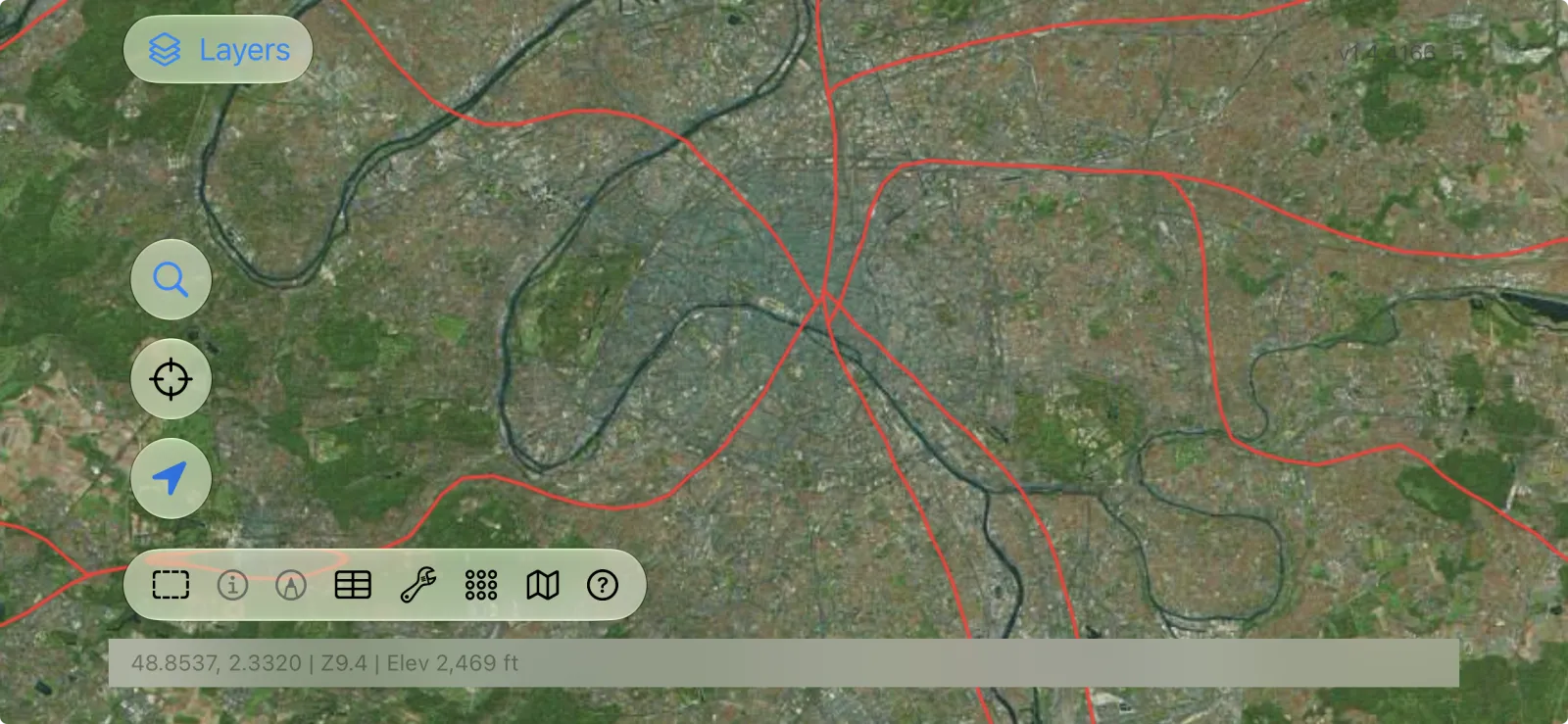
Vrstva obvykle obsahuje jen jeden druh: vrstva studní, vrstva silnic, vrstva parcel. V GoGIS se každý otevřený soubor stane vrstvou na mapě a vrstev můžete na sebe skládat, kolik chcete.


Tabulka: tady jsou informace
Tvary ukazují kde. Tabulka říká co. Říká se jí atributová tabulka a funguje jako tabulkový procesor:
- Každý řádek je jeden prvek — jedno pole, jedna parcela, jedno zemětřesení.
- Každý sloupec je jeden atribut — jeden údaj o každém prvku, například plodina, vlastník nebo magnitudo.
- Sloupec obsahuje jeden druh hodnot: text (název), čísla (akry, dolary) nebo data.
Tabulka je v každém souboru jiná, protože sloupce vybral ten, kdo soubor vytvořil. Soubor s parcelami má vlastníky a odhadní hodnoty. Soubor s plodinami má plodiny a akry. Datový kanál se zemětřeseními má magnituda a hloubky. Některé soubory mají padesát sloupců; KML z webové mapy může mít jen název a popis.
Řádek jednoho prvku zobrazíte klepnutím na prvek v mapě. GoGIS ukáže všechny sloupce tohoto prvku.

Celou tabulku zobrazíte tak, že v panelu Vrstvy klepnete na … vedle vrstvy a zvolíte Atributová tabulka. Teď je každý prvek řádkem a řádky můžete prohledávat, řadit a filtrovat jako v tabulkovém procesoru. Zbytek popisuje návod k atributové tabulce (anglicky): úpravy buněk, změna mnoha prvků najednou, součet sloupce a export do Excelu.

Stejný princip, jiné balení
Proč je tedy formátů tolik? Hlavně kvůli historii: různé programy a různé organizace si vymyslely vlastní způsob, jak uložit tvary a tabulku. Uvnitř obsahují tytéž dvě věci. Tady jsou ty, se kterými se nejspíš setkáte; GoGIS otevře všechny:
- Shapefile (soubor .zip) — starý standard, ve kterém většina úřadů, správců sítí a státních institucí data stále předává. Ve skutečnosti jde o několik souborů zabalených dohromady; víc níže.
- GeoPackage (.gpkg) — moderní nástupce. Jeden soubor, který může obsahovat několik vrstev, bez podivných omezení formátu shapefile.
- KML a KMZ — z prohlížečů glóbu a mnoha webových map. KMZ je zabalený KML, někdy i s obrázky uvnitř.
- GeoJSON (.geojson nebo .json) — oblíbený na webech a v živých datových kanálech. Zemětřesení výše pocházejí právě z jednoho z nich.
- GPX — stopy a trasové body z GPS přístroje nebo turistické aplikace.
- CSV — obyčejná tabulka se sloupci zeměpisné šířky a délky. Z každého řádku se stane bod.
Ať máte kterýkoli z nich, v GoGIS se otevře jako vrstva s atributovou tabulkou a vše, co s ní děláte, funguje stejně.
Proč shapefily vypadají trochu zvláštně
Shapefile pochází z počátku 90. let a na pár místech je to znát — a napoprvé to zmate každého.
Jeden shapefile je ve skutečnosti několik souborů. Každý z nich obsahuje jednu část dat a všechny mají stejný název:
- .shp — tvary
- .dbf — atributová tabulka
- .shx — index, který pomáhá rychle najít každý tvar
- .prj — kam na Zemi tvary patří (souřadnicový systém)
- Někdy i další: .cpg (jakou abecedu, tedy kódování, text používá), .xml (popis dat) a jiné
Proto shapefily skoro vždy přicházejí jako .zip. Nechte ho zabalený: GoGIS otevře soubor .zip přímo. Když ho rozbalíte a pošlete jen soubor .shp, zbytek dat zůstane pozadu.
Tvary na špatném místě nebo žádné informace? Obvykle za tím stojí chybějící část. Bez souboru .prj GoGIS neví, kam tvary patří, a tak předpokládá běžnou zeměpisnou šířku a délku — a tvary v místním nebo národním souřadnicovém systému pak mohou skončit na špatném místě. Bez souboru .dbf není vůbec žádná tabulka. Požádejte toho, kdo vám soubor poslal, o kompletní .zip.
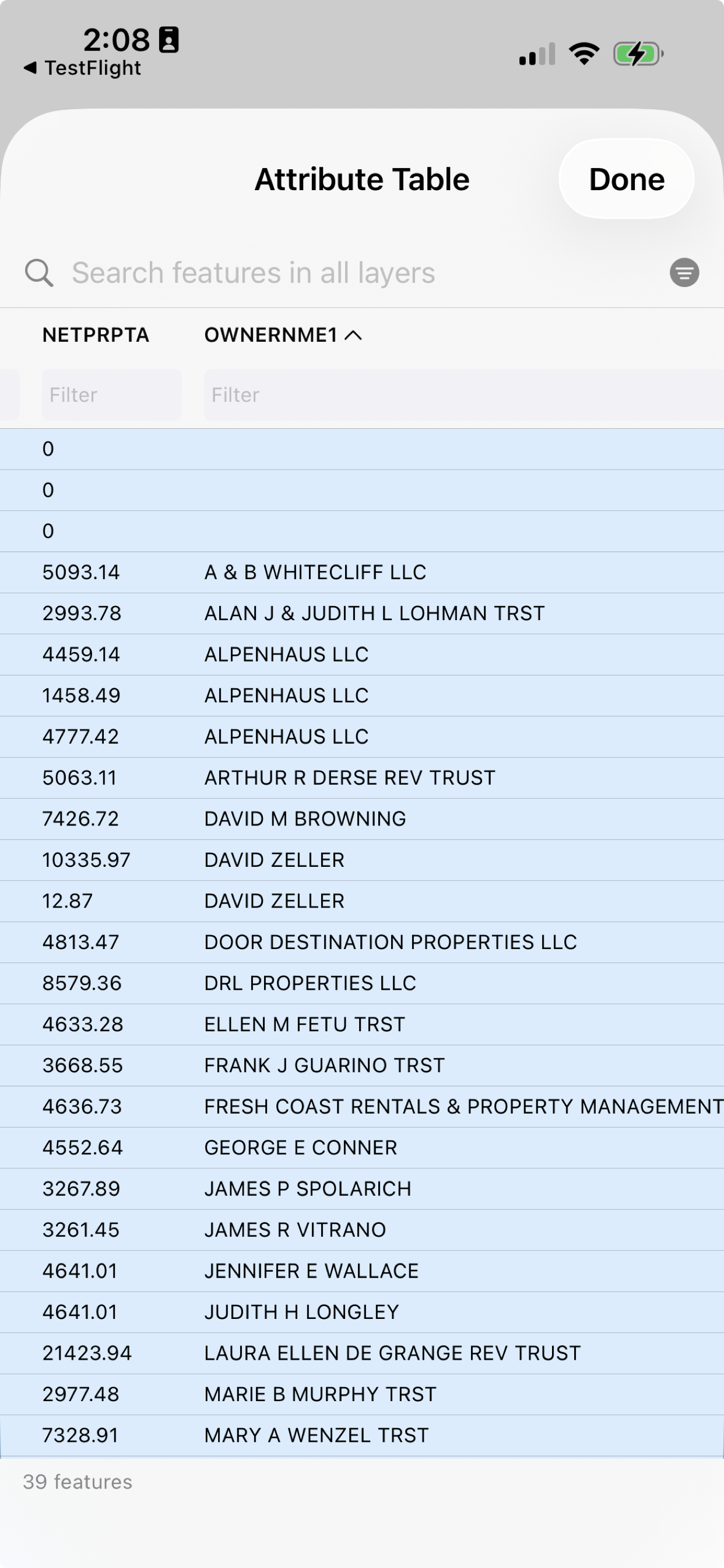
Názvy sloupců jsou krátké a záhadné. Název sloupce v souboru shapefile může mít nejvýš 10 znaků, takže ze sloupce, který by se měl jmenovat Net Property Tax (čistá daň z nemovitosti), se stane NETPRPTA a z Owner Name (jméno vlastníka) OWNERNME1. Není to chyba, tak to ten formát má. Organizace, která soubor zveřejnila, obvykle má seznam s vysvětlením každého názvu, často právě v souboru .xml nebo na svém webu.
Novější formáty jako GeoPackage a GeoJSON tato omezení nemají, což je jeden z důvodů, proč se prosazují. Princip pod nimi se ale nezměnil: tvary a tabulka.
A teď s tím něco udělejte
Když víte, že za mapou je tabulka, můžete jí klást otázky — stejně jako tabulkovému procesoru. Kolik akrů zabírají mandloně? Kdo ve městě platí nejvyšší daň z nemovitosti? Jak silná byla nedávná zemětřesení u Tokia? V GoGIS můžete:
- Filtrovat tabulku na řádky, které vás zajímají
- Řadit sloupec a najít největší nebo nejmenší hodnoty
- Sčítat a průměrovat číselný sloupec
- Obarvit mapu podle sloupce, abyste viděli vzorec
- Popsat mapu hodnotami ze sloupce
- Exportovat řádky do tabulkového procesoru
Co můžete dělat se souborem shapefile, GeoPackage nebo KML? ukazuje vše ve třech krátkých ukázkách s volně dostupnými veřejnými daty:
- Akry mandloní v okrese Kern v Kalifornii — filtr, součet, export do tabulky
- Daň z nemovitostí v městečku ve Wisconsinu — součet, řazení, obarvení mapy, popisky
- Nedávná zemětřesení u Tokia — průměr, nejsilnější, popisky
K vyzkoušení nepotřebujete vlastní soubor. Všechny tři datové sady jsou v GoGIS přímo k dispozici v Referenčních datech: v panelu Vrstvy klepněte na tlačítko importu (dokument s +) a zvolte Referenční data.
Až budete chtít otevřít vlastní soubor, podívejte se na návody pro shapefily, GeoPackage a KML a KMZ (anglicky).