Pirmo reizi ar ĢIS failiem? Sāciet šeit
Kāds jums ir atsūtījis ĢIS failu. Varbūt tas ir Shapefile no pašvaldības, KML no kolēģa tīmekļa kartes vai GeoPackage no konsultanta. Nosaukumi ir mulsinoši, un formātu šķiet esam ducis.
Labā ziņa: visiem ir viena un tā pati ideja. Katrā ĢIS failā ir divas lietas:
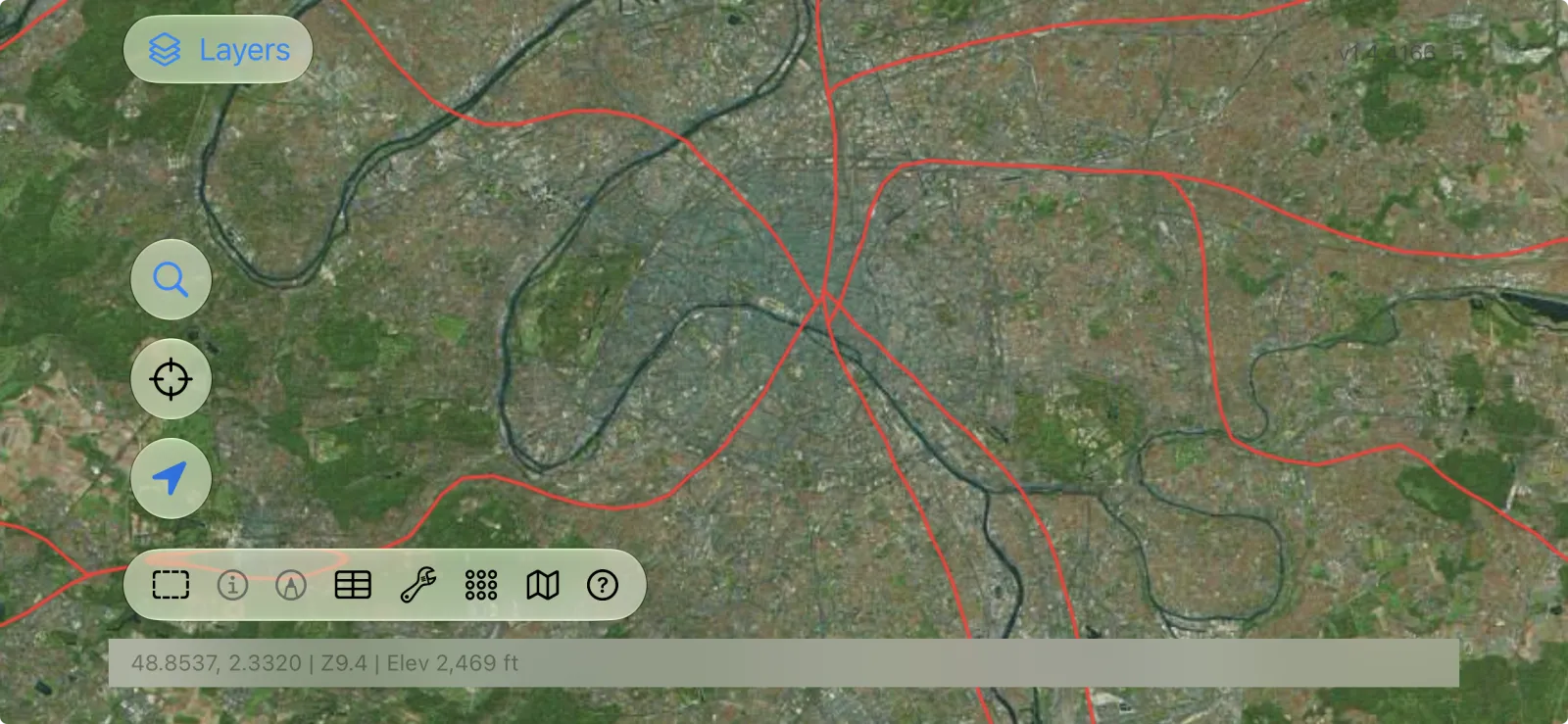
- Formas kartē — punkti, līnijas vai laukumi, katrs savā īstajā vietā uz Zemes.
- Tabula par šīm formām — viena rinda katrai formai, ar tādām kolonnām kā īpašnieks, kultūraugs, platība vai datums.
Tas arī viss. Tiklīdz jūs ĢIS failu redzat kā karti, aiz kuras ir izklājlapa, katrs formāts kļūst saprotams.
Formas: punkti, līnijas un laukumi
ĢIS speciālisti katru formu sauc par objektu. Veidi ir tikai trīs:
- Punkti — viena vieta. Aka, paraugu ņemšanas vieta, ugunsdzēsības hidrants, zemestrīce.
- Līnijas — trase. Ceļš, upe, cauruļvads vai maršruts, ko nogājāt ar GPS.
- Laukumi (ĢIS valodā poligoni) — robeža, kurai ir iekšpuse. Zemes gabals, lauks, applūstošā zona, ezers.
Slānī parasti ir viena veida objekti: aku slānis, ceļu slānis, zemes gabalu slānis. GoGIS katrs atvērtais fails kļūst par slāni kartē, un slāņus var likt vienu virs otra, cik vien vēlaties.


Tabula: kur glabājas informācija
Formas parāda, kur. Tabula pastāsta, kas. To sauc par atribūtu tabulu, un tā darbojas kā izklājlapa:
- Katra rinda ir viens objekts — viens lauks, viens zemes gabals, viena zemestrīce.
- Katra kolonna ir viens atribūts — viens fakts par katru objektu, piemēram, tā kultūraugs, īpašnieks vai magnitūda.
- Kolonnā ir viena veida vērtības: teksts (nosaukums), skaitļi (akri, dolāri) vai datumi.
Katram failam tabula ir citāda, jo kolonnas izvēlējies tas, kurš failu izveidoja. Zemes gabalu failā ir īpašnieki un novērtētās vērtības. Kultūraugu failā ir kultūraugi un akri. Zemestrīču datu plūsmā ir magnitūdas un dziļumi. Dažos failos ir piecdesmit kolonnu; KML no tīmekļa kartes var saturēt tikai nosaukumu un aprakstu.
Lai redzētu viena objekta rindu, pieskarieties tam kartē. GoGIS parāda visas šī objekta kolonnas.

Lai redzētu visu tabulu, slāņu panelī pieskarieties … blakus slānim un izvēlieties Atribūtu tabula. Tagad katrs objekts ir rinda, un tos var meklēt, kārtot un filtrēt kā izklājlapā. Pārējo aplūko pamācība par atribūtu tabulu: šūnu rediģēšanu, daudzu objektu maiņu vienlaikus, kolonnas summēšanu un eksportu uz Excel.

Viena ideja, dažāds iepakojums
Kāpēc tad formātu ir tik daudz? Galvenokārt vēstures dēļ: dažādas programmas un dažādas organizācijas katra izdomāja savu veidu, kā glabāt formas un tabulu. Iekšā ir tās pašas divas lietas. Lūk, tie, ar kuriem visticamāk saskarsieties, un GoGIS atver tos visus:
- Shapefile (.zip fails) — vecais standarts, ko joprojām izsniedz lielākā daļa pašvaldību, komunālo uzņēmumu un valsts iestāžu. Patiesībā tie ir vairāki kopā saarhivēti faili; vairāk par to zemāk.
- GeoPackage (.gpkg) — mūsdienīgais aizstājējs. Viens fails, kurā var būt vairāki slāņi, bez Shapefile dīvainajiem ierobežojumiem.
- KML un KMZ — no globusa skatītājiem un daudzām tīmekļa kartēm. KMZ ir saarhivēts KML, dažreiz ar attēliem iekšā.
- GeoJSON (.geojson vai .json) — populārs tīmekļa vietnēs un reāllaika datu plūsmās. Augstāk redzamās zemestrīces nāk no tādas.
- GPX — treki un ceļa punkti no GPS ierīces vai pārgājienu lietotnes.
- CSV — parasta izklājlapa ar platuma un garuma kolonnām. Katra rinda kļūst par punktu.
Lai kurš no tiem jums būtu, GoGIS tas atveras kā slānis ar atribūtu tabulu, un viss, ko ar to darāt, darbojas vienādi.
Kāpēc Shapefile izskatās mazliet dīvaini
Shapefile formāts radies 90. gadu sākumā, un tā vecums izpaužas dažos veidos, kas pirmajā reizē mulsina ikvienu.
Viens Shapefile patiesībā ir vairāki faili. Katrā daļā ir viena datu daļa, un visiem ir kopīgs nosaukums:
- .shp — formas
- .dbf — atribūtu tabula
- .shx — indekss, kas palīdz ātri atrast katru formu
- .prj — kur uz Zemes formas atrodas (koordinātu sistēma)
- Dažreiz vēl citi: .cpg (kādu alfabētu izmanto teksts), .xml (datu apraksts) un citi
Tāpēc Shapefile gandrīz vienmēr pienāk kā .zip. Neatarhivējiet to: GoGIS atver .zip tieši. Ja to atarhivēsiet un nosūtīsiet tikai .shp, pārējie dati paliks malā.
Formas nepareizā vietā vai nav informācijas? Parasti iemesls ir trūkstoša daļa. Bez .prj faila GoGIS nevar zināt, kur formas atrodas, tāpēc pieņem parastu platumu un garumu — un formas no apgabala vai štata koordinātu sistēmas var nonākt nepareizā vietā. Bez .dbf tabulas nav vispār. Palūdziet faila sūtītājam pilnu .zip.
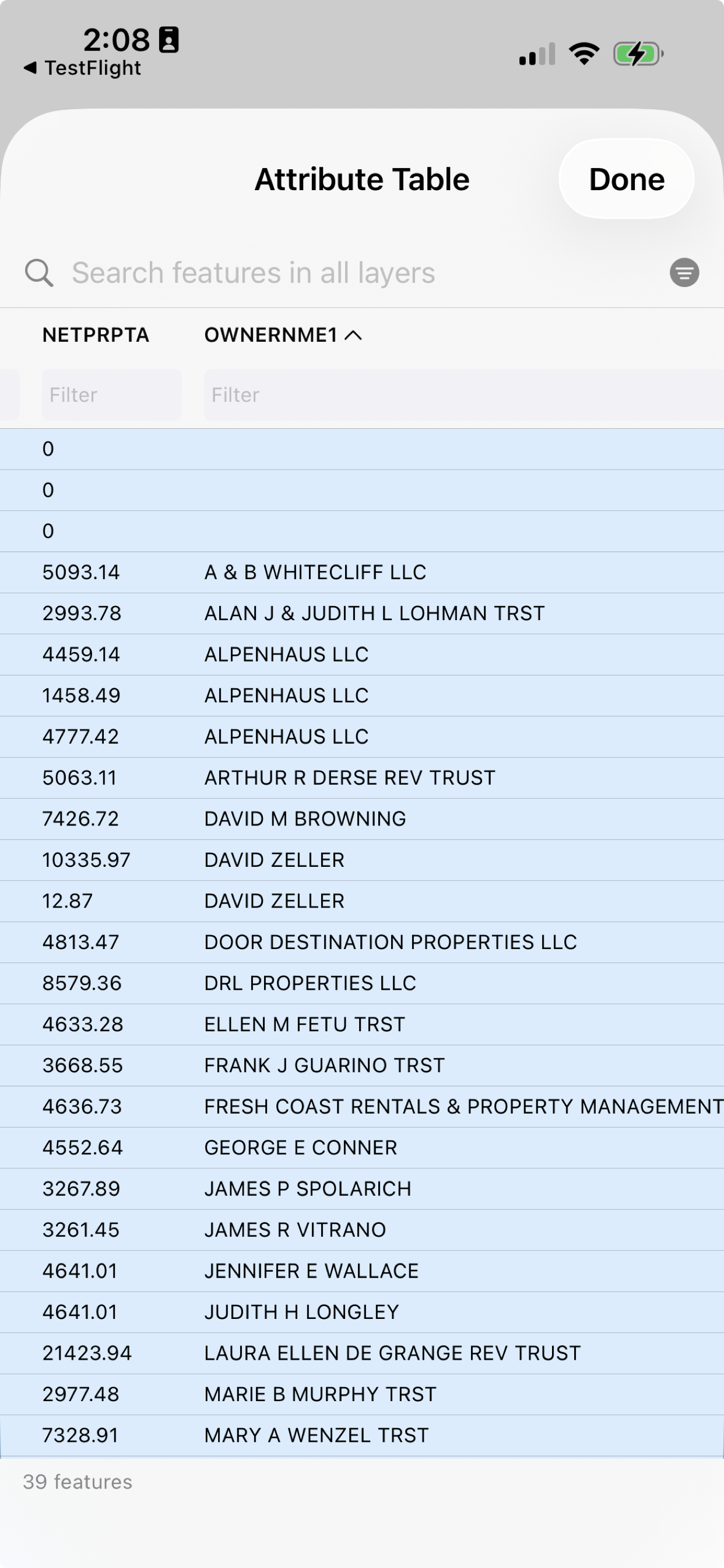
Kolonnu nosaukumi ir īsi un neskaidri. Shapefile kolonnas nosaukums var būt ne garāks par 10 rakstzīmēm, tāpēc kolonna, kurai būtu jāsaucas Net Property Tax (neto īpašuma nodoklis), kļūst par NETPRPTA, bet Owner Name (īpašnieka vārds) — par OWNERNME1. Tā nav kļūda, tāds ir formāts. Organizācijai, kas failu publicējusi, parasti ir saraksts, kas izskaidro katru nosaukumu, bieži tajā pašā .xml failā vai tās tīmekļa vietnē.
Jaunākiem formātiem, piemēram, GeoPackage un GeoJSON, šo ierobežojumu nav, un tas ir viens no iemesliem, kāpēc tie kļūst populāri. Taču pamatideja nav mainījusies: formas un tabula.
Tagad izmantojiet to
Kad zināt, ka aiz kartes ir tabula, varat tai uzdot jautājumus — tāpat kā izklājlapai. Cik akru mandeļu tur ir? Kurš pilsētā maksā vislielāko īpašuma nodokli? Cik spēcīgas bija nesenās zemestrīces pie Tokijas? GoGIS varat:
- Filtrēt tabulu līdz rindām, kas jūs interesē
- Kārtot kolonnu, lai atrastu lielāko vai mazāko
- Summēt un aprēķināt vidējo skaitļu kolonnai
- Krāsot karti pēc kolonnas, lai redzētu likumsakarību
- Pievienot kartei etiķetes ar kolonnas vērtībām
- Eksportēt rindas uz izklājlapu
Ko var darīt ar Shapefile, GeoPackage vai KML failu? to visu parāda trīs īsos piemēros ar bezmaksas publiskiem datiem:
- Mandeļu akri Kernas apgabalā Kalifornijā — filtrēšana, summa, eksports uz izklājlapu
- Īpašuma nodoklis mazpilsētā Viskonsinā — summa, kārtošana, kartes krāsošana, etiķetes
- Nesenās zemestrīces pie Tokijas — vidējā vērtība, spēcīgākā, etiķetes
Lai sekotu līdzi, savs fails nav vajadzīgs. Visas trīs datu kopas ir iebūvētas GoGIS sadaļā Atsauces dati: slāņu panelī pieskarieties importēšanas pogai (dokuments ar +) un izvēlieties Atsauces dati.
Kad būsiet gatavi atvērt savu failu, skatiet pamācības (angliski) par Shapefile, GeoPackage un KML un KMZ.