Nou în fișierele GIS? Începeți de aici
Cineva v-a trimis un fișier GIS. Poate este un shapefile de la administrația comitatului, un KML din harta web a unui coleg sau un GeoPackage de la un consultant. Denumirile sunt confuze și par să existe o duzină de formate.
Vestea bună: toate se bazează pe aceeași idee. Orice fișier GIS conține două lucruri:
- Forme pe o hartă — puncte, linii sau suprafețe, fiecare la locul ei real pe Pământ.
- Un tabel despre aceste forme — câte un rând pentru fiecare formă, cu coloane precum proprietar, cultură, acri sau dată.
Asta e tot. Odată ce vedeți un fișier GIS ca o hartă cu o foaie de calcul în spate, orice format devine logic.
Formele: puncte, linii și suprafețe
În GIS, fiecare formă se numește element. Există doar trei tipuri:
- Puncte — un singur loc. O fântână, un punct de prelevare, un hidrant, un cutremur.
- Linii — un traseu. Un drum, un râu, o conductă, traseul parcurs cu GPS-ul.
- Suprafețe (în GIS se spune poligoane) — o limită cu un interior. O parcelă de teren, un câmp agricol, o zonă inundabilă, un lac.
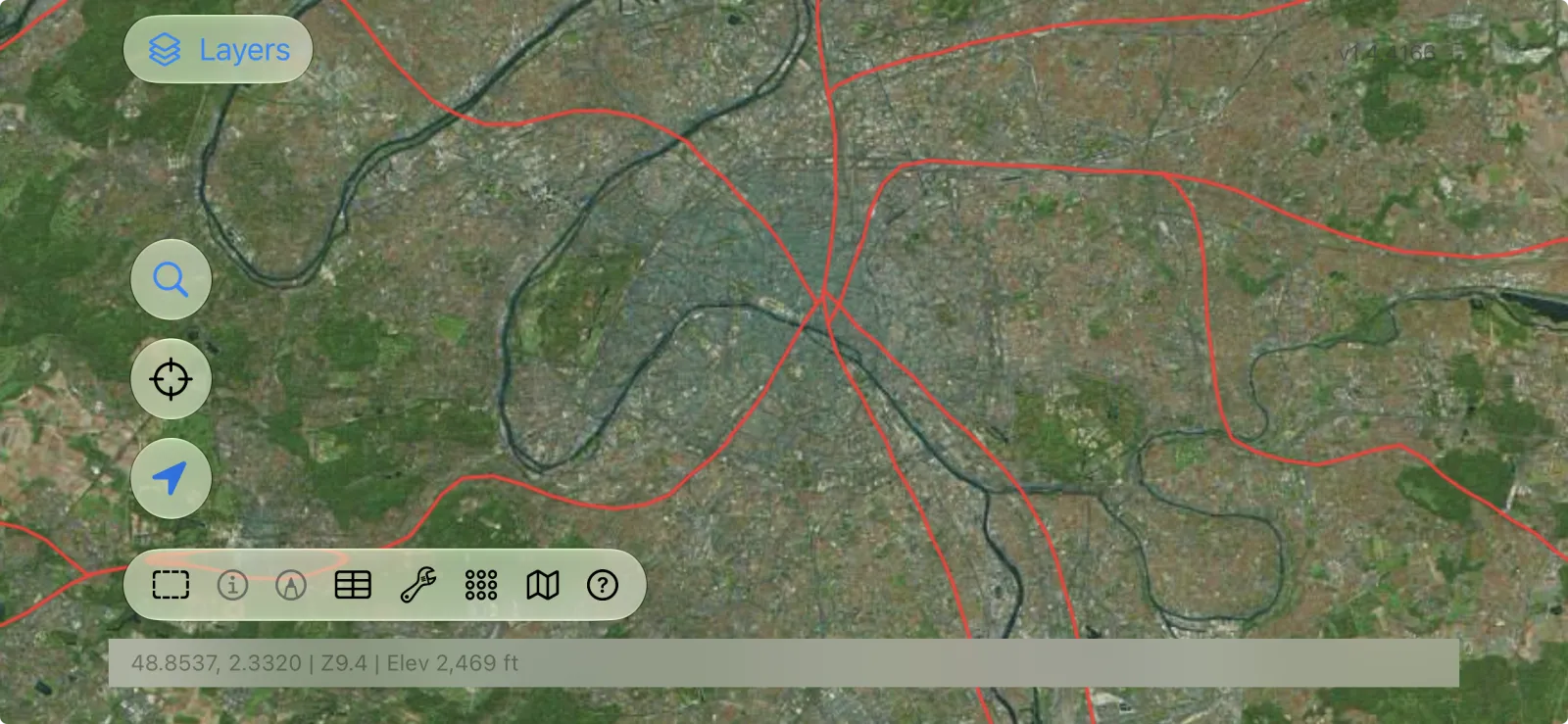
Un strat conține de obicei un singur tip: un strat de fântâni, un strat de drumuri, un strat de parcele. În GoGIS, fiecare fișier pe care îl deschideți devine un strat pe hartă și puteți suprapune oricâte doriți.


Tabelul: unde se află informațiile
Formele vă arată unde. Tabelul vă spune ce. Se numește tabel de atribute și funcționează ca o foaie de calcul:
- Fiecare rând este un element — un câmp, o parcelă, un cutremur.
- Fiecare coloană este un atribut — o informație despre fiecare element, cum ar fi cultura, proprietarul sau magnitudinea.
- O coloană conține un singur tip de valoare: text (un nume), numere (acri, dolari) sau date calendaristice.
Tabelul diferă de la un fișier la altul, pentru că cine l-a creat a ales coloanele. Un fișier de parcele are proprietari și valori evaluate. Un fișier de culturi are culturi și acri. Un flux de cutremure are magnitudini și adâncimi. Unele fișiere au cincizeci de coloane; un KML dintr-o hartă web poate avea doar un nume și o descriere.
Pentru a vedea rândul unui element, atingeți-l pe hartă. GoGIS afișează toate coloanele acelui element.

Pentru a vedea tot tabelul, atingeți … de lângă strat în panoul Straturi și alegeți Tabel de atribute. Acum fiecare element este un rând și le puteți căuta, sorta și filtra ca într-o foaie de calcul. Ghidul tabelului de atribute (în engleză) acoperă restul: editarea celulelor, modificarea mai multor elemente deodată, totalul unei coloane și exportul în Excel.

Aceeași idee, alt ambalaj
De ce există atunci atât de multe formate? Mai ales din motive istorice: diferite programe și organizații și-au inventat fiecare propriul mod de a stoca forme și un tabel. Pe dinăuntru conțin aceleași două lucruri. Iată pe cele pe care le veți întâlni probabil, iar GoGIS le deschide pe toate:
- Shapefile (un fișier .zip) — vechiul standard și încă formatul în care majoritatea comitatelor, companiilor de utilități și agențiilor guvernamentale își distribuie datele. De fapt, sunt mai multe fișiere arhivate împreună; detalii mai jos.
- GeoPackage (.gpkg) — înlocuitorul modern. Un singur fișier care poate conține mai multe straturi, fără limitările ciudate ale shapefile-ului.
- KML și KMZ — din aplicațiile de vizualizare a globului și din multe hărți web. Un KMZ este un KML arhivat, uneori cu imagini în interior.
- GeoJSON (.geojson sau .json) — popular pe site-uri web și în fluxurile de date în timp real. Cutremurele de mai sus provin dintr-un astfel de flux.
- GPX — trasee și puncte de reper de la un dispozitiv GPS sau o aplicație de drumeții.
- CSV — o foaie de calcul obișnuită cu coloane de latitudine și longitudine. Fiecare rând devine un punct.
Indiferent ce fișier aveți, în GoGIS se deschide ca strat cu tabel de atribute și tot ce faceți cu el funcționează la fel.
De ce shapefile-urile arată puțin ciudat
Shapefile-ul datează de la începutul anilor 1990 și își arată vârsta în câteva moduri care derutează pe toată lumea prima dată.
Un shapefile este de fapt mai multe fișiere. Fiecare bucată conține o parte din date și toate au același nume:
- .shp — formele
- .dbf — tabelul de atribute
- .shx — un index care ajută la găsirea rapidă a fiecărei forme
- .prj — unde pe Pământ se află formele (sistemul de coordonate)
- Uneori și altele: .cpg (ce alfabet folosește textul), .xml (o descriere a datelor) și altele
De aceea shapefile-urile vin aproape întotdeauna ca .zip. Păstrați-l arhivat: GoGIS deschide direct fișierul .zip. Dacă îl dezarhivați și trimiteți doar .shp, restul datelor rămâne în urmă.
Forme în locul greșit sau fără informații? De obicei lipsește o bucată. Fără fișierul .prj, GoGIS nu poate ști unde se află formele, așa că presupune latitudine și longitudine obișnuite — iar formele dintr-un sistem de coordonate al unui comitat sau stat pot ajunge în locul greșit. Fără .dbf, nu există deloc tabel. Cereți expeditorului fișierul .zip complet.
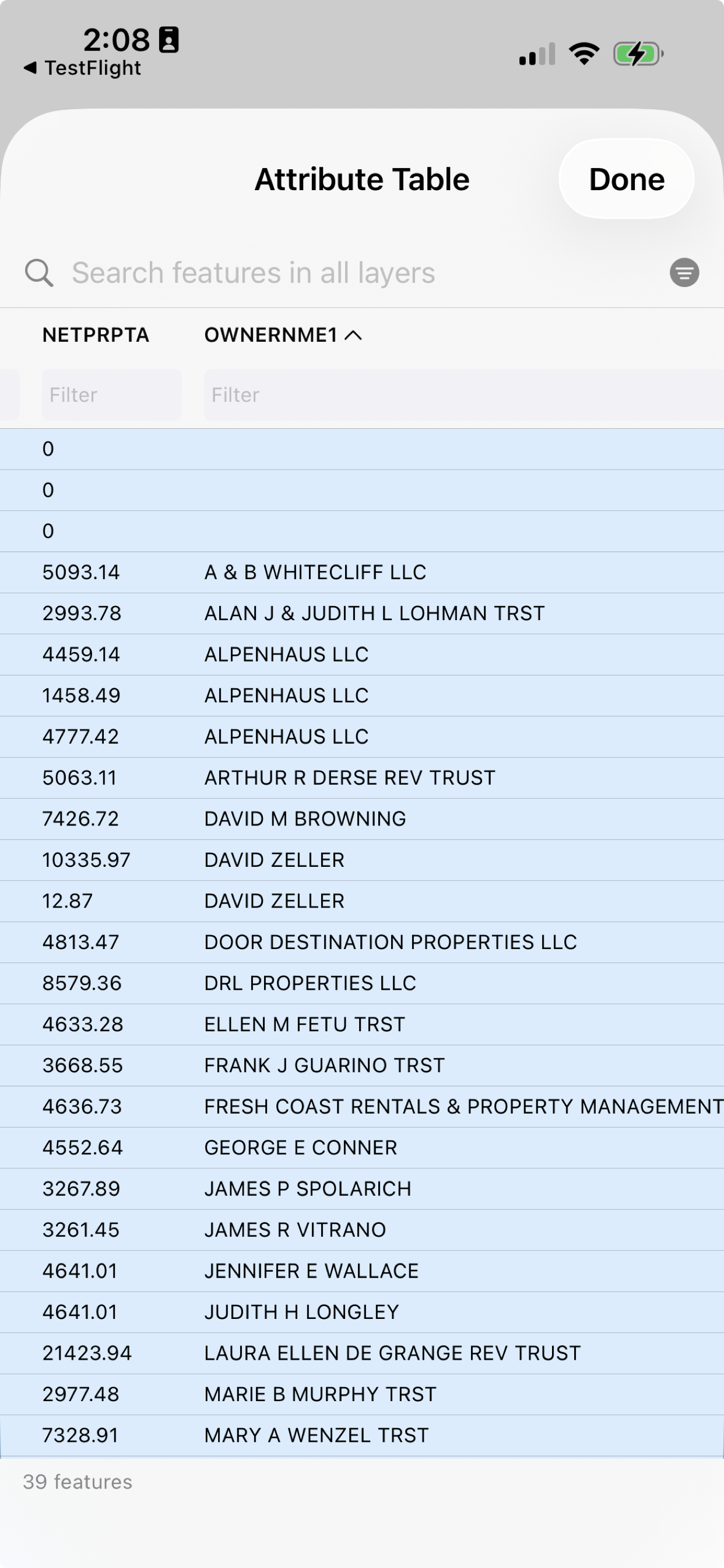
Numele coloanelor sunt scurte și criptice. Un nume de coloană dintr-un shapefile poate avea cel mult 10 caractere, așa că o coloană care ar trebui să se numească Net Property Tax (impozit net pe proprietate) ajunge NETPRPTA, iar Owner Name (numele proprietarului) devine OWNERNME1. Nu e o greșeală; așa e formatul. Organizația care a publicat fișierul are de obicei o listă care explică fiecare nume, adesea chiar în acel fișier .xml sau pe site-ul ei.
Formatele mai noi, precum GeoPackage și GeoJSON, nu au aceste limitări, unul dintre motivele pentru care câștigă teren. Dar ideea de bază nu s-a schimbat: forme și un tabel.
Acum faceți ceva cu el
Odată ce știți că în spatele hărții se află un tabel, îi puteți pune întrebări — la fel ca unei foi de calcul. Câți acri de migdali sunt? Cine plătește cel mai mare impozit pe proprietate din oraș? Cât de puternice au fost cutremurele recente de lângă Tokyo? În GoGIS puteți:
- Filtra tabelul până la rândurile care vă interesează
- Sorta o coloană pentru a găsi cea mai mare sau cea mai mică valoare
- Calcula suma și media unei coloane numerice
- Colora harta după o coloană, ca să vedeți tiparul
- Eticheta harta cu valorile unei coloane
- Exporta rândurile într-o foaie de calcul
Ce puteți face cu un shapefile, un GeoPackage sau un fișier KML? arată toate acestea în trei exemple scurte cu date publice gratuite:
- Acri de migdali în comitatul Kern, California — filtrare, total, export într-o foaie de calcul
- Impozitul pe proprietate într-un orășel din Wisconsin — total, sortare, colorarea hărții, etichete
- Cutremure recente lângă Tokyo — medie, cel mai puternic, etichete
Nu aveți nevoie de un fișier propriu pentru a urmări exemplele. Toate cele trei seturi de date sunt incluse în GoGIS la Date de referință: în panoul Straturi, atingeți butonul de import (documentul cu +) și alegeți Date de referință.
Când sunteți gata să deschideți propriul fișier, consultați ghidurile pentru shapefile, GeoPackage și KML și KMZ (în engleză).