Ny med GIS-filer? Start her
Noen har sendt deg en GIS-fil. Kanskje er det en shapefile fra kommunen, en KML fra en kollegas nettkart eller en GeoPackage fra en konsulent. Navnene er forvirrende, og det ser ut til å finnes et dusin formater.
Den gode nyheten: de bygger alle på samme idé. Alle GIS-filer inneholder to ting:
- Former på et kart — punkter, linjer eller flater, hver på sitt virkelige sted på jorden.
- En tabell om formene — én rad for hver form, med kolonner som eier, vekst, areal eller dato.
Det er alt. Når du først ser en GIS-fil som et kart med et regneark bak, gir alle formater mening.
Formene: punkter, linjer og flater
I GIS kalles hver form et objekt (på engelsk feature). Det finnes bare tre typer:
- Punkter — ett sted. En brønn, et prøvested, en brannhydrant, et jordskjelv.
- Linjer — en strekning. En vei, en elv, en rørledning, sporet du gikk med GPS-en.
- Flater (i GIS sier man polygoner) — en grense med en innside. En eiendom, et jorde, en flomsone, en innsjø.
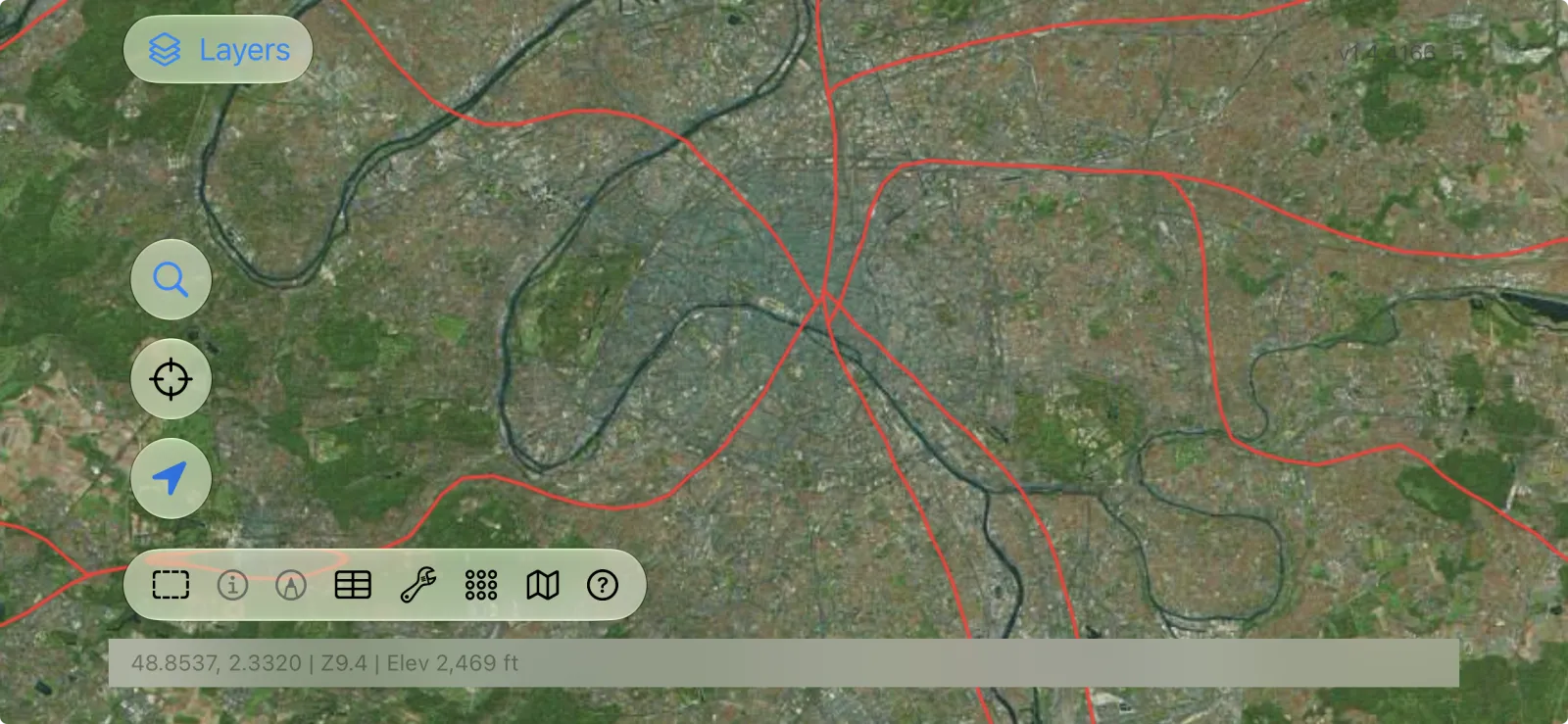
Et lag inneholder som regel én type: et lag med brønner, et lag med veier, et lag med eiendommer. I GoGIS blir hver fil du åpner et lag på kartet, og du kan legge så mange lag oppå hverandre som du vil.


Tabellen: der informasjonen finnes
Formene viser deg hvor. Tabellen forteller deg hva. Den kalles attributtabellen og fungerer som et regneark:
- Hver rad er ett objekt — ett jorde, én eiendom, ett jordskjelv.
- Hver kolonne er én attributt — én opplysning om hvert objekt, som vekst, eier eller styrke.
- En kolonne inneholder én type verdi: tekst (et navn), tall (acres, dollar) eller datoer.
Tabellen er forskjellig fra fil til fil, fordi den som laget filen valgte kolonnene. En eiendomsfil har eiere og takserte verdier. En vekstfil har vekster og acres. En jordskjelvstrøm har styrker og dybder. Noen filer har femti kolonner; en KML fra et nettkart har kanskje bare et navn og en beskrivelse.
Se raden til ett objekt ved å trykke på det på kartet. GoGIS viser alle kolonnene for akkurat det objektet.

Se hele tabellen ved å trykke på … ved siden av laget i Lag-panelet og velge Attributtabell. Nå er hvert objekt en rad, og du kan søke, sortere og filtrere som i et regneark. Veiledningen om attributtabellen (på engelsk) dekker resten: redigere celler, endre mange objekter samtidig, summere en kolonne og eksportere til Excel.

Samme idé, ulik innpakning
Hvorfor finnes det så mange formater? Mest av historiske grunner: ulike programmer og organisasjoner fant hver sin måte å lagre former og en tabell på. Inni har de de samme to tingene. Her er de du sannsynligvis møter, og GoGIS åpner alle:
- Shapefile (en .zip-fil) — den gamle standarden, og fortsatt det de fleste kommuner, energiselskaper og etater deler ut. Den er egentlig flere filer i én zip; mer om det nedenfor.
- GeoPackage (.gpkg) — den moderne erstatningen. Én fil som kan romme flere lag, uten shapefilens rare begrensninger.
- KML og KMZ — fra globusvisere og mange nettkart. En KMZ er en zippet KML, noen ganger med bilder inni.
- GeoJSON (.geojson eller .json) — populært for nettsteder og direktestrømmer av data. Jordskjelvene over kommer fra en slik.
- GPX — spor og veipunkter fra en GPS-mottaker eller en turapp.
- CSV — et vanlig regneark med kolonner for breddegrad og lengdegrad. Hver rad blir et punkt.
Uansett hvilket format du har, åpnes det i GoGIS som et lag med en attributtabell, og alt du gjør med det, fungerer på samme måte.
Hvorfor shapefiler ser litt rare ut
Shapefilen er fra begynnelsen av 1990-tallet, og den viser alderen sin på noen måter som forvirrer alle første gang.
Én shapefile er egentlig flere filer. Hver del inneholder en del av dataene, og de har samme navn:
- .shp — formene
- .dbf — attributtabellen
- .shx — en indeks som hjelper med å finne hver form raskt
- .prj — hvor på jorden formene hører hjemme (koordinatsystemet)
- Noen ganger flere: .cpg (hvilket tegnsett teksten bruker), .xml (en beskrivelse av dataene) og andre
Derfor kommer shapefiler nesten alltid som en .zip. La den være zippet: GoGIS åpner .zip-filen direkte. Hvis du pakker den ut og bare sender .shp-filen, blir resten av dataene liggende igjen.
Former på feil sted, eller ingen informasjon? Som regel mangler en del. Uten .prj-filen vet ikke GoGIS hvor formene hører hjemme, så det går ut fra vanlig breddegrad og lengdegrad — og former i et regionalt eller nasjonalt koordinatsystem kan havne på feil sted. Uten .dbf-filen finnes det ingen tabell i det hele tatt. Be den som sendte filen om hele .zip-filen.
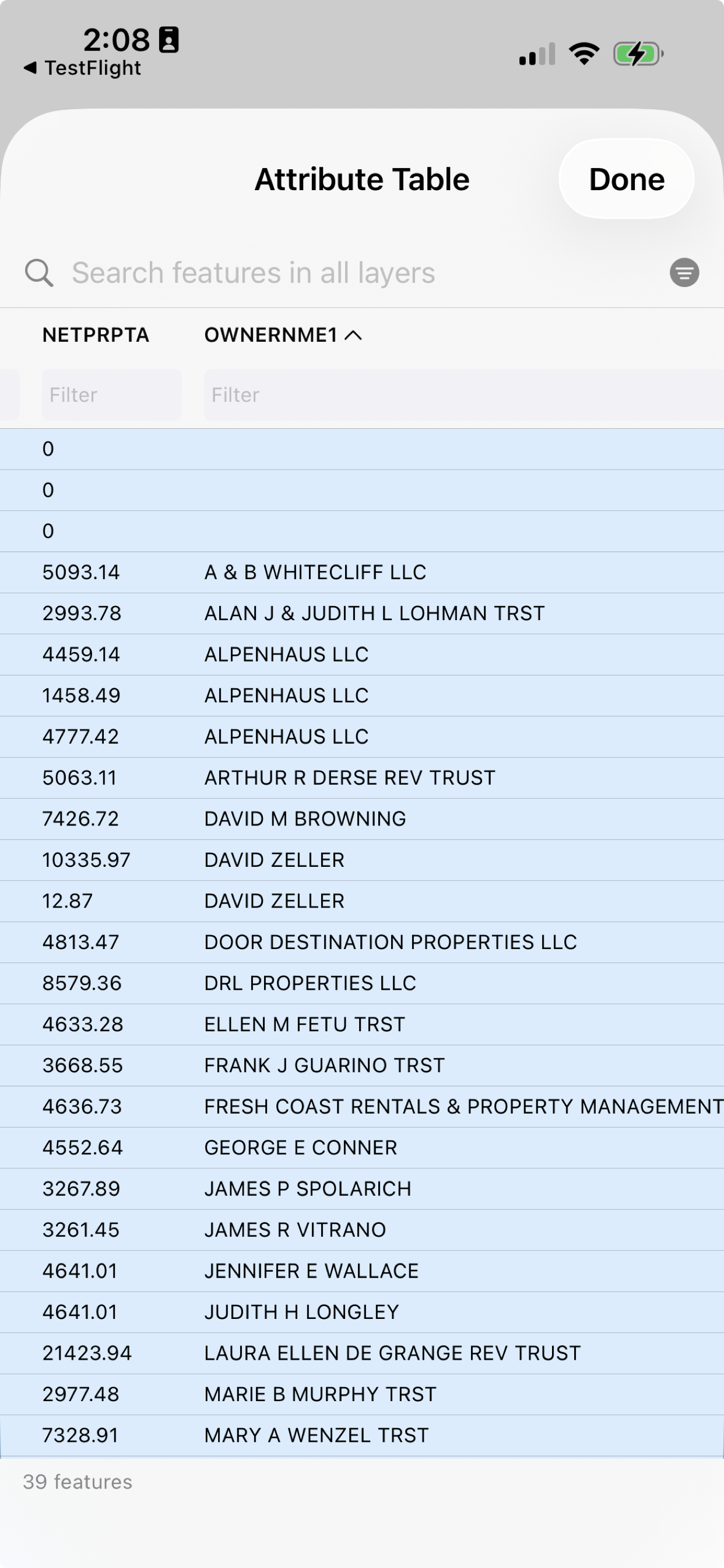
Kolonnenavnene er korte og kryptiske. Et kolonnenavn i en shapefile kan være høyst 10 tegn langt, så en kolonne som burde hete Net Property Tax (netto eiendomsskatt), blir til NETPRPTA, og Owner Name (eiers navn) blir til OWNERNME1. Det er ikke en feil; det er formatet. Organisasjonen som publiserte filen, har som regel en liste som forklarer hvert navn, ofte i .xml-filen eller på nettstedet sitt.
Nyere formater som GeoPackage og GeoJSON har ikke disse begrensningene, og det er en av grunnene til at de vinner terreng. Men ideen under er den samme: former, og en tabell.
Gjør nå noe med den
Når du vet at det finnes en tabell bak kartet, kan du stille den spørsmål — akkurat som et regneark. Hvor mange acres mandler finnes det? Hvem betaler mest eiendomsskatt i byen? Hvor kraftige var de nylige jordskjelvene nær Tokyo? I GoGIS kan du:
- filtrere tabellen ned til radene du er interessert i
- sortere en kolonne for å finne den største eller minste
- summere og finne gjennomsnittet av en tallkolonne
- fargelegge kartet etter en kolonne, så du ser mønsteret
- sette etiketter på kartet med verdiene i en kolonne
- eksportere radene til et regneark
Hva kan du gjøre med en shapefile, GeoPackage eller KML-fil? viser alt i tre korte trinnvise eksempler med gratis offentlige data:
- Acres mandler i Kern County, California — filtrer, summer, eksporter til et regneark
- Eiendomsskatt i en småby i Wisconsin — summer, sorter, fargelegg kartet, sett etiketter
- Nylige jordskjelv nær Tokyo — gjennomsnitt, kraftigste, etiketter
Du trenger ingen egen fil for å følge med. Alle tre datasettene er innebygd i GoGIS under Referansedata: trykk på importknappen (dokumentet med et +) i Lag-panelet og velg Referansedata.
Når du er klar til å åpne din egen fil, finner du veiledningene (på engelsk) for shapefiler, GeoPackage og KML og KMZ.