Впервые имеете дело с ГИС-файлами? Начните здесь
Вам прислали ГИС-файл. Может быть, это шейп-файл из администрации округа, KML из веб-карты коллеги или GeoPackage от консультанта. Названия сбивают с толку, а форматов, кажется, целая дюжина.
Хорошая новость: все они устроены по одному принципу. В любом ГИС-файле есть две вещи:
- Фигуры на карте — точки, линии или площади, каждая на своём реальном месте на Земле.
- Таблица об этих фигурах — по одной строке на каждую фигуру, со столбцами вроде владельца, культуры, площади в акрах или даты.
Вот и всё. Стоит увидеть в ГИС-файле карту, за которой стоит электронная таблица, — и любой формат становится понятен.
Фигуры: точки, линии и площади
В ГИС каждую фигуру называют объектом. Видов всего три:
- Точки — одно место. Скважина, точка отбора проб, пожарный гидрант, землетрясение.
- Линии — путь. Дорога, река, трубопровод, маршрут, который вы прошли с GPS.
- Площади (в ГИС говорят полигоны) — граница с внутренней частью. Земельный участок, поле, зона затопления, озеро.
Обычно в слое один вид объектов: слой скважин, слой дорог, слой участков. В GoGIS каждый открытый файл становится слоем на карте, и слоёв можно накладывать друг на друга сколько угодно.


Таблица: где хранится информация
Фигуры показывают, где. Таблица рассказывает, что. Она называется таблицей атрибутов и работает как электронная таблица:
- Каждая строка — один объект: одно поле, один участок, одно землетрясение.
- Каждый столбец — один атрибут: один факт о каждом объекте, например культура, владелец или магнитуда.
- В столбце хранится один вид значений: текст (название), числа (акры, доллары) или даты.
У каждого файла своя таблица, потому что столбцы выбирал тот, кто этот файл создал. В файле участков есть владельцы и оценочная стоимость. В файле посевов — культуры и акры. В ленте землетрясений — магнитуды и глубины. В одних файлах пятьдесят столбцов, а в KML из веб-карты может быть всего название и описание.
Чтобы увидеть строку одного объекта, коснитесь его на карте. GoGIS покажет все столбцы этого объекта.

Чтобы увидеть всю таблицу, коснитесь … рядом со слоем на панели «Слои» и выберите Таблица атрибутов. Теперь каждый объект — это строка, и их можно искать, сортировать и фильтровать, как в электронной таблице. Остальное описано в руководстве по таблице атрибутов (на английском): правка ячеек, изменение многих объектов сразу, итог по столбцу и экспорт в Excel.

Одна идея, разная упаковка
Почему же форматов так много? В основном так сложилось исторически: разные программы и организации придумывали свой способ хранить фигуры и таблицу. Внутри у них одно и то же. Вот те, что вам скорее всего встретятся, — GoGIS открывает их все:
- Шейп-файл (файл .zip) — старый стандарт, в котором до сих пор раздают данные большинство округов, коммунальных служб и государственных ведомств. На самом деле это несколько файлов, упакованных вместе; об этом ниже.
- GeoPackage (.gpkg) — современная замена. Один файл, в котором может быть несколько слоёв и нет странных ограничений шейп-файла.
- KML и KMZ — из программ просмотра глобуса и многих веб-карт. KMZ — это KML в архиве zip, иногда с картинками внутри.
- GeoJSON (.geojson или .json) — популярен на сайтах и в лентах данных в реальном времени. Землетрясения выше взяты как раз из такой ленты.
- GPX — треки и путевые точки из GPS-навигатора или туристического приложения.
- CSV — обычная электронная таблица со столбцами широты и долготы. Каждая строка становится точкой.
Какой бы файл у вас ни был, в GoGIS он откроется как слой с таблицей атрибутов, и всё, что вы с ним делаете, работает одинаково.
Почему шейп-файлы выглядят немного странно
Шейп-файл появился в начале 1990-х, и его возраст заметен в нескольких вещах, которые поначалу сбивают с толку всех.
Один шейп-файл — это на самом деле несколько файлов. Каждый хранит свою часть данных, и у всех одно имя:
- .shp — фигуры
- .dbf — таблица атрибутов
- .shx — индекс, который помогает быстро найти каждую фигуру
- .prj — где на Земле находятся фигуры (система координат)
- Иногда и другие: .cpg (какой набор символов использует текст), .xml (описание данных) и прочие
Поэтому шейп-файлы почти всегда приходят в виде .zip. Не распаковывайте его: GoGIS открывает .zip напрямую. Если распаковать архив и отправить только .shp, остальные данные останутся у вас.
Фигуры не на своём месте или нет информации? Обычно причина в недостающей части. Без файла .prj GoGIS не знает, где должны находиться фигуры, и считает координаты обычными широтой и долготой — тогда фигуры из системы координат округа или штата могут оказаться не там. Без .dbf таблицы нет вовсе. Попросите отправителя прислать полный .zip.
Названия столбцов короткие и загадочные. Имя столбца в шейп-файле может быть не длиннее 10 символов, поэтому столбец, который должен называться Net Property Tax (чистый налог на имущество), превращается в NETPRPTA, а Owner Name (имя владельца) — в OWNERNME1. Это не ошибка, а особенность формата. У организации, опубликовавшей файл, обычно есть список с расшифровкой каждого имени — часто в том самом файле .xml или на её сайте.
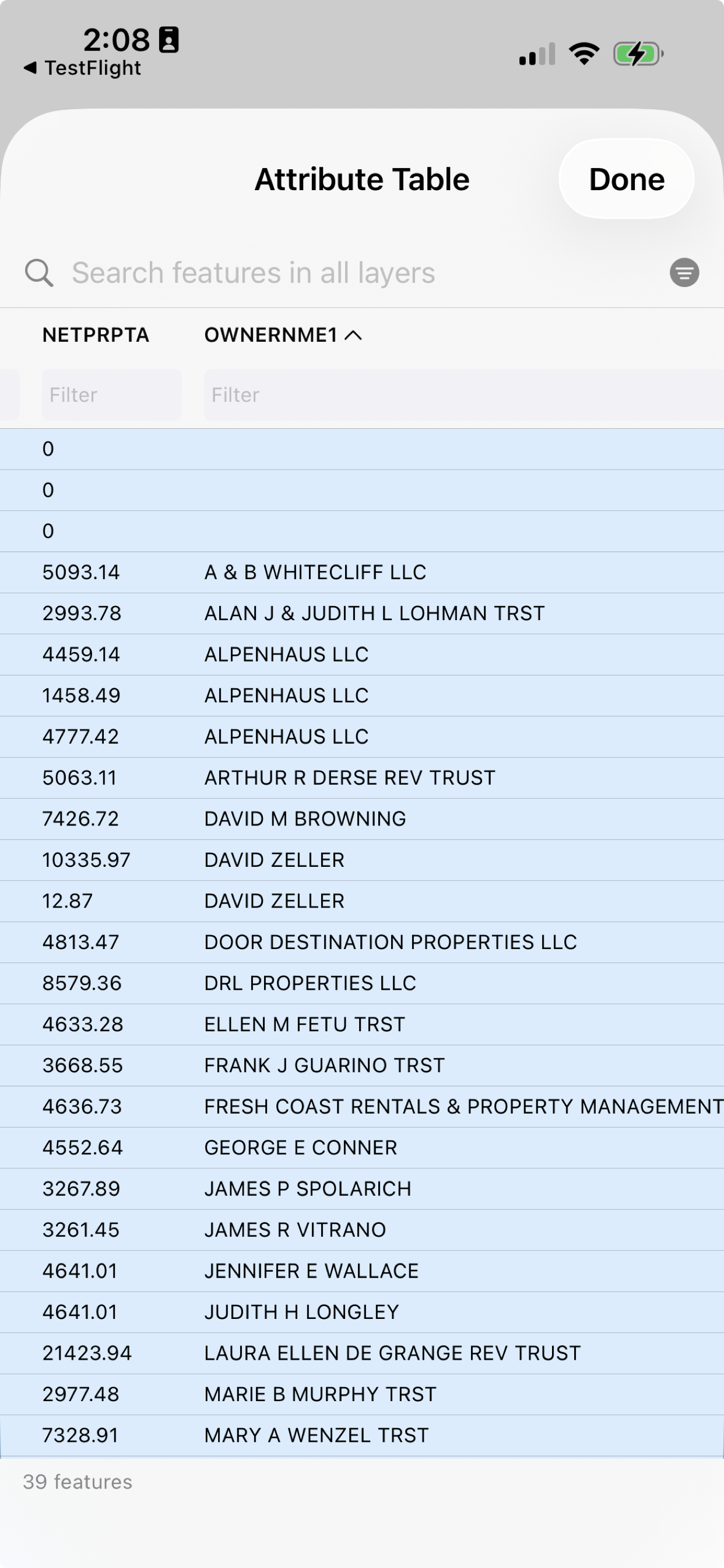
У новых форматов вроде GeoPackage и GeoJSON таких ограничений нет — это одна из причин, почему они набирают популярность. Но суть не изменилась: фигуры и таблица.
Теперь сделайте с этим что-нибудь
Когда вы знаете, что за картой стоит таблица, ей можно задавать вопросы — так же, как электронной таблице. Сколько акров занимает миндаль? Кто платит самый большой налог на имущество в городе? Насколько сильными были недавние землетрясения у Токио? В GoGIS можно:
- Отфильтровать таблицу до нужных строк
- Отсортировать столбец, чтобы найти самое большое или самое маленькое
- Посчитать сумму и среднее по числовому столбцу
- Раскрасить карту по столбцу, чтобы увидеть закономерность
- Подписать карту значениями столбца
- Экспортировать строки в электронную таблицу
В руководстве Что можно сделать с шейп-файлом, GeoPackage или KML? всё это показано в трёх коротких примерах с бесплатными открытыми данными:
- Акры миндаля в округе Керн, Калифорния — фильтр, итог, экспорт в электронную таблицу
- Налог на имущество в городке в Висконсине — итог, сортировка, раскраска карты, подписи
- Недавние землетрясения у Токио — среднее, самое сильное, подписи
Чтобы повторить примеры, собственный файл не нужен. Все три набора данных встроены в GoGIS в разделе Справочные данные: на панели «Слои» коснитесь кнопки импорта (документ с +) и выберите Справочные данные.
Когда будете готовы открыть собственный файл, загляните в руководства по шейп-файлам, GeoPackage и KML и KMZ (на английском).