
Tuo erot näkyviin.
Tyylittele kohteet attribuutin mukaan ja lisää nimiöt, niin hyödylliset erot erottuvat kartalta.
Näytä karttoja, kerää jäsenneltyjä tietueita ja tee paikkatietoanalyysejä puhelimella tai tabletilla. GoGIS vie aineistosi ja niiden käsittelyyn tarvittavat työkalut maastoon.
Tutustu työhön ↓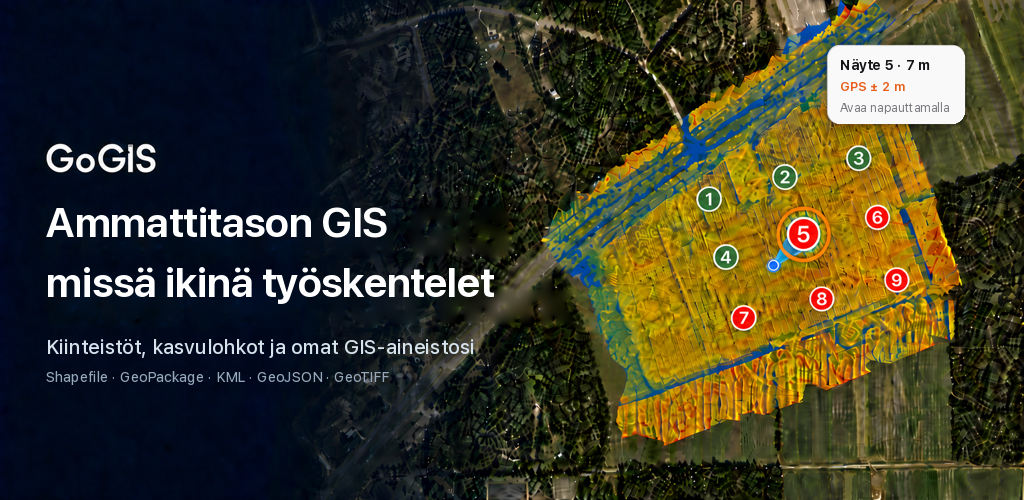
Avaa tiedosto ja ymmärrä paikka. Kirjaa, mitä sieltä löydät. Vastaa aineiston avulla paikkatietokysymykseen.
Ensimmäistä kertaa GIS-tiedostojen kanssa? Aloita tästä →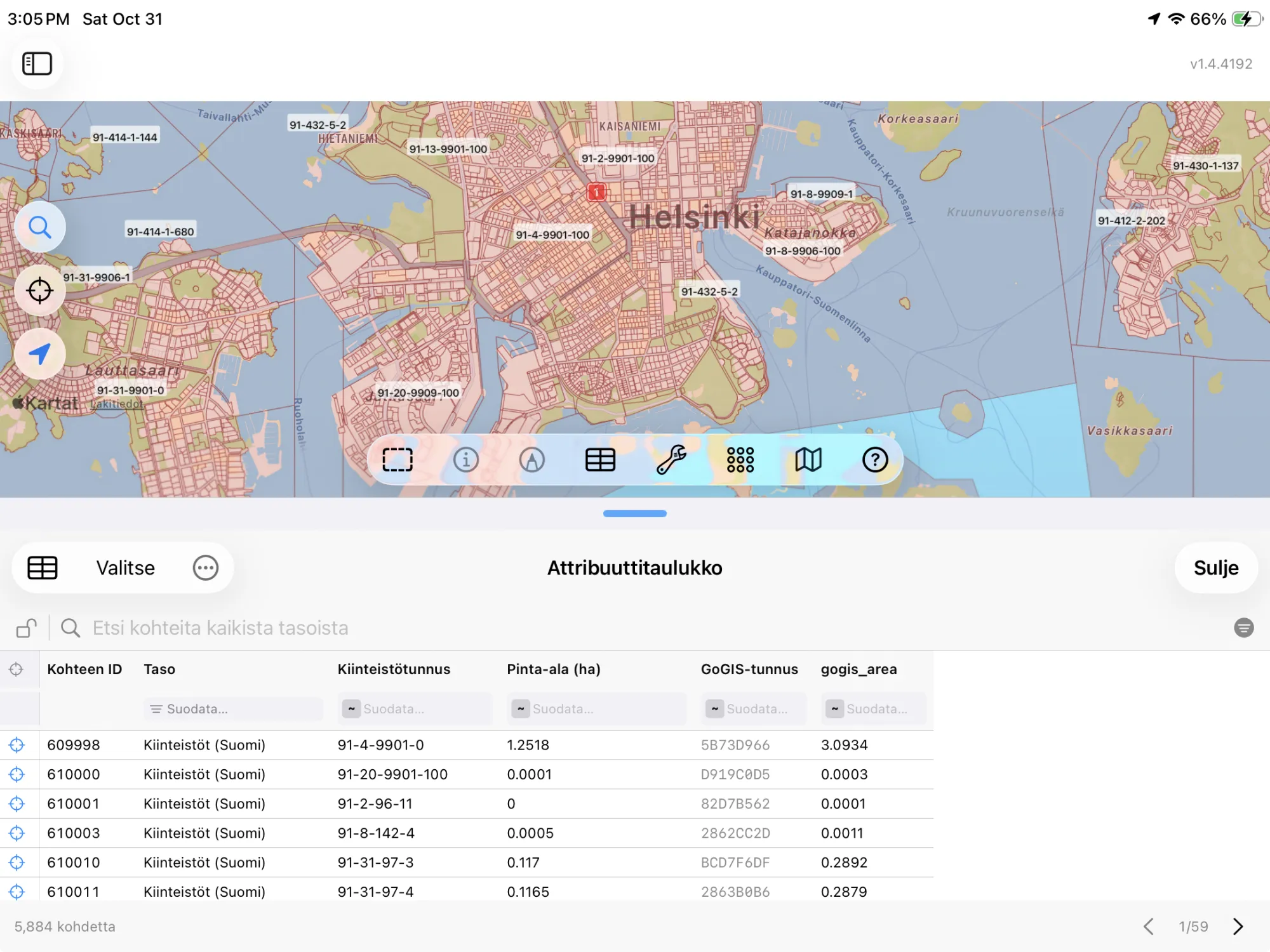
Tyylittele kohteet attribuutin mukaan ja lisää nimiöt, niin hyödylliset erot erottuvat kartalta.

Yhdistä ilmakuvasi muihin GIS-tasoihin ja vertaa, mitä ne näyttävät samassa paikassa.

Valitse kohde ja tarkastele sen attribuutteja eli tietoja, jotka ovat pisteen, viivan tai rajan takana.
Tuo GIS-tiedostosi ja ilmakuvasi. Tyylittele tasoja, nimiöi kohteita ja tarkastele niiden attribuutteja kartalla.
Kartat, legendat ja attribuutit →Suurten aineistojen käsittely →Rakenna lomakkeita, joissa on valintalistoja, valokuvia, kaavoja ja ehdollisia kenttiä. Pidä toistuvat tarkastukset ja mittaukset linkitettyinä samaan kohteeseen.
Tutustu omiin lomakkeisiin →Katso tietueet asiayhteydessään ↓Puskuroi puro, leikkaa peltolohkot maaperäaineistolla, vähennä rajoitusalueet tai sulauta kohteet attribuutin mukaan. Tee geometrian operaatiot suoraan laitteella.
Katso geometrian operaatiot käytössä ↓Maaperä- ja tulvakartat →Lataa Ruokaviraston kasvulohkot, joissa on kasvi, pinta-ala, peruslohko ja luomutieto, Maanmittauslaitoksen kiinteistöt kiinteistötunnuksineen sekä GTK:n maaperäkartat: koko maan kattava 1:200 000 ja tarkemmin kartoitetuilta alueilta 1:20 000. Niiden avulla löydät kiinteistön kiinteistötunnuksella, näet lohkon kasvin ja peruslohkon tai sen, millaista maata pellon alla on. Ennen maastotöitä voit tarkistaa Natura 2000 -alueet ja kansallisesti nimetyt alueet (NatDA), kuten kansallispuistot ja luonnonsuojelualueet, ja OpenStreetMapin tiet, joet ja purot, rakennukset ja maankäytön saat mille tahansa alueelle maailmassa. Jokainen aineisto tulee tasona, jota voit napauttaa, muokata, käyttää ilman verkkoa ja viedä Shapefile-, GeoPackage- tai KML-muotoon.
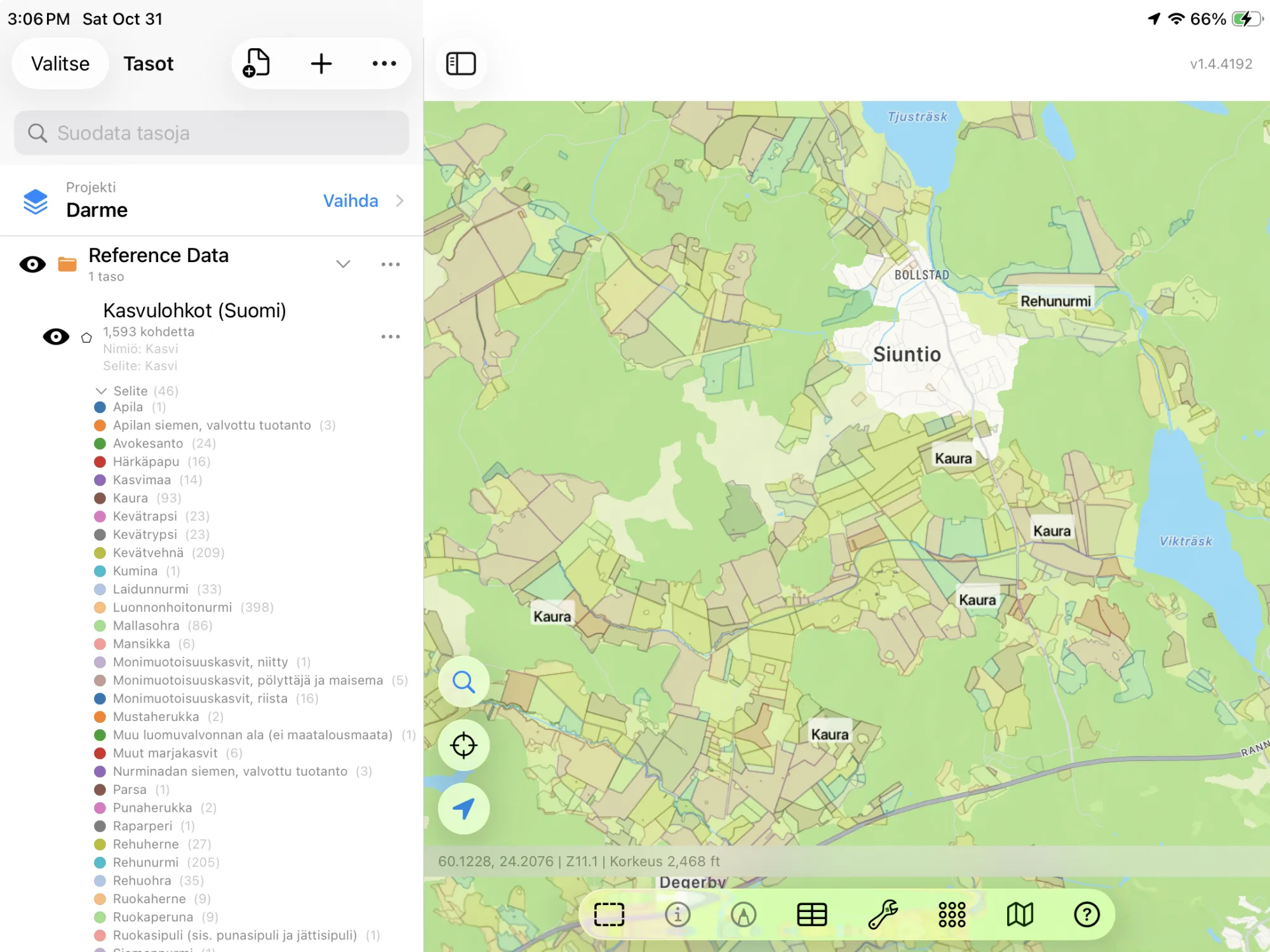
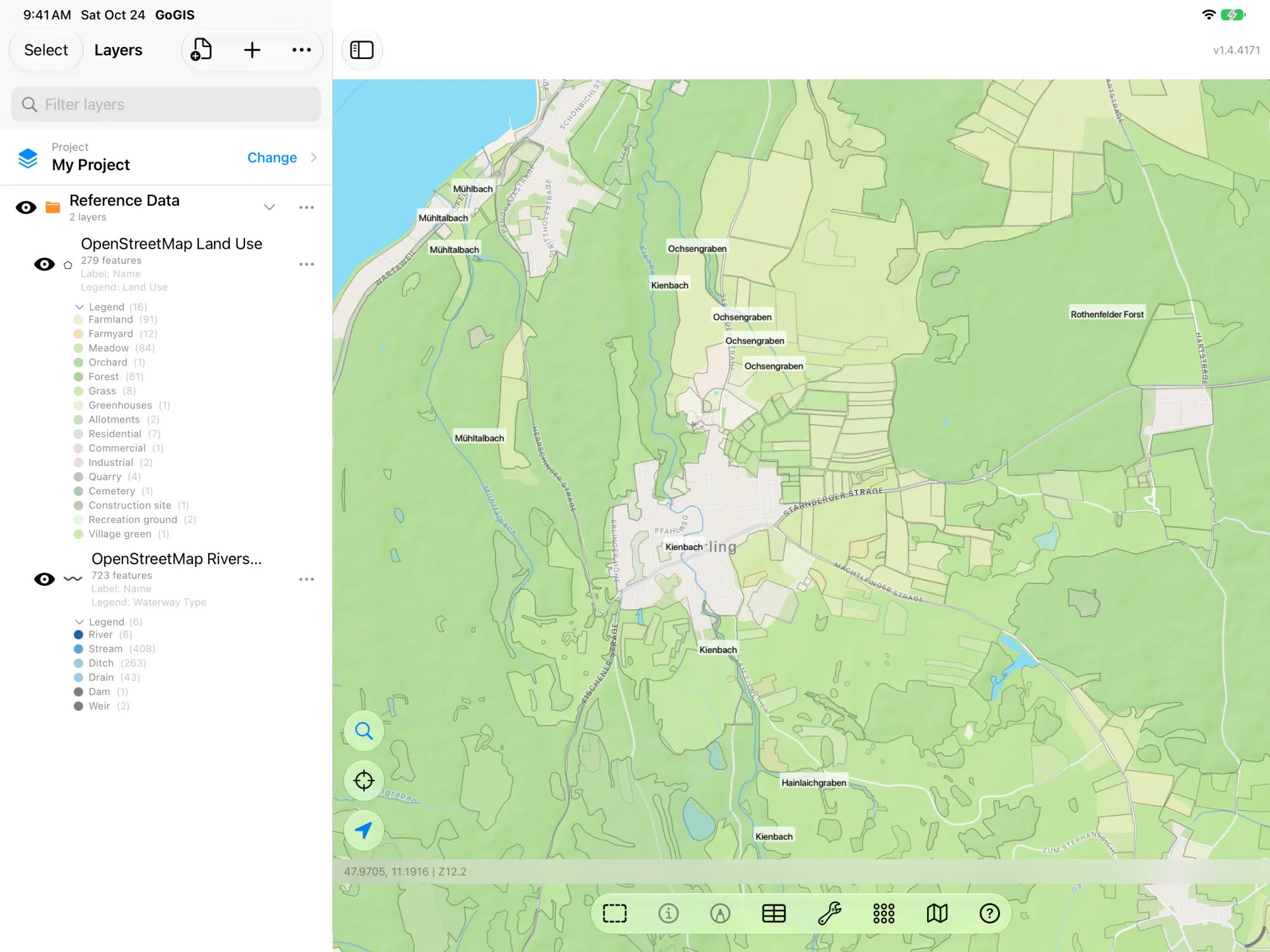
Kirjaa tarkastukset, liitä valokuvia ja pidä jokainen käynti yhteydessä kartalla olevaan kohteeseen. Referenssitasot pysyvät käden ulottuvilla koko työn ajan.
Tutustu omiin lomakkeisiin →
Rakenna lomakkeita, joissa on valintalistoja, mittauksia, valokuvia ja laskettuja arvoja. Ehdollisten kenttien avulla jatkokysymykset näkyvät vain silloin, kun ne koskevat tilannetta.
Liittyvillä lomakkeilla lisäät jokaisesta käynnistä oman tietueen. Tarkastele päivämääriä, kuntoa ja mittauksia yhdessä ruudukossa korvaamatta aiempia tarkastuksia.
Tutustu liittyviin tietueisiin →Avaa kohteen lomake, muuta yksittäistä solua attribuuttitaulukossa tai valitse useita tietueita ja anna niille sama arvo. Korjaa yksi mittaus tai aseta yhteinen prioriteetti avaamatta jokaista lomaketta uudelleen.
Näin yksittäinen muokkaus ja joukkomuokkaus toimivat →
Vie PDF, jossa ovat rumpuputkien sijainnit, referenssitasot, legenda ja mittakaava. Esimerkki näyttää tarkastusalueen; käyntitietueet pysyvät erillään.
Avaa rumpuputkien tarkastuskartta ↗
Sijoita näytepisteet, seuraa reittiä, kirjaa jokainen näytteenotto ja vie palautuneet laboratoriotulokset kartalle. Tämä nurmialueen esittely seuraa työtä yhdellä kohteella.
Luo Otanta-ruudukko-työkalulla näytteenottoruudukko rajauksen sisälle. Säädä pisteväli, kierto ja siirtymä sen alueen mukaan, joka pitää kattaa.

Seuraa suuntaa ja etäisyyttä seuraavaan näytteeseen. Keruun tila ja jäljellä oleva reitti pysyvät näkyvissä, kun liikut alueella.

Yhdistä palautuneet laboratoriotulokset näytteisiin Bag ID:n avulla. Luo numeerisesta tuloksesta interpoloitu pinta ja tutki sen alueellista vaihtelua.

Esittelyprojekti, jonka laboratoriotulokset ovat havainnollistavia.
Tulosta näytepusseihin QR- tai viivakooditarrat, kirjaa havainnot lomakkeelle ja säilytä keruutietueet näytepisteiden yhteydessä.
Keruu, tarrat ja liittyvät tietueet →Vie yleiskartta ja lämpökarttasivut tuloskentistä. Jaa näytepisteet ja niiden tulokset kartalla yhdessä PDF-tiedostossa.
Avaa esimerkkiraporttiTodellinen GoGIS-tuloste erillisestä esittelyprojektista, esimerkkiaineistolla.

Mittaa, mitä jää jäljelle, kun alue rajataan pois. Löydä kiinteistöt suunnitellun kohteen ympäriltä. Puskurilla, leikkauksella ja erolla muutat kartan rajat tuloksiksi, joita voit tarkastella ja viedä.
Vähennä kosteikkopolygonit kiinteistöstä, niin saat uuden tason, jossa on kartoitettujen kosteikkojen ulkopuolinen alue.


Esimerkin pinta-alat on pyöristetty kahteen desimaaliin. Tulos mittaa kartoitettujen kosteikkojen ulkopuolisen maan; se ei osoita, että alue soveltuisi johonkin tiettyyn käyttöön.
Luo suunnitellun alueen ympärille mailin puskuri ja leikkaa se kiinteistötason kanssa. Tarkastele päällekkäisiä osia yhdessä niiden kiinteistöattribuuttien kanssa.


Tästä esimerkistä syntyy 140 tuloskohdetta. Tarkastele osoitteita, kiinteistötunnuksia, kiinteistöluokkia ja lähdeattribuutteja ruudukossa.

Havainnollistava esimerkki suunnitellusta kohteesta. Maili on valittu tutkimusetäisyys. Assessed Acres on lähdekiinteistön attribuutti, eri asia kuin kunkin leikkaustuloksen laskettu pinta-ala.
Field Syncillä vaihdat projektin muutoksia lähellä olevien Apple- ja Android-laitteiden välillä paikallisen yhteyden kautta, ilman pilvitiliä.
Siirrä kohdetietueet, liittyvät lomakkeet ja valokuvat, niin työ on käytettävissä laitteella, jota tarvitset seuraavaksi.
Näin Field Sync toimii →

Tuodut vektoriaineistot pysyvät käytettävissä ilman yhteyttä. Offline-peruskarttaa varten lataa tuetut USGS-lähteet Yhdysvalloissa tai GSI-lähteet Japanissa ennen kuin poistut kuuluvuusalueelta. Sisäänrakennetut peruskarttalataukset rajoittuvat toistaiseksi näihin alueisiin.


Vie GIS-tiedostoja jatkoanalyysiin, luo PDF-kartta tai jaa liittyvät tietueet CSV-tiedostoina, jotka on linkitetty lähdekohteisiinsa. Samat työkalut palvelevat näytteenotto-ohjelmaa, tarkastushistoriaa tai karttaa, joka pitää käydä läpi.
Näin viedyt tietueet pysyvät linkitettyinä →Aloita tiedostoista, jotka sinulla jo on. Vie tulokset takaisin työkaluihin, joita käytät.
Aloita omalla aineistollasi →Tuo Shapefile-, GeoPackage-, KML/KMZ-, GeoJSON- ja CSV-tiedostoja. Lisää GeoTIFF- tai MBTiles-ilmakuvia. GoGIS tukee projisoituja shapefile-tiedostoja niiden mukana tulevien koordinaattijärjestelmätietojen avulla.
Vie Shapefile-, GeoPackage-, GeoJSON-, KML- tai CSV-muotoon. Liittyvien lomakkeiden CSV-tiedostot linkittyvät takaisin pääkohteisiinsa.
Mitä GIS-sovellukselta kannattaa odottaa iPhonella ja iPadilla (englanniksi) →Voit käsitellä tuotuja vektoriaineistoja, kerätä tietueita ja tehdä geometrian operaatioita laitteella. Sisäänrakennetut peruskarttalataukset ovat saatavilla tuetuille USGS-lähteille Yhdysvalloissa ja GSI-lähteille Japanissa. Tallenna tarvitsemasi alue ennen kuin poistut kuuluvuusalueelta. Muualla tuodut vektoriaineistot pysyvät käytettävissä ilman verkkoa, mutta GoGIS ei toistaiseksi tarjoa sisäänrakennettuja peruskarttalatauksia. Lataukset ja verkkopalvelut vaativat yhteyden.
Valmistaudu työhön ilman verkkoa →GoGIS toimii iPhonessa, iPadissa, tuetuissa Maceissa sekä Android-puhelimissa ja -tableteissa. Siirrä projekteja alustalta toiselle tai vaihda muutoksia lähellä olevien laitteiden välillä paikallisen yhteyden kautta Field Syncillä.
Ulkoisten Bad Elf -vastaanottimien tuki on toistaiseksi saatavilla iPhonessa ja iPadissa. Tarkista erikoislaitteiden alustakohtaiset vaatimukset.
Lue lisää Field Syncistä →Kyllä. Tuo tiedosto, niin näet sen kohteet ja attribuutit. Lisää projektiin keruu, muokkaus ja analyysi sitä mukaa kuin tarvitset niitä.
Avaa shapefile iPhonella →Vie aineistosi maastoon, työskentele sen kanssa paikan päällä ja tuo tulokset mukanasi takaisin.
Ei tilausta. Tiliä ei tarvita.