GIS फ़ाइलों में नए हैं? यहाँ से शुरू करें
किसी ने आपको एक GIS फ़ाइल भेजी है। हो सकता है वह काउंटी की Shapefile हो, किसी सहकर्मी के वेब मानचित्र की KML फ़ाइल हो, या किसी सलाहकार की GeoPackage फ़ाइल। नाम उलझाने वाले हैं, और लगता है कि दर्जनों फ़ॉर्मेट हैं।
अच्छी खबर यह है कि सबके पीछे एक ही विचार है। हर GIS फ़ाइल में दो चीज़ें होती हैं:
- मानचित्र पर आकृतियाँ — बिंदु, रेखाएँ या क्षेत्र, हर एक पृथ्वी पर अपनी असली जगह पर।
- उन आकृतियों के बारे में एक तालिका — हर आकृति के लिए एक पंक्ति, और मालिक, फ़सल, एकड़ या तारीख जैसे कॉलम।
बस इतना ही। जैसे ही आप GIS फ़ाइल को एक मानचित्र, जिसके पीछे एक स्प्रेडशीट है, के रूप में देखने लगते हैं, हर फ़ॉर्मेट समझ में आने लगता है।
आकृतियाँ: बिंदु, रेखाएँ और क्षेत्र
GIS के जानकार हर आकृति को फ़ीचर (feature) कहते हैं। इनके केवल तीन प्रकार होते हैं:
- बिंदु — एक जगह। एक कुआँ, नमूना लेने की जगह, फ़ायर हाइड्रेंट, एक भूकंप।
- रेखाएँ — एक रास्ता। सड़क, नदी, पाइपलाइन, या वह रास्ता जिस पर आप GPS लेकर चले।
- क्षेत्र (GIS के जानकार इन्हें बहुभुज या polygon कहते हैं) — एक सीमा जिसके भीतर जगह हो। ज़मीन का भूखंड, खेत, बाढ़ क्षेत्र, झील।
एक परत में आम तौर पर एक ही प्रकार होता है: कुओं की परत, सड़कों की परत, भूखंडों की परत। GoGIS में आप जो भी फ़ाइल खोलते हैं, वह मानचित्र पर एक परत बन जाती है, और आप जितनी चाहें उतनी परतें एक के ऊपर एक रख सकते हैं।

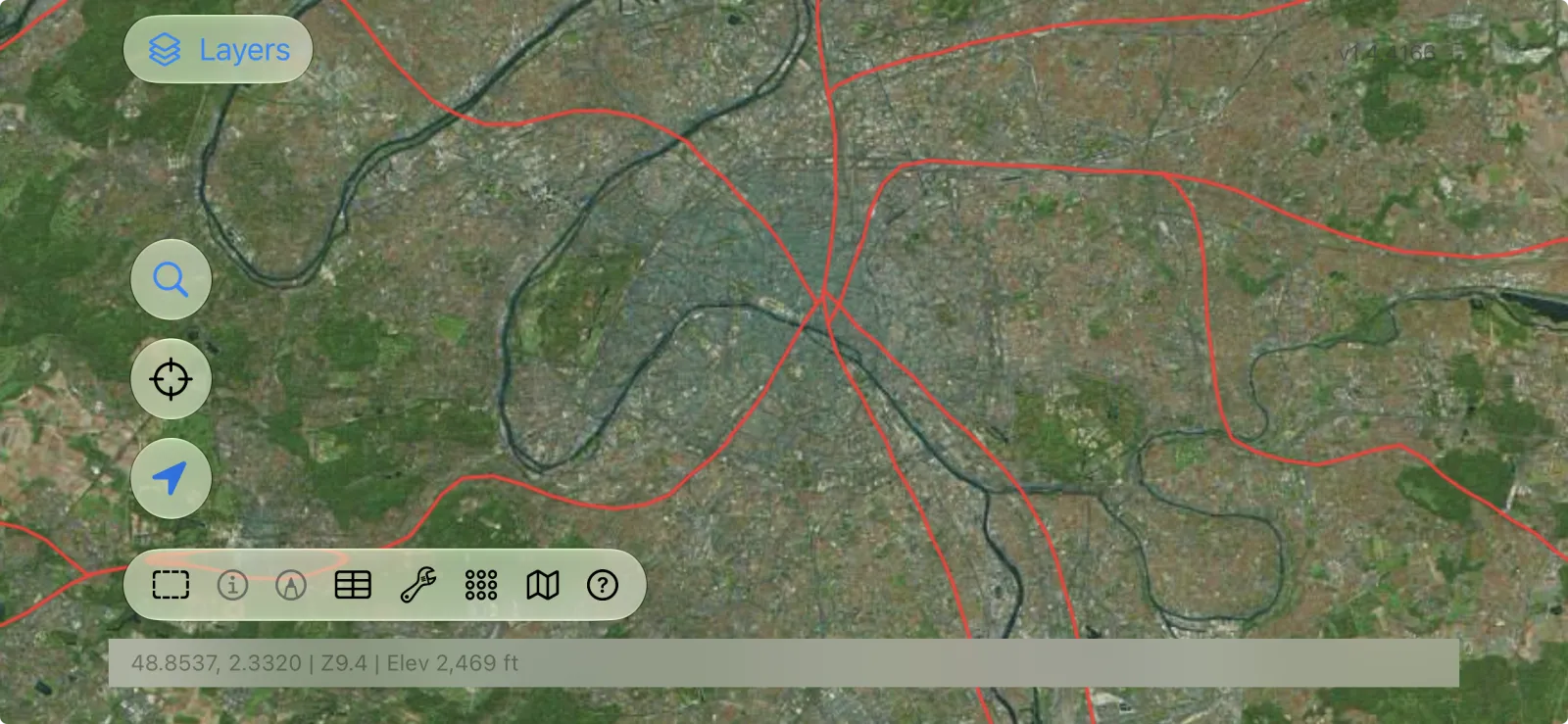

तालिका: जहाँ जानकारी रहती है
आकृतियाँ आपको बताती हैं कहाँ। तालिका बताती है क्या। इसे विशेषता तालिका (attribute table) कहते हैं, और यह एक स्प्रेडशीट की तरह काम करती है:
- हर पंक्ति एक फ़ीचर है — एक खेत, एक भूखंड, एक भूकंप।
- हर कॉलम एक विशेषता (attribute) है — हर फ़ीचर के बारे में एक तथ्य, जैसे उसकी फ़सल, उसका मालिक या उसकी तीव्रता।
- एक कॉलम में एक ही तरह का मान होता है: टेक्स्ट (नाम), संख्याएँ (एकड़, डॉलर) या तारीखें।
हर फ़ाइल की तालिका अलग होती है, क्योंकि उसे बनाने वाले ने कॉलम चुने हैं। भूखंड वाली फ़ाइल में मालिक और आकलित मूल्य होते हैं। फ़सल वाली फ़ाइल में फ़सलें और एकड़ होते हैं। भूकंप के फ़ीड में तीव्रता और गहराई होती है। कुछ फ़ाइलों में पचास कॉलम होते हैं; किसी वेब मानचित्र की KML फ़ाइल में शायद सिर्फ़ नाम और विवरण हो।
किसी एक फ़ीचर की पंक्ति देखने के लिए, मानचित्र पर उसे टैप करें। GoGIS उस फ़ीचर के सभी कॉलम दिखाता है।

पूरी तालिका देखने के लिए, परतें पैनल में परत के पास … टैप करें और विशेषता तालिका चुनें। अब हर फ़ीचर एक पंक्ति है, और आप स्प्रेडशीट की तरह खोज, क्रमबद्ध और फ़िल्टर कर सकते हैं। विशेषता तालिका गाइड (अंग्रेज़ी में) बाकी सब बताती है: सेल संपादित करना, कई फ़ीचर एक साथ बदलना, किसी कॉलम का योग निकालना और Excel में निर्यात करना।

एक ही विचार, अलग पैकेजिंग
तो इतने सारे फ़ॉर्मेट क्यों हैं? ज़्यादातर इतिहास की वजह से: अलग-अलग प्रोग्रामों और संगठनों ने आकृतियों और तालिका को सहेजने के अपने-अपने तरीके बनाए। अंदर से सबमें वही दो चीज़ें होती हैं। ये वे फ़ॉर्मेट हैं जिनसे आपका सामना होने की संभावना है, और GoGIS इन सभी को खोलता है:
- Shapefile (.zip फ़ाइल) — पुराना मानक, और आज भी ज़्यादातर काउंटी, यूटिलिटी कंपनियाँ और सरकारी एजेंसियाँ यही देती हैं। असल में यह कई फ़ाइलें हैं जिन्हें एक साथ ज़िप किया गया है; इसके बारे में नीचे और जानकारी है।
- GeoPackage (.gpkg) — आधुनिक विकल्प। एक ही फ़ाइल जिसमें कई परतें रह सकती हैं, और Shapefile की अजीब सीमाओं में से कोई नहीं।
- KML और KMZ — ग्लोब व्यूअर और कई वेब मानचित्रों से। KMZ एक ज़िप की हुई KML है, जिसके अंदर कभी-कभी तस्वीरें भी होती हैं।
- GeoJSON (.geojson या .json) — वेबसाइटों और लाइव डेटा फ़ीड में लोकप्रिय। ऊपर दिखाए गए भूकंप ऐसे ही एक फ़ीड से आते हैं।
- GPX — GPS डिवाइस या हाइकिंग ऐप से ट्रैक और वेपॉइंट।
- CSV — अक्षांश और देशांतर कॉलम वाली एक साधारण स्प्रेडशीट। हर पंक्ति एक बिंदु बन जाती है।
आपके पास इनमें से जो भी हो, वह GoGIS में विशेषता तालिका वाली एक परत के रूप में खुलता है, और आप उसके साथ जो कुछ भी करते हैं, वह एक ही तरह से काम करता है।
Shapefile थोड़ी अजीब क्यों लगती है
Shapefile 1990 के दशक की शुरुआत का फ़ॉर्मेट है, और उसकी उम्र कुछ ऐसी बातों में दिखती है जो पहली बार हर किसी को उलझा देती हैं।
एक Shapefile असल में कई फ़ाइलें होती है। हर हिस्से में डेटा का एक भाग होता है, और सबका नाम एक ही होता है:
- .shp — आकृतियाँ
- .dbf — विशेषता तालिका
- .shx — एक इंडेक्स जो हर आकृति को जल्दी ढूँढने में मदद करता है
- .prj — आकृतियाँ पृथ्वी पर कहाँ की हैं (समन्वय प्रणाली)
- कभी-कभी और भी: .cpg (टेक्स्ट किस वर्णमाला में है), .xml (डेटा का विवरण), और अन्य
इसीलिए Shapefile लगभग हमेशा .zip के रूप में आती है। उसे ज़िप ही रहने दें: GoGIS .zip को सीधे खोलता है। अगर आप उसे अनज़िप करके सिर्फ़ .shp भेजते हैं, तो बाकी डेटा पीछे छूट जाता है।
आकृतियाँ गलत जगह पर हैं, या कोई जानकारी नहीं है? आम तौर पर कोई हिस्सा गायब होने की वजह से ऐसा होता है। .prj फ़ाइल के बिना GoGIS यह नहीं जान सकता कि आकृतियाँ कहाँ की हैं, इसलिए वह सामान्य अक्षांश और देशांतर मान लेता है — और किसी काउंटी या राज्य की प्रणाली वाली आकृतियाँ गलत जगह पहुँच सकती हैं। .dbf के बिना कोई तालिका ही नहीं होती। फ़ाइल भेजने वाले से पूरी .zip माँगें।
कॉलम के नाम छोटे और अस्पष्ट होते हैं। Shapefile में कॉलम का नाम अधिकतम 10 अक्षरों का हो सकता है, इसलिए जिस कॉलम का नाम Net Property Tax (शुद्ध संपत्ति कर) होना चाहिए, वह NETPRPTA बन जाता है, और Owner Name (मालिक का नाम) OWNERNME1 बन जाता है। यह गलती नहीं है; फ़ॉर्मेट ही ऐसा है। फ़ाइल प्रकाशित करने वाले संगठन के पास आम तौर पर हर नाम को समझाने वाली एक सूची होती है, अक्सर उसी .xml फ़ाइल में या उसकी वेबसाइट पर।
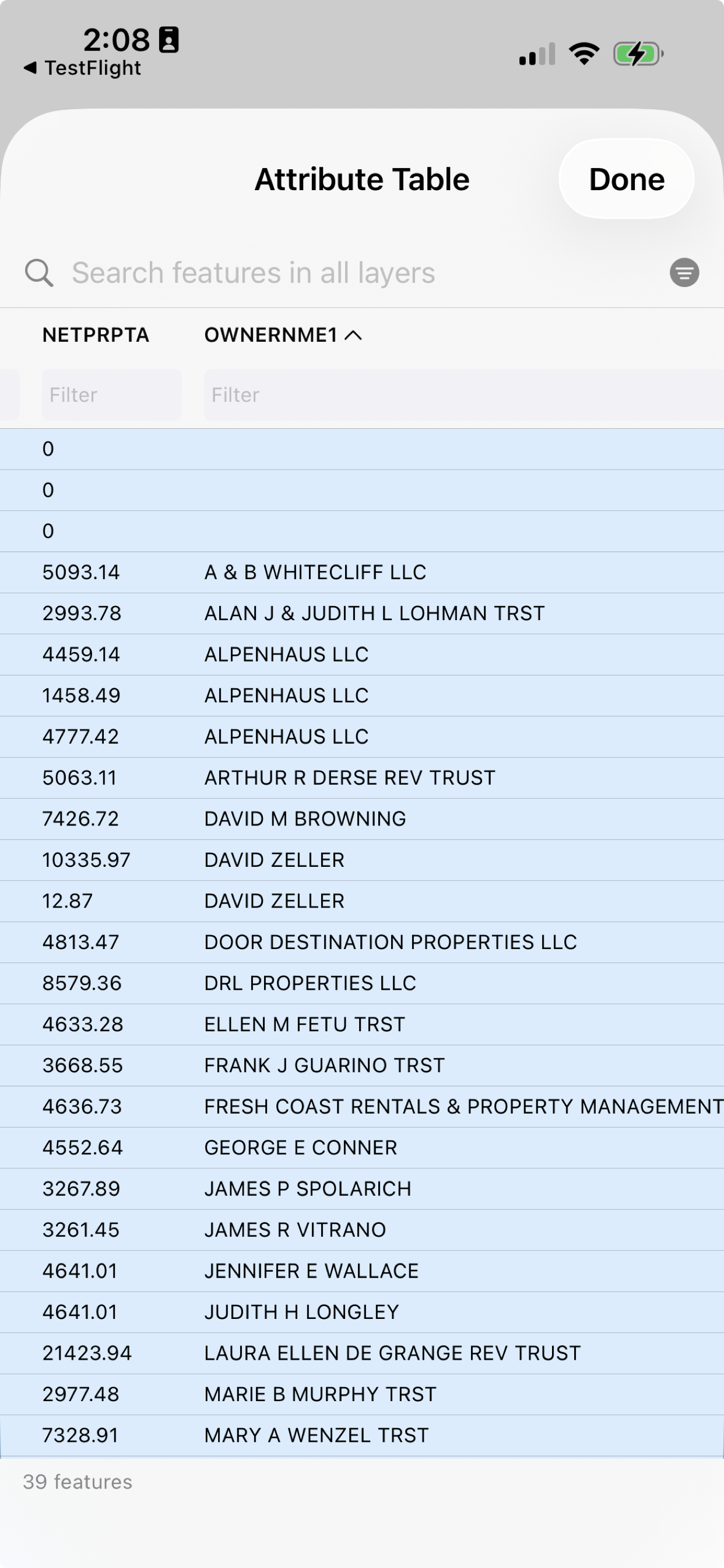
GeoPackage और GeoJSON जैसे नए फ़ॉर्मेट में ये सीमाएँ नहीं हैं, और यह भी एक वजह है कि वे लोकप्रिय हो रहे हैं। लेकिन मूल विचार नहीं बदला: आकृतियाँ, और एक तालिका।
अब इससे कुछ करें
जब आप जान जाते हैं कि मानचित्र के पीछे एक तालिका है, तो आप उससे सवाल पूछ सकते हैं — ठीक वैसे ही जैसे किसी स्प्रेडशीट से। बादाम कितने एकड़ में है? शहर में सबसे ज़्यादा संपत्ति कर कौन देता है? टोक्यो के पास हाल के भूकंप कितने तेज़ थे? GoGIS में आप:
- तालिका को उन पंक्तियों तक फ़िल्टर कर सकते हैं जिनमें आपकी रुचि है
- सबसे बड़ा या सबसे छोटा ढूँढने के लिए किसी कॉलम को क्रमबद्ध कर सकते हैं
- किसी संख्या वाले कॉलम का योग और औसत निकाल सकते हैं
- किसी कॉलम के अनुसार मानचित्र रंग सकते हैं, ताकि पैटर्न दिखे
- किसी कॉलम के मानों से मानचित्र पर लेबल लगा सकते हैं
- पंक्तियों को स्प्रेडशीट में निर्यात कर सकते हैं
Shapefile, GeoPackage या KML फ़ाइल से आप क्या कर सकते हैं? मुफ़्त सार्वजनिक डेटा के साथ तीन छोटे अभ्यासों में यह सब दिखाती है:
- केर्न काउंटी, कैलिफ़ोर्निया में बादाम के एकड़ — फ़िल्टर, योग, स्प्रेडशीट में निर्यात
- विस्कॉन्सिन के एक कस्बे में संपत्ति कर — योग, क्रम, मानचित्र में रंग, लेबल
- टोक्यो के पास हाल के भूकंप — औसत, सबसे तेज़, लेबल
साथ-साथ करने के लिए आपको अपनी फ़ाइल की ज़रूरत नहीं है। तीनों डेटासेट GoGIS में संदर्भ डेटा के अंतर्गत पहले से मौजूद हैं: परतें पैनल में आयात बटन (+ वाला दस्तावेज़) टैप करें और संदर्भ डेटा चुनें।
जब आप अपनी फ़ाइल खोलने के लिए तैयार हों, तो Shapefile, GeoPackage और KML और KMZ की गाइड (अंग्रेज़ी में) देखें।