Ny med GIS-filer? Start her
Nogen har sendt dig en GIS-fil. Måske er det en shapefile fra kommunen, en KML fra en kollegas webkort eller en GeoPackage fra en rådgiver. Navnene er forvirrende, og der ser ud til at være et dusin formater.
Den gode nyhed: de bygger alle på samme idé. Alle GIS-filer indeholder to ting:
- Former på et kort — punkter, linjer eller flader, hver på sin virkelige plads på Jorden.
- En tabel om formerne — én række for hver form, med kolonner som ejer, afgrøde, areal eller dato.
Det er det hele. Når du først ser en GIS-fil som et kort med et regneark bagved, giver alle formater mening.
Formerne: punkter, linjer og flader
I GIS kaldes hver form et objekt (på engelsk feature). Der findes kun tre slags:
- Punkter — ét sted. En brønd, et prøvested, en brandhane, et jordskælv.
- Linjer — en strækning. En vej, en flod, en rørledning, sporet du gik med din GPS.
- Flader (i GIS siger man polygoner) — en grænse med en inderside. En matrikel, en mark, en oversvømmelseszone, en sø.
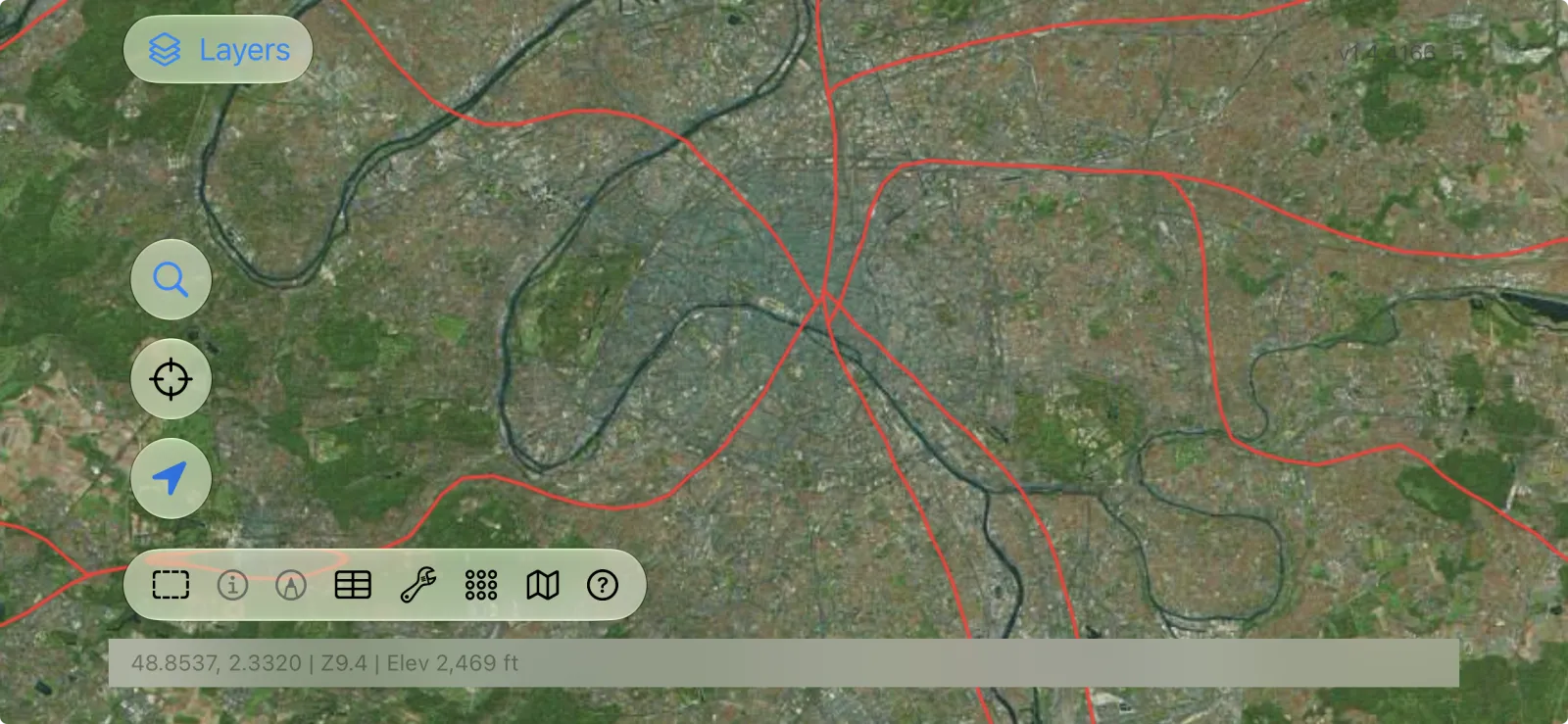
Et lag indeholder som regel én slags: et lag med brønde, et lag med veje, et lag med matrikler. I GoGIS bliver hver fil, du åbner, et lag på kortet, og du kan lægge så mange lag oven på hinanden, som du vil.


Tabellen: hvor oplysningerne findes
Formerne viser dig hvor. Tabellen fortæller dig hvad. Den hedder attributtabellen og fungerer som et regneark:
- Hver række er ét objekt — én mark, én matrikel, ét jordskælv.
- Hver kolonne er én attribut — én oplysning om hvert objekt, som afgrøden, ejeren eller størrelsen.
- En kolonne indeholder én slags værdi: tekst (et navn), tal (acres, dollars) eller datoer.
Tabellen er forskellig fra fil til fil, fordi den, der lavede filen, valgte kolonnerne. En matrikelfil har ejere og vurderede værdier. En afgrødefil har afgrøder og acres. Et jordskælvsfeed har størrelser og dybder. Nogle filer har halvtreds kolonner; en KML fra et webkort har måske kun et navn og en beskrivelse.
Se ét objekts række ved at trykke på det på kortet. GoGIS viser alle kolonner for netop det objekt.

Se hele tabellen ved at trykke på … ud for laget i panelet Lag og vælge Attributtabel. Nu er hvert objekt en række, og du kan søge, sortere og filtrere som i et regneark. Vejledningen om attributtabellen (på engelsk) dækker resten: redigere celler, ændre mange objekter på én gang, summere en kolonne og eksportere til Excel.

Samme idé, forskellig indpakning
Hvorfor er der så så mange formater? Mest af historiske grunde: forskellige programmer og organisationer fandt hver deres måde at gemme former og en tabel på. Indeni har de de samme to ting. Her er dem, du sandsynligvis møder, og GoGIS åbner dem alle:
- Shapefile (en .zip-fil) — den gamle standard og stadig det, de fleste kommuner, forsyningsselskaber og myndigheder udleverer. Den består egentlig af flere filer i én zip; mere om det nedenfor.
- GeoPackage (.gpkg) — den moderne afløser. Én fil, der kan rumme flere lag, uden shapefilens mærkelige begrænsninger.
- KML og KMZ — fra globusvisere og mange webkort. En KMZ er en zippet KML, nogle gange med billeder indeni.
- GeoJSON (.geojson eller .json) — populært til websteder og livefeeds. Jordskælvene ovenfor kommer fra et.
- GPX — spor og waypoints fra en GPS-modtager eller en vandreapp.
- CSV — et almindeligt regneark med kolonner for bredde- og længdegrad. Hver række bliver et punkt.
Uanset hvilket format du har, åbner det i GoGIS som et lag med en attributtabel, og alt, hvad du gør med det, fungerer på samme måde.
Hvorfor shapefiler ser lidt mærkelige ud
Shapefilen er fra begyndelsen af 1990'erne, og den viser sin alder på et par måder, der forvirrer alle første gang.
Én shapefile er i virkeligheden flere filer. Hver del indeholder en del af dataene, og de har samme navn:
- .shp — formerne
- .dbf — attributtabellen
- .shx — et indeks, der hjælper med at finde hver form hurtigt
- .prj — hvor på Jorden formerne hører til (koordinatsystemet)
- Nogle gange flere: .cpg (hvilket tegnsæt teksten bruger), .xml (en beskrivelse af dataene) og andre
Derfor kommer shapefiler næsten altid som en .zip. Lad den være zippet: GoGIS åbner .zip-filen direkte. Hvis du pakker den ud og kun sender .shp-filen, bliver resten af dataene tilbage.
Former det forkerte sted, eller ingen oplysninger? Som regel mangler der en del. Uden .prj-filen kan GoGIS ikke se, hvor formerne hører til, så det går ud fra almindelig bredde- og længdegrad — og former i et regionalt eller nationalt koordinatsystem kan havne det forkerte sted. Uden .dbf-filen er der slet ingen tabel. Bed afsenderen om hele .zip-filen.
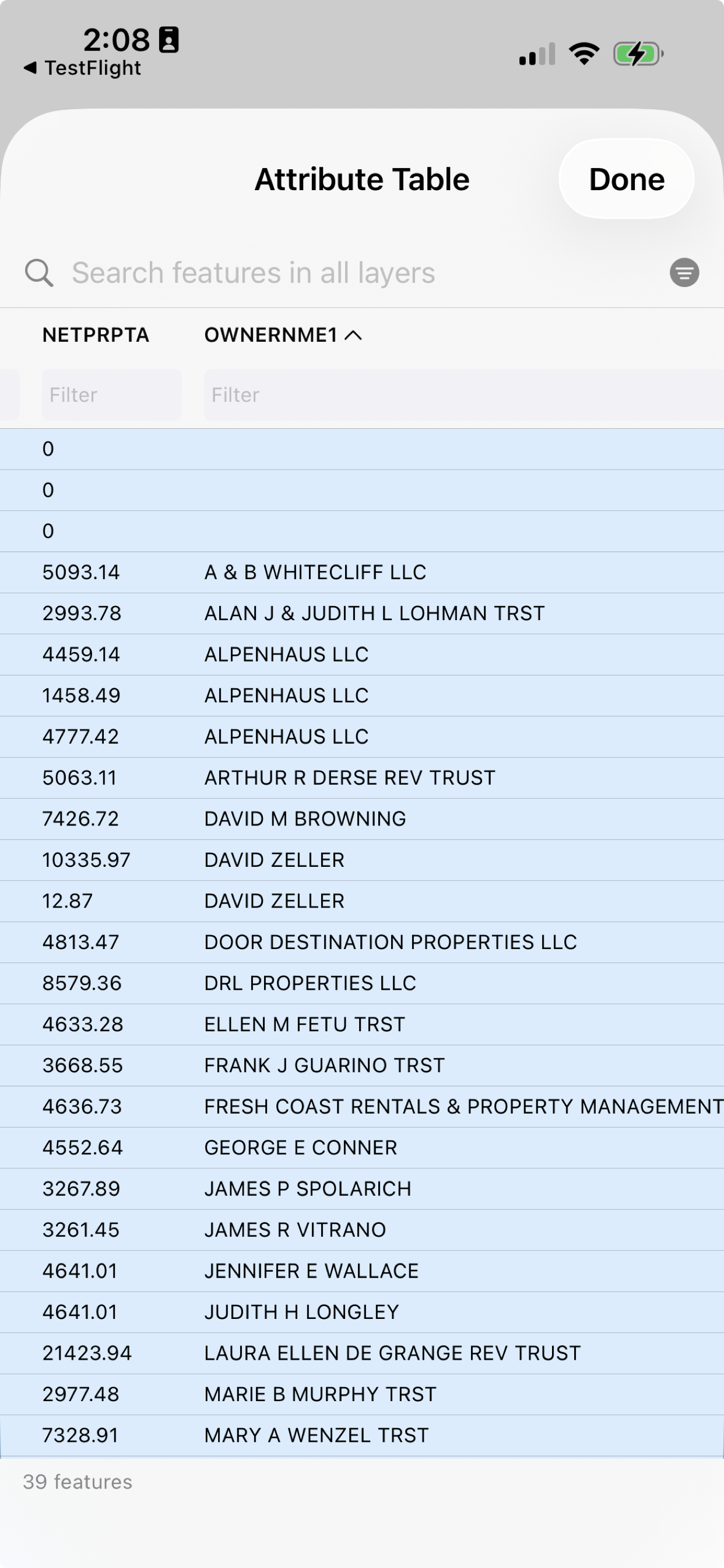
Kolonnenavnene er korte og kryptiske. Et kolonnenavn i en shapefile må højst være 10 tegn langt, så en kolonne, der burde hedde Net Property Tax (nettoejendomsskat), ender som NETPRPTA, og Owner Name (ejerens navn) bliver til OWNERNME1. Det er ikke en fejl; det er formatet. Organisationen, der har udgivet filen, har som regel en liste, der forklarer hvert navn, ofte i .xml-filen eller på sit websted.
Nyere formater som GeoPackage og GeoJSON har ikke disse begrænsninger, og det er en af grundene til, at de vinder frem. Men idéen nedenunder er den samme: former og en tabel.
Gør nu noget med den
Når du ved, at der er en tabel bag kortet, kan du stille den spørgsmål — ligesom et regneark. Hvor mange acres mandler er der? Hvem betaler mest ejendomsskat i byen? Hvor kraftige var de seneste jordskælv nær Tokyo? I GoGIS kan du:
- filtrere tabellen ned til de rækker, du er interesseret i
- sortere en kolonne for at finde den største eller mindste
- summere og finde gennemsnittet af en talkolonne
- farvelægge kortet efter en kolonne, så du kan se mønsteret
- sætte etiketter på kortet med en kolonnes værdier
- eksportere rækkerne til et regneark
Hvad kan du gøre med en shapefile, GeoPackage eller KML-fil? viser det hele i tre korte trin-for-trin-eksempler med gratis offentlige data:
- Acres mandler i Kern County, Californien — filtrér, summér, eksportér til et regneark
- Ejendomsskat i en lille by i Wisconsin — summér, sortér, farvelæg kortet, sæt etiketter
- Seneste jordskælv nær Tokyo — gennemsnit, kraftigste, etiketter
Du behøver ikke en fil selv for at følge med. Alle tre datasæt er indbygget i GoGIS under Referencedata: tryk på importknappen (dokumentet med et +) i panelet Lag, og vælg Referencedata.
Når du er klar til at åbne din egen fil, kan du se vejledningerne (på engelsk) til shapefiler, GeoPackage og KML og KMZ.