Ny med GIS-filer? Börja här
Någon har skickat en GIS-fil till dig. Kanske en shapefile från kommunen, en KML från en kollegas webbkarta eller en GeoPackage från en konsult. Namnen är förvirrande, och det verkar finnas ett dussin format.
Den goda nyheten: de bygger alla på samma idé. Varje GIS-fil innehåller två saker:
- Former på en karta — punkter, linjer eller ytor, var och en på sin verkliga plats på jorden.
- En tabell om formerna — en rad för varje form, med kolumner som ägare, gröda, areal eller datum.
Det är allt. När du väl ser en GIS-fil som en karta med ett kalkylblad bakom blir varje format begripligt.
Formerna: punkter, linjer och ytor
Inom GIS kallas varje form ett objekt (på engelska feature). Det finns bara tre sorter:
- Punkter — en plats. En brunn, en provplats, en brandpost, en jordbävning.
- Linjer — en sträcka. En väg, en flod, en rörledning, spåret du gick med din GPS.
- Ytor (inom GIS säger man polygoner) — en gräns med en insida. En fastighet, ett odlingsfält, en översvämningszon, en sjö.
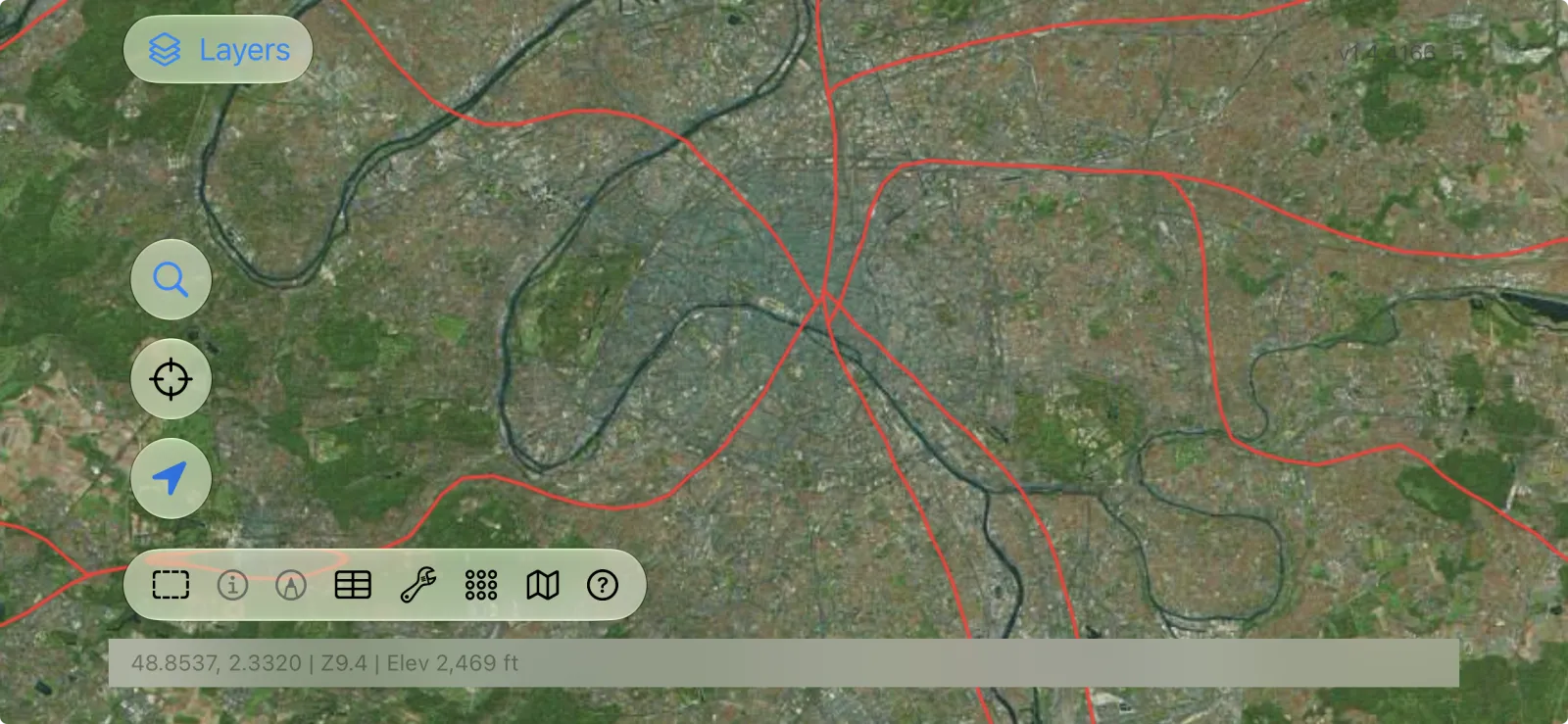
Ett lager innehåller oftast en sort: ett lager med brunnar, ett lager med vägar, ett lager med fastigheter. I GoGIS blir varje fil du öppnar ett lager på kartan, och du kan lägga så många lager på varandra som du vill.


Tabellen: där informationen finns
Formerna visar var. Tabellen berättar vad. Den kallas attributtabellen och fungerar som ett kalkylblad:
- Varje rad är ett objekt — ett fält, en fastighet, en jordbävning.
- Varje kolumn är ett attribut — en uppgift om varje objekt, som grödan, ägaren eller magnituden.
- En kolumn innehåller en sorts värde: text (ett namn), tal (acres, dollar) eller datum.
Tabellen ser olika ut i varje fil, eftersom den som skapade filen valde kolumnerna. En fastighetsfil har ägare och taxerade värden. En grödfil har grödor och acres. Ett jordbävningsflöde har magnituder och djup. Vissa filer har femtio kolumner; en KML från en webbkarta kanske bara har ett namn och en beskrivning.
För att se ett objekts rad trycker du på det på kartan. GoGIS visar alla kolumner för just det objektet.

För att se hela tabellen trycker du på … bredvid lagret i panelen Lager och väljer Attributtabell. Nu är varje objekt en rad, och du kan söka, sortera och filtrera som i ett kalkylblad. Guiden om attributtabellen (på engelska) tar upp resten: redigera celler, ändra många objekt på en gång, summera en kolumn och exportera till Excel.

Samma idé, olika förpackning
Varför finns det då så många format? Mest av historiska skäl: olika program och organisationer hittade på var sitt sätt att lagra former och en tabell. Inuti har de samma två saker. Här är de du troligen stöter på, och GoGIS öppnar alla:
- Shapefile (en .zip-fil) — den gamla standarden, och fortfarande det de flesta kommuner, energibolag och myndigheter lämnar ut. Den är egentligen flera filer i en zip; mer om det nedan.
- GeoPackage (.gpkg) — den moderna ersättaren. En enda fil som kan rymma flera lager, utan shapefilens konstiga begränsningar.
- KML och KMZ — från jordglobsvisare och många webbkartor. En KMZ är en zippad KML, ibland med bilder i.
- GeoJSON (.geojson eller .json) — populärt för webbplatser och liveflöden. Jordbävningarna ovan kommer från ett sådant.
- GPX — spår och vägpunkter från en GPS-mottagare eller en vandringsapp.
- CSV — ett vanligt kalkylblad med kolumner för latitud och longitud. Varje rad blir en punkt.
Vilket format du än har öppnas det i GoGIS som ett lager med en attributtabell, och allt du gör med det fungerar på samma sätt.
Varför shapefiler ser lite konstiga ut
Shapefilen kommer från början av 1990-talet, och den visar sin ålder på några sätt som förvirrar alla första gången.
En shapefile är egentligen flera filer. Varje del innehåller en del av datan, och de har samma namn:
- .shp — formerna
- .dbf — attributtabellen
- .shx — ett index som hjälper till att hitta varje form snabbt
- .prj — var på jorden formerna hör hemma (koordinatsystemet)
- Ibland fler: .cpg (vilken teckenuppsättning texten använder), .xml (en beskrivning av datan) och andra
Därför kommer shapefiler nästan alltid som en .zip. Låt den vara zippad: GoGIS öppnar .zip-filen direkt. Om du packar upp den och bara skickar .shp-filen blir resten av datan kvar.
Former på fel plats, eller ingen information? Oftast saknas en del. Utan .prj-filen vet GoGIS inte var formerna hör hemma, så det utgår från vanlig latitud och longitud — och former i ett regionalt eller nationellt koordinatsystem kan hamna på fel plats. Utan .dbf-filen finns ingen tabell alls. Be den som skickade filen om hela .zip-filen.
Kolumnnamnen är korta och kryptiska. Ett kolumnnamn i en shapefile får vara högst 10 tecken långt, så en kolumn som borde heta Net Property Tax (nettofastighetsskatt) blir NETPRPTA, och Owner Name (ägarens namn) blir OWNERNME1. Det är inget fel; det är formatet. Organisationen som publicerade filen har oftast en lista som förklarar varje namn, ofta i .xml-filen eller på sin webbplats.
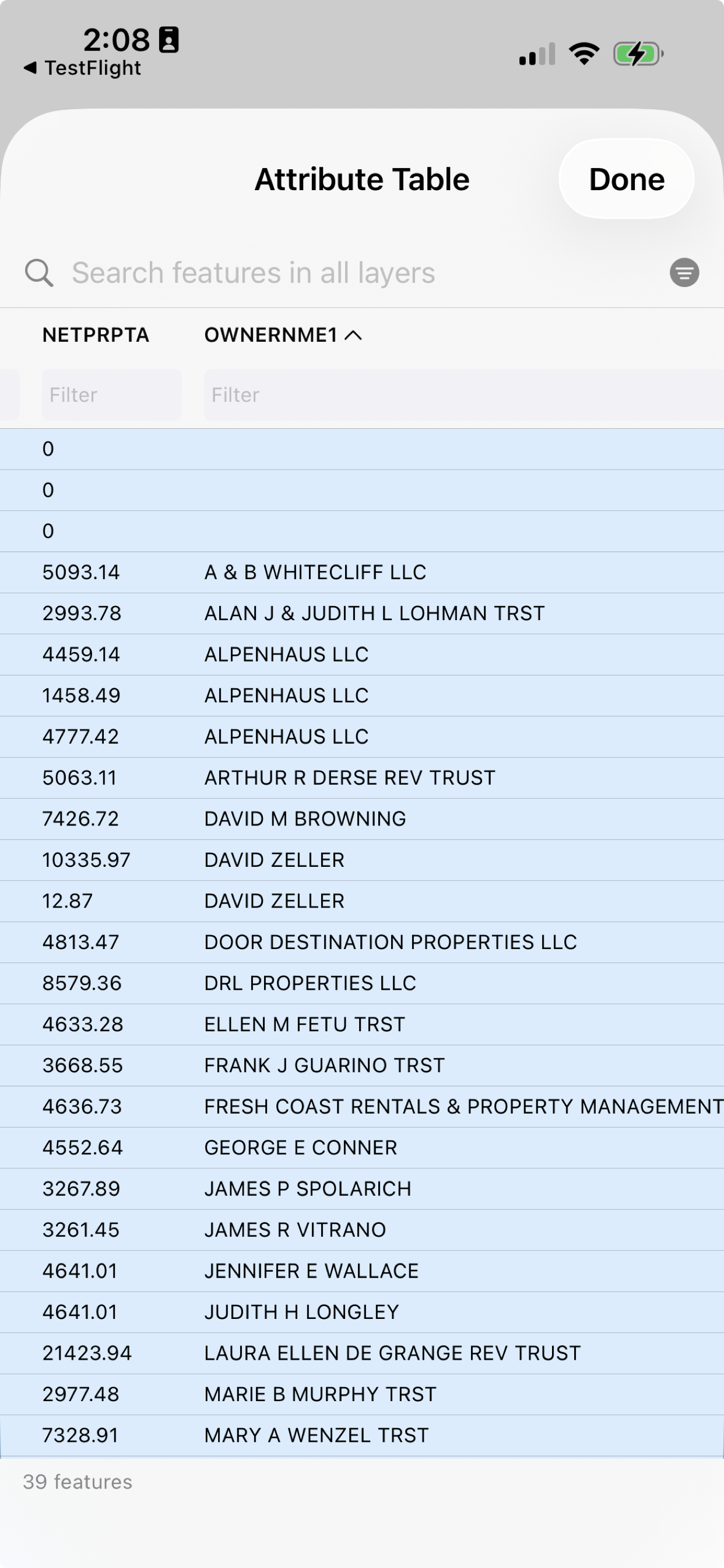
Nyare format som GeoPackage och GeoJSON har inte de här begränsningarna, och det är ett skäl till att de vinner mark. Men idén under ytan är densamma: former, och en tabell.
Gör nu något med den
När du vet att det finns en tabell bakom kartan kan du ställa frågor till den — precis som till ett kalkylblad. Hur många acres mandel finns det? Vem betalar mest fastighetsskatt i stan? Hur kraftiga var de senaste jordbävningarna nära Tokyo? I GoGIS kan du:
- filtrera tabellen till raderna du bryr dig om
- sortera en kolumn för att hitta det största eller minsta
- summera och ta medelvärdet av en sifferkolumn
- färglägga kartan efter en kolumn, så att du ser mönstret
- sätta etiketter på kartan med en kolumns värden
- exportera raderna till ett kalkylblad
Vad kan du göra med en shapefile, GeoPackage eller KML-fil? visar allt i tre korta steg-för-steg-exempel med fria öppna data:
- Acres mandel i Kern County, Kalifornien — filtrera, summera, exportera till ett kalkylblad
- Fastighetsskatt i en småstad i Wisconsin — summera, sortera, färglägg kartan, sätt etiketter
- Senaste jordbävningarna nära Tokyo — medelvärde, kraftigaste, etiketter
Du behöver ingen egen fil för att följa med. Alla tre dataseten finns inbyggda i GoGIS under Referensdata: tryck på importknappen (dokumentet med ett +) i panelen Lager och välj Referensdata.
När du vill öppna en egen fil finns guiderna (på engelska) för shapefiler, GeoPackage och KML och KMZ.