
Zviditelněte souvislosti.
Nastavte prvkům styl podle atributu a přidejte popisky, aby vynikly užitečné rozdíly.
Prohlížejte mapy, sbírejte strukturované záznamy a provádějte prostorové analýzy v telefonu nebo tabletu. GoGIS vezme do terénu vaše data i nástroje, se kterými s nimi pracujete.
Prozkoumat možnosti ↓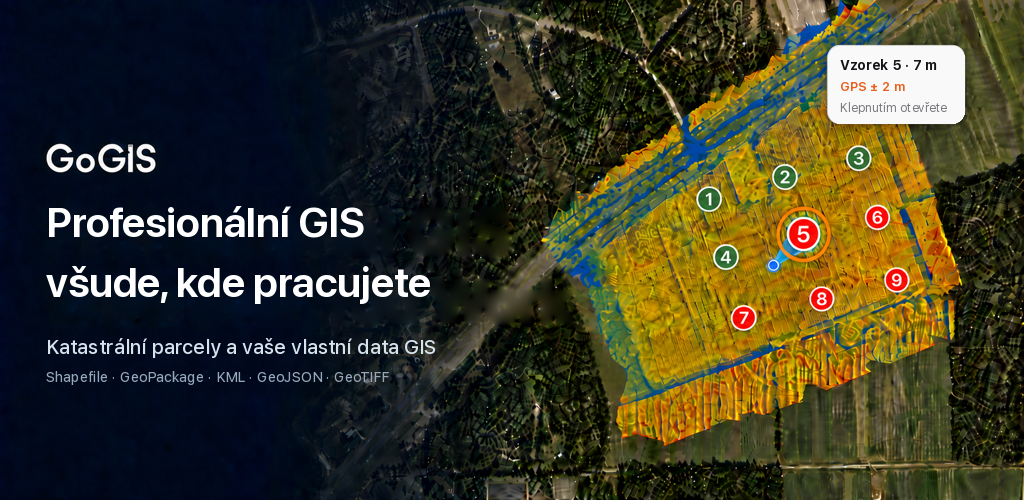
Otevřete soubor a pochopte místo. Zapište, co tam najdete. Použijte data k zodpovězení prostorové otázky.
Se soubory GIS začínáte? Začněte tady →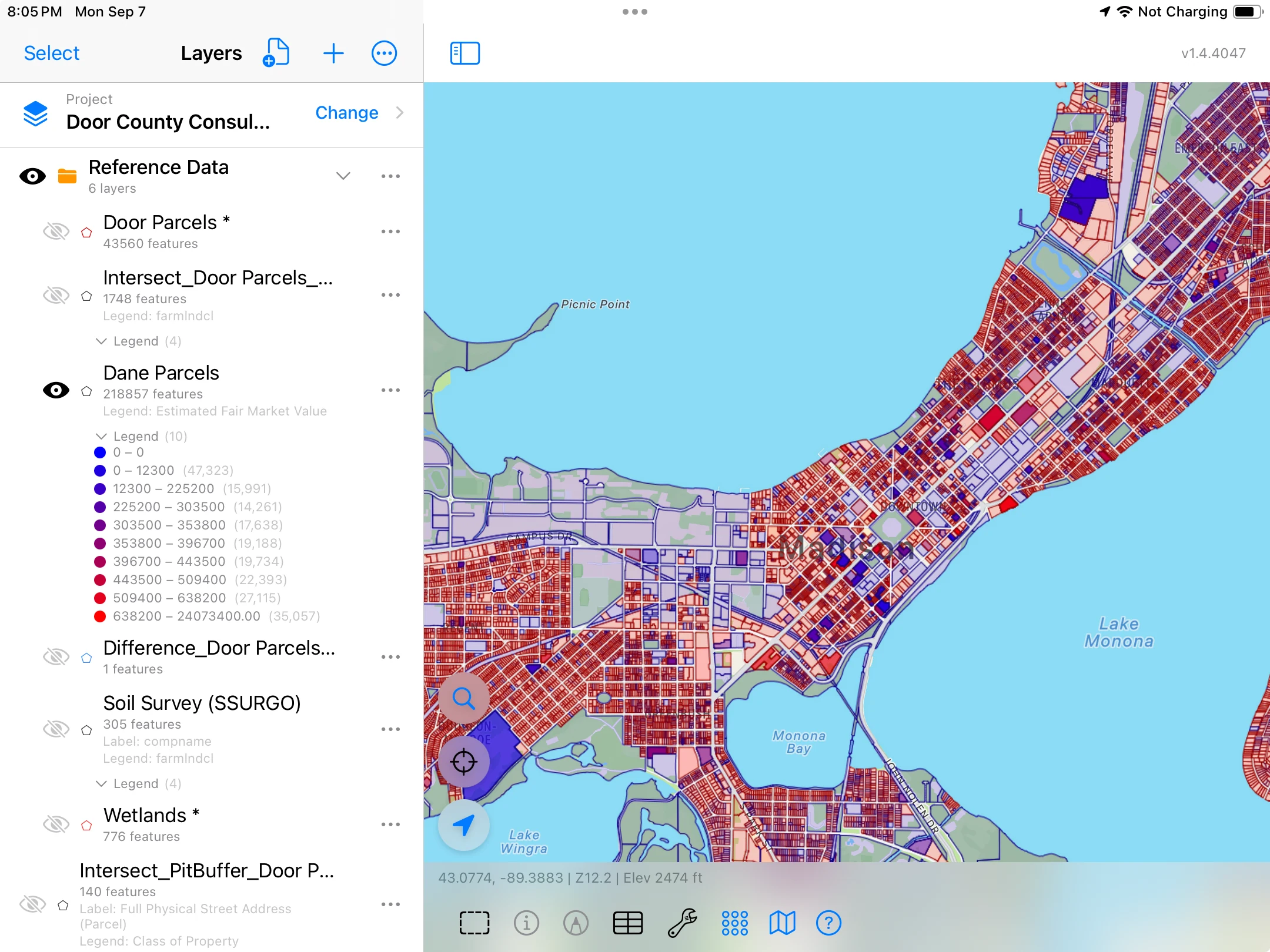
Nastavte prvkům styl podle atributu a přidejte popisky, aby vynikly užitečné rozdíly.

Kombinujte vlastní letecké snímky s dalšími vrstvami GIS a porovnejte, co ukazují na stejném místě.

Vyberte prvek a prohlédněte si jeho atributy: informace, které se skrývají za bodem, linií nebo hranicí.
Načtěte své soubory GIS a letecké snímky. Nastavte vrstvám styl, popište prvky a prohlížejte jejich atributy přímo v mapě.
Mapy, legendy a atributy (anglicky) →Práce s daty GIS krok za krokem →Vytvářejte formuláře s výběrovými seznamy, fotografiemi, vzorci a podmíněnými poli. Opakované kontroly a měření držte u stejného prvku.
Vlastní formuláře (anglicky) →Záznamy v souvislostech ↓Vytvořte obalovou zónu kolem vodního toku, udělejte průnik pozemků s půdní mapou, odečtěte vyloučené plochy nebo sloučte prvky podle atributu. Geometrické operace provedete přímo v zařízení.
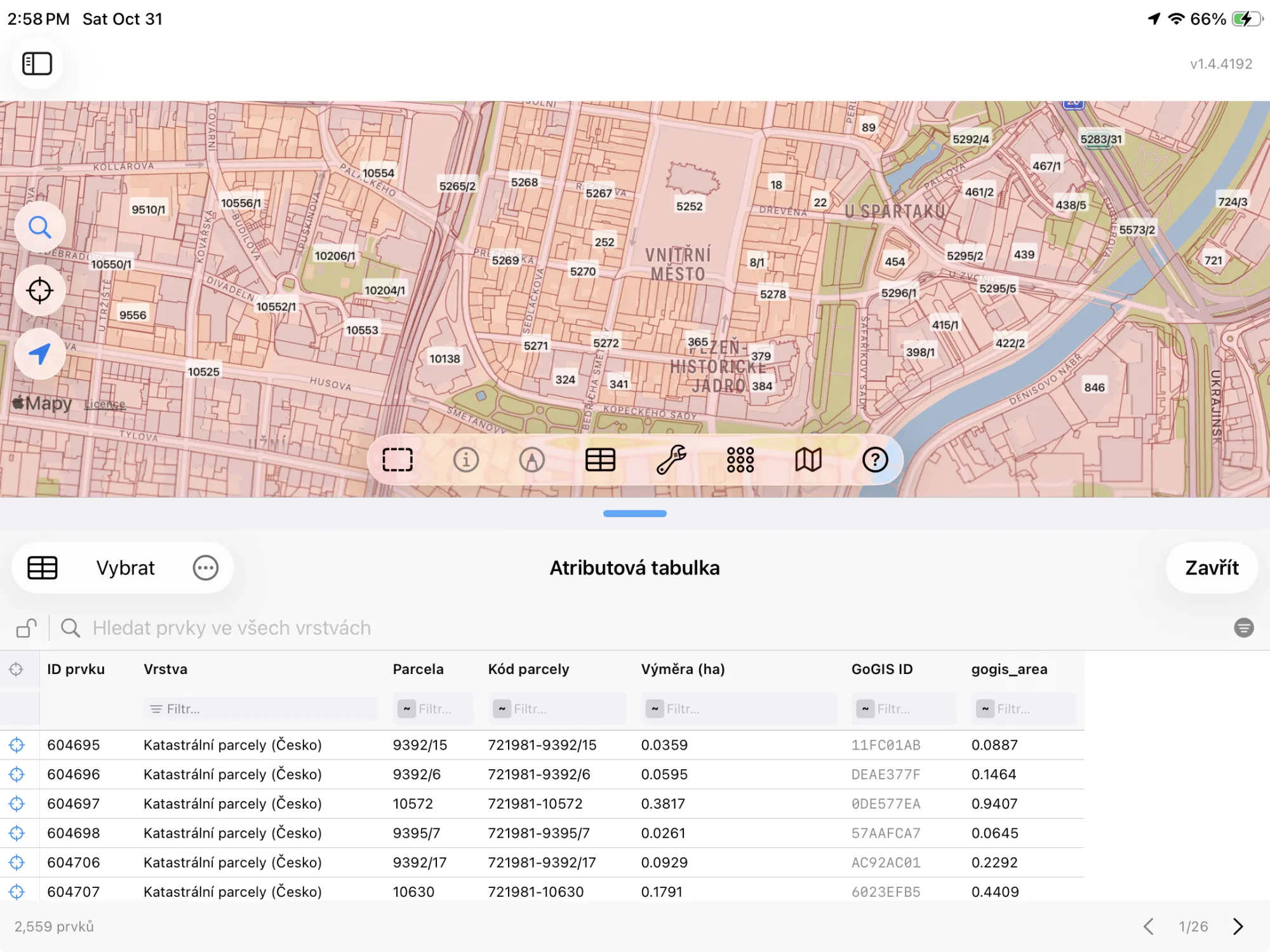
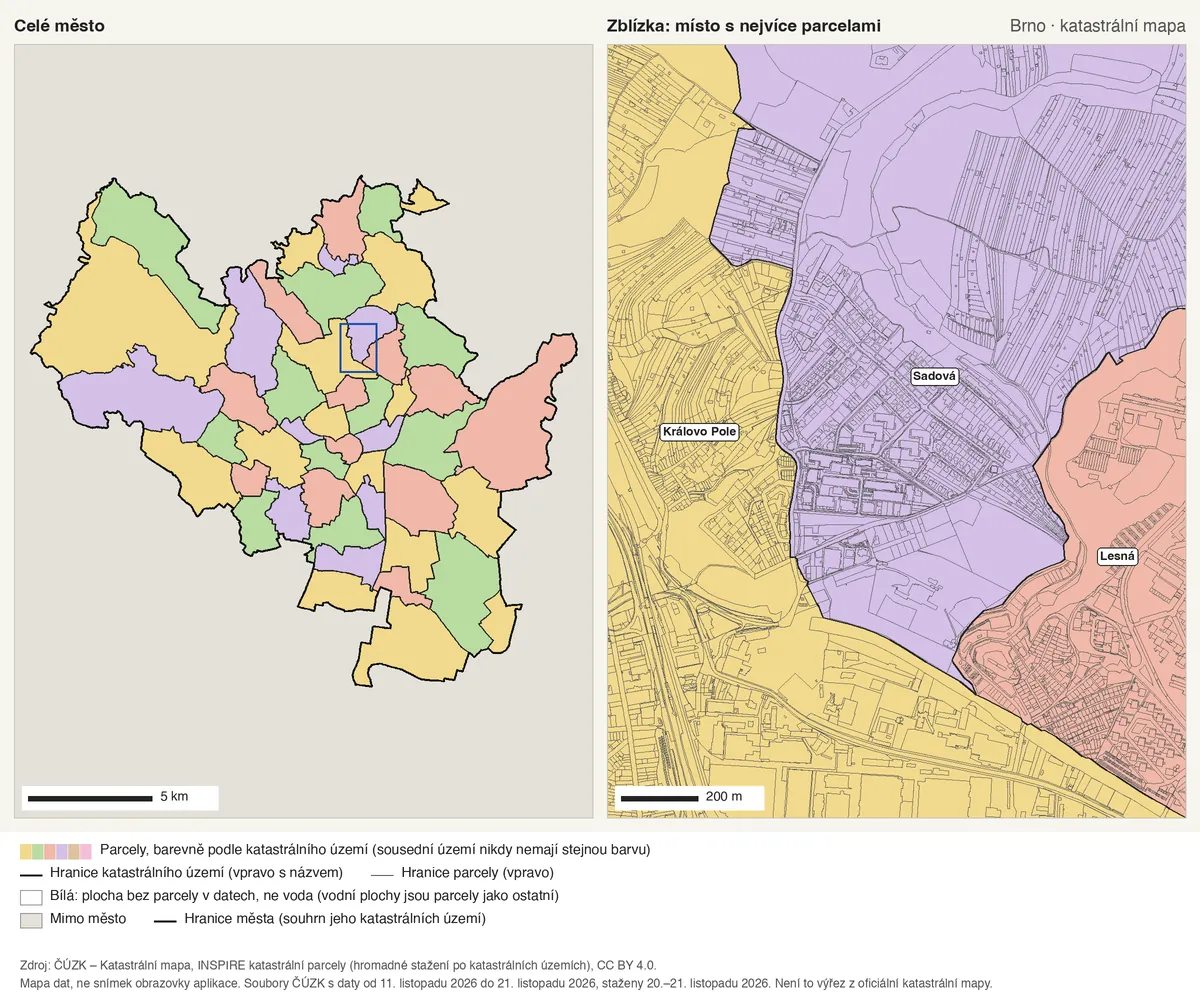
Geometrické operace v praxi ↓Obalová zóna, průnik, rozdíl a rozpuštění →Stáhněte Katastrální parcely (Česko), tedy katastrální mapu, kterou Český úřad zeměměřický a katastrální zveřejňuje jako INSPIRE katastrální parcely pod licencí CC BY 4.0: u každé parcely její číslo, kód parcely a výměru. S GoGIS v češtině jsou sloupce Parcela, Kód parcely a Výměra (ha); vlastníky vrstva neuvádí. K tomu Natura 2000 a Území vyhlášená na národní úrovni (NatDA) od Evropské agentury pro životní prostředí, tedy národní parky, přírodní rezervace a další území chráněná podle národního práva, a cesty, řeky a potoky, budovy a využití území z OpenStreetMap pro jakoukoli oblast na světě. Klepněte na Import > Referenční data, přesuňte mapu do své oblasti a vyberte datovou sadu. Každá sada přijde do projektu jako vrstva: na prvky můžete klepnout a upravovat je a celou vrstvu vzít s sebou offline a exportovat.
Zaznamenávejte kontroly, připojujte fotografie a každou návštěvu držte u prvku na mapě. Referenční vrstvy máte při práci stále po ruce.
Vlastní formuláře (anglicky) →
Vytvářejte formuláře s výběrovými seznamy, měřeními, fotografiemi a vypočítanými hodnotami. Díky pravidlům pole se doplňující otázky zobrazí jen tehdy, když se týkají.
Pomocí souvisejících formulářů přidejte ke každé návštěvě samostatný záznam. Data, stavy a měření si prohlédněte společně v mřížce, aniž byste přepsali dřívější kontroly.
Související formuláře (anglicky) →Otevřete formulář prvku, změňte jednu buňku v Mřížce atributů nebo vyberte několik záznamů a přiřaďte jim stejnou hodnotu. Opravte jedno měření nebo nastavte společnou prioritu, aniž byste otevírali každý formulář zvlášť.
Jak funguje jednotlivá a hromadná úprava (anglicky) →
Exportujte PDF s polohami propustků, referenčními vrstvami, legendou a měřítkem. Tento příklad ukazuje kontrolovanou oblast; záznamy návštěv zůstávají zvlášť.
Otevřít mapu kontroly propustků ↗
Rozmístěte místa odběru, projděte trasu, zaznamenejte každý odebraný vzorek a zakreslete do mapy výsledky z laboratoře. Tato ukázka z travnaté plochy sleduje práci na jednom místě.
Vytvořte Vzorkovací mřížku uvnitř hranice. Nastavte rozestup, otočení a posun podle plochy, kterou chcete pokrýt.

Řiďte se směrem a vzdáleností k dalšímu vzorku. Stav odběru a zbývající trasa zůstávají vidět, zatímco plochu procházíte.

Přiřaďte výsledky z laboratoře ke vzorkům podle čísla sáčku. Z číselného výsledku vytvořte interpolovanou plochu a prozkoumejte jeho prostorové rozložení.

Ukázkový projekt s ukázkovými laboratorními výsledky.
Tiskněte štítky na sáčky s QR kódem nebo čárovým kódem, zapisujte pozorování do formuláře a uchovávejte záznamy o odběru u míst odběru.
Odběr, štítky a propojené záznamy (anglicky) →Exportujte přehledovou mapu a stránky s teplotními mapami pro pole s výsledky. Sdílejte místa odběru a jejich výsledky v mapách v jednom PDF.
Otevřít ukázkovou zprávuSkutečný výstup GoGIS z jiného ukázkového projektu s ukázkovými daty.

Změřte, co zbude po vyloučení plochy. Najděte parcely kolem plánovaného záměru. Pomocí obalové zóny, průniku a rozdílu proměňte hranice z mapy ve výsledky, které můžete zkontrolovat a exportovat.
Odečtěte polygony mokřadů od parcely a vytvořte novou vrstvu s plochou, která leží mimo zmapované mokřady.


Plochy v tomto příkladu jsou zaokrouhleny na dvě desetinná místa a uvedeny v akrech (ac), stejně jako v datech z USA na snímcích: 39,97 ac je asi 16,18 ha a 35,80 ac asi 14,49 ha. Výsledek měří plochu mimo zmapované mokřady; neříká nic o její vhodnosti pro konkrétní využití.
Vytvořte obalovou zónu o šířce jedné míle (asi 1,6 km) kolem plochy plánovaného lomu a pak udělejte její průnik s vrstvou parcel. Prohlédněte si překrývající se části spolu s atributy jejich parcel.


Tento příklad dá 140 výsledných prvků. Prohlédněte si v mřížce adresy, identifikátory parcel, třídy nemovitostí a zdrojové atributy.

Ukázkový scénář plánovaného záměru na datech z USA. Jedna míle je zvolená vzdálenost analýzy. Assessed Acres je atribut zdrojové parcely a liší se od vypočtené plochy jednotlivých výsledků průniku.
Pomocí Field Sync vyměňujte změny projektu mezi blízkými zařízeními Apple a Android přes místní připojení, bez cloudového účtu.
Přenášejte záznamy prvků, související formuláře a fotografie, aby byla práce k dispozici na zařízení, které budete potřebovat příště.
Jak funguje Field Sync →

Importovaná vektorová data, vrstvy z Referenčních dat a importované snímky GeoTIFF a MBTiles fungují bez připojení. Vestavěné stahování podkladových map offline zatím pokrývá jen podporované zdroje USGS ve Spojených státech a zdroje GSI v Japonsku; tam si potřebnou oblast uložte dřív, než ztratíte signál. V Česku si před cestou stáhněte vrstvy z Referenčních dat a jako podklad importujte vlastní ortofoto ve formátu GeoTIFF nebo MBTiles.


Exportujte soubory GIS k další analýze, vytvořte mapu v PDF nebo předejte související záznamy jako soubory CSV propojené se zdrojovými prvky. Tytéž nástroje poslouží programu vzorkování, historii kontrol i mapě, kterou potřebujete projít.
Jak exportované záznamy zůstávají propojené (anglicky) →Začněte se soubory, které už máte. Výsledky vraťte do nástrojů, které používáte.
Práce s daty GIS: návod ve čtyřech dílech →Importujte soubory Shapefile, GeoPackage, KML/KMZ, GeoJSON a CSV. Přidejte letecké snímky ve formátu GeoTIFF nebo MBTiles. GoGIS podporuje shapefily v projekčních souřadnicových systémech díky přiloženým informacím o souřadnicovém systému.
Exportovat můžete do formátů Shapefile, GeoPackage, GeoJSON, KML nebo CSV. Soubory CSV ze souvisejících formulářů odkazují na nadřazené prvky.
Můžete pracovat s importovanými vektorovými daty a s vrstvami stáhnutými z Referenčních dat, sbírat záznamy a provádět Geometrické operace přímo v zařízení. Vestavěné stahování podkladových map je k dispozici pro podporované zdroje USGS ve Spojených státech a zdroje GSI v Japonsku; potřebnou oblast si uložte dřív, než ztratíte signál. V Česku a jinde GoGIS vestavěné stahování podkladových map zatím nenabízí, ale importovaná vektorová data, vrstvy z Referenčních dat a importované snímky GeoTIFF a MBTiles zůstávají dostupné offline. Stahování dat a online služby vyžadují připojení.
Příprava na práci offline (anglicky) →GoGIS běží na iPhonu, iPadu, podporovaných počítačích Mac a na telefonech a tabletech s Androidem. Projekty můžete přenášet mezi platformami nebo pomocí Field Sync vyměňovat změny mezi blízkými zařízeními přes místní připojení.
Podpora externích přijímačů Bad Elf je zatím k dispozici na iPhonu a iPadu. U specializovaného hardwaru si ověřte požadavky pro každou platformu zvlášť.
Více o Field Sync →Ano. Importujte soubor a prohlédněte si jeho prvky a atributy. Sběr dat, úpravy a analýzy přidáte do projektu, až je budete potřebovat.
Práce s daty GIS krok za krokem →Vezměte svá data do terénu, pracujte s nimi na místě a vraťte se s hotovými výsledky.
Jednorázový nákup. Bez předplatného. Bez účtu.