Co můžete dělat se souborem shapefile, GeoPackage nebo KML?
Někdo vám pošle shapefile, GeoPackage nebo soubor KML. Otevřete ho a je tam, na mapě. Co teď?
Ať je formát jakýkoli, odpověď je stejná, protože každý z nich je mapa s tabulkou za ní: jeden řádek na prvek, jeden sloupec na atribut. (Poprvé se soubory GIS? Začněte tady a zjistíte, co to znamená.) Jakmile je soubor v GoGIS, pracujete s touto tabulkou vždy stejně. GoGIS otevírá tyto formáty jako vrstvy s atributovou tabulkou:
- Shapefile (.zip se soubory .shp, .dbf, .shx, .prj) — stále standardní výměnný formát úřadů, správců sítí a institucí
- GeoPackage (.gpkg) — jeden soubor, který může obsahovat mnoho vrstev
- KML a KMZ — z prohlížečů glóbu a mnoha webových map
- GeoJSON — běžný u webových služeb a živých datových kanálů
- GPX — stopy a trasové body z GPS přístrojů
- CSV se sloupci souřadnic — body z tabulky
Tento návod používá tři skutečné příklady. Data jsou volně dostupná a veřejná a vypadají jako soubory, které dostanete od úřadu, státní instituce nebo projekční kanceláře: dva zabalené shapefily a datový kanál GeoJSON.
Kde vzít data: soubor nepotřebujete
Abyste si ukázky mohli projít, nemusíte nic hledat ani stahovat. Všechny tři datové sady jsou v GoGIS k dispozici v Referenčních datech, která stahují veřejná data přímo od institucí, jež je zveřejňují, a importují je jako běžnou vrstvu — stejně jako soubor, který otevřete sami.
Jak otevřít Referenční data: v panelu Vrstvy klepněte na tlačítko importu (dokument s +) a zvolte Referenční data. Pak vyberte:
- California Crops (2024) → Kern pro ukázku 1
- Parcely ve Wisconsinu → Iron pro ukázku 2
- Nedávná zemětřesení v části Celosvětové pro ukázku 3
Až skončíte, najdete v Referenčních datech další materiál k procvičení: záplavová území FEMA, půdy SSURGO, mokřady, řeky a jezera, chráněná území, aktivní požáry a v Evropě Naturu 2000. Víc o nich v návodu Půdy SSURGO a povodňové mapy FEMA (anglicky). Vše z tohoto návodu funguje na kterékoli z nich i na vašich vlastních souborech.
- Plodiny v okrese Kern v Kalifornii: kolik akrů zabírají mandloně? (filtr, součet, export do tabulky)
- Parcely v okrese Iron ve Wisconsinu: kdo ve městě platí nejvyšší daň z nemovitosti? (součet, řazení, obarvení mapy, popisky)
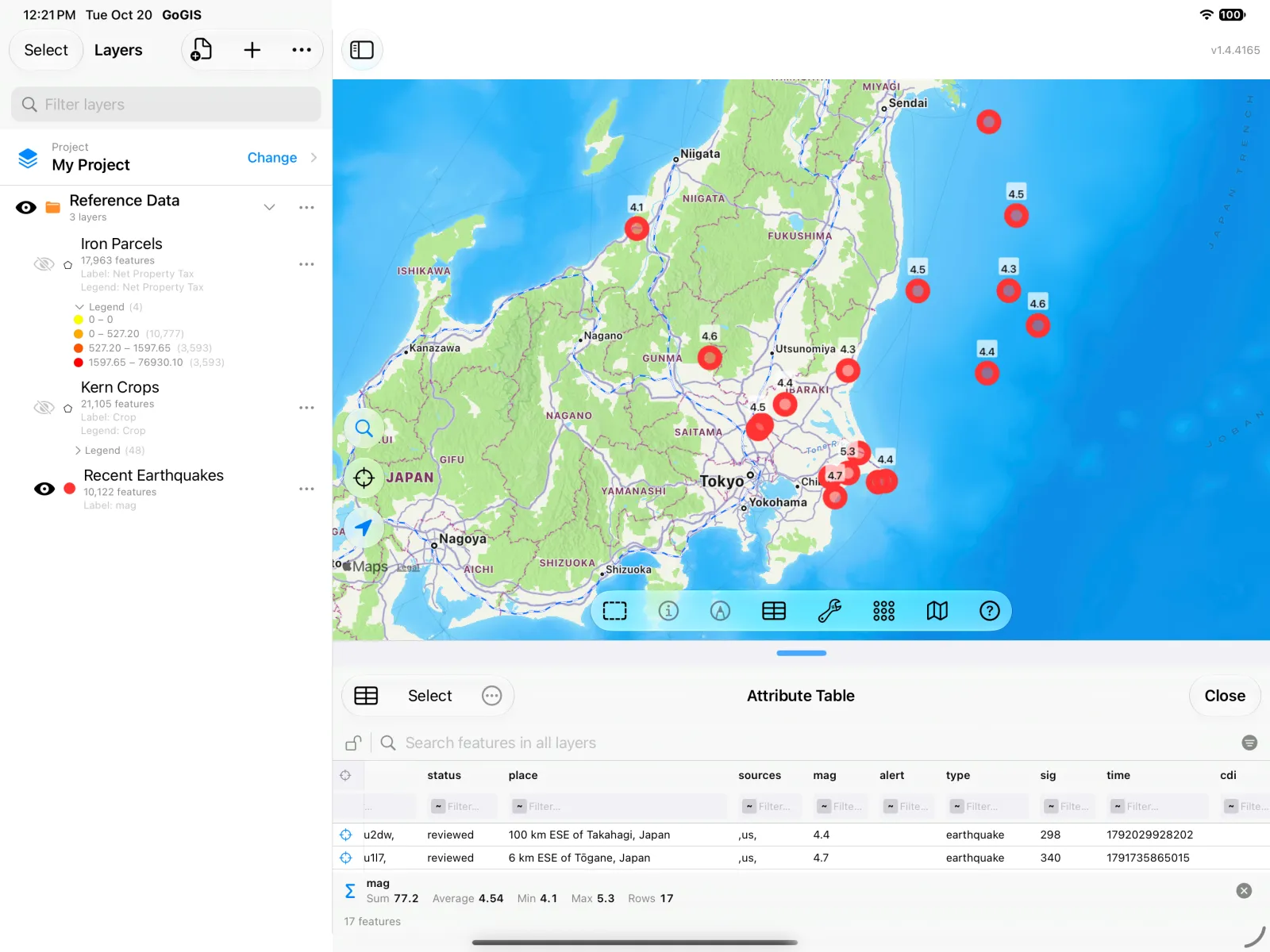
- Nedávná zemětřesení: jak silné byly tento měsíc otřesy v okolí Tokia? (průměr, nejsilnější, popisky)
Snímky obrazovky jsou z iPadu, kde jsou mapa a atributová tabulka vedle sebe. Vše funguje i na iPhonu, kde se tabulka otevře přes mapu.
Než začnete: nabídka záhlaví sloupce
Většina dalších kroků probíhá v atributové tabulce, tedy v tabulkovém zobrazení vrstvy: jeden řádek na prvek, jeden sloupec na atribut. Téměř vše zvládnou dvě gesta na záhlaví sloupce:
- Klepnutím na záhlaví seřadíte tabulku podle tohoto sloupce. Dalším klepnutím pořadí obrátíte.
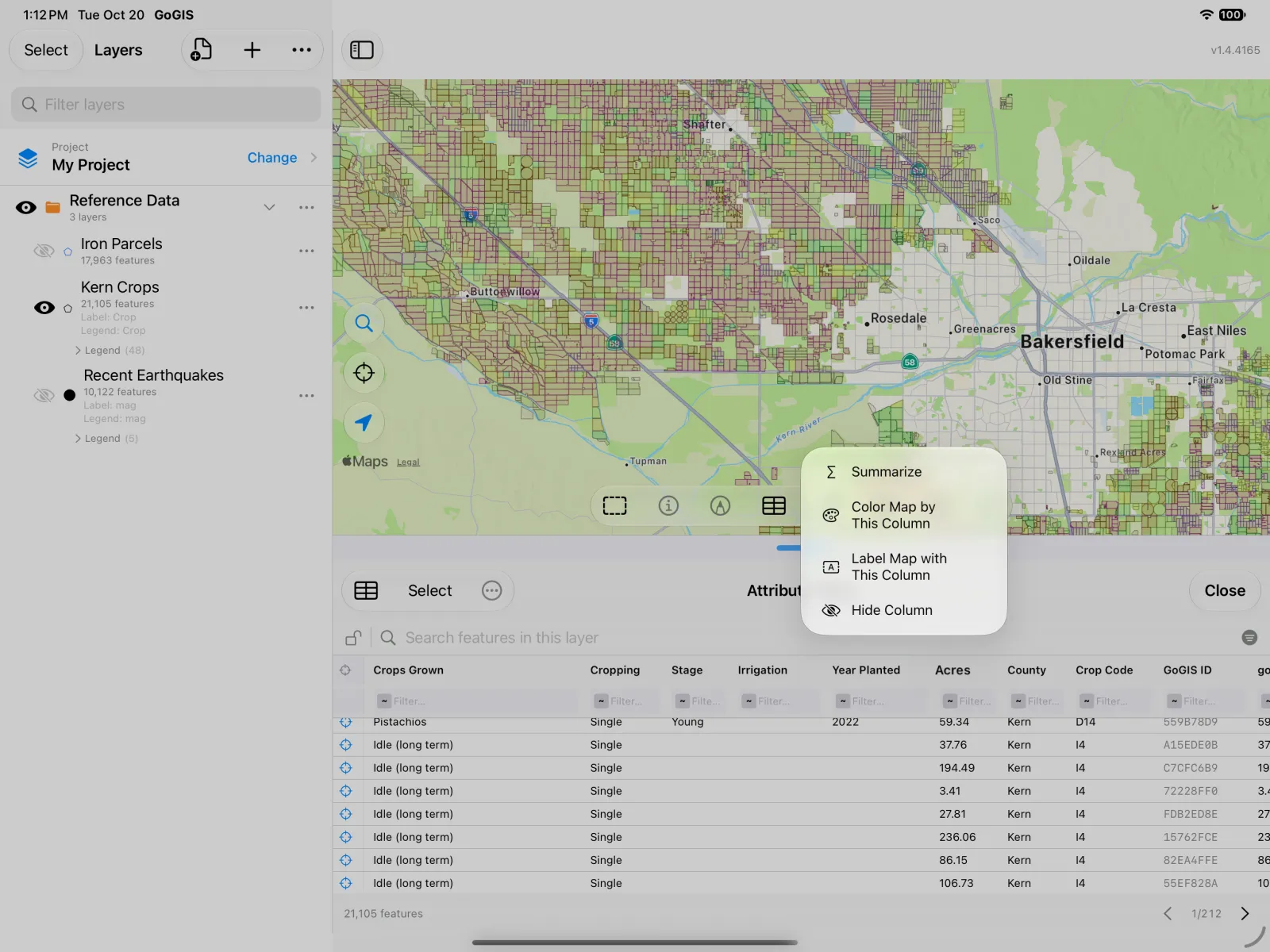
- Podržením záhlaví otevřete nabídku sloupce:
- Shrnout — součet, průměr, minimum a maximum číselného sloupce pro řádky, na které se právě díváte.
- Obarvit mapu podle tohoto sloupce — vytvoří pro vrstvu legendu z hodnot sloupce.
- Popisky na mapě z tohoto sloupce — zobrazí hodnoty sloupce na mapě.
- Skrýt sloupec — skryje ho v tabulce i v exportu do CSV.
Ukázka 1: akry mandloní v okrese Kern v Kalifornii
Data: kalifornské ministerstvo vodních zdrojů (Department of Water Resources) každý rok mapuje každé pole ve státě a zveřejňuje je jako zabalený shapefile s plodinou pěstovanou na každém poli a jeho výměrou v akrech. GoGIS je stáhne za vás, vždy po jednom okrese.
Načtení: v panelu Vrstvy klepněte na tlačítko importu (dokument s +), zvolte Referenční data, pak California Crops (2024) a vyberte Kern. Kern Crops dorazí jako vrstva s 21 105 poli.

Otevřete atributovou tabulku: v panelu Vrstvy klepněte na … vedle Kern Crops a zvolte Atributová tabulka.
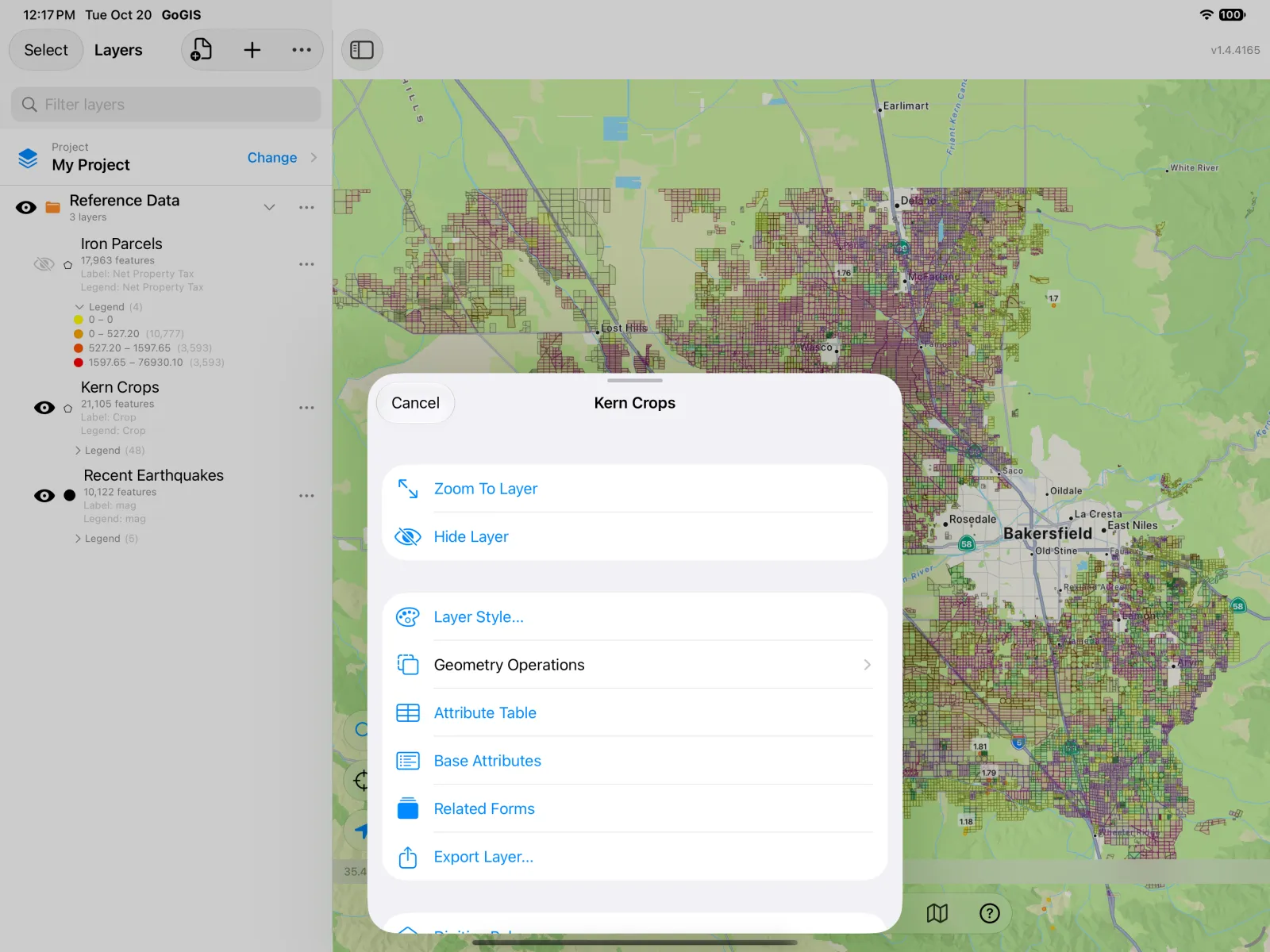
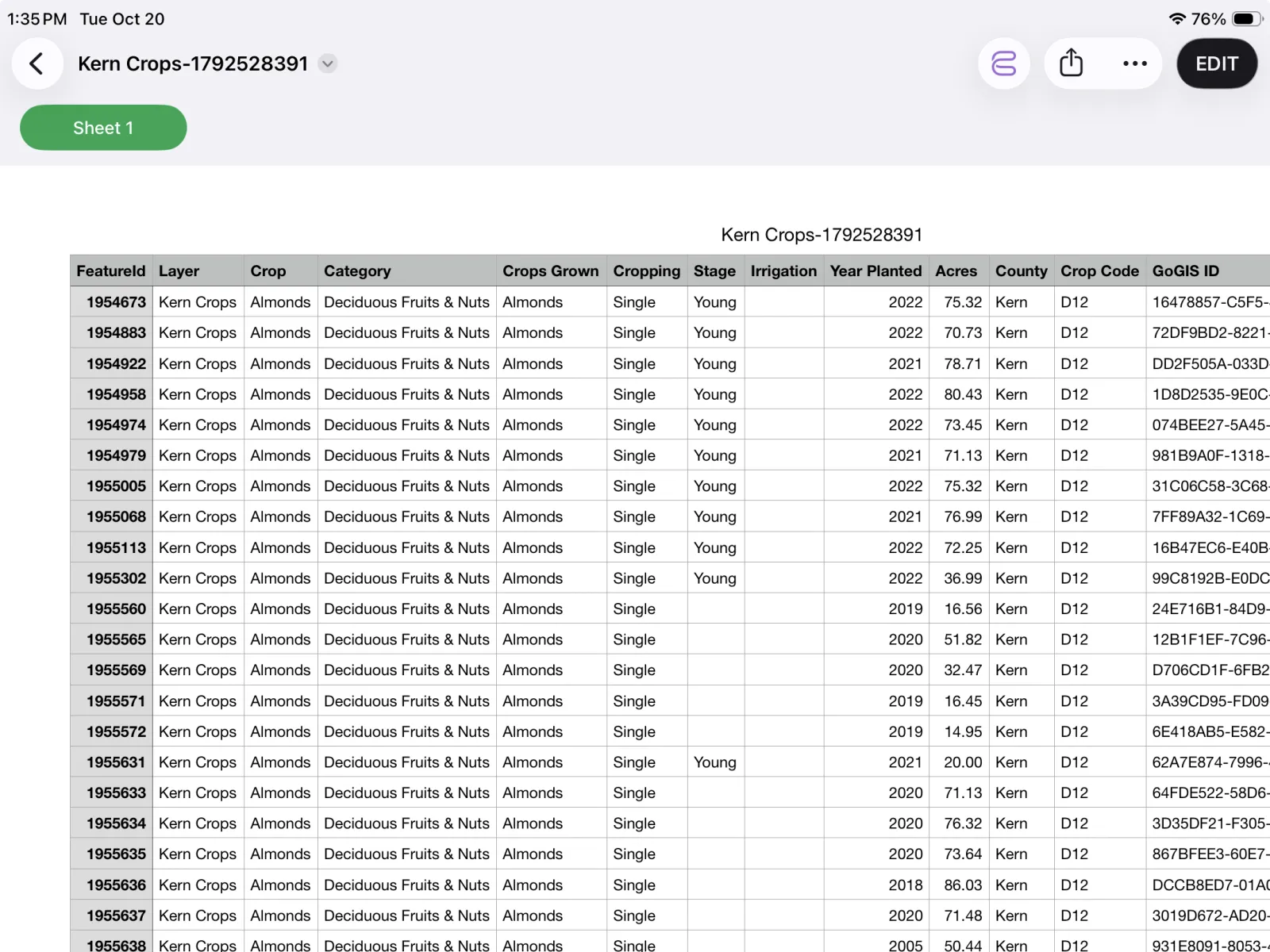
Každé pole je jeden řádek. Podržte záhlaví libovolného sloupce a uvidíte, co s ním můžete dělat.
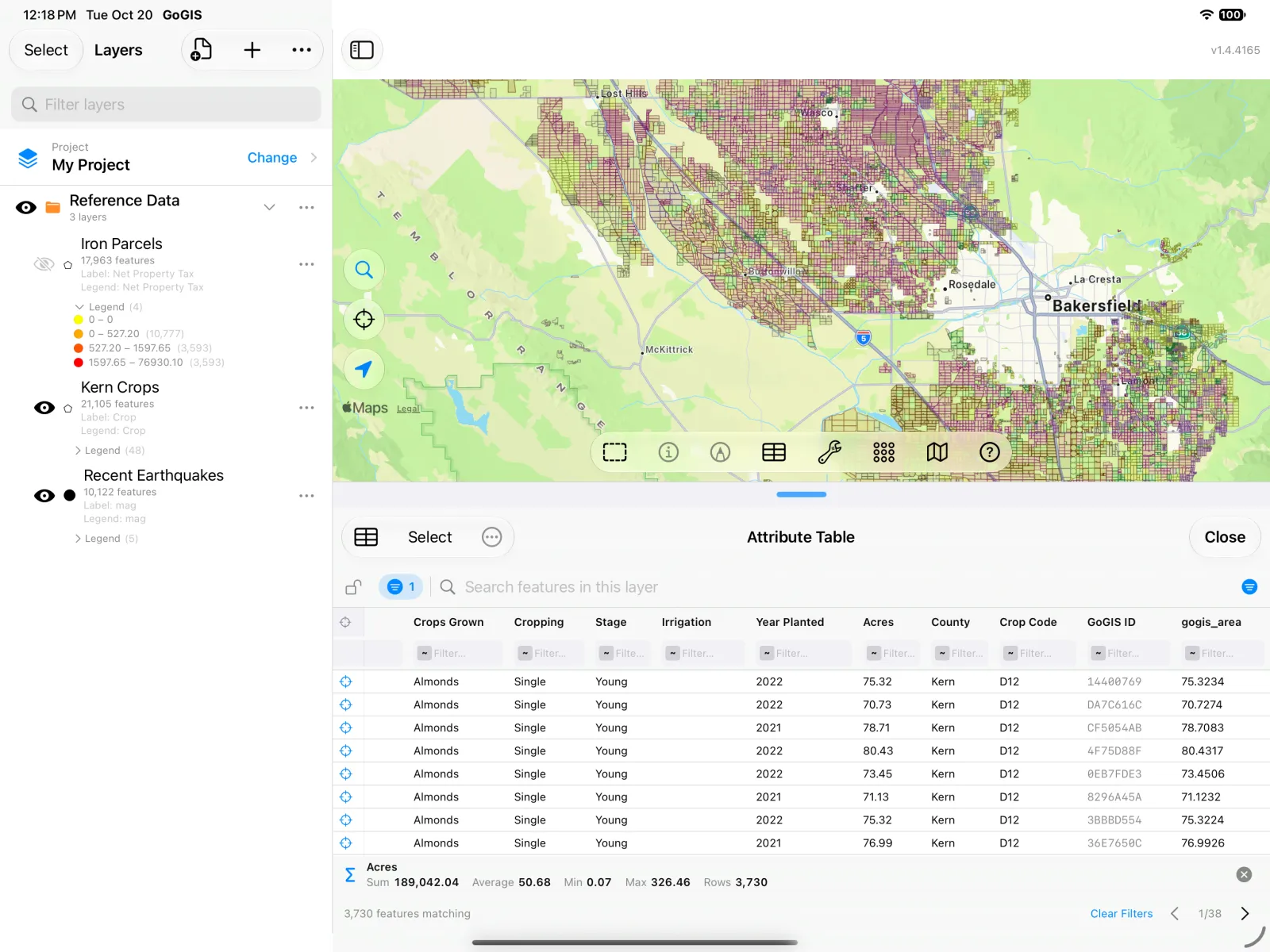
Vyfiltrujte mandloně: pod záhlavím každého sloupce je pole filtru. Do filtru sloupce Crop napište Almonds. Tabulka se zmenší z 21 105 polí na 3 730 mandloňových sadů.

Sečtěte akry: podržte záhlaví Acres a zvolte Shrnout. Pruh pod tabulkou odpoví na otázku: v okrese Kern je 189 042 akrů mandloní, průměrný sad má 50,68 akru, největší 326,46. Shrnutí zahrnuje všechny odpovídající řádky, nejen stránku na obrazovce, a aktualizuje se, když změníte hledání nebo filtry.
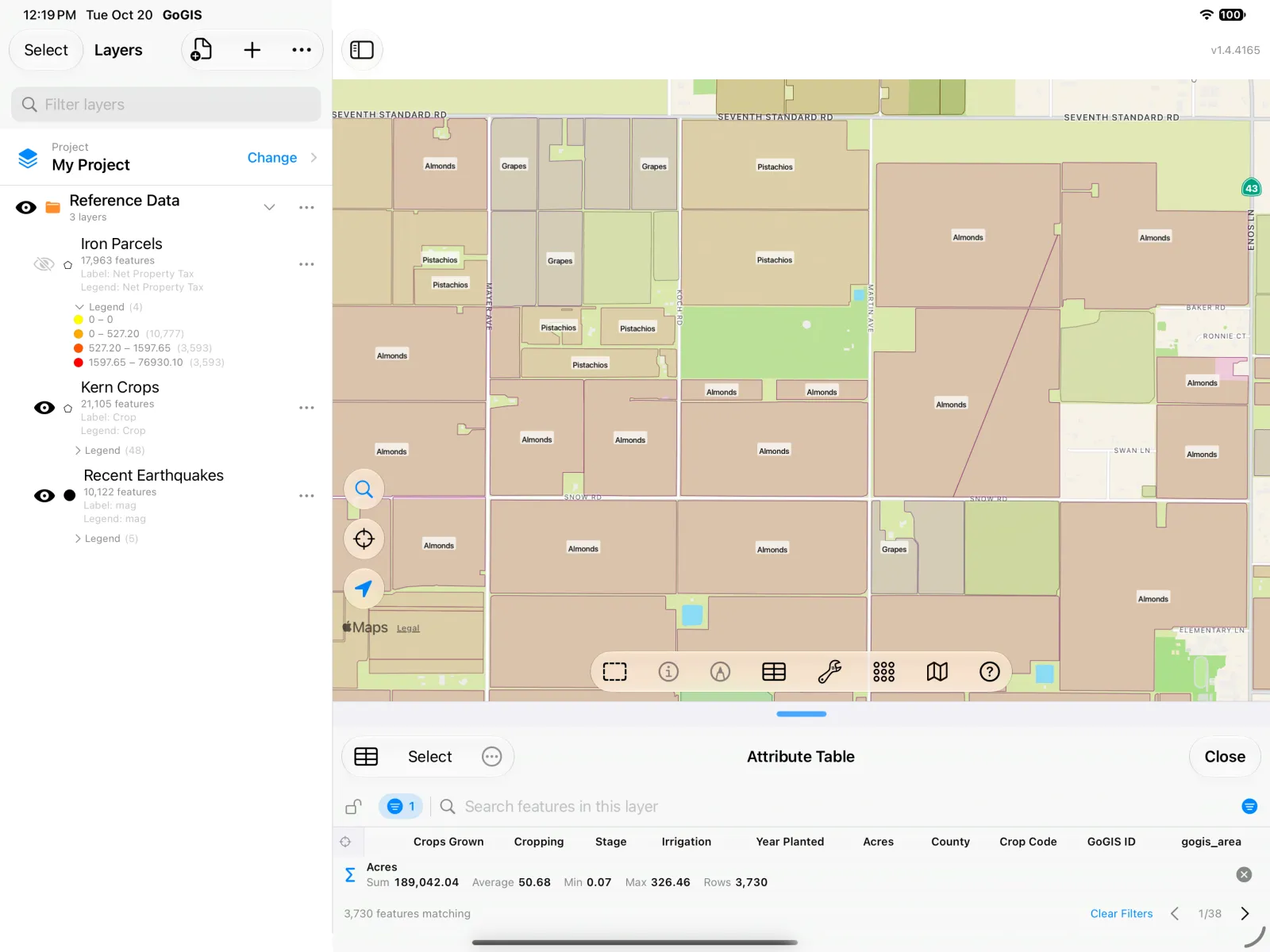
Podívejte se na to v terénu: přibližte mapu. Když má vrstva popisky podle plodiny (podržte Crop a zvolte Popisky na mapě z tohoto sloupce), každé pole ukazuje, co na něm roste: mandloně vedle pistácií a vinné révy.
Vezměte si to s sebou: klepnutím na ikonu tabulky vlevo nahoře v atributové tabulce vyexportujete řádky jako soubor CSV. Export obsahuje každý řádek, který odpovídá vašim filtrům, ve vašem pořadí řazení a se sloupci, které máte zobrazené — proto nejdřív skryjte ty, které nepotřebujete. Uložte ho do aplikace Soubory a otevřete v Numbers, Excelu nebo Tabulkách Google, případně ho přiložte k e-mailu.
Ukázka 2: daň z nemovitostí v Hurley, okres Iron, Wisconsin
Data: Wisconsin zveřejňuje každou parcelu ve státě s vlastníkem, adresou, odhadními hodnotami a daní z nemovitosti jako zabalený shapefile pro každý okres. Okres Iron patří k nejmenším, takže se stáhne za pár sekund.
Načtení: klepněte na tlačítko importu v panelu Vrstvy, zvolte Referenční data, pak Parcely ve Wisconsinu a vyberte Iron. Potom přibližte Hurley, okresní město na hranici s Michiganem.

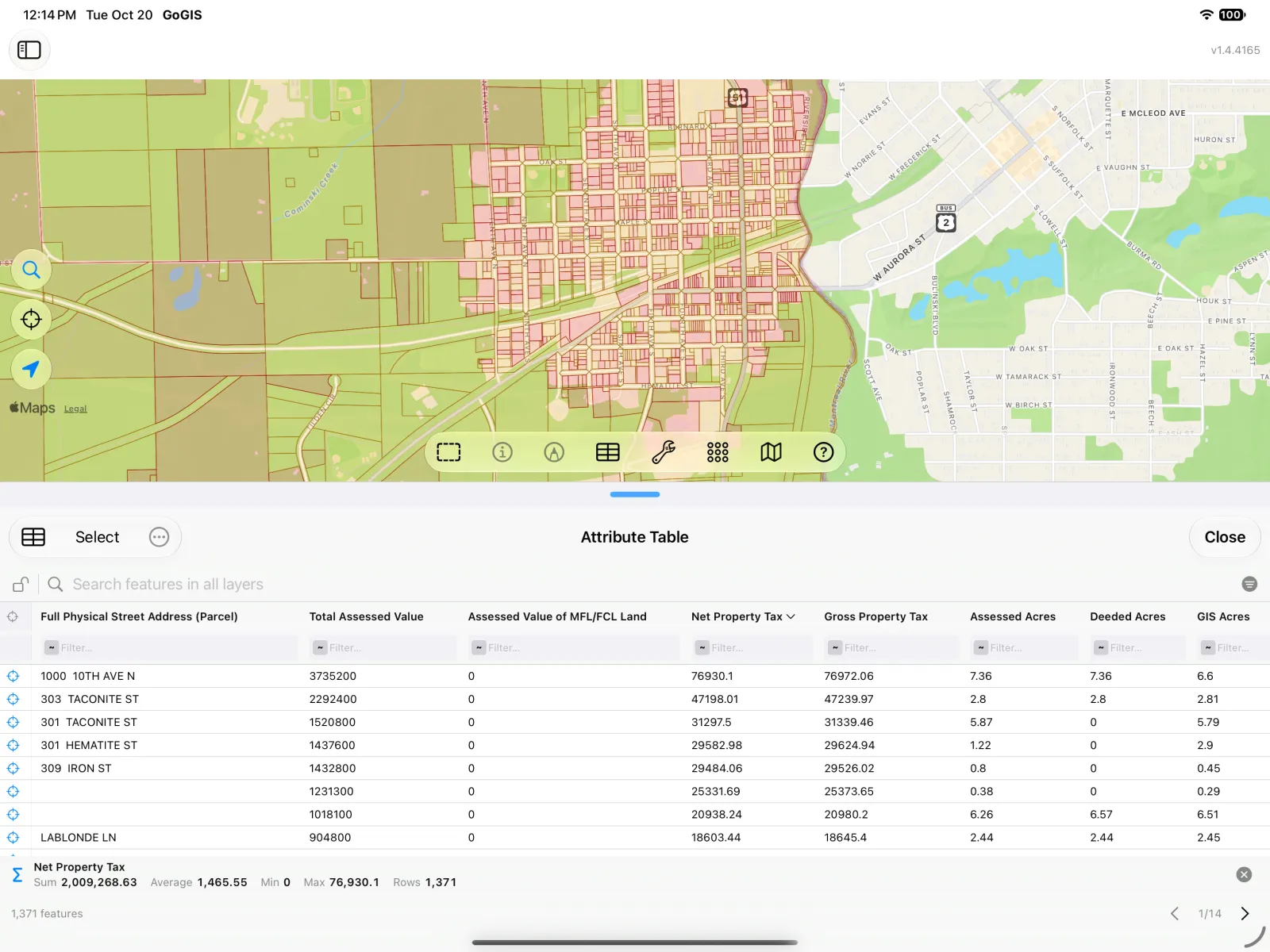
Otevřete tabulku tlačítkem tabulky na panelu nástrojů mapy. Takto otevřená tabulka zobrazuje prvky v aktuálním výřezu mapy, takže se mapou řídí, když ji posouváte a přibližujete. Podržte záhlaví Net Property Tax.
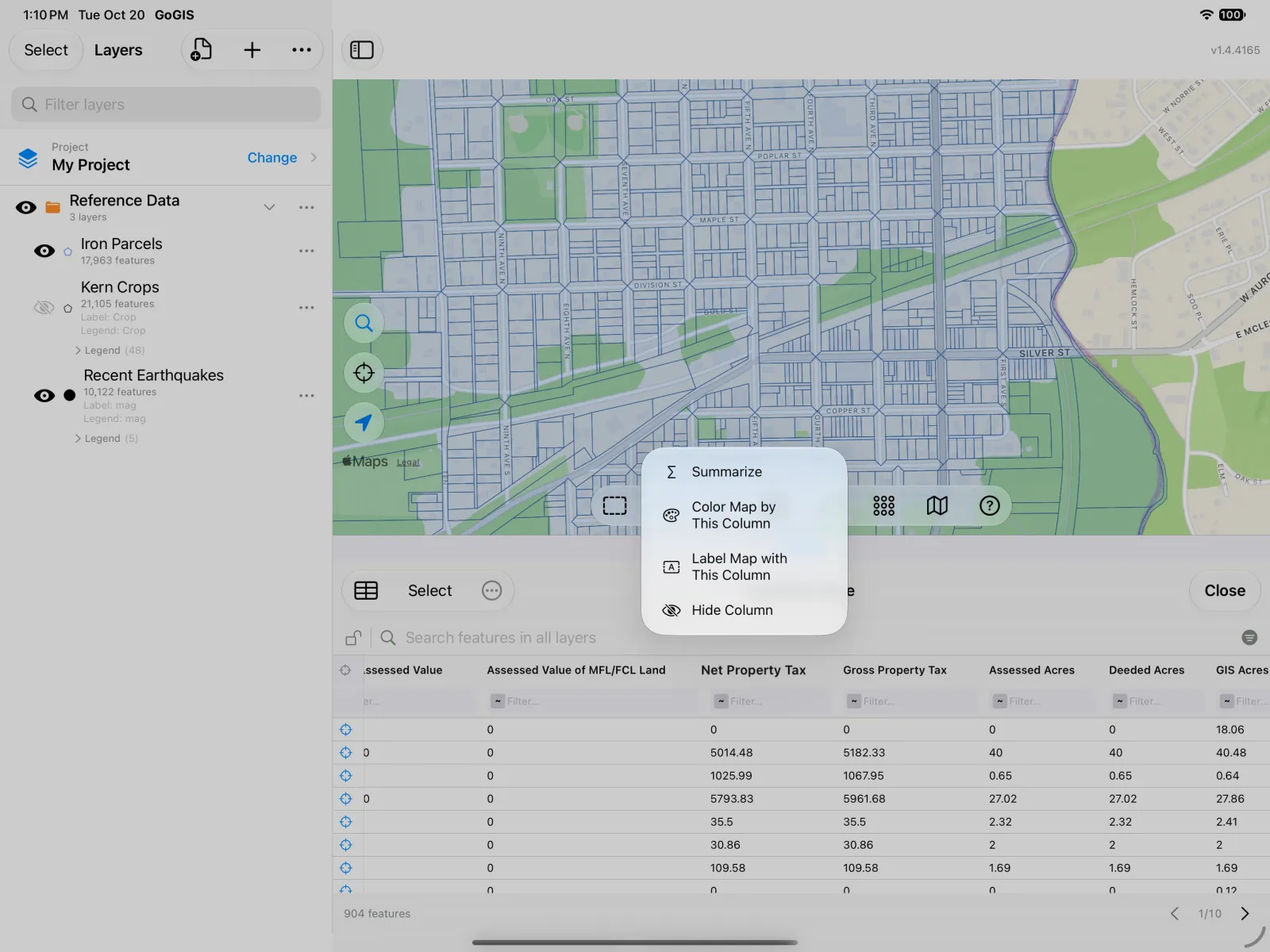
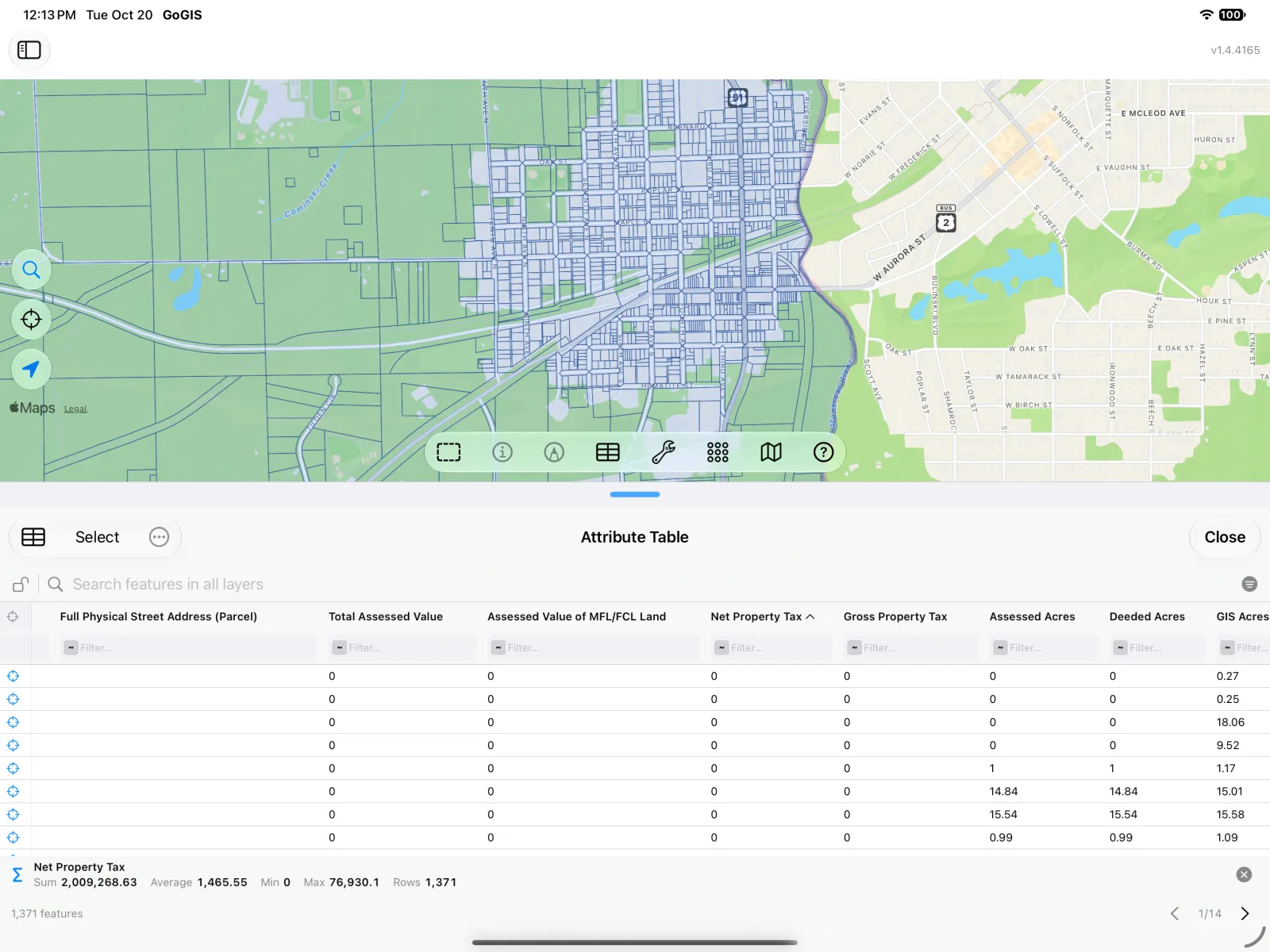
Shrnout sečte daň za parcely ve výřezu: 1 371 parcel platí 2 009 269 USD, v průměru 1 465,55 USD.
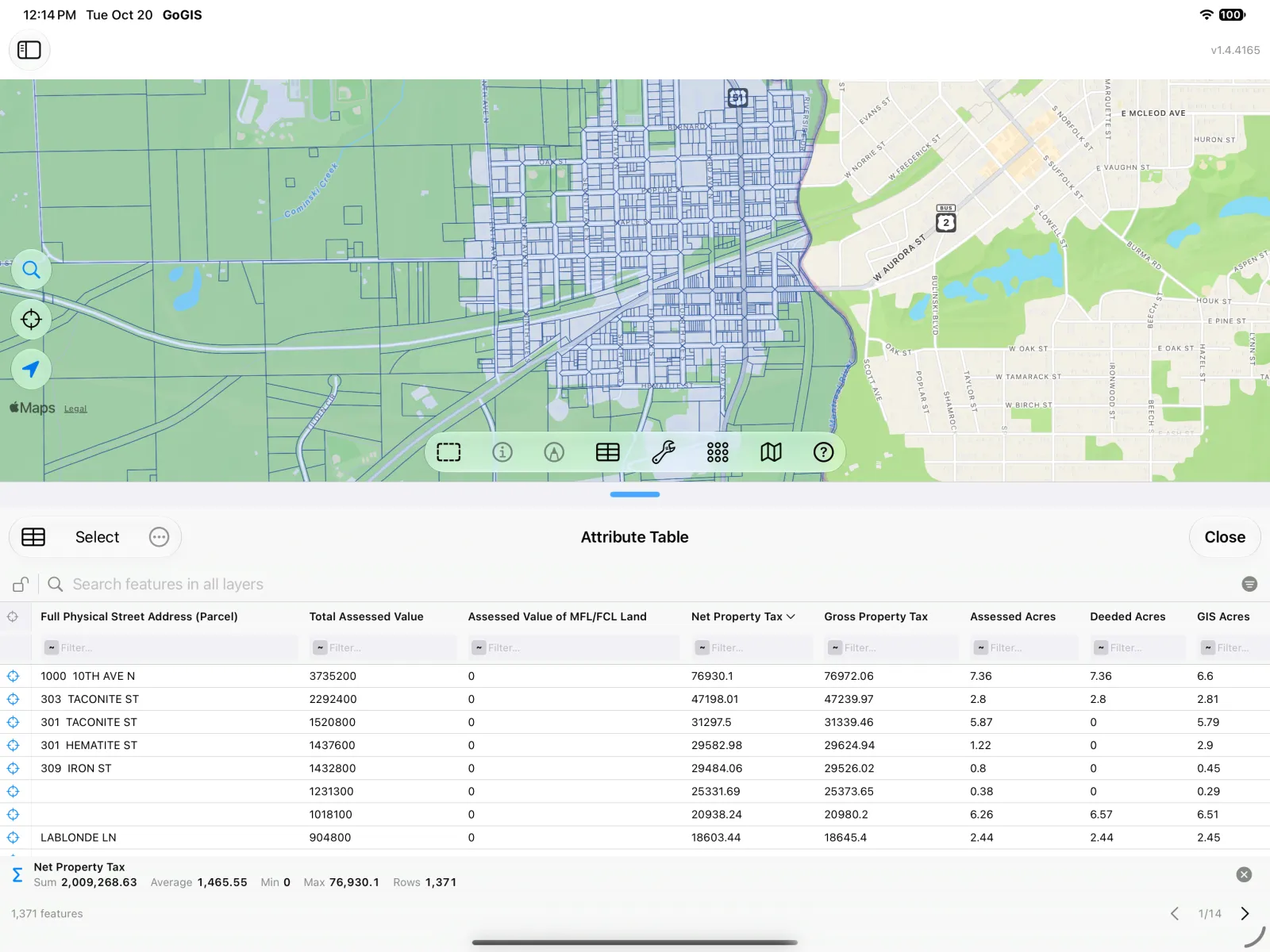
Seřaďte: klepněte na záhlaví Net Property Tax a pak ještě jednou, aby byly největší hodnoty nahoře. Největší plátci se dostanou na začátek tabulky i se svými adresami. Klepnutím na terčík na začátku řádku přiblížíte mapu na danou parcelu.
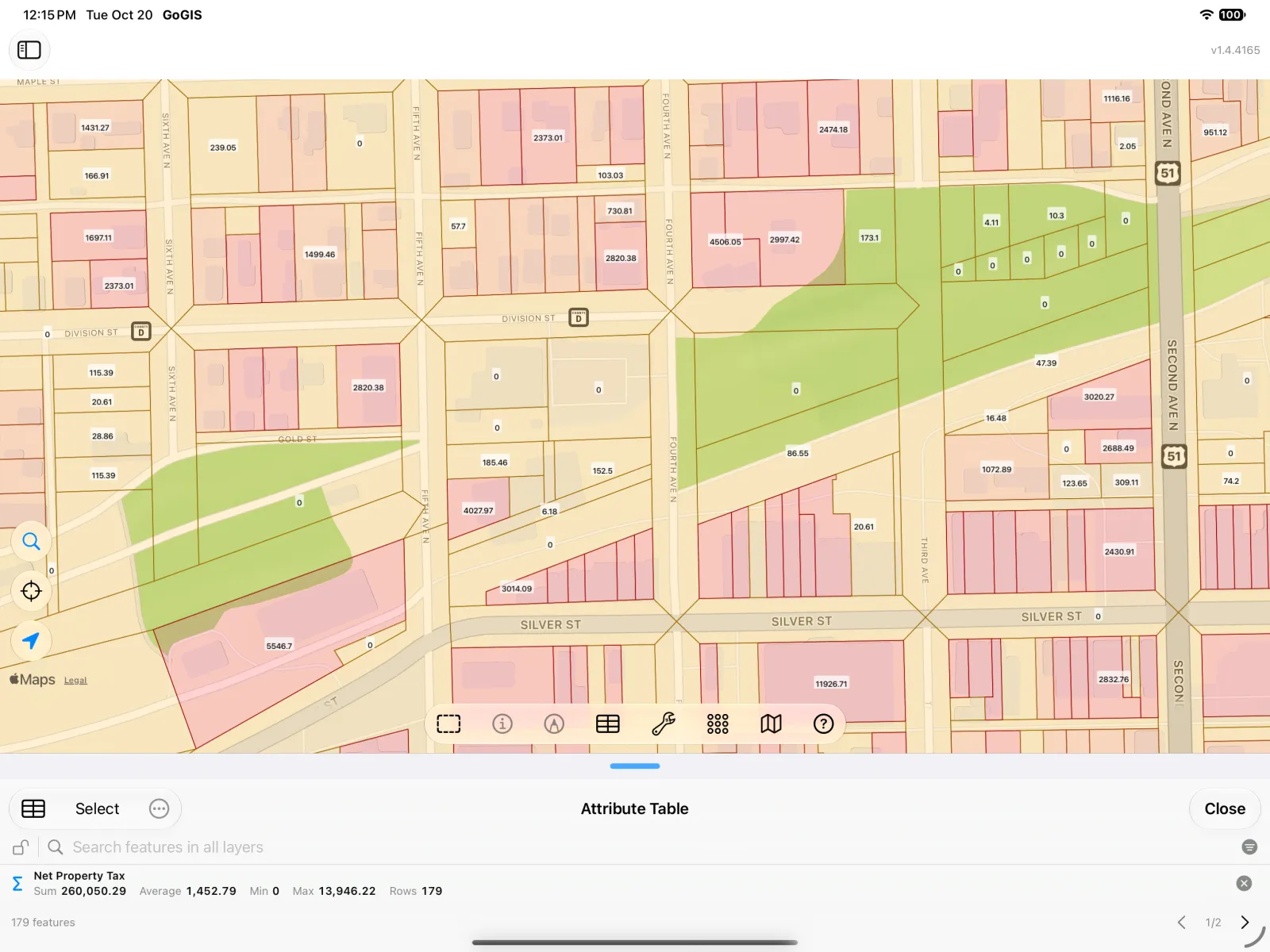
Obarvěte mapu: znovu podržte záhlaví a zvolte Obarvit mapu podle tohoto sloupce. Číselný sloupec se rozdělí do tříd s přibližně stejným počtem parcel v každé, od žluté po červenou, takže části města s vysokou daní jsou vidět na první pohled. Legenda se objeví v panelu Vrstvy a její barvy a třídy můžete doladit v nastavení stylu vrstvy.
Přidejte popisky a přibližte: ve stejné nabídce zvolte Popisky na mapě z tohoto sloupce a pak přibližte centrum. Každá parcela teď ukazuje na mapě svou daň — a protože se tabulka řídí mapou, shrnutí se zúží na 179 parcel ve výřezu: dohromady 260 050 USD.
Ukázka 3: nedávná zemětřesení u Tokia
Data: Geologická služba Spojených států (USGS) zveřejňuje každé zaznamenané zemětřesení na světě jako živý datový kanál GeoJSON. Není to shapefile, a o to právě jde: stejné nástroje fungují i na vrstvách GeoJSON, KML a GeoPackage.
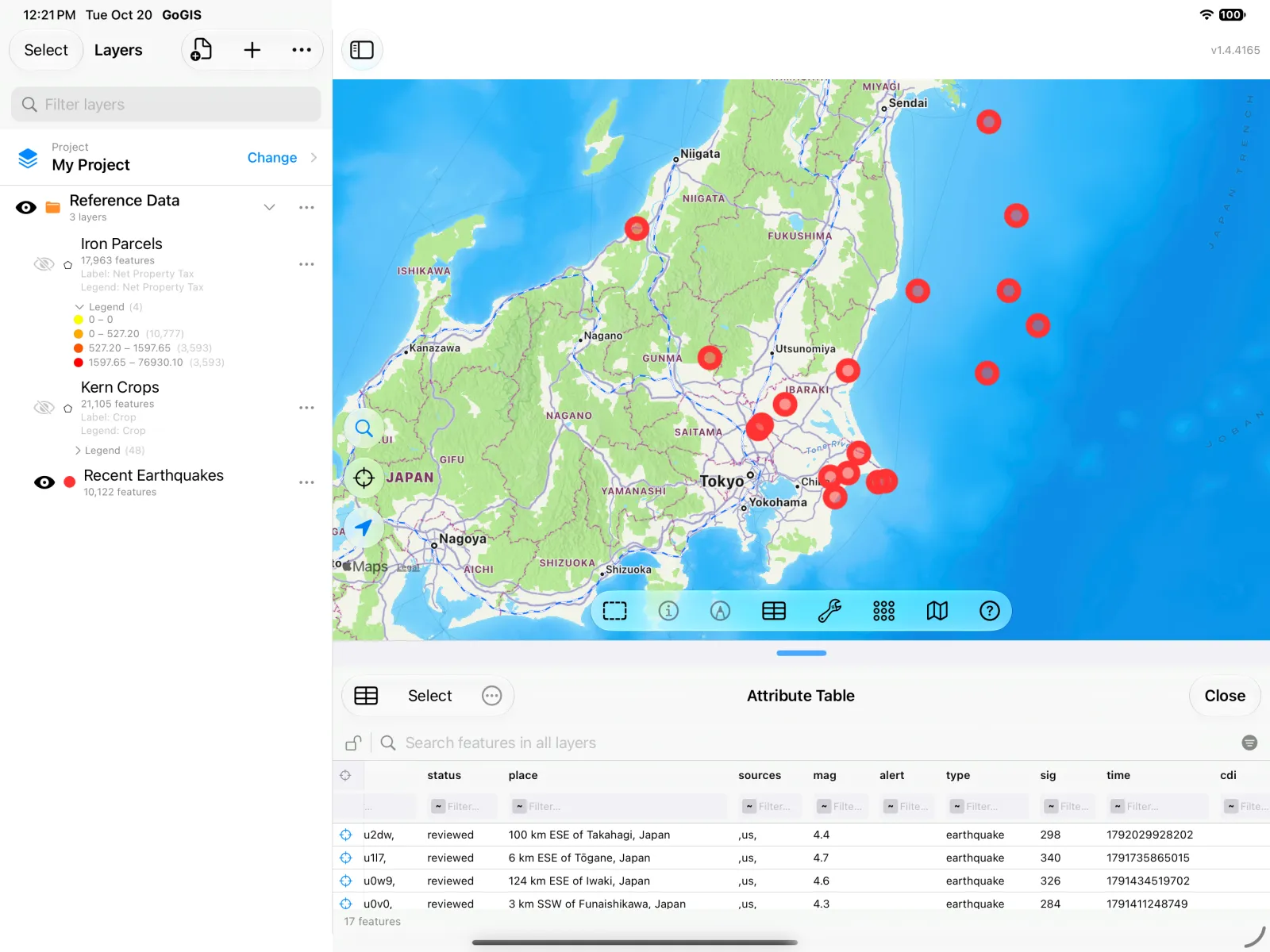
Načtení: klepněte na tlačítko importu, zvolte Referenční data a v části Celosvětové vyberte Nedávná zemětřesení: posledních 30 dní z celého světa — kolem deseti tisíc otřesů. Pak přibližte mapu na Tokio a otevřete tabulku z panelu nástrojů mapy.
Podržte záhlaví mag (magnitudo) a otevřete nabídku sloupce.
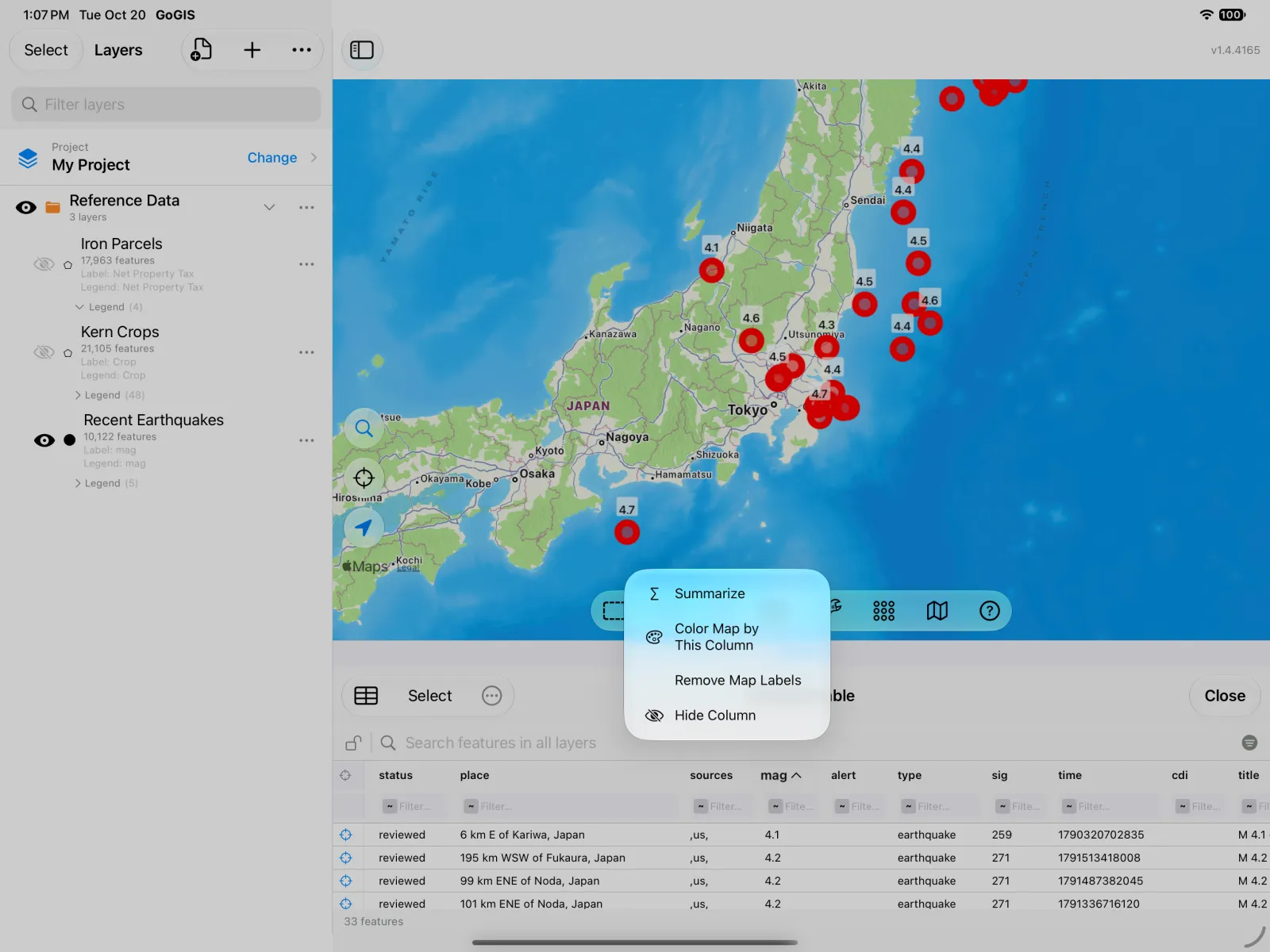
Shrnout ukáže průměr a nejsilnější otřes: průměrné magnitudo 4,54, nejsilnější 5,3. (Součet tam je také, ale sčítat magnituda nedává smysl — použijte údaj, který odpovídá vaší otázce.) Popisky na mapě z tohoto sloupce zobrazí na mapě magnitudo každého otřesu.

Tip: některé sloupce v tomto kanálu jsou určené spíš pro počítače než pro lidi — time je například v milisekundách od roku 1970. Podržte záhlaví a zvolte Skrýt sloupec, abyste tabulku před exportem uklidili.
Teď to zkuste s vlastními daty
Vše výše funguje na každé vrstvě, kterou do GoGIS přinesete: na shapefilu z úřadu, GeoPackage od projekční kanceláře, KML z webové mapy kolegy, GeoJSON z webové služby, stopě GPX nebo souboru CSV s body. Jak soubor načíst, popisují návody pro shapefily, GeoPackage a KML a KMZ (anglicky). Pak otevřete atributovou tabulku a položte svou otázku:
- Kolik? Vyfiltrujte tabulku a pak použijte Shrnout na číselný sloupec.
- Které jsou největší? Klepnutím na záhlaví seřaďte.
- Kde? Obarvěte mapu podle sloupce a přidejte popisky.
- Potřebujete to jinde? Vyexportujte řádky jako CSV do tabulky nebo zprávy.
- Hodně změn? Klepněte na Vybrat, zaškrtněte řádky a nastavte jeden sloupec na jednu hodnotu pro všechny najednou, s možností Vrátit zpět, kdybyste si to rozmysleli. Popisuje to atributová tabulka na iPhonu a iPadu (anglicky), včetně všech filtrů od „větší než“ po „mezi“.
Vše běží přímo v zařízení, po načtení dat i offline, bez účtu a bez předplatného.
Chcete jít dál? Krok dál: obalová zóna, průnik, rozdíl a rozpuštění kombinuje vrstvy podle polohy: parcely do jedné míle od dolu, půdy pod polem, plochu, která zbude mimo mokřad.