Hvad kan du gøre med en shapefile, GeoPackage eller KML-fil?
Nogen sender dig en shapefile, en GeoPackage, en KML-fil. Du åbner den, og dér ligger den på kortet. Hvad så nu?
Uanset formatet er svaret det samme, for de er alle et kort med en tabel bagved: én række pr. objekt, én kolonne pr. attribut. (Ny med GIS-filer? Start her for at se, hvad det betyder.) Når filen først er i GoGIS, arbejder du med tabellen på samme måde. GoGIS åbner disse formater som lag med en attributtabel:
- Shapefile (.zip med .shp, .dbf, .shx, .prj) — stadig standardformatet til udveksling hos kommuner, forsyningsselskaber og myndigheder
- GeoPackage (.gpkg) — én fil, der kan rumme mange lag
- KML og KMZ — fra globusvisere og mange webkort
- GeoJSON — almindeligt til webtjenester og livefeeds
- GPX — spor og waypoints fra GPS-modtagere
- CSV med koordinatkolonner — punkter fra et regneark
Denne vejledning bruger tre rigtige eksempler. Dataene er gratis og offentlige og ligner de filer, du får fra et county, en delstatsmyndighed eller en rådgiver: to zippede shapefiler og et GeoJSON-feed.
Hent dataene: ingen fil nødvendig
Du behøver ikke at finde eller downloade noget for at følge med. Alle tre datasæt er indbygget i GoGIS under Referencedata, som henter offentlige data direkte fra de myndigheder, der udgiver dem, og importerer dem som et almindeligt lag — præcis som en fil, du selv åbner.
Sådan åbner du Referencedata: tryk på importknappen (dokumentet med et +) i panelet Lag, og vælg Referencedata. Vælg derefter:
- California Crops (2024) → Kern, til eksempel 1
- Matrikler i Wisconsin → Iron, til eksempel 2
- Seneste jordskælv, under Globalt, til eksempel 3
Referencedata har mere at øve sig på, når du er færdig: FEMA-oversvømmelseszoner, SSURGO-jordbund, vådområder, floder og søer, beskyttede områder, aktive naturbrande og i Europa Natura 2000. Se SSURGO-jordbund og FEMA-oversvømmelseskort (på engelsk) for mere om dem. Alt i denne vejledning virker på dem alle, og på dine egne filer.
- Afgrøder i Kern County, Californien: hvor mange acres mandler er der? (filtrér, summér, eksportér til et regneark)
- Matrikler i Iron County, Wisconsin: hvem betaler mest ejendomsskat i byen? (summér, sortér, farvelæg kortet, sæt etiketter)
- Seneste jordskælv: hvor kraftige var skælvene omkring Tokyo i denne måned? (gennemsnit, kraftigste, etiketter)
Skærmbillederne er fra en iPad, hvor kortet og attributtabellen står side om side. Alt virker også på iPhone, hvor tabellen åbner oven over kortet.
Før du begynder: menuen for kolonneoverskriften
Det meste af det følgende foregår i attributtabellen, lagets regnearksvisning: én række pr. objekt, én kolonne pr. attribut. To bevægelser på en kolonneoverskrift klarer næsten alt:
- Tryk på en overskrift for at sortere efter kolonnen. Tryk igen for at vende rækkefølgen.
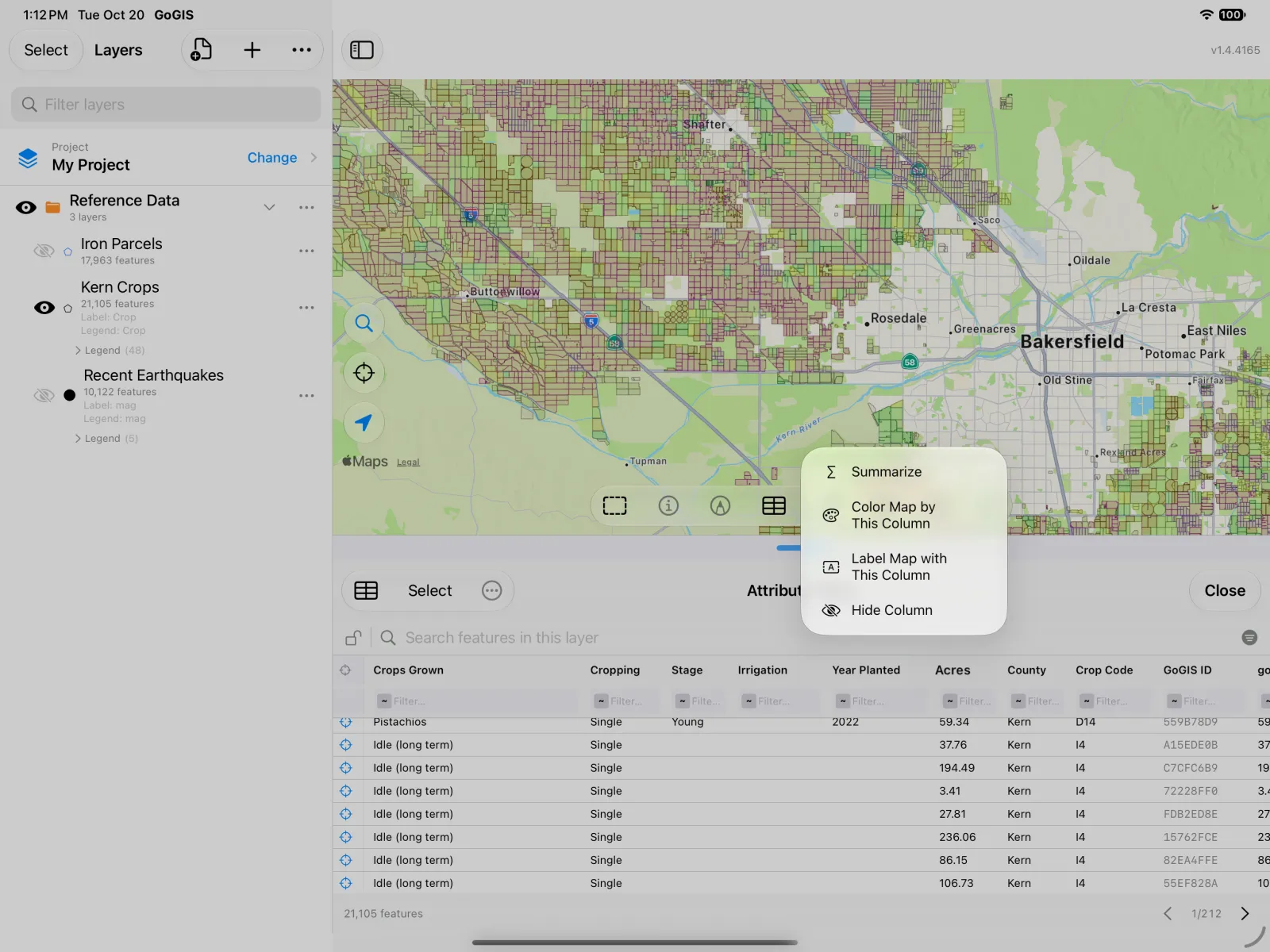
- Tryk og hold på en overskrift for at få kolonnens menu:
- Opsummer — sum, gennemsnit, minimum og maksimum for en talkolonne, for de rækker, du kigger på.
- Farvelæg kortet efter denne kolonne — giver laget en signaturforklaring ud fra kolonnens værdier.
- Etiketter på kortet fra denne kolonne — viser kolonnens værdier på kortet.
- Skjul kolonne — skjuler den i tabellen og i CSV-eksporter.
Eksempel 1: acres mandler i Kern County, Californien
Dataene: California Department of Water Resources kortlægger hvert år alle marker i delstaten og udgiver dem som en zippet shapefile med afgrøden på hver mark og dens areal. GoGIS downloader den for dig, ét county ad gangen.
Indlæs den: tryk på importknappen (dokumentet med et +) i panelet Lag, vælg Referencedata, derefter California Crops (2024), og vælg Kern. Kern Crops kommer ind som et lag med 21.105 marker.

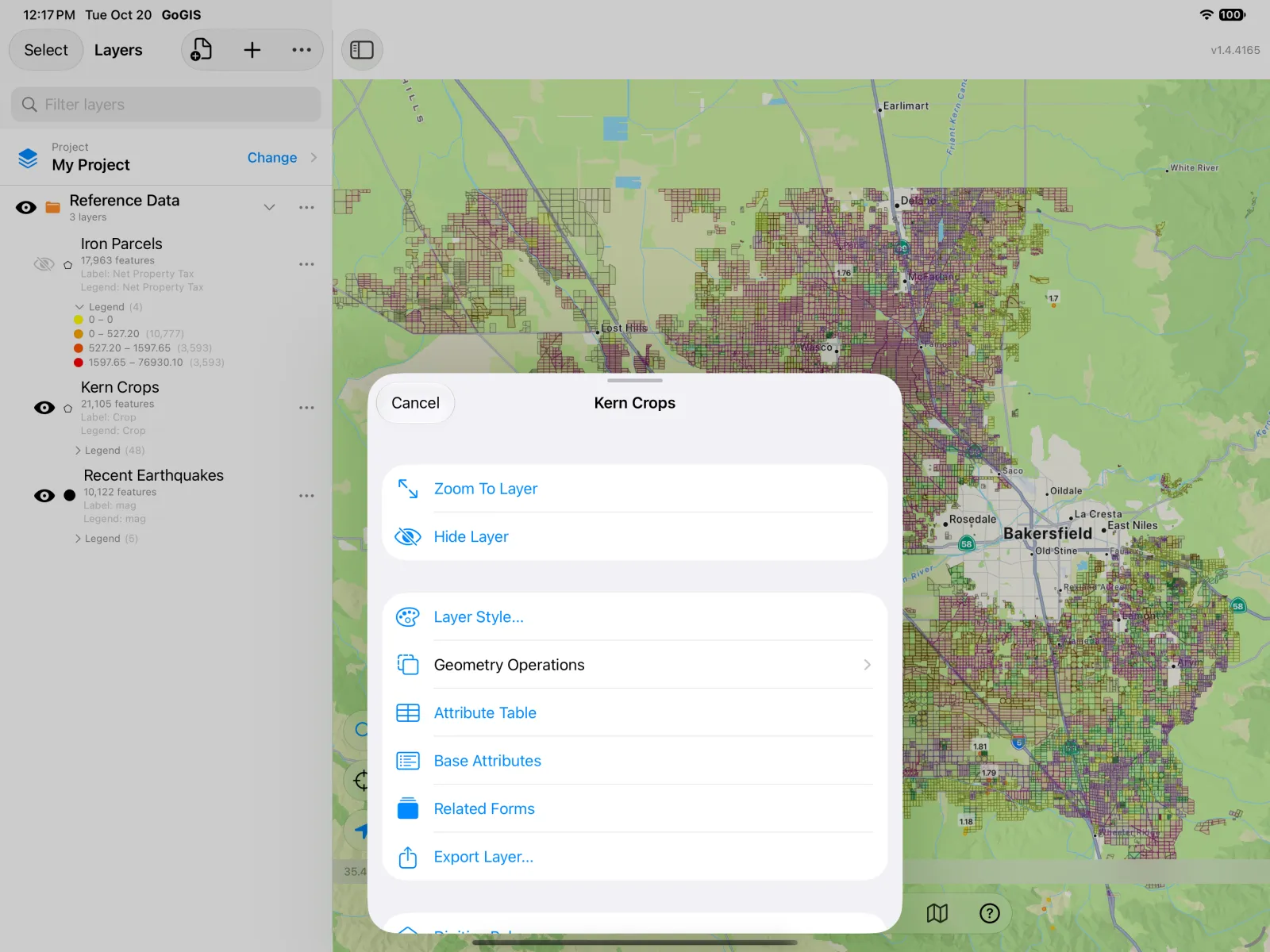
Åbn attributtabellen: tryk på … ud for Kern Crops i panelet Lag, og vælg Attributtabel.
Hver mark er en række. Tryk og hold på en kolonneoverskrift for at se, hvad du kan gøre med kolonnen.
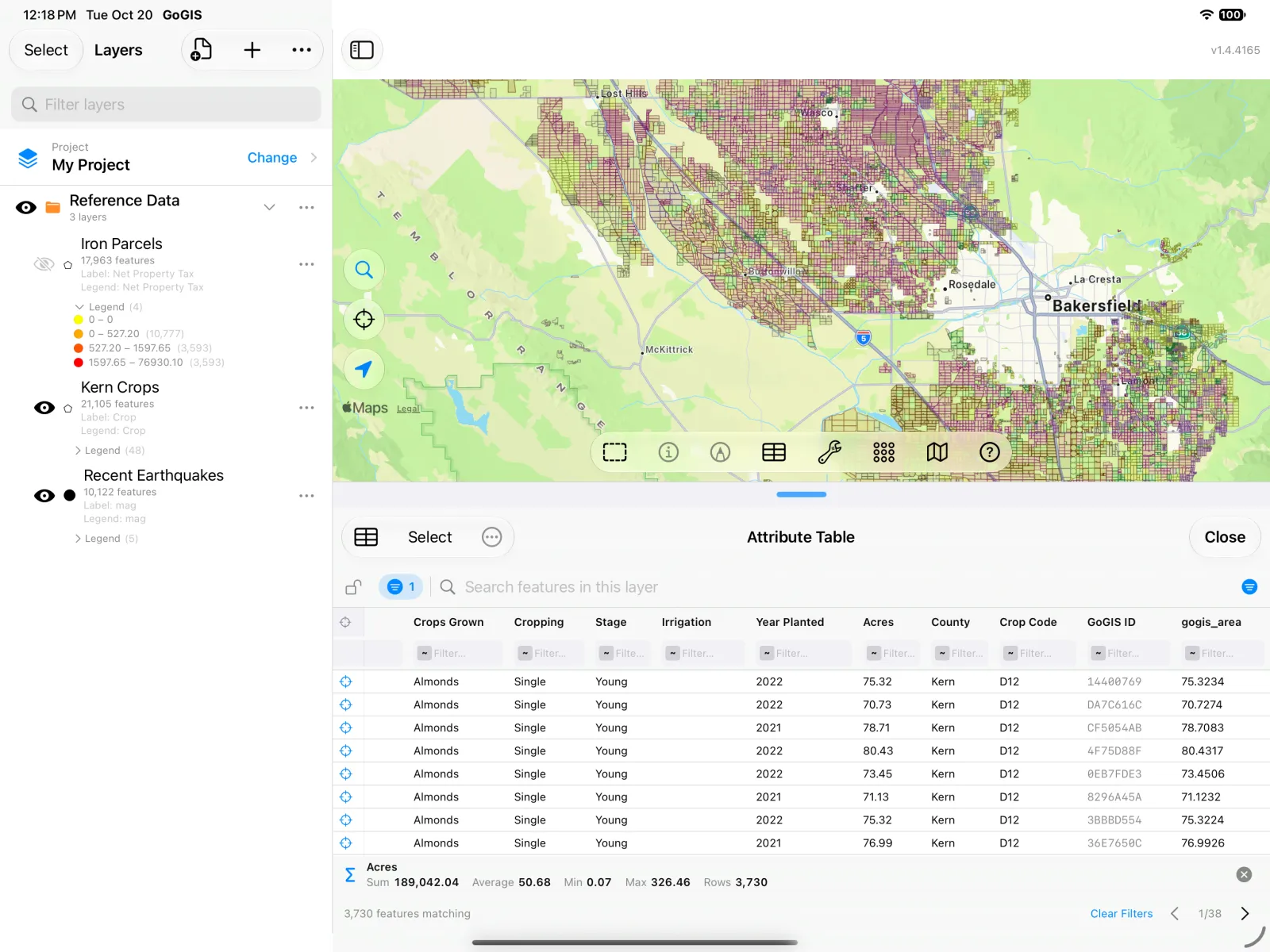
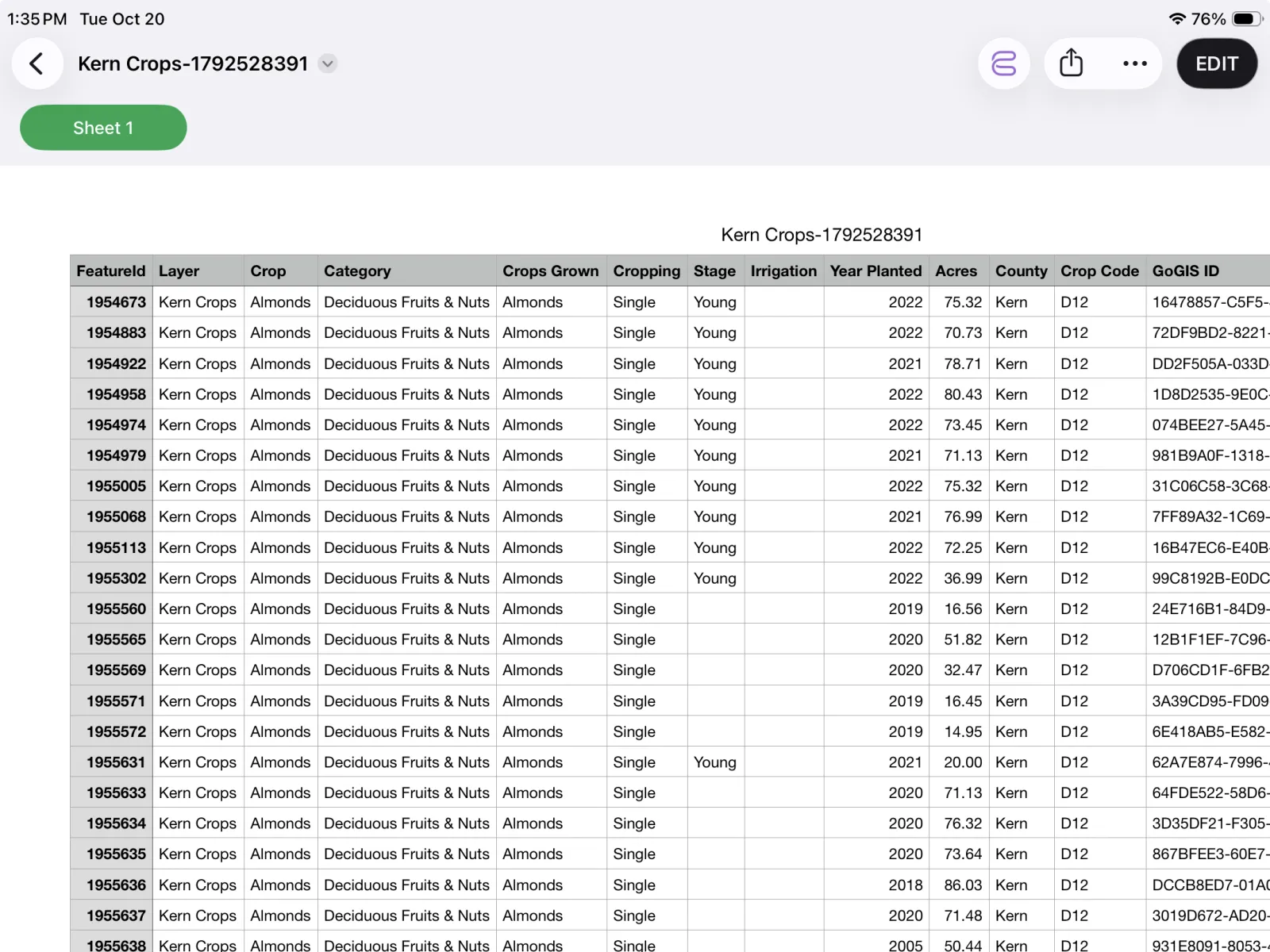
Filtrér til mandler: hver kolonne har et filterfelt under overskriften. Skriv Almonds i filteret for Crop. Tabellen går fra 21.105 marker til de 3.730 mandelplantager.

Summér arealet: tryk og hold på overskriften Acres, og vælg Opsummer. En linje under tabellen giver svaret: 189.042 acres mandler i Kern County, en gennemsnitlig plantage på 50,68 acres, den største på 326,46. Opsummeringen omfatter alle matchende rækker, ikke kun siden på skærmen, og den opdateres, når du ændrer søgningen eller filtrene.
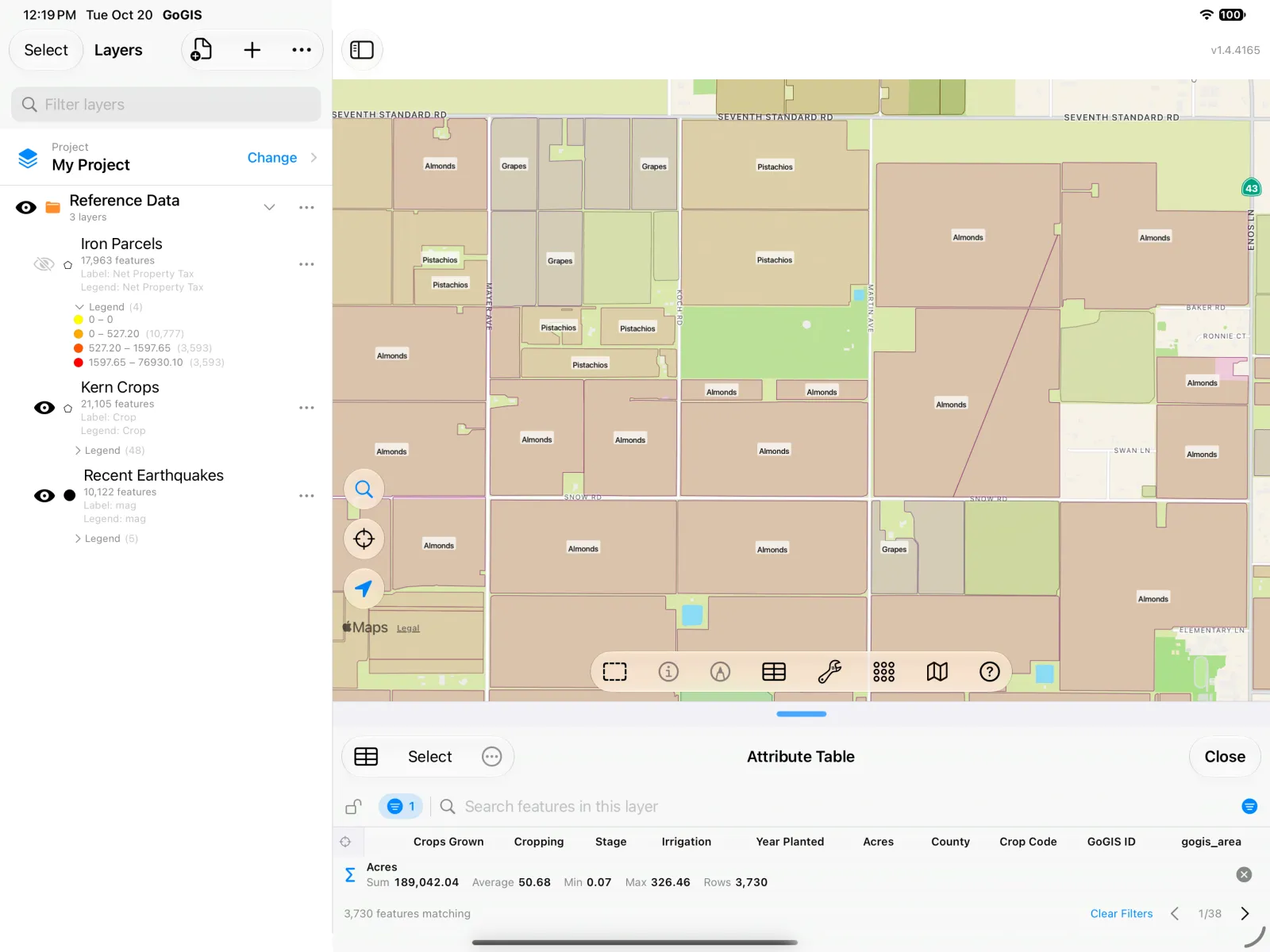
Se det i terrænet: zoom ind på kortet. Med laget etiketteret efter afgrøde (tryk og hold på Crop, og vælg Etiketter på kortet fra denne kolonne) viser hver mark, hvad der vokser der: mandler ved siden af pistacienødder og vindruer.
Tag det med: tryk på tabelikonet øverst til venstre i attributtabellen for at eksportere rækkerne som en CSV-fil. Eksporten indeholder alle rækker, der matcher dine filtre, i din sorteringsrækkefølge, med de kolonner, der vises — så skjul først dem, du ikke har brug for. Gem filen i Filer, og åbn den i Numbers, Excel eller Google Sheets, eller vedhæft den en e-mail.
Eksempel 2: ejendomsskat i Hurley, Iron County, Wisconsin
Dataene: Wisconsin udgiver alle matrikler i delstaten, med ejer, adresse, vurderede værdier og ejendomsskat, som en zippet shapefile for hvert county. Iron County er et af de mindste, så det er downloadet på få sekunder.
Indlæs den: tryk på importknappen i panelet Lag, vælg Referencedata, derefter Matrikler i Wisconsin, og vælg Iron. Zoom derefter ind på Hurley, countyets hovedby, ved grænsen til Michigan.

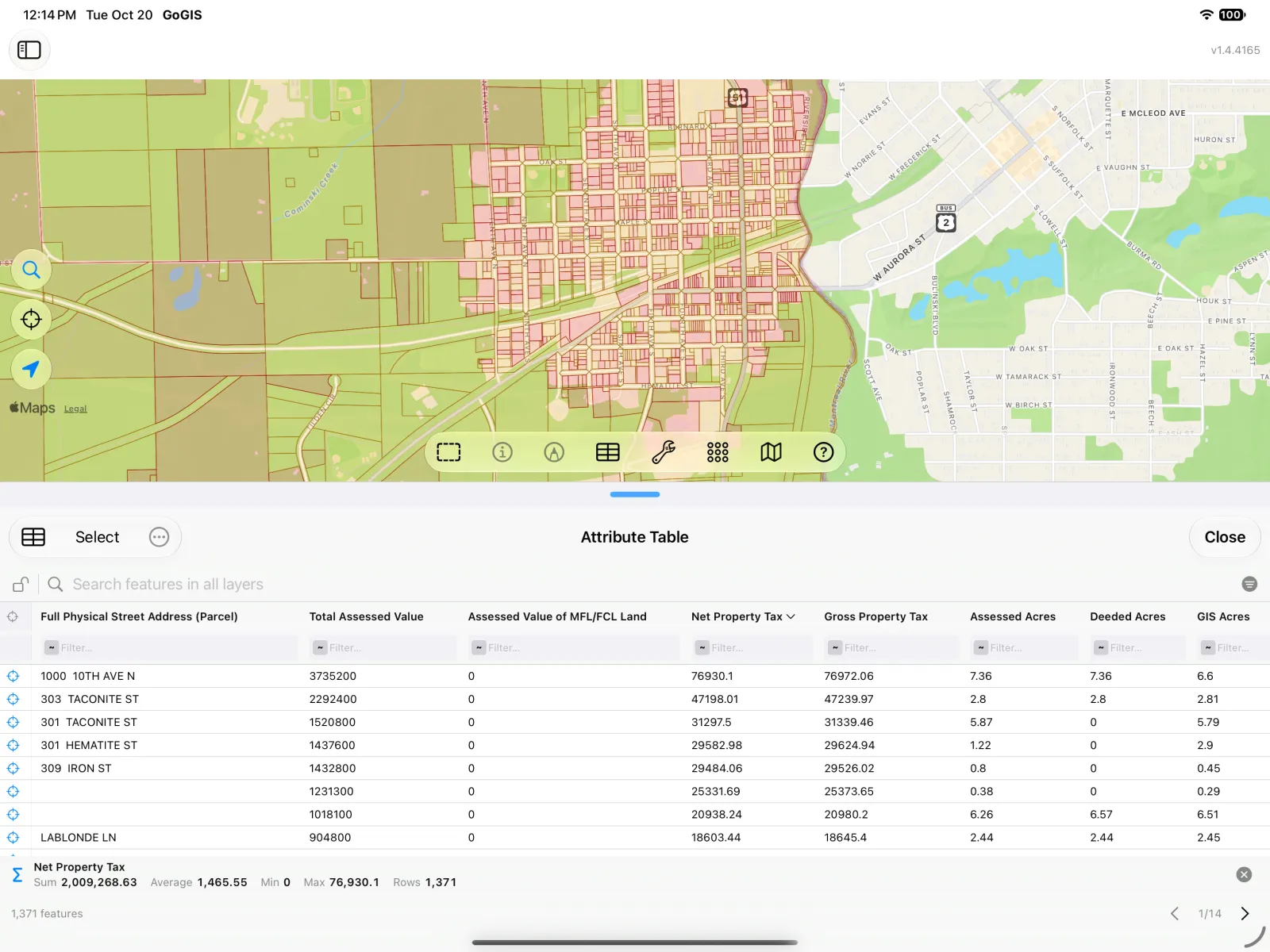
Åbn tabellen med tabelknappen i kortets værktøjslinje. Åbnet på den måde viser tabellen de objekter, der er i billedet, så den følger kortet, når du panorerer og zoomer. Tryk og hold på overskriften Net Property Tax.
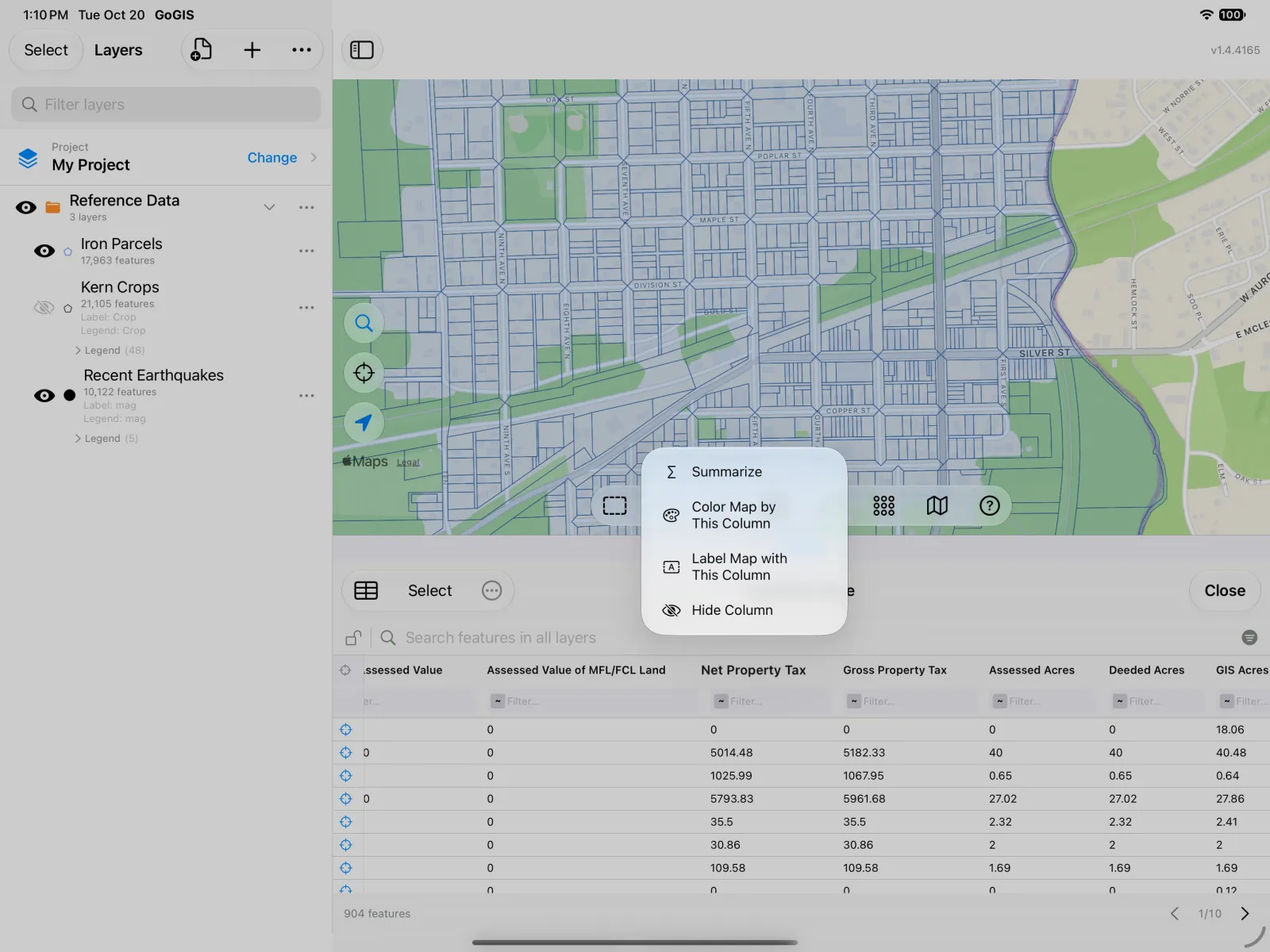
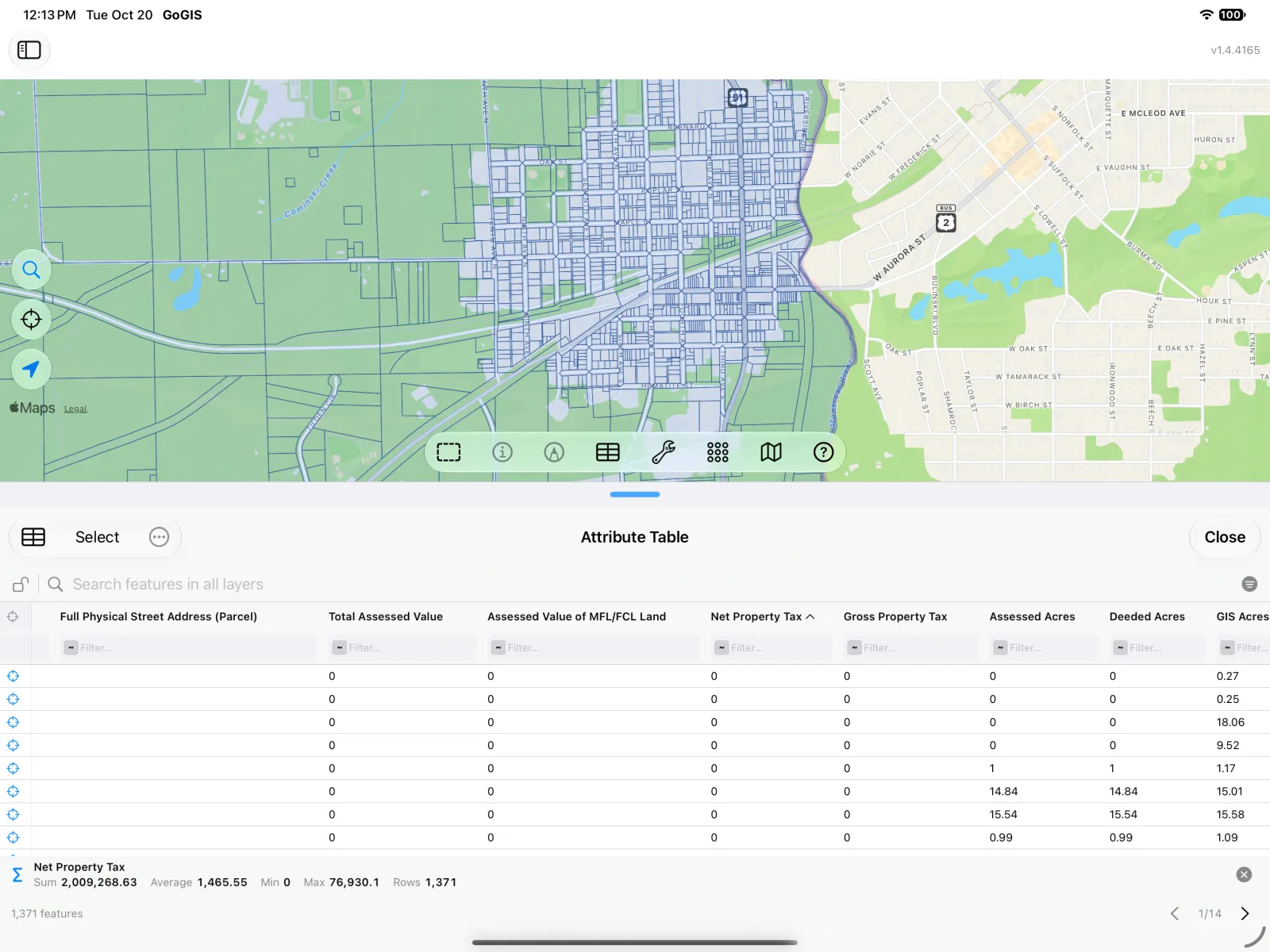
Opsummer lægger skatten sammen for matriklerne i billedet: 1.371 matrikler, der betaler $2.009.269, i gennemsnit $1.465,55.
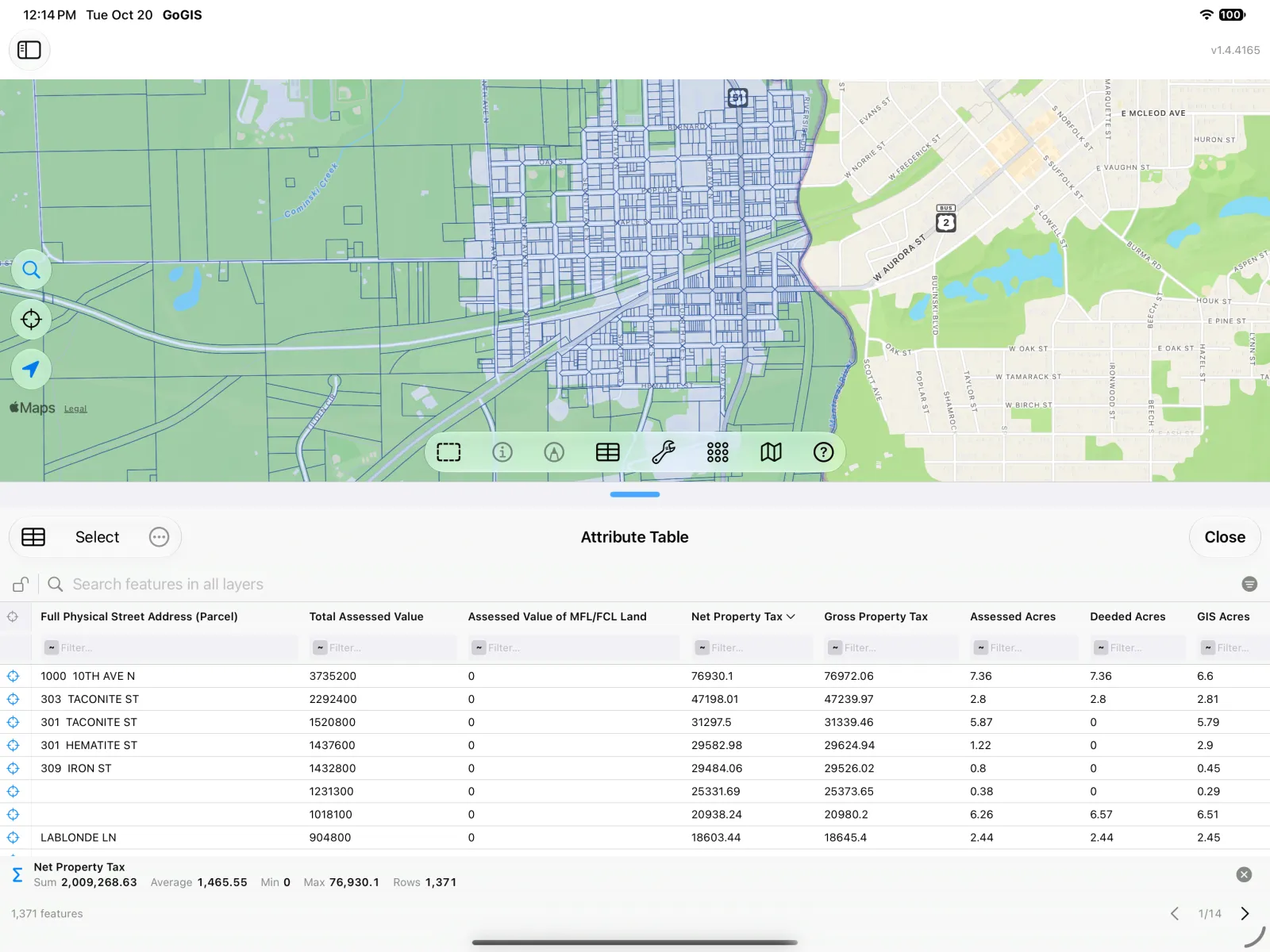
Sortér: tryk på overskriften Net Property Tax, og tryk igen for største først. De største skatteydere kommer øverst i tabellen, med deres adresser. Tryk på sigtekornet i starten af en række for at zoome kortet til den matrikel.
Farvelæg kortet: tryk og hold på overskriften igen, og vælg Farvelæg kortet efter denne kolonne. En talkolonne deles i intervaller med omtrent lige mange matrikler i hvert, fra gul til rød, så byens kvarterer med høj skat springer i øjnene. Signaturforklaringen vises i panelet Lag, og du kan finjustere farver og intervaller i lagets stilindstillinger.
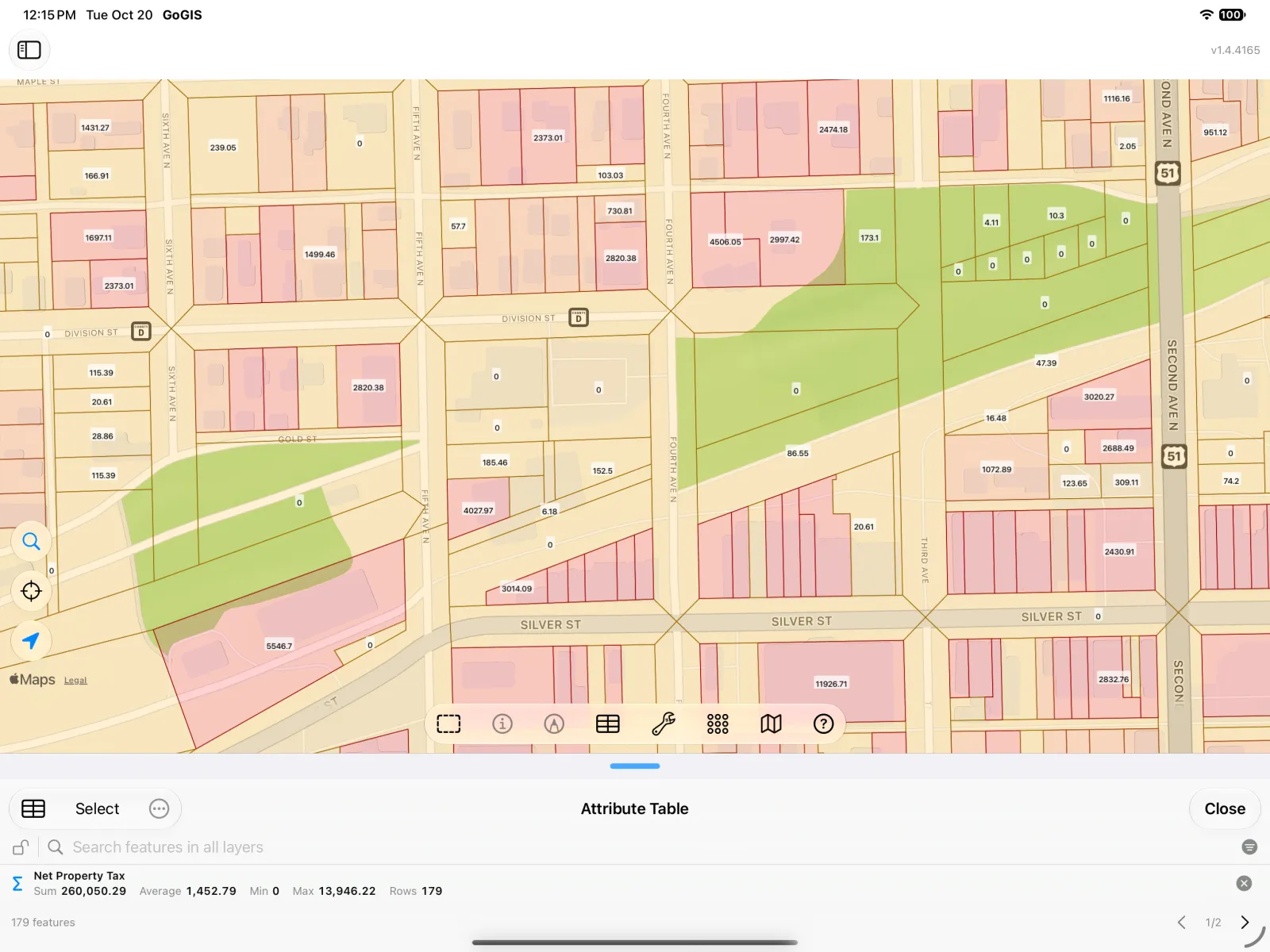
Sæt etiketter, og zoom ind: vælg Etiketter på kortet fra denne kolonne i samme menu, og zoom ind på centrum. Hver matrikel viser nu sin skat på kortet — og fordi tabellen følger kortet, skrumper opsummeringen til de 179 matrikler i billedet: $260.050 tilsammen.
Eksempel 3: seneste jordskælv nær Tokyo
Dataene: U.S. Geological Survey udgiver alle registrerede jordskælv i verden som et live GeoJSON-feed. Det er ikke en shapefile, og det er netop pointen: de samme værktøjer virker også på GeoJSON-, KML- og GeoPackage-lag.
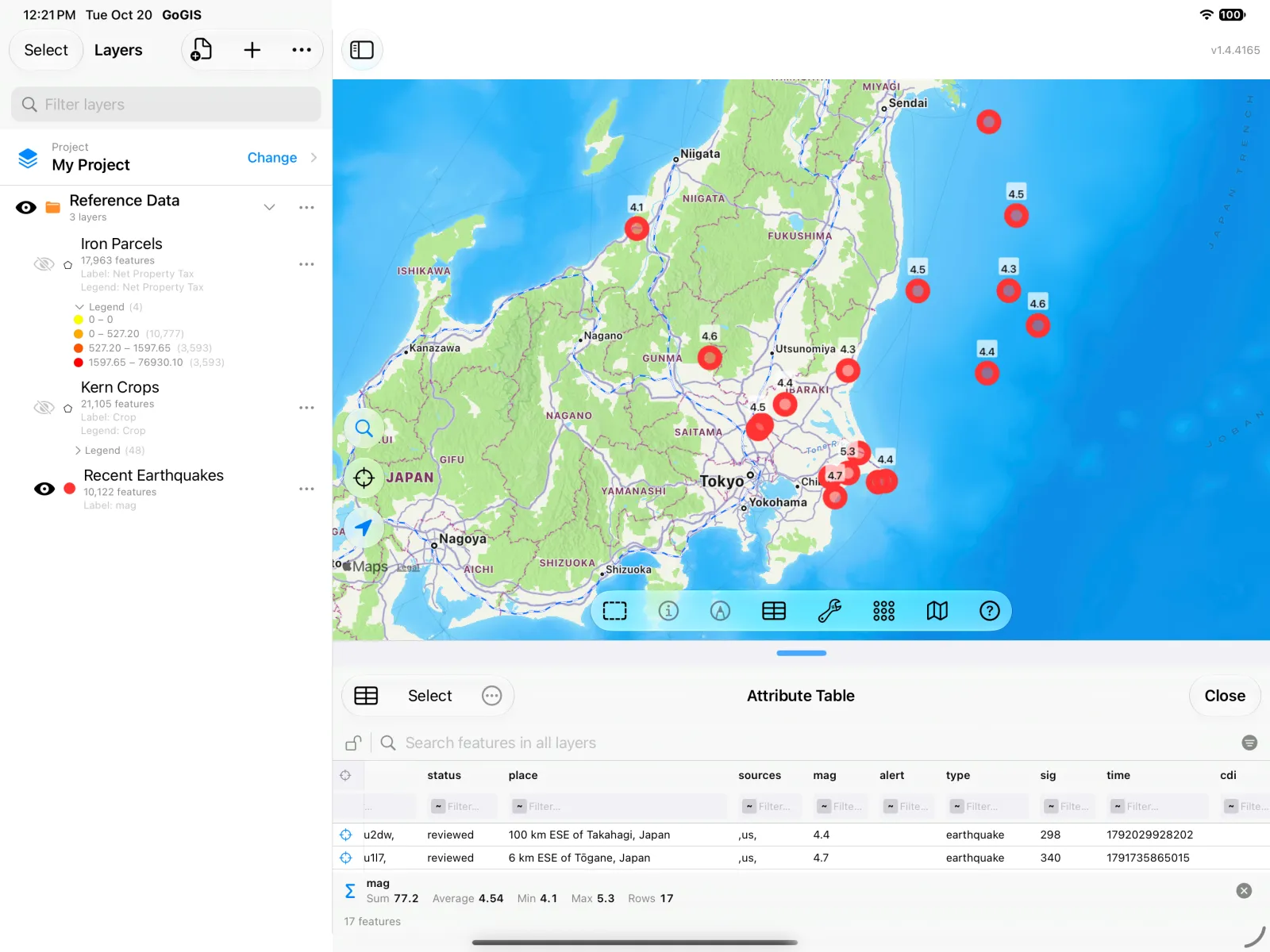
Indlæs den: tryk på importknappen, vælg Referencedata, og vælg under Globalt Seneste jordskælv: de seneste 30 dage, i hele verden — omkring ti tusind skælv. Zoom derefter kortet til Tokyo, og åbn tabellen fra kortets værktøjslinje.
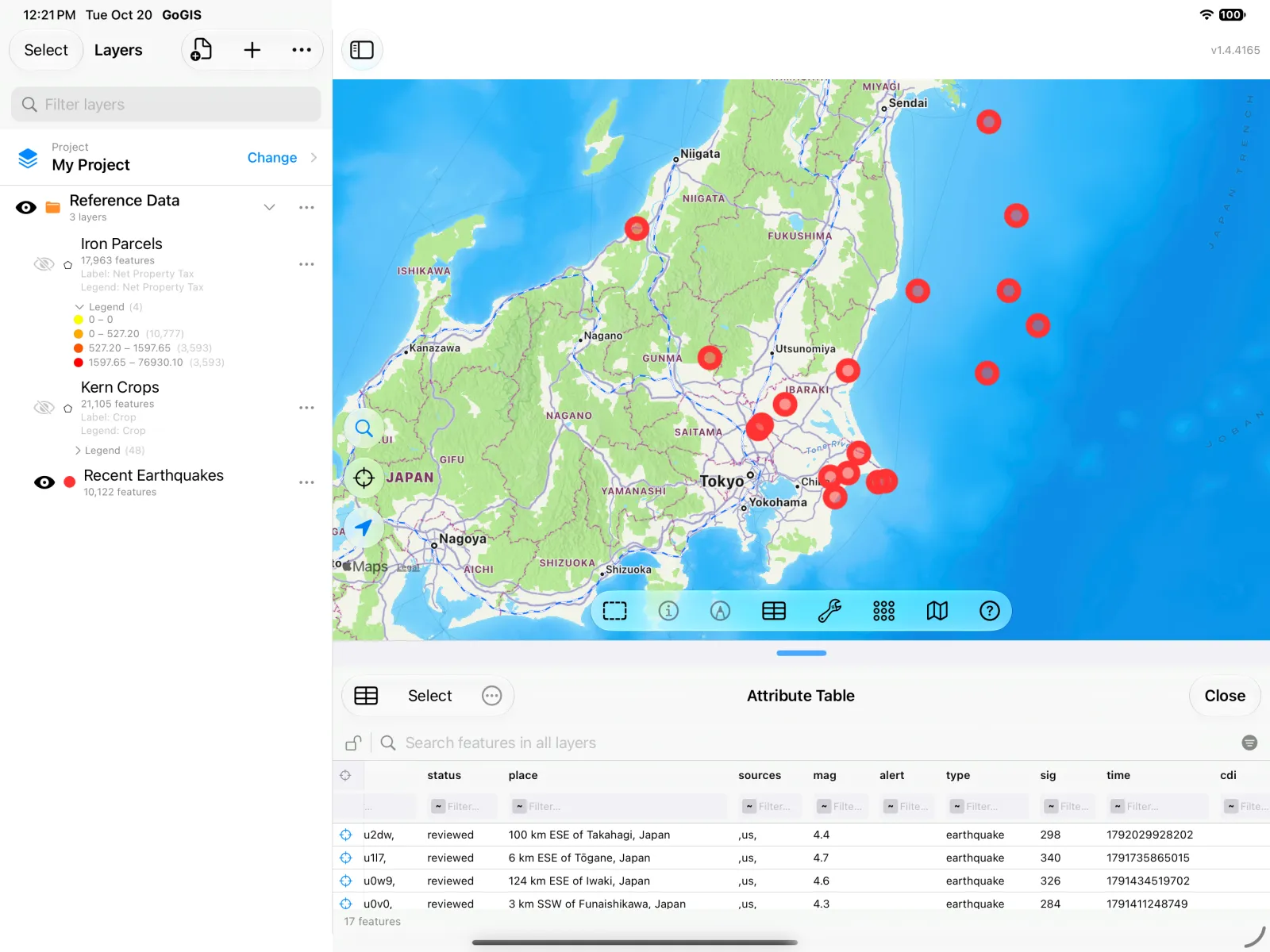
Tryk og hold på overskriften mag (størrelse, magnitude) for at få kolonnens menu.
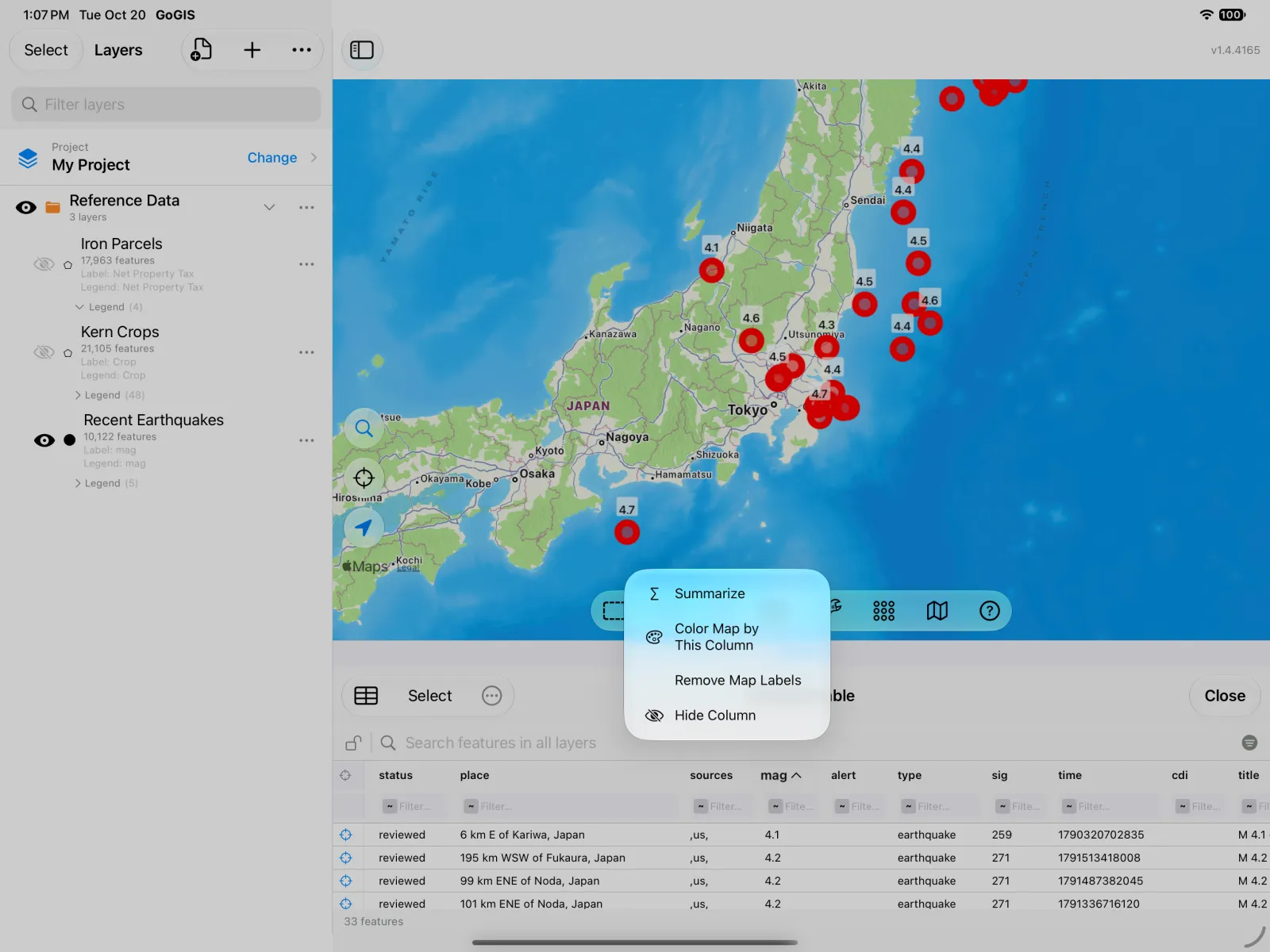
Opsummer giver gennemsnittet og det kraftigste: en gennemsnitlig størrelse på 4,54, det kraftigste 5,3. (Summen står der også, men at lægge størrelser sammen giver ingen mening — brug den opsummering, der passer til dit spørgsmål.) Etiketter på kortet fra denne kolonne sætter hvert skælvs størrelse på kortet.

Tip: nogle kolonner i dette feed er til computere snarere end mennesker — time er for eksempel i millisekunder siden 1970. Tryk og hold på overskriften, og vælg Skjul kolonne for at rydde op i tabellen, før du eksporterer.
Prøv det nu med dine egne data
Alt ovenfor virker på ethvert lag, du henter ind i GoGIS: en shapefile fra kommunen, en GeoPackage fra en rådgiver, en KML fra en kollegas webkort, GeoJSON fra en webtjeneste, et GPX-spor eller en CSV med punkter. Se vejledningerne (på engelsk) til shapefiler, GeoPackage og KML og KMZ for at få en fil ind. Åbn derefter attributtabellen, og stil dit spørgsmål:
- Hvor meget? Filtrér tabellen, og brug derefter Opsummer på en talkolonne.
- Hvilke er størst? Tryk på en overskrift for at sortere.
- Hvor? Farvelæg kortet efter en kolonne, og sæt etiketter på.
- Skal det bruges andre steder? Eksportér rækkerne som CSV til et regneark eller en rapport.
- Meget at ændre? Tryk på Vælg, sæt flueben ved rækkerne, og giv én kolonne den samme værdi for dem alle på én gang, med Fortryd, hvis du skifter mening. Attributtabellen på iPhone og iPad (på engelsk) gennemgår det og alle filtre fra større end til mellem.
Det hele kører på enheden, offline når dataene først er indlæst, uden konto og uden abonnement.
Klar til mere? Et skridt videre: buffer, skæring, forskel og opløsning kombinerer lag efter placering: matriklerne inden for en engelsk mil fra en mine, jordbunden under en mark, jorden, der er tilbage uden for et vådområde.