
Gør mønstre synlige.
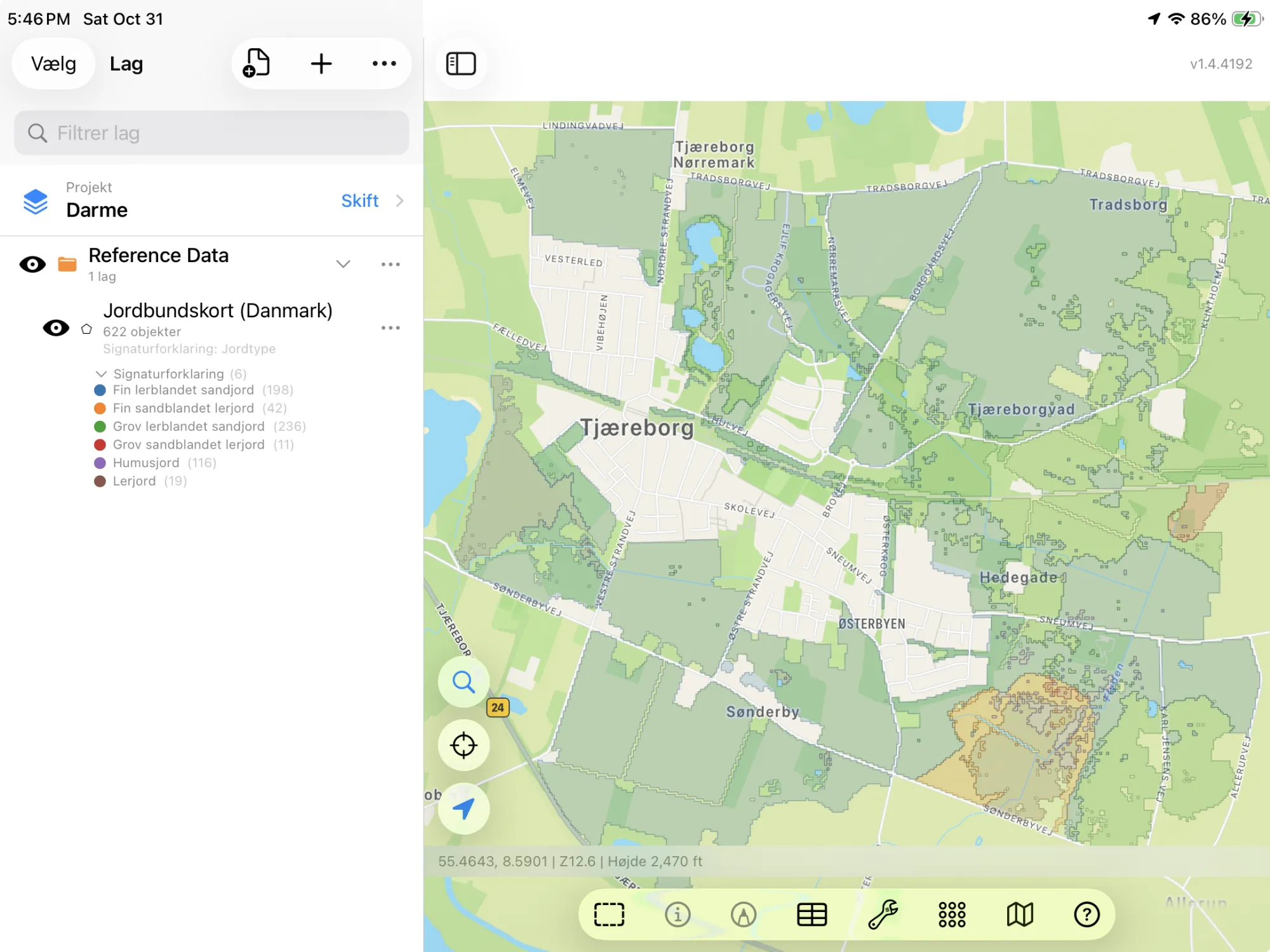
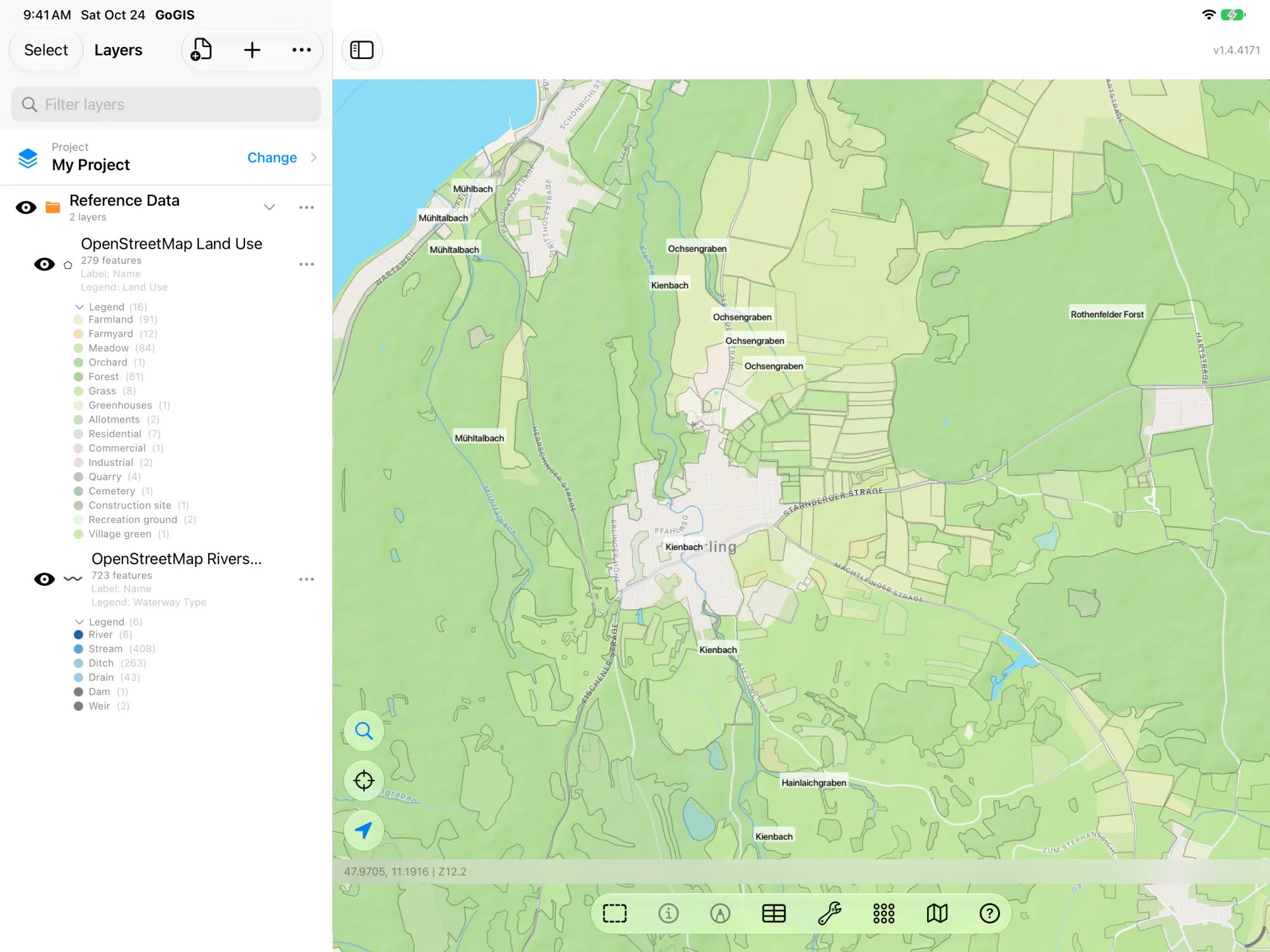
Farvelæg objekter efter en attribut, og tilføj etiketter, så de forskelle, der betyder noget, træder frem.
Vis kort, indsaml strukturerede registreringer og kør rumlige analyser på din telefon eller tablet. GoGIS tager dine data og værktøjerne til at arbejde med dem med ud i felten.
Udforsk arbejdet ↓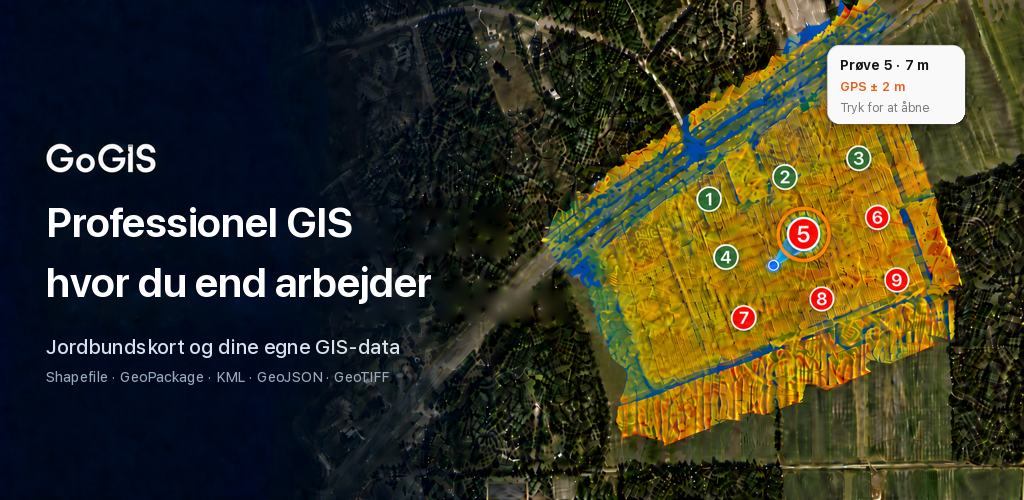
Åbn en fil for at forstå et sted. Registrér, hvad du finder dér. Brug dataene til at besvare et rumligt spørgsmål.
Ny med GIS-filer? Start her →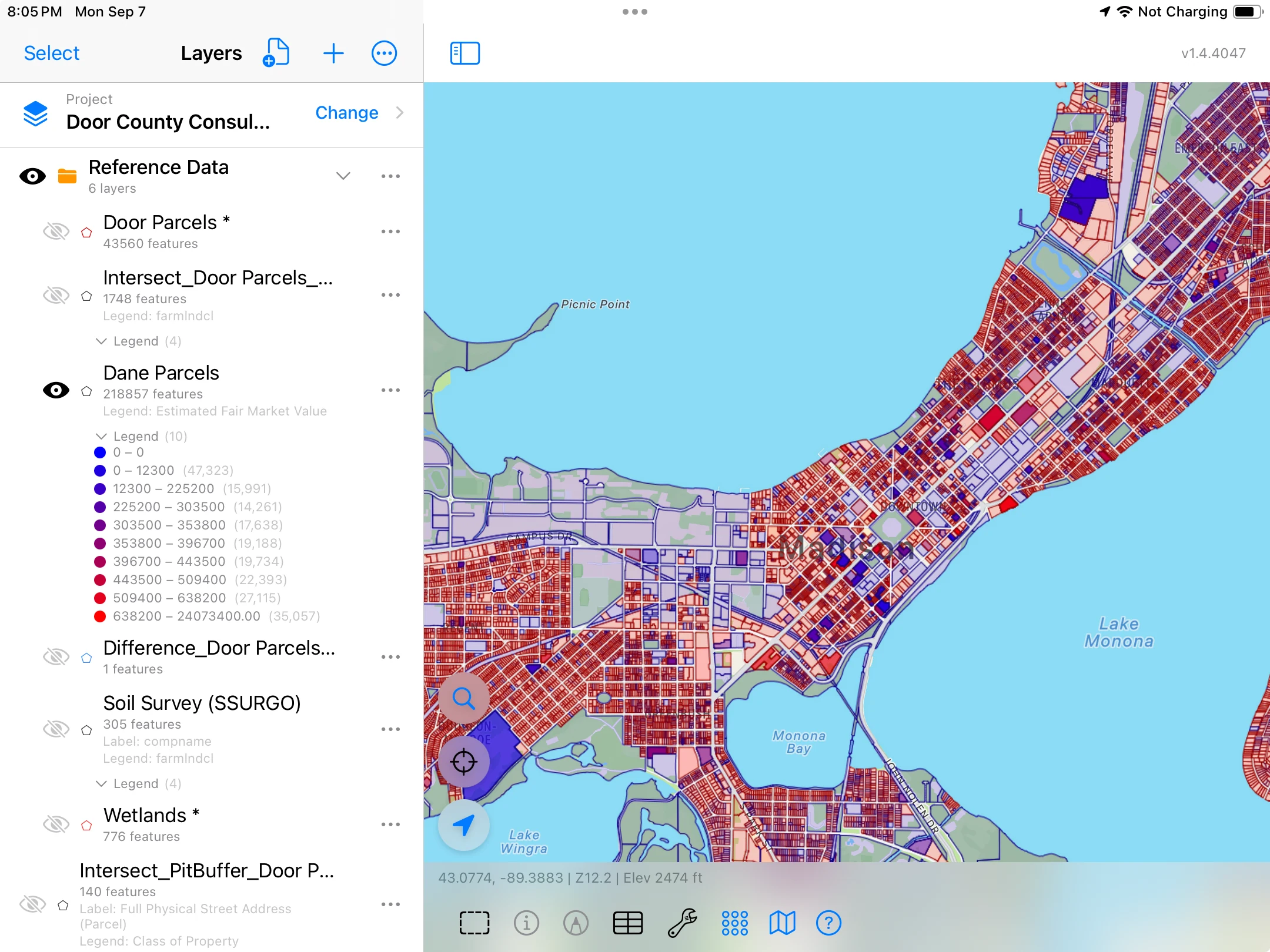
Farvelæg objekter efter en attribut, og tilføj etiketter, så de forskelle, der betyder noget, træder frem.

Kombinér dine luftbilleder med andre GIS-lag, og sammenlign, hvad de viser på samme sted.

Vælg et objekt for at se dets attributter: oplysningerne bag punktet, linjen eller grænsen.
Hent dine GIS-filer og luftbilleder ind. Farvelæg lag, sæt etiketter på objekter, og se deres attributter i kortets sammenhæng.
Tre eksempler med shapefile, GeoPackage og KML →Arbejd med store datasæt (på engelsk) →Byg formularer med valglister, fotos, formler og betingede felter. Hold gentagne inspektioner og målinger knyttet til det samme objekt.
Egne formularer (på engelsk) →Se registreringer i sammenhæng ↓Læg en buffer om et vandløb, skær marker med jordbundsdata, træk udelukkede arealer fra, eller opløs objekter efter en attribut. Kør geometrioperationer på enheden.
Se geometrioperationer i brug ↓Buffer, skæring, forskel og opløsning →Download Landbrugsstyrelsens nationale jordbundskort (Jordbundskort 2024) med jordtype og JB-nummer for hver polygon, farvelagt efter jordtype og med danske kolonnenavne, når appen er på dansk: til at kende en marks jord, planlægge prøvetagning eller skære dine egne markgrænser efter jordtype. I afsnittet Europa finder du Natura 2000 og Nationalt udpegede områder (NatDA): nationalparker, naturreservater og andre områder beskyttet efter national lov. For ethvert område i verden kan du hente OpenStreetMap-veje, -vandløb, -bygninger og -arealanvendelse. Hvert datasæt kommer som et lag, du kan trykke på, redigere, tage med offline og eksportere. Danske matrikelkort og markblokke er ikke med i appen, men har du dem selv som shapefile, GeoPackage, KML eller GeoJSON, åbner GoGIS dem lige så let som dine egne dronebilleder i GeoTIFF.
Registrér inspektioner, vedhæft fotos, og hold hvert besøg forbundet med det kortlagte anlæg. Dine referencelag er lige ved hånden, mens du arbejder.
Egne formularer (på engelsk) →
Byg formularer med valglister, målinger, fotos og beregnede værdier. Med betingede felter vises opfølgende spørgsmål kun, når de er relevante.
Brug relaterede formularer til at oprette en særskilt registrering for hvert besøg. Gennemgå datoer, tilstande og målinger samlet i gitteret uden at erstatte tidligere inspektioner.
Relaterede registreringer (på engelsk) →Åbn et objekts formular, ret en enkelt celle i Attributgitter, eller vælg flere registreringer, og giv dem den samme værdi. Ret en enkelt måling, eller tildel en fælles prioritet uden at åbne hver formular igen.
Sådan virker enkelt- og masseredigering (på engelsk) →
Eksportér en PDF med stikkenes placering, referencelag, signaturforklaring og målestok. Eksemplet viser inspektionsområdet; besøgsregistreringerne holdes adskilt.
Åbn kortet over stikinspektionen (på engelsk) ↗
Læg prøvesteder ud, følg ruten, registrér hver prøvetagning, og kortlæg laboratoriets resultater, når de kommer tilbage. Denne demonstration på en græsplæne følger arbejdet på ét sted.
Opret et prøvegitter inden for en grænse med Prøveudtagningsgitter. Indstil afstand, rotation og forskydning, så det passer til det område, du skal dække.

Følg retning og afstand til den næste prøve. Indsamlingens status og den resterende rute er synlige, mens du bevæger dig gennem området.

Knyt laboratoriets resultater til prøverne via Bag ID. Lav en interpoleret flade ud fra et numerisk resultat for at undersøge dets rumlige mønster.

Demonstrationsprojekt med illustrative laboratorieresultater.
Udskriv poseetiketter med QR- eller stregkode, registrér observationer i en formular, og behold prøvetagningsregistreringerne sammen med prøvestederne.
Prøvetagning, etiketter og relaterede registreringer (på engelsk) →Eksportér et oversigtskort og varmekort-sider for resultatfelterne. Del prøvestederne og deres kortlagte resultater i én PDF.
Åbn eksempelrapporten (på engelsk)Faktisk output fra GoGIS fra et andet demonstrationsprojekt med eksempeldata.

Mål, hvad der er tilbage, når et område er trukket fra. Find matriklerne omkring et planlagt anlæg. Brug buffer, skæring og forskel til at gøre kortlagte grænser til resultater, du kan gennemgå og eksportere.
Træk vådområdepolygonerne fra en matrikel for at lave et nyt lag med arealet uden for de kortlagte vådområder.


Arealer for dette eksempel, afrundet til to decimaler. Resultatet måler arealet uden for de kortlagte vådområder; det fastslår ikke, om arealet egner sig til en bestemt anvendelse.
Læg en buffer på en mile om det planlagte areal, og skær den derefter med matrikellaget. Gennemgå de overlappende dele sammen med deres matrikelattributter.


Eksemplet giver 140 objekter i outputtet. Gennemgå adresser, matrikel-id’er, ejendomsklasser og kildeattributter i gitteret.

Illustrativt scenarie for et planlagt anlæg. En mile er den valgte undersøgelsesafstand. Assessed Acres er en attribut fra kildematriklen og ikke det samme som det beregnede areal for hvert skæringsresultat.
Brug Field Sync til at udveksle projektændringer mellem Apple- og Android-enheder i nærheden over en lokal forbindelse, uden en cloudkonto.
Overfør objektregistreringer, relaterede formularer og fotos, så arbejdet er tilgængeligt på den enhed, du skal bruge næste gang.
Sådan virker Field Sync →

Importerede vektordata er tilgængelige uden forbindelse. Vil du have et grundkort offline, kan du downloade understøttede USGS-kilder i USA eller GSI-kilder i Japan, før du forlader dækningen. De indbyggede downloads af grundkort er i øjeblikket begrænset til de to regioner; i Danmark er dine importerede lag og downloadede referencedata tilgængelige offline, men grundkortet er det ikke.


Eksportér GIS-filer til videre analyse, lav et PDF-kort, eller del relaterede registreringer som CSV-filer, der er knyttet til deres kildeobjekter. De samme værktøjer bærer et prøvetagningsprogram, en inspektionshistorik eller et kort, du skal gennemgå.
Sådan forbliver eksporterede registreringer forbundet (på engelsk) →Begynd med de filer, du allerede har. Tag resultaterne tilbage til de værktøjer, du bruger.
Begynd med dine egne data →Importér shapefile, GeoPackage, KML/KMZ, GeoJSON og CSV. Tilføj luftbilleder som GeoTIFF eller MBTiles. GoGIS understøtter projicerede shapefiles via de medfølgende oplysninger om koordinatsystemet.
Eksportér som shapefile, GeoPackage, GeoJSON, KML eller CSV. CSV-filer fra relaterede formularer peger tilbage på de overordnede objekter.
Hvad kan du gøre med en shapefile, GeoPackage eller KML-fil? →Du kan arbejde med importerede vektordata, indsamle registreringer og køre geometrioperationer på enheden. Indbyggede downloads af grundkort findes for understøttede USGS-kilder i USA og GSI-kilder i Japan. Gem det område, du skal bruge, før du forlader dækningen. Andre steder er importerede vektordata stadig tilgængelige offline, men GoGIS tilbyder i øjeblikket ikke indbyggede downloads af grundkort dér. Downloads og onlinetjenester kræver forbindelse.
Gør klar til at arbejde offline (på engelsk) →GoGIS kører på iPhone, iPad, understøttede Mac-computere og Android-telefoner og -tablets. Flyt projekter mellem platformene, eller brug Field Sync til at udveksle ændringer mellem enheder i nærheden over en lokal forbindelse.
Understøttelse af eksterne Bad Elf-modtagere findes i øjeblikket på iPhone og iPad. Tjek de platformsspecifikke krav til specialudstyr.
Læs om Field Sync →Ja. Importér en fil for at se dens objekter og attributter. Tilføj indsamling, redigering og analyse til projektet, når du får brug for det.
Ny med GIS-filer? Start her →Tag dine data med ud i felten, arbejd med dem på stedet, og tag resultaterne med hjem.
Intet abonnement. Ingen konto nødvendig.