Shapefile, GeoPackage या KML फ़ाइल से आप क्या कर सकते हैं?
कोई आपको Shapefile, GeoPackage या KML फ़ाइल भेजता है। आप उसे खोलते हैं, और वह मानचित्र पर दिखने लगती है। अब आगे क्या?
फ़ॉर्मेट कोई भी हो, जवाब एक ही है, क्योंकि हर फ़ॉर्मेट एक मानचित्र है जिसके पीछे एक तालिका है: हर फ़ीचर की एक पंक्ति, हर विशेषता का एक कॉलम। (GIS फ़ाइलों में नए हैं? इसका मतलब समझने के लिए यहाँ से शुरू करें।) फ़ाइल GoGIS में आ जाने के बाद आप उस तालिका के साथ एक ही तरह से काम करते हैं। GoGIS इन फ़ॉर्मेट को विशेषता तालिका वाली परतों के रूप में खोलता है:
- Shapefile (.shp, .dbf, .shx, .prj वाली .zip) — काउंटी, यूटिलिटी कंपनियों और एजेंसियों के लिए आज भी डेटा के आदान-प्रदान का मानक फ़ॉर्मेट
- GeoPackage (.gpkg) — एक फ़ाइल जिसमें कई परतें रह सकती हैं
- KML और KMZ — ग्लोब व्यूअर और कई वेब मानचित्रों से
- GeoJSON — वेब सेवाओं और लाइव डेटा फ़ीड में आम
- GPX — GPS डिवाइस से ट्रैक और वेपॉइंट
- निर्देशांक कॉलम वाली CSV — स्प्रेडशीट से बिंदु
यह गाइड तीन असली उदाहरणों का उपयोग करती है। डेटा मुफ़्त और सार्वजनिक है, और यह उन्हीं फ़ाइलों जैसा दिखता है जो आपको किसी काउंटी, राज्य एजेंसी या सलाहकार से मिलेंगी: दो ज़िप की हुई Shapefile और एक GeoJSON फ़ीड।
डेटा पाएँ: किसी फ़ाइल की ज़रूरत नहीं
साथ-साथ करने के लिए आपको कुछ भी ढूँढने या डाउनलोड करने की ज़रूरत नहीं है। तीनों डेटासेट GoGIS में संदर्भ डेटा के अंतर्गत पहले से मौजूद हैं, जो सार्वजनिक डेटा को सीधे उसे प्रकाशित करने वाली एजेंसियों से लाता है और एक सामान्य परत के रूप में आयात करता है — बिल्कुल उस फ़ाइल की तरह जिसे आप खुद खोलते हैं।
संदर्भ डेटा खोलने के लिए: परतें पैनल में आयात बटन (+ वाला दस्तावेज़) टैप करें और संदर्भ डेटा चुनें। फिर चुनें:
- California Crops (2024) → Kern, अभ्यास 1 के लिए
- विस्कॉन्सिन के भूखंड → Iron, अभ्यास 2 के लिए
- हाल के भूकंप, वैश्विक के अंतर्गत, अभ्यास 3 के लिए
अभ्यास पूरा होने के बाद संदर्भ डेटा में और भी बहुत कुछ है: FEMA के बाढ़ क्षेत्र, SSURGO मिट्टी, आर्द्रभूमि, नदियाँ और झीलें, संरक्षित क्षेत्र, सक्रिय जंगल की आग, और यूरोप में Natura 2000। इनके बारे में और जानने के लिए SSURGO मिट्टी और FEMA बाढ़ मानचित्र (अंग्रेज़ी में) देखें। इस गाइड की हर बात इनमें से किसी पर भी काम करती है, और आपकी अपनी फ़ाइलों पर भी।
- केर्न काउंटी, कैलिफ़ोर्निया की फ़सलें: वहाँ बादाम कितने एकड़ में है? (फ़िल्टर, योग, स्प्रेडशीट में निर्यात)
- आयरन काउंटी, विस्कॉन्सिन के भूखंड: शहर में सबसे ज़्यादा संपत्ति कर कौन देता है? (योग, क्रम, मानचित्र में रंग, लेबल)
- हाल के भूकंप: इस महीने टोक्यो के आसपास भूकंप कितने तेज़ थे? (औसत, सबसे तेज़, लेबल)
स्क्रीनशॉट iPad के हैं, जहाँ मानचित्र और विशेषता तालिका साथ-साथ दिखते हैं। सब कुछ iPhone पर भी काम करता है, जहाँ तालिका मानचित्र के ऊपर खुलती है।
शुरू करने से पहले: कॉलम शीर्षक का मेन्यू
आगे का ज़्यादातर काम विशेषता तालिका में होता है, जो किसी परत का स्प्रेडशीट रूप है: हर फ़ीचर की एक पंक्ति, हर विशेषता का एक कॉलम। कॉलम शीर्षक पर दो जेस्चर लगभग सब कुछ कर देते हैं:
- किसी शीर्षक को टैप करें तो उस कॉलम के अनुसार क्रम लग जाता है। फिर से टैप करें तो क्रम उलट जाता है।
- किसी शीर्षक को दबाकर रखें तो कॉलम का मेन्यू खुलता है:
- सारांश — संख्या वाले कॉलम का योग, औसत, न्यूनतम और अधिकतम, उन पंक्तियों के लिए जो आप देख रहे हैं।
- इस कॉलम के अनुसार मानचित्र रंगें — कॉलम के मानों से परत को एक लेजेंड देता है।
- इस कॉलम से मानचित्र पर लेबल — कॉलम के मान मानचित्र पर दिखाता है।
- कॉलम छिपाएं — कॉलम को तालिका और CSV निर्यात से छिपा देता है।
अभ्यास 1: केर्न काउंटी, कैलिफ़ोर्निया में बादाम के एकड़
डेटा: कैलिफ़ोर्निया का जल संसाधन विभाग हर साल राज्य के हर खेत का मानचित्र बनाता है और उसे ज़िप की हुई Shapefile के रूप में प्रकाशित करता है, जिसमें हर खेत में उगाई गई फ़सल और उसका रकबा होता है। GoGIS इसे आपके लिए एक-एक काउंटी करके डाउनलोड करता है।
लोड करें: परतें पैनल में आयात बटन (+ वाला दस्तावेज़) टैप करें, संदर्भ डेटा चुनें, फिर California Crops (2024), और Kern चुनें। Kern Crops परत 21,105 खेतों के साथ आती है।

विशेषता तालिका खोलें: परतें पैनल में Kern Crops के पास … टैप करें और विशेषता तालिका चुनें।
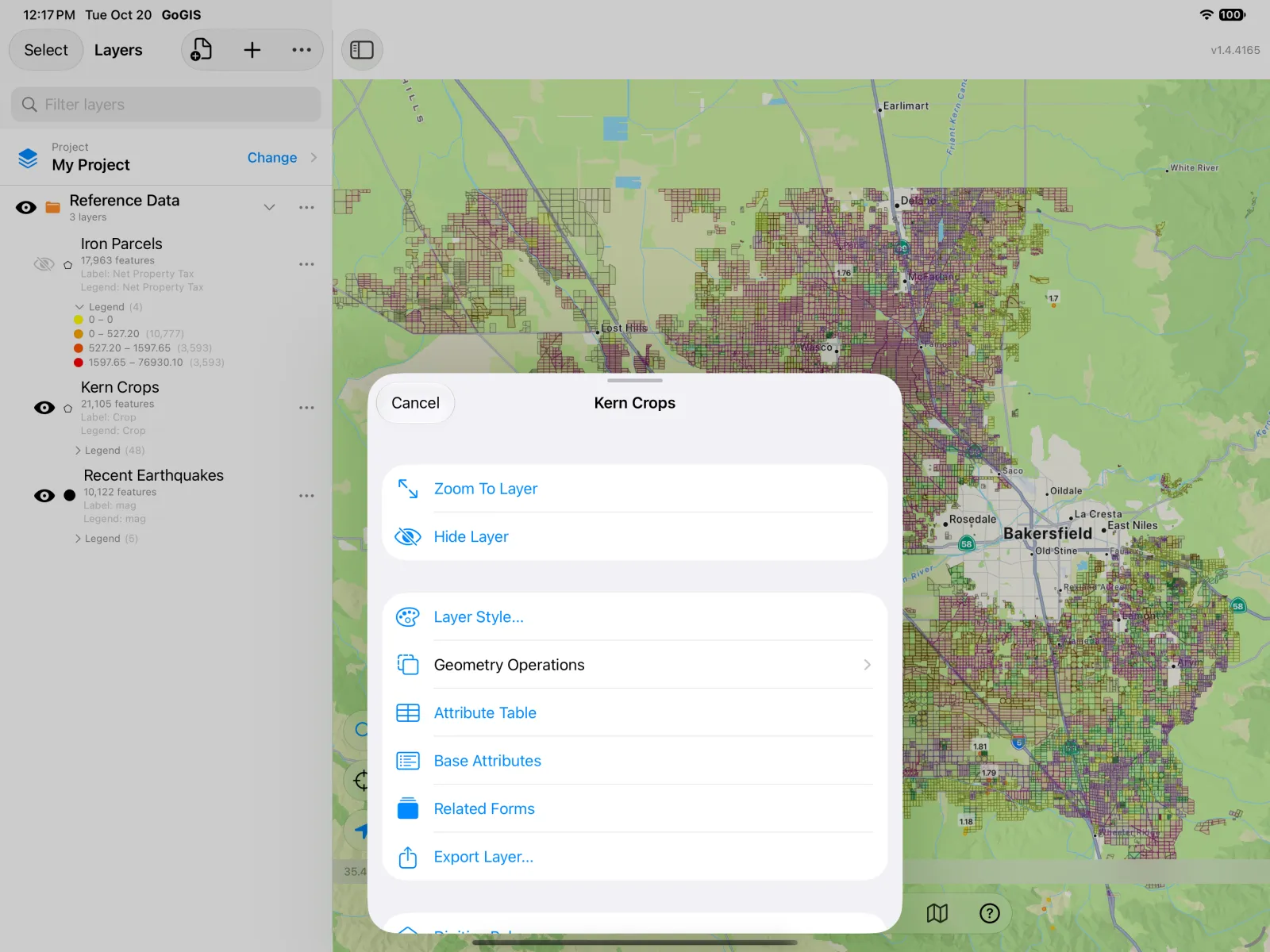
हर खेत एक पंक्ति है। किसी भी कॉलम शीर्षक को दबाकर रखें और देखें कि आप उस कॉलम के साथ क्या कर सकते हैं।
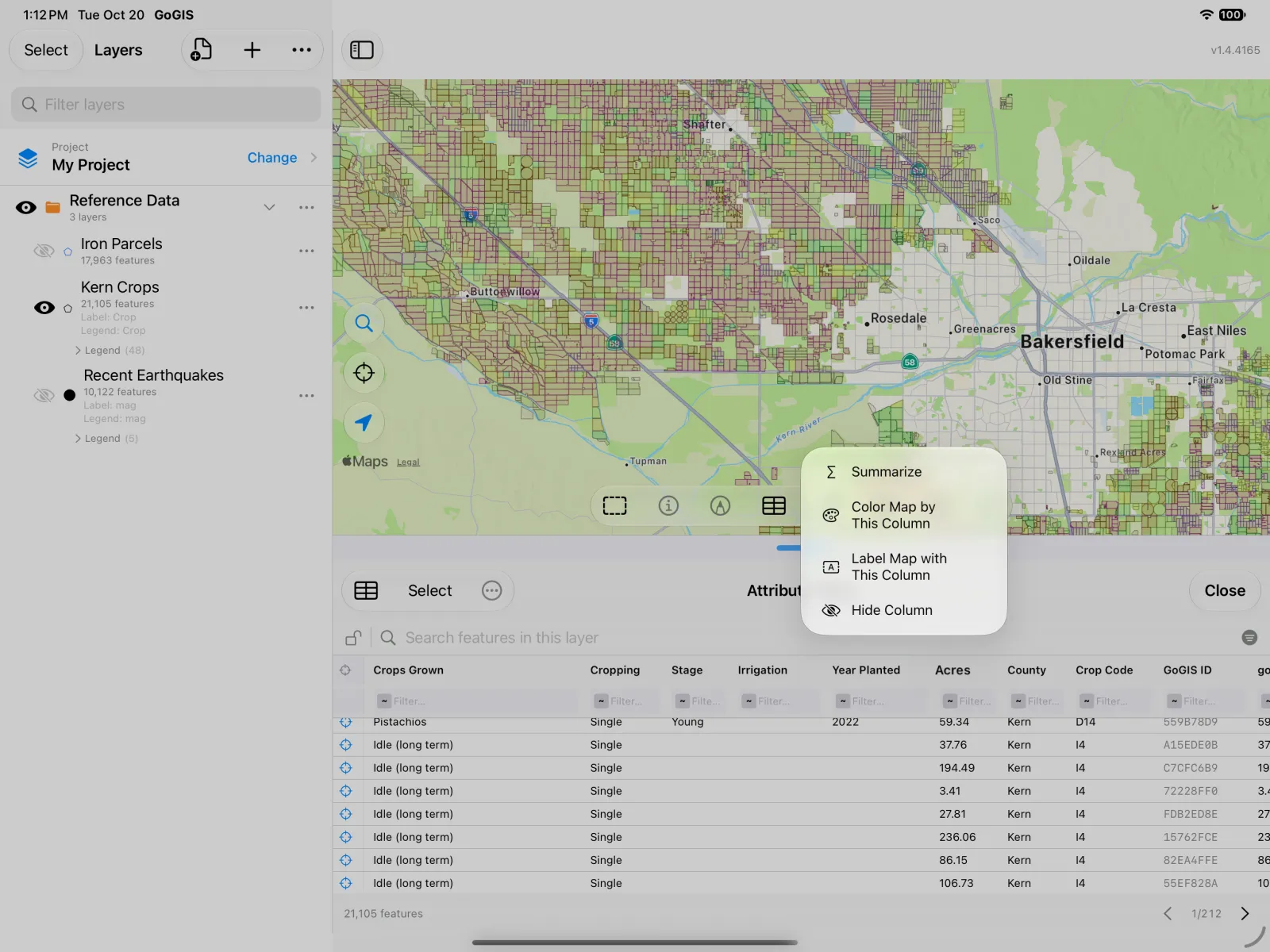
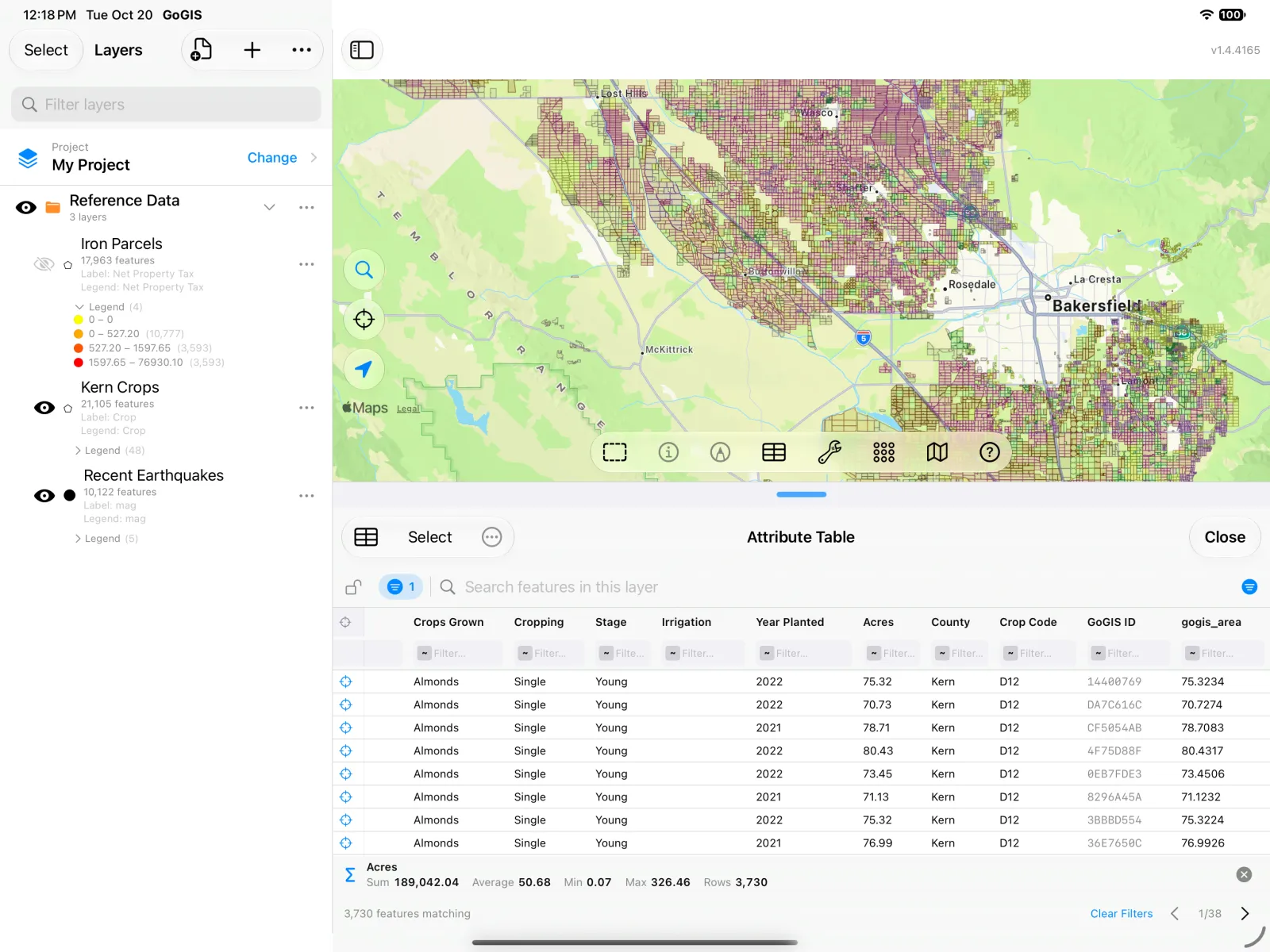
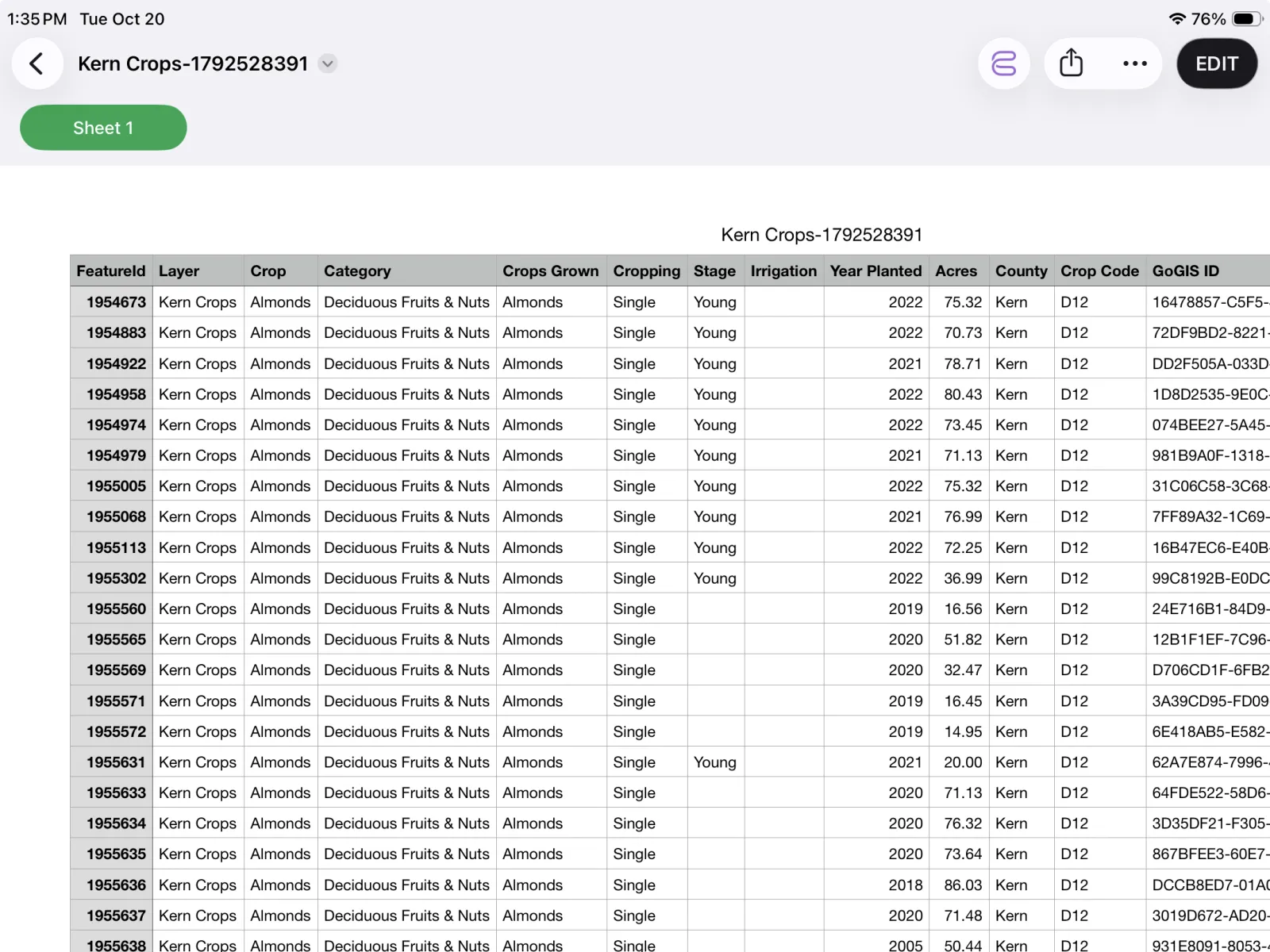
बादाम तक फ़िल्टर करें: हर कॉलम के शीर्षक के नीचे एक फ़िल्टर बॉक्स होता है। Crop फ़िल्टर में Almonds टाइप करें। तालिका 21,105 खेतों से घटकर 3,730 बादाम के बागों पर आ जाती है।

एकड़ का योग निकालें: Acres शीर्षक को दबाकर रखें और सारांश चुनें। तालिका के नीचे एक पट्टी जवाब देती है: केर्न काउंटी में 189,042 एकड़ बादाम, एक बाग औसतन 50.68 एकड़ का, और सबसे बड़ा 326.46 एकड़ का। सारांश में सभी मेल खाने वाली पंक्तियाँ शामिल होती हैं, सिर्फ़ स्क्रीन पर दिख रहा पेज नहीं, और जब आप खोज या फ़िल्टर बदलते हैं तो यह अपडेट हो जाता है।
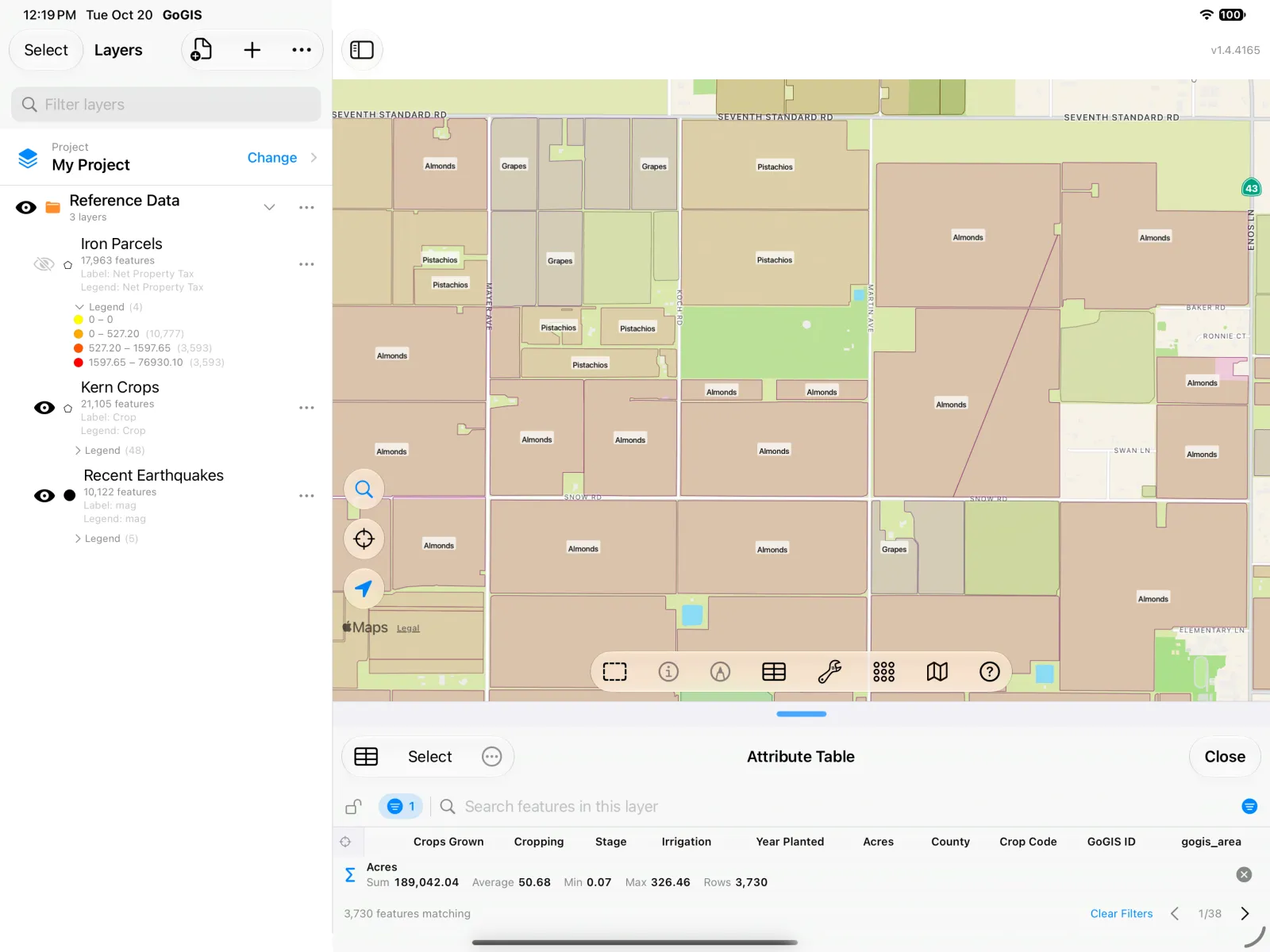
ज़मीन पर देखें: मानचित्र पर ज़ूम इन करें। जब परत पर फ़सल के लेबल लगे हों (Crop को दबाकर रखें, फिर इस कॉलम से मानचित्र पर लेबल), तो हर खेत दिखाता है कि वहाँ क्या उगता है: पिस्ता और अंगूर के बगल में बादाम।
साथ ले जाएँ: पंक्तियों को CSV फ़ाइल के रूप में निर्यात करने के लिए विशेषता तालिका के ऊपर बाईं ओर तालिका आइकन टैप करें। निर्यात में आपके फ़िल्टर से मेल खाने वाली हर पंक्ति होती है, आपके क्रम में, और वही कॉलम जो दिख रहे हैं — इसलिए जिनकी ज़रूरत नहीं है, उन्हें पहले छिपा दें। इसे Files में सहेजें और Numbers, Excel या Google Sheets में खोलें, या ईमेल के साथ अटैच करें।
अभ्यास 2: हर्ली, आयरन काउंटी, विस्कॉन्सिन में संपत्ति कर
डेटा: विस्कॉन्सिन राज्य के हर भूखंड को, मालिक, पते, आकलित मूल्य और संपत्ति कर के साथ, हर काउंटी के लिए ज़िप की हुई Shapefile के रूप में प्रकाशित करता है। आयरन काउंटी सबसे छोटी काउंटी में से एक है, इसलिए यह कुछ ही सेकंड में डाउनलोड हो जाती है।
लोड करें: परतें पैनल में आयात बटन टैप करें, संदर्भ डेटा चुनें, फिर विस्कॉन्सिन के भूखंड, और Iron चुनें। फिर मिशिगन की सीमा पर स्थित काउंटी मुख्यालय हर्ली पर ज़ूम इन करें।

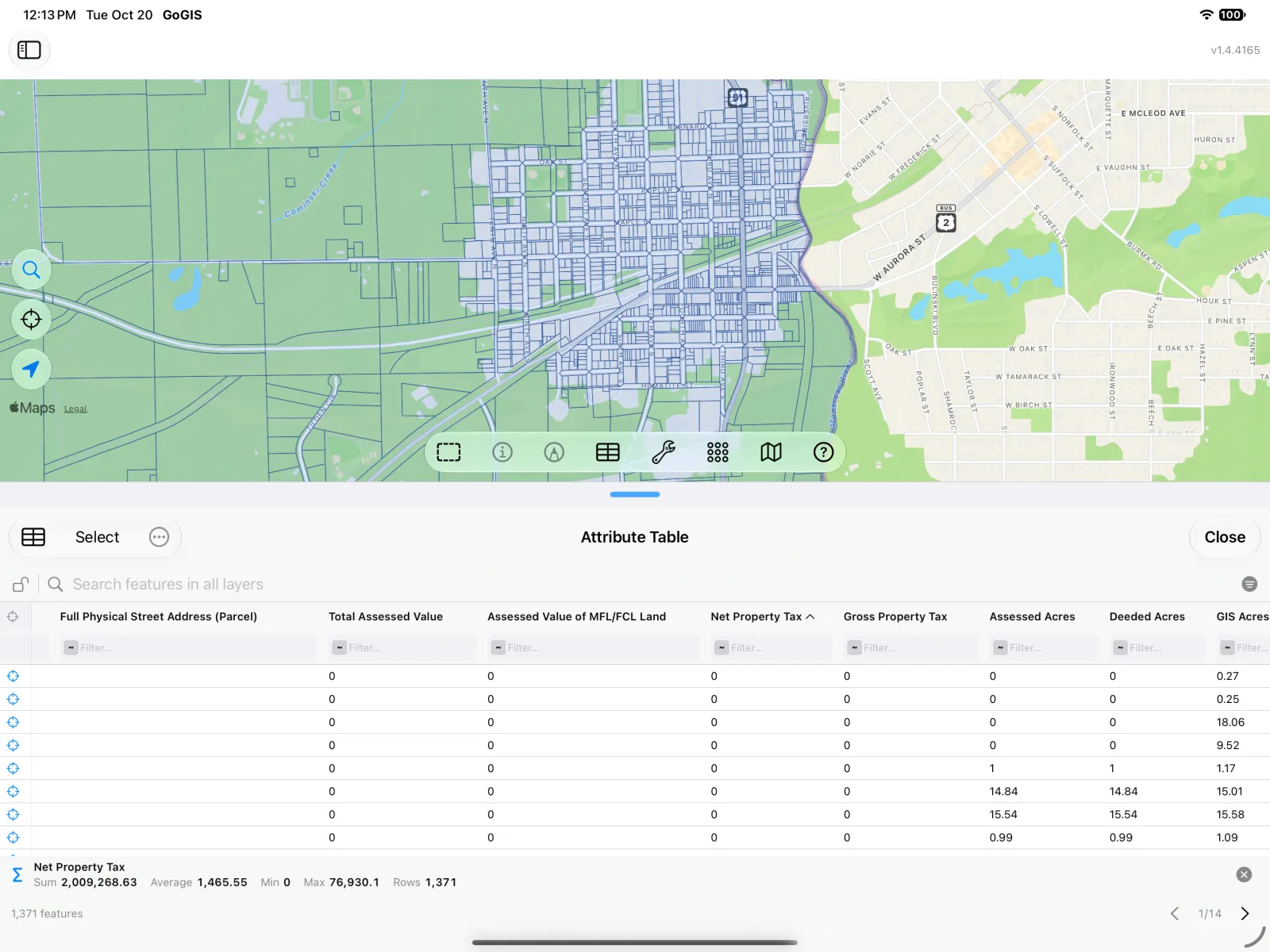
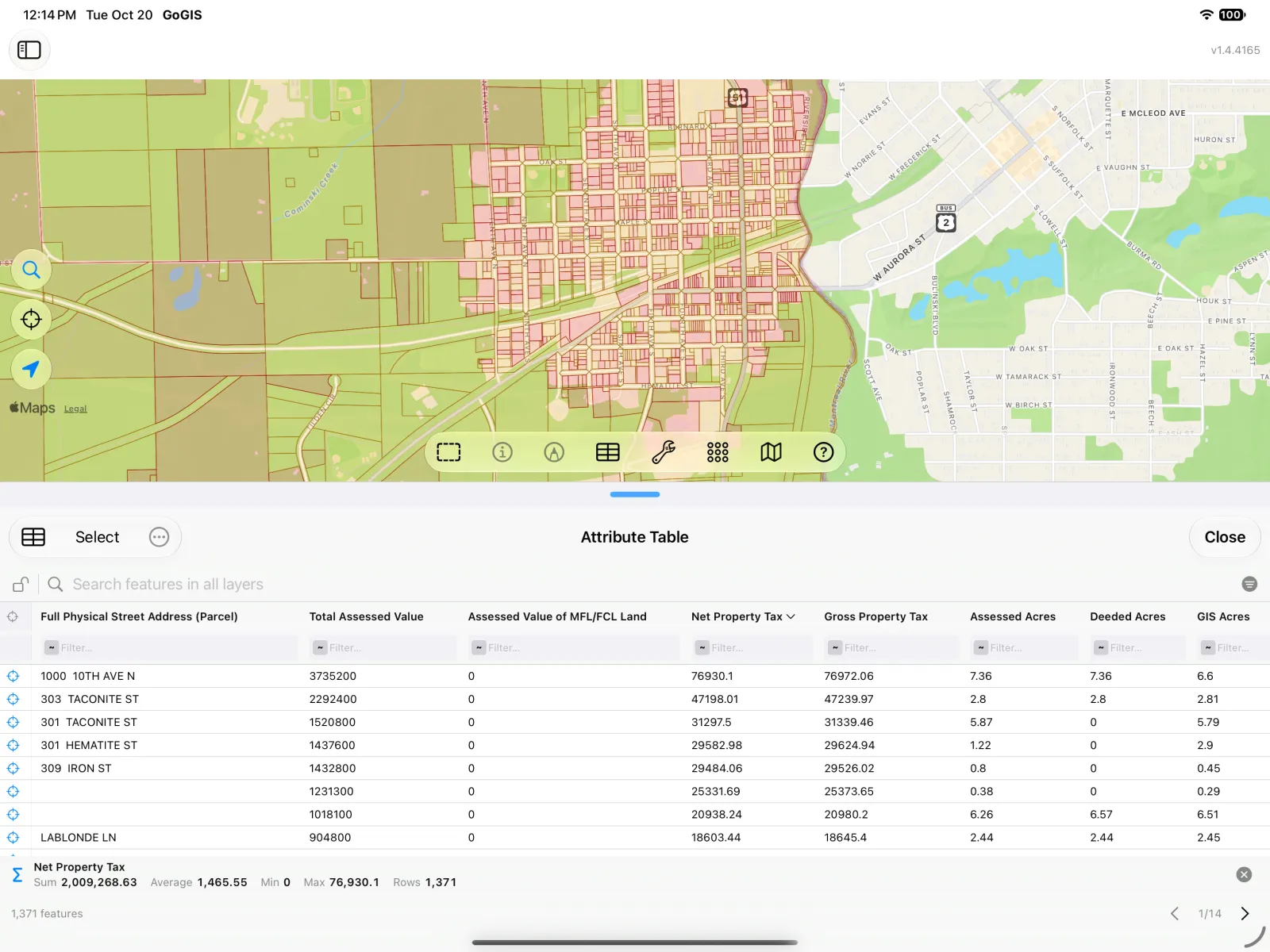
मानचित्र टूलबार के तालिका बटन से तालिका खोलें। इस तरह खोलने पर तालिका व्यू में दिख रहे फ़ीचर दिखाती है, इसलिए जब आप मानचित्र को खिसकाते या ज़ूम करते हैं तो यह मानचित्र के साथ बदलती है। Net Property Tax शीर्षक को दबाकर रखें।
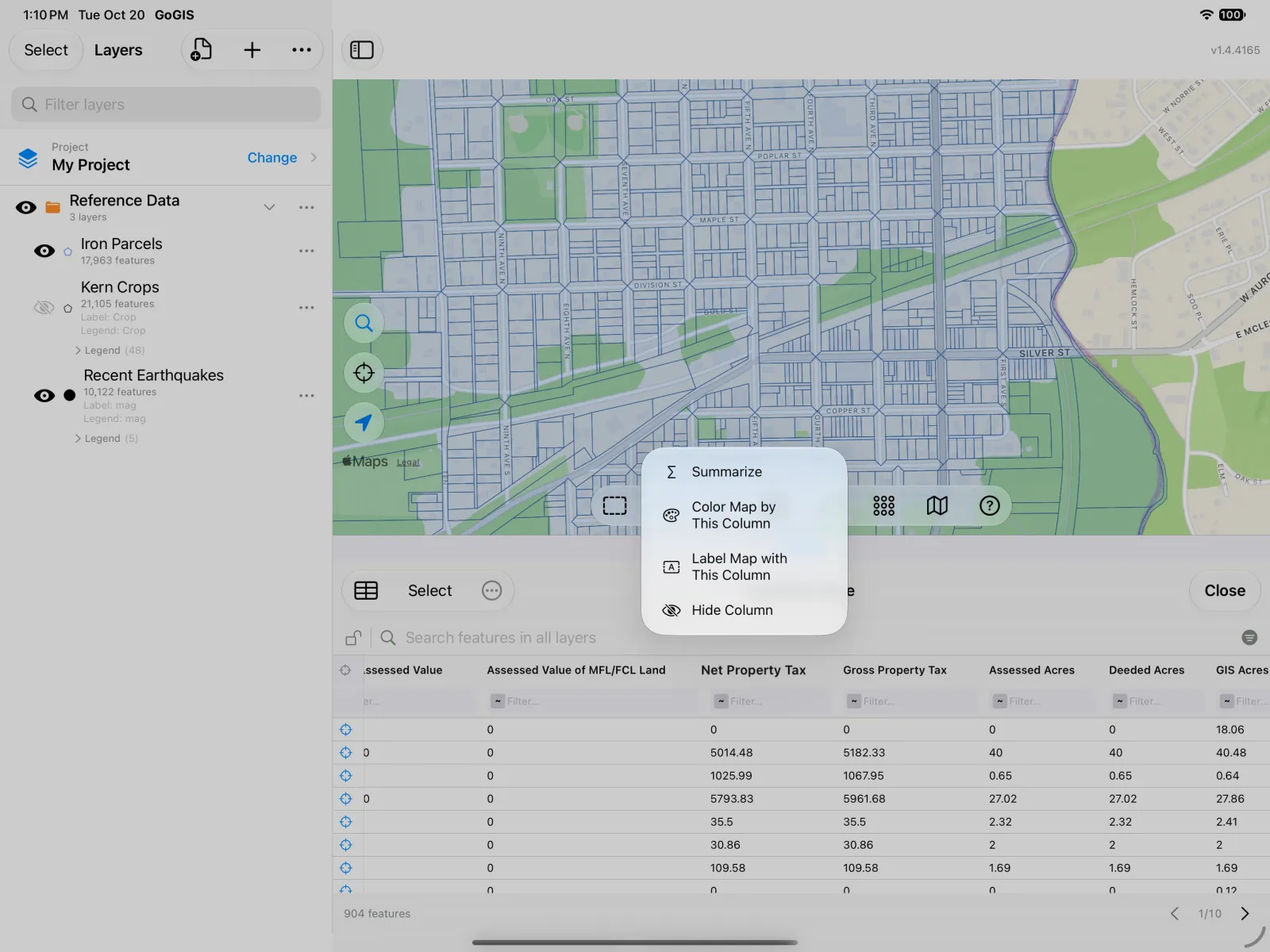
सारांश व्यू में दिख रहे भूखंडों का कुल कर निकालता है: 1,371 भूखंड, जो कुल $2,009,269 देते हैं, औसतन $1,465.55।
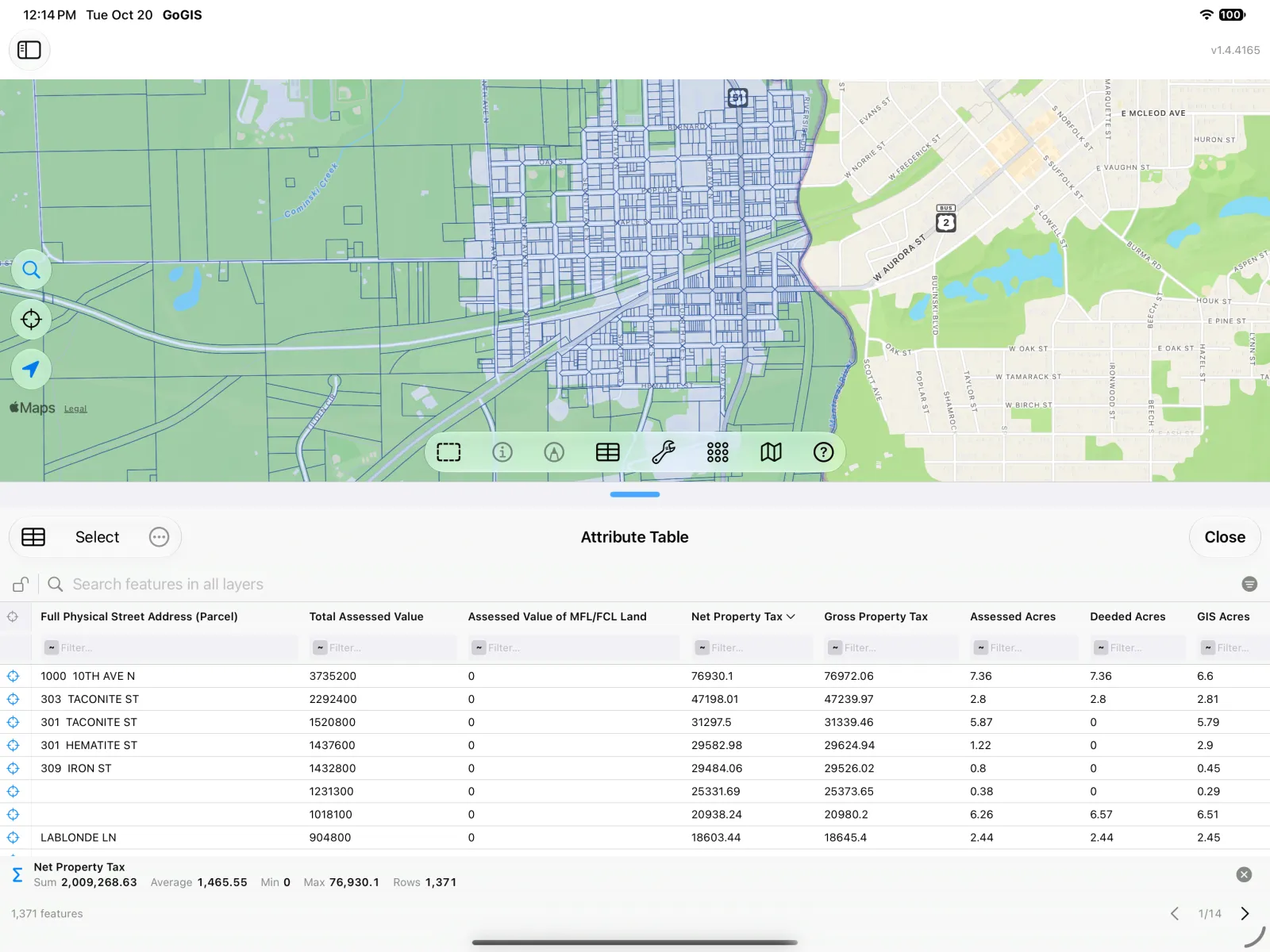
क्रमबद्ध करें: Net Property Tax शीर्षक टैप करें, फिर सबसे बड़े को पहले लाने के लिए दोबारा टैप करें। सबसे बड़े करदाता अपने पतों के साथ तालिका में सबसे ऊपर आ जाते हैं। किसी पंक्ति की शुरुआत में बने लक्ष्य चिह्न को टैप करें, मानचित्र उस भूखंड पर ज़ूम हो जाएगा।
मानचित्र रंगें: शीर्षक को फिर से दबाकर रखें और इस कॉलम के अनुसार मानचित्र रंगें चुनें। संख्या वाले कॉलम को ऐसी श्रेणियों में बाँटा जाता है जिनमें लगभग बराबर भूखंड हों, पीले से लाल तक, ताकि शहर के ज़्यादा कर वाले ब्लॉक एक नज़र में दिख जाएँ। लेजेंड परतें पैनल में दिखता है, और आप परत की स्टाइल सेटिंग में उसके रंग और श्रेणियाँ ठीक कर सकते हैं।
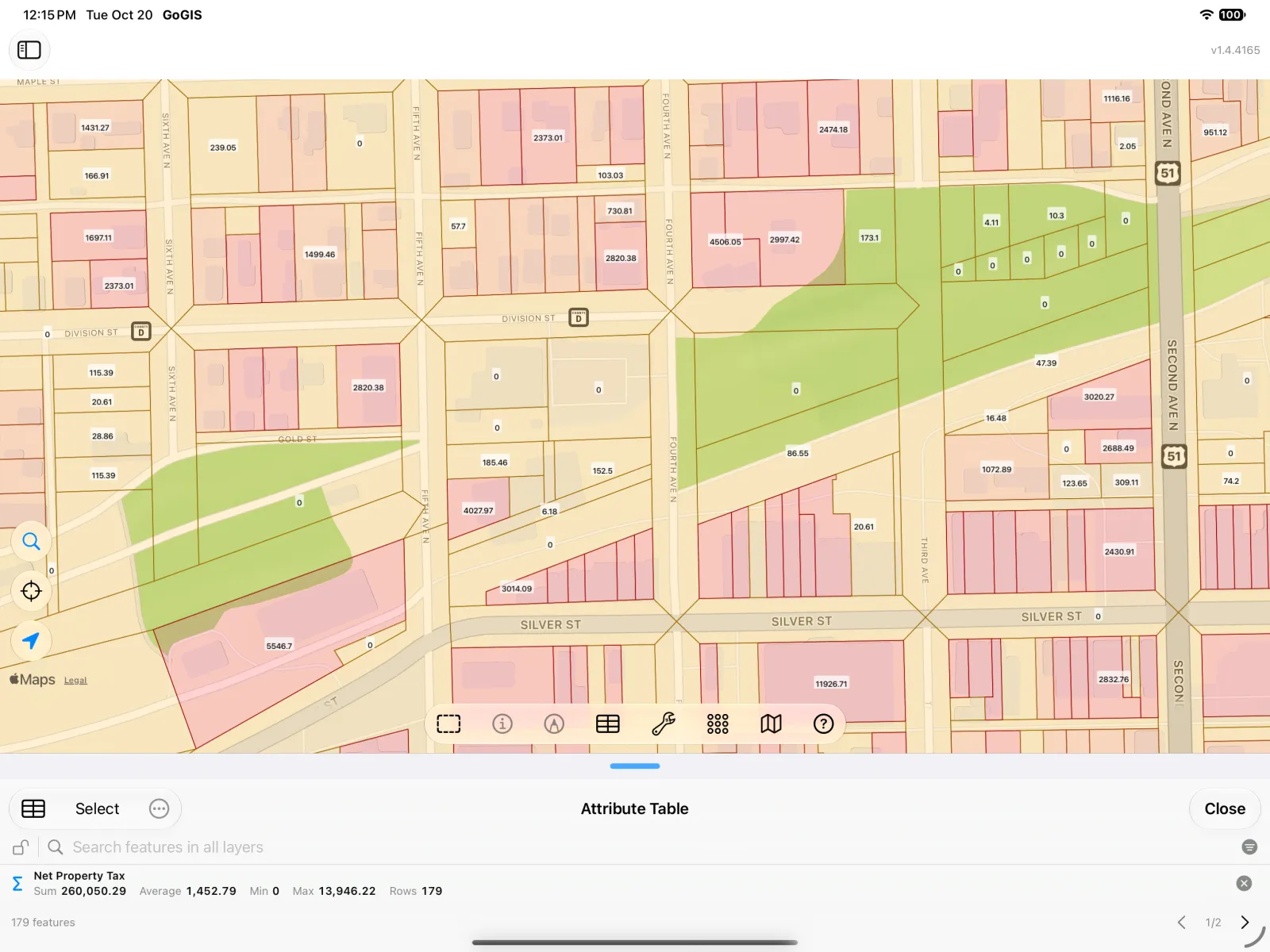
लेबल लगाएँ और ज़ूम इन करें: उसी मेन्यू से इस कॉलम से मानचित्र पर लेबल चुनें, फिर शहर के बीच वाले हिस्से पर ज़ूम इन करें। अब हर भूखंड मानचित्र पर अपना कर दिखाता है — और क्योंकि तालिका मानचित्र के साथ चलती है, सारांश व्यू में दिख रहे 179 भूखंडों तक सिमट जाता है: इन सबका कुल $260,050।
अभ्यास 3: टोक्यो के पास हाल के भूकंप
डेटा: अमेरिकी भूवैज्ञानिक सर्वेक्षण (USGS) दुनिया भर में दर्ज हर भूकंप को एक लाइव GeoJSON फ़ीड के रूप में प्रकाशित करता है। यह Shapefile नहीं है, और यही बात समझनी है: वही टूल GeoJSON, KML और GeoPackage परतों पर भी काम करते हैं।
लोड करें: आयात बटन टैप करें, संदर्भ डेटा चुनें, और वैश्विक के अंतर्गत हाल के भूकंप चुनें: पिछले 30 दिन, पूरी दुनिया के — लगभग दस हज़ार भूकंप। फिर मानचित्र को टोक्यो पर ज़ूम करें और मानचित्र टूलबार से तालिका खोलें।
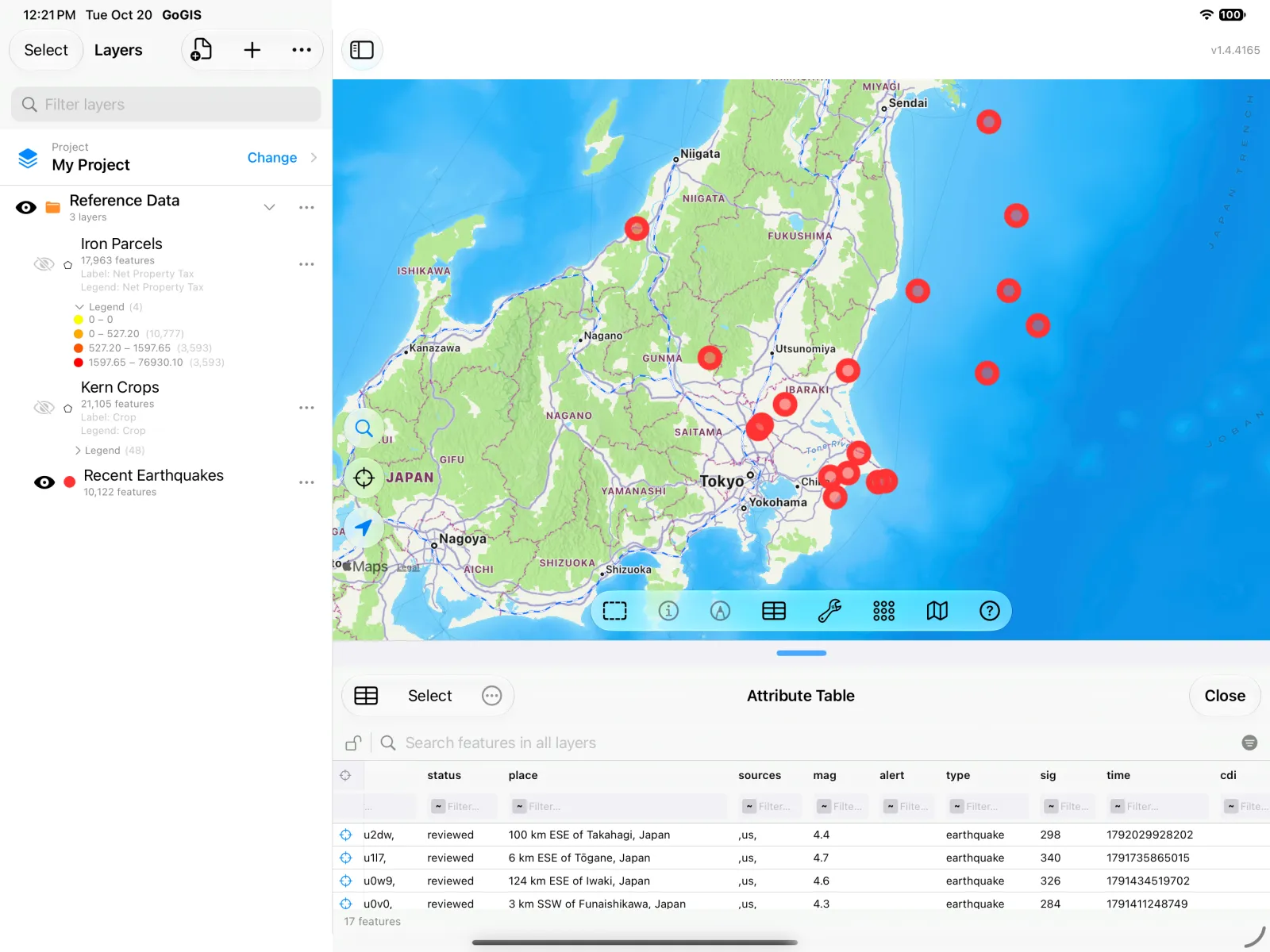
कॉलम का मेन्यू खोलने के लिए mag (तीव्रता) शीर्षक को दबाकर रखें।
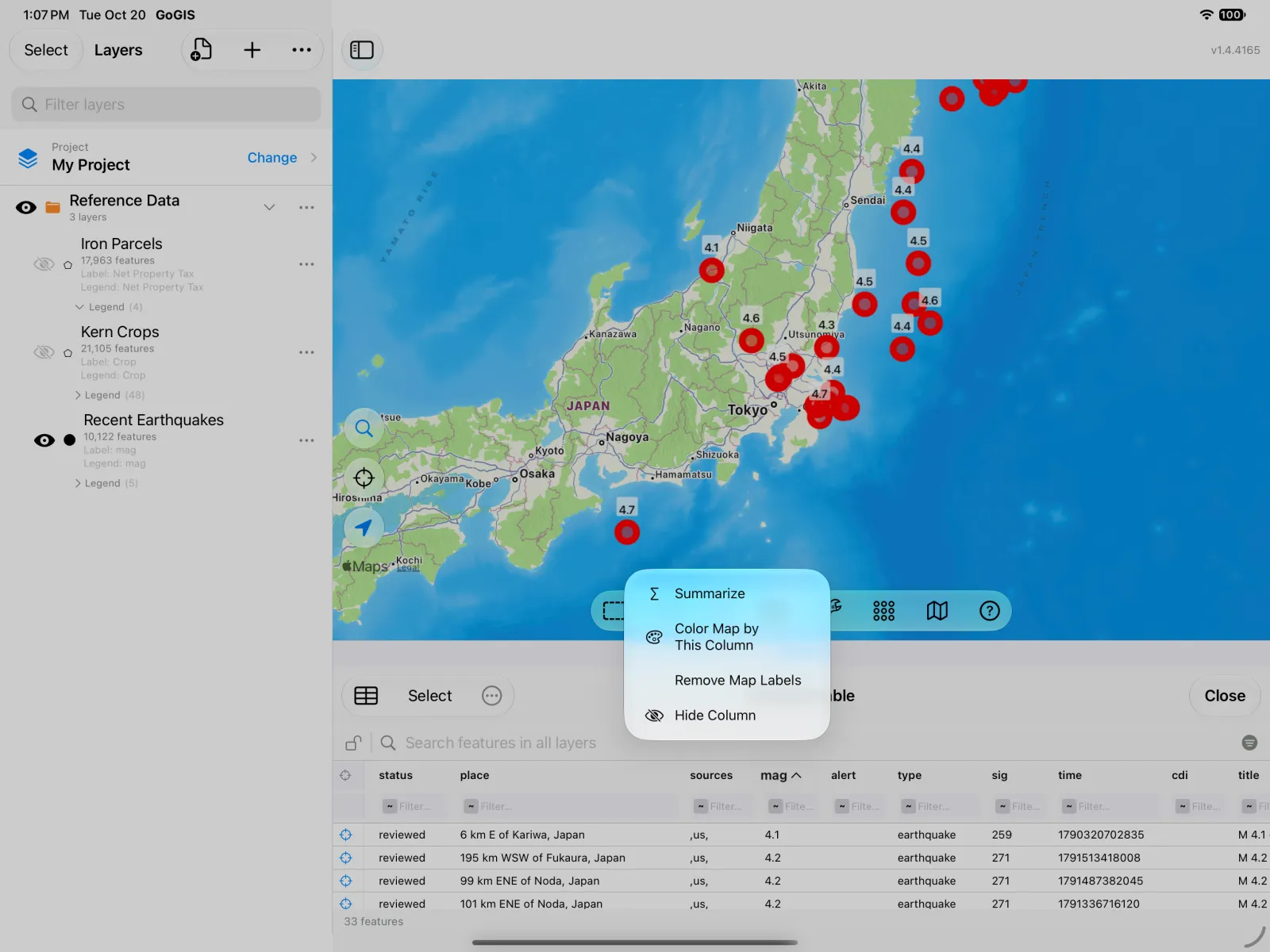
सारांश औसत और सबसे तेज़ भूकंप बताता है: औसत तीव्रता 4.54, सबसे तेज़ 5.3। (योग भी दिखता है, लेकिन तीव्रताओं को जोड़ने का कोई मतलब नहीं है — वही सारांश लें जो आपके सवाल से मेल खाता हो।) इस कॉलम से मानचित्र पर लेबल हर भूकंप की तीव्रता मानचित्र पर दिखाता है।
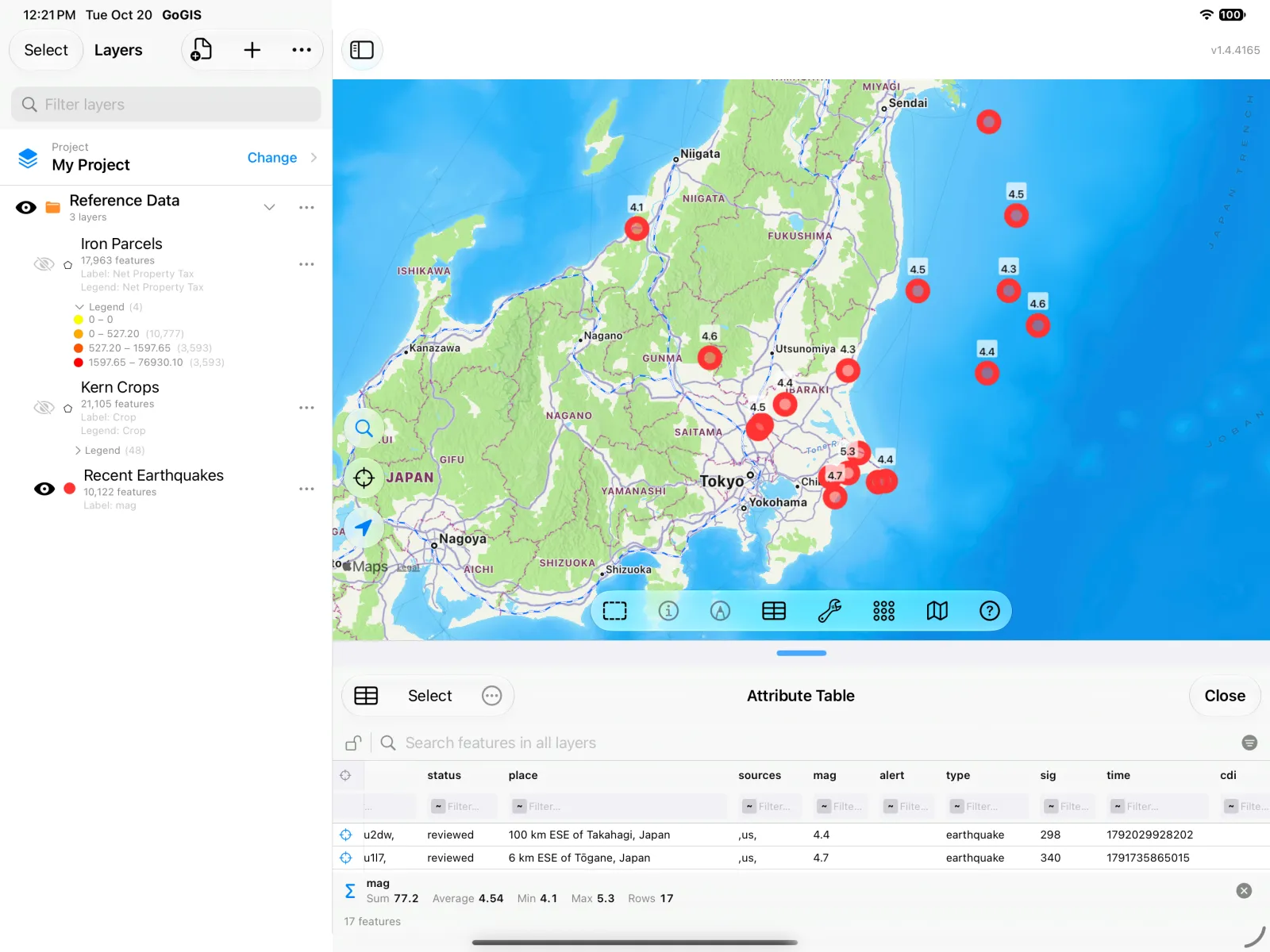

सुझाव: इस फ़ीड के कुछ कॉलम लोगों के लिए नहीं, कंप्यूटर के लिए हैं — जैसे time, जो 1970 से अब तक के मिलीसेकंड में है। निर्यात से पहले तालिका को साफ़-सुथरा करने के लिए शीर्षक को दबाकर रखें और कॉलम छिपाएं चुनें।
अब अपने डेटा के साथ आज़माएँ
ऊपर की हर बात GoGIS में लाई गई किसी भी परत पर काम करती है: आपकी काउंटी की Shapefile, सलाहकार की GeoPackage, सहकर्मी के वेब मानचित्र की KML, किसी वेब सेवा का GeoJSON, GPX ट्रैक या बिंदुओं वाली CSV। फ़ाइल लाने के लिए Shapefile, GeoPackage और KML और KMZ की गाइड (अंग्रेज़ी में) देखें। फिर उसकी विशेषता तालिका खोलें और अपना सवाल पूछें:
- कितना? तालिका फ़िल्टर करें, फिर किसी संख्या वाले कॉलम पर सारांश चलाएँ।
- सबसे बड़े कौन से हैं? क्रमबद्ध करने के लिए शीर्षक टैप करें।
- कहाँ? किसी कॉलम के अनुसार मानचित्र रंगें, और लेबल लगाएँ।
- कहीं और चाहिए? पंक्तियों को स्प्रेडशीट या रिपोर्ट के लिए CSV के रूप में निर्यात करें।
- बहुत कुछ बदलना है? चुनें टैप करें, पंक्तियों पर निशान लगाएँ और सबके लिए एक कॉलम में एक ही मान डालें; मन बदल जाए तो पूर्ववत करें। iPhone और iPad पर विशेषता तालिका (अंग्रेज़ी में) इसे समझाती है, और "से बड़ा" से लेकर "के बीच" तक हर फ़िल्टर भी।
यह सब डिवाइस पर ही चलता है, डेटा लोड होने के बाद ऑफ़लाइन भी, बिना खाते और बिना सदस्यता के।
और आगे बढ़ना चाहते हैं? एक कदम आगे: बफ़र, प्रतिच्छेदन, अंतर और डिसॉल्व परतों को स्थान के आधार पर जोड़ती है: किसी खदान से एक मील के भीतर के भूखंड, किसी खेत के नीचे की मिट्टी, आर्द्रभूमि के बाहर बची ज़मीन।