
Učinite obrasce vidljivima.
Stilizirajte značajke prema atributu i dodajte oznake kako bi korisne razlike došle do izražaja.
Prikazujte karte, prikupljajte strukturirane zapise i provodite prostorne analize na mobitelu ili tabletu. GoGIS na teren donosi vaše podatke i alate za rad s njima.
Pogledajte kako radi ↓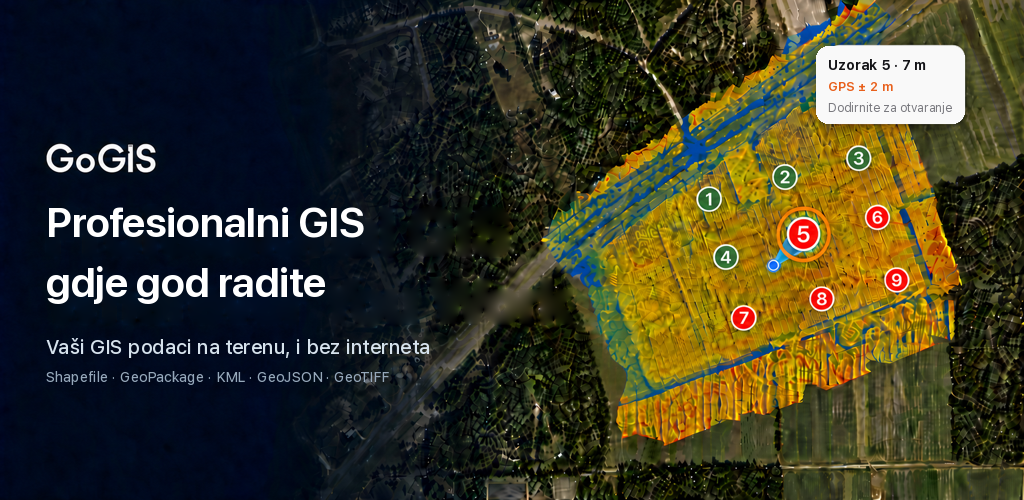
Otvorite datoteku kako biste razumjeli neko mjesto. Zabilježite što ste ondje zatekli. Iskoristite podatke da odgovorite na prostorno pitanje.
Prvi put s GIS datotekama? Počnite ovdje →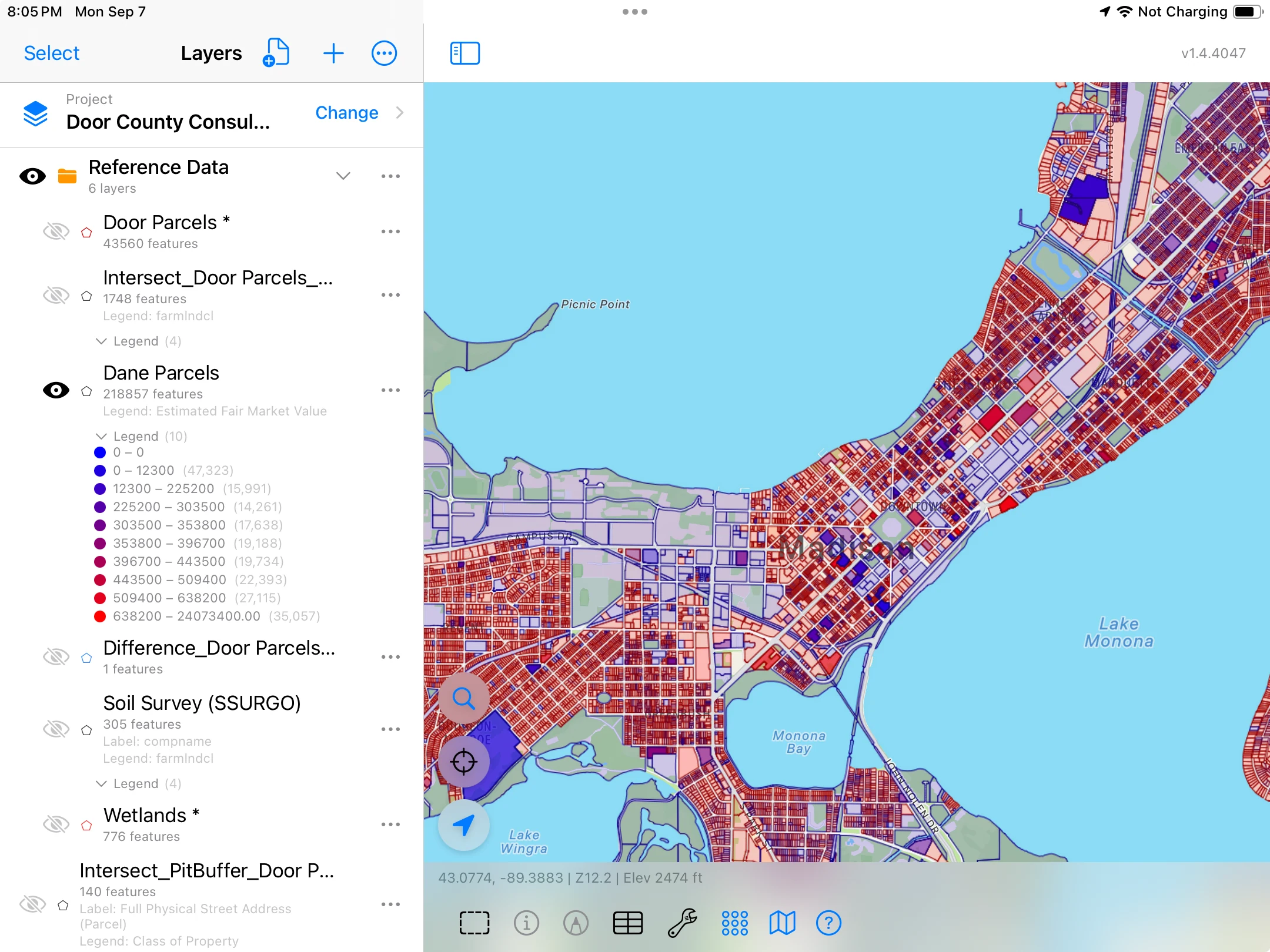
Stilizirajte značajke prema atributu i dodajte oznake kako bi korisne razlike došle do izražaja.

Kombinirajte svoje snimke s drugim GIS slojevima kako biste usporedili što prikazuju na istom mjestu.

Odaberite značajku i pregledajte njezine atribute: informacije iza točke, linije ili granice.
Unesite svoje GIS datoteke i snimke. Stilizirajte slojeve, označite značajke i pregledajte njihove atribute u kontekstu karte.
Što možete učiniti sa svojim GIS podacima →Rad s velikim skupovima podataka (na engleskom) →Izradite obrasce s padajućim popisima, fotografijama, formulama i uvjetnim poljima. Ponovljeni pregledi i mjerenja ostaju povezani s istom značajkom.
Vlastiti obrasci (na engleskom) →Zapisi u kontekstu ↓Napravite zaštitnu zonu oko potoka, presijecite parcele s tlima, oduzmite isključena područja ili otopite značajke prema atributu. Geometrijske operacije izvode se izravno na uređaju.
Geometrijske operacije na djelu ↓Zaštitna zona, presijecanje, razlika i otapanje →Otvorite svoje podatke izravno na uređaju: shapefileove u ZIP arhivi (uz datoteku .prj projicirani se sloj pri uvozu pretvara), GeoPackage, KML/KMZ, GeoJSON, CSV s koordinatama te snimke GeoTIFF i MBTiles, primjerice ortofoto s drona. Prikupljajte podatke vlastitim obrascima s padajućim popisima, fotografijama, formulama i uvjetnim poljima, izvodite zaštitnu zonu, presijecanje, razliku i otapanje na uređaju, radite bez signala i izvezite rezultat u Shapefile, GeoPackage, GeoJSON, KML ili CSV, u WGS 84 ili u UTM zoni svojih podataka. Kao kontekstne slojeve Referentni podaci u odjeljku Europa nude „Natura 2000” (zaštićena staništa EU-a) i „Područja proglašena na nacionalnoj razini (NatDA)” (nacionalni parkovi, prirodni rezervati i druga područja zaštićena nacionalnim zakonom), a u odjeljku Globalno ceste, rijeke i potoke, zgrade i korištenje zemljišta iz OpenStreetMapa za bilo koje područje na svijetu. Svaki skup u projekt stiže kao običan sloj koji možete stilizirati, uređivati, ponijeti izvan mreže i izvesti.

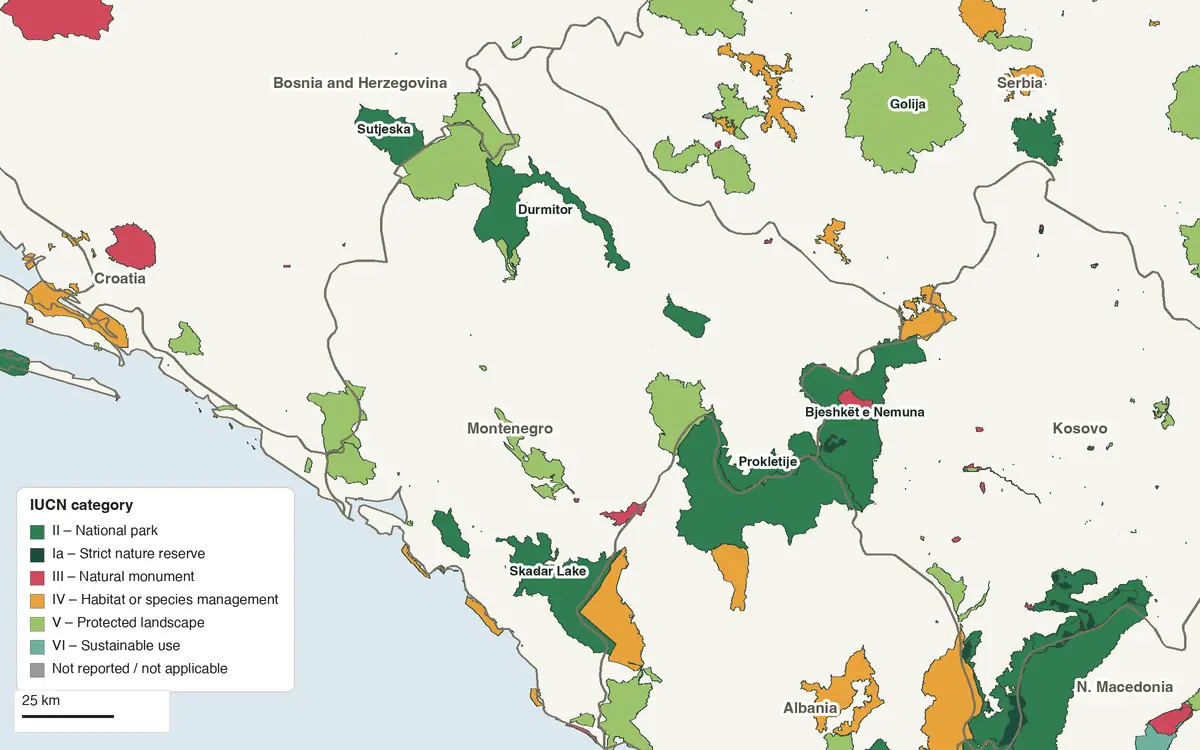
Bilježite preglede, prilažite fotografije i povežite svaki posjet s kartiranim objektom. Referentni slojevi ostaju vam pri ruci dok radite.
Vlastiti obrasci (na engleskom) →
Izradite obrasce s padajućim popisima, mjerenjima, fotografijama i izračunatim vrijednostima. Uvjetna polja prikazuju dodatna pitanja samo kada su potrebna.
Koristite povezane obrasce kako biste za svaki posjet dodali zaseban zapis. Pregledajte datume, stanja i mjerenja zajedno u tablici, bez zamjene ranijih pregleda.
Povezani zapisi (na engleskom) →Otvorite obrazac značajke, promijenite pojedinu ćeliju u tablici atributa ili odaberite više zapisa i dodijelite im istu vrijednost. Ispravite jedno mjerenje ili dodijelite zajednički prioritet bez ponovnog otvaranja svakog obrasca.
Kako funkcionira pojedinačno i skupno uređivanje (na engleskom) →
Izvezite PDF s lokacijama propusta, referentnim slojevima, legendom i mjerilom. Ovaj primjer prikazuje područje pregleda; zapisi posjeta ostaju zasebno.
Otvorite kartu pregleda propusta ↗
Rasporedite točke uzorkovanja, slijedite rutu, zabilježite svako uzimanje uzorka i prikažite pristigle laboratorijske rezultate na karti. Ova demonstracija na travnjaku prati rad na jednoj lokaciji.
S pomoću Mreže uzorkovanja izradite mrežu točaka unutar granice. Podesite razmak, zakretanje i pomak prema površini koju trebate obuhvatiti.

Slijedite smjer i udaljenost do sljedećeg uzorka. Stanje prikupljanja i preostala ruta ostaju vidljivi dok prolazite lokacijom.

Povežite pristigle laboratorijske rezultate s uzorcima prema Bag ID. Iz brojčanog rezultata izradite interpoliranu površinu kako biste istražili njegov prostorni raspored.

Demonstracijski projekt s ilustrativnim laboratorijskim rezultatima.
Ispišite naljepnice za vrećice s QR kodom ili crtičnim kodom, zabilježite opažanja u obrazac i čuvajte zapise o uzorkovanju uz točke uzorkovanja.
Uzorkovanje, naljepnice i povezani zapisi (na engleskom) →Izvezite preglednu kartu i stranice toplinskih karata za polja s rezultatima. Podijelite točke uzorkovanja i njihove kartirane rezultate u jednom PDF-u.
Otvorite primjer izvješćaStvarni rezultat GoGIS-a iz drugog demonstracijskog projekta s primjerom podataka.

Izmjerite što ostaje nakon isključivanja nekog područja. Pronađite čestice oko predložene lokacije. Zaštitnom zonom, presijecanjem i razlikom pretvorite granice na karti u rezultate koje možete provjeriti i izvesti.
Oduzmite poligone močvarnih područja od čestice kako biste dobili novi sloj s površinom izvan kartiranih močvarnih područja.


Površine za ovaj primjer, zaokružene na dvije decimale (ac = akri). Rezultat mjeri zemljište izvan kartiranih močvarnih područja; ne utvrđuje prikladnost za određenu namjenu.
Napravite zaštitnu zonu od jedne milje oko planiranog obuhvata, a zatim je presijecite sa slojem čestica. Pregledajte dijelove koji se preklapaju zajedno s atributima čestica.


Ovaj primjer daje 140 izlaznih značajki. Pregledajte adrese, oznake čestica, klase nekretnina i izvorne atribute u tablici.

Ilustrativni scenarij s predloženom lokacijom. Jedna milja je odabrana udaljenost istraživanja. Assessed Acres je atribut izvorne čestice i razlikuje se od izračunate površine svakog rezultata presijecanja.
S pomoću Field Synca razmjenjujte promjene projekta između obližnjih Apple i Android uređaja preko lokalne veze, bez računa u oblaku.
Prenesite zapise značajki, povezane obrasce i fotografije kako bi posao bio dostupan na uređaju koji vam sljedeći treba.
Kako radi Field Sync →

Uvezeni vektorski podaci ostaju dostupni i bez veze. Za osnovnu kartu izvan mreže preuzmite podržane izvore USGS-a u Sjedinjenim Američkim Državama ili GSI-ja u Japanu prije nego što izgubite signal. Ugrađena preuzimanja osnovnih karata zasad su ograničena na te regije.


Izvezite GIS datoteke za daljnju analizu, izradite PDF kartu ili podijelite povezane zapise kao CSV datoteke povezane s izvornim značajkama. Isti alati služe programu uzorkovanja, povijesti pregleda ili karti koju morate pregledati.
Kako izvezeni zapisi ostaju povezani (na engleskom) →Počnite s datotekama koje već imate. Vratite rezultate u alate kojima se služite.
Počnite s vlastitim podacima →Uvezite Shapefile, GeoPackage, KML/KMZ, GeoJSON i CSV. Dodajte snimke GeoTIFF ili MBTiles. GoGIS podržava projicirane shapefileove putem priloženih podataka o koordinatnom sustavu.
Izvezite u Shapefile, GeoPackage, GeoJSON, KML ili CSV. CSV datoteke povezanih obrazaca upućuju natrag na nadređene značajke.
Tri primjera rada s GIS podacima →Radite s uvezenim vektorskim podacima, prikupljajte zapise i izvodite geometrijske operacije na uređaju. Ugrađena preuzimanja osnovnih karata dostupna su za podržane izvore USGS-a u SAD-u i GSI-ja u Japanu: spremite potrebno područje prije nego što izgubite signal. Drugdje uvezeni vektorski podaci ostaju dostupni izvan mreže, ali GoGIS ondje zasad ne nudi ugrađena preuzimanja osnovnih karata. Za preuzimanja i mrežne usluge potrebna je veza.
Pripremite rad izvan mreže (na engleskom) →GoGIS radi na iPhoneu, iPadu, podržanim Mac računalima te na Android mobitelima i tabletima. Premještajte projekte između platformi ili koristite Field Sync za razmjenu promjena između obližnjih uređaja preko lokalne veze.
Podrška za vanjske prijamnike Bad Elf zasad je dostupna na iPhoneu i iPadu. Za specijaliziranu opremu provjerite zahtjeve pojedine platforme.
Pročitajte o Field Syncu →Da. Uvezite datoteku i pregledajte njezine značajke i atribute. Prikupljanje, uređivanje i analizu dodajte u projekt kada vam zatrebaju.
Prvi put s GIS datotekama? Počnite ovdje →Ponesite podatke na teren, radite s njima na licu mjesta i vratite se s rezultatima.
Bez pretplate. Bez računa.