Što možete učiniti sa shapefileom, GeoPackageom ili KML datotekom?
Netko vam pošalje shapefile, GeoPackage, KML datoteku. Otvorite je i eto je na karti. Što sada?
Bez obzira na format, odgovor je isti jer je svaki od njih karta iza koje stoji tablica: jedan redak po značajki, jedan stupac po atributu. (Prvi put s GIS datotekama? Počnite ovdje da saznate što to znači.) Kad je datoteka u GoGIS-u, s tom tablicom radite na isti način. GoGIS otvara ove formate kao slojeve s tablicom atributa:
- Shapefile (.zip s .shp, .dbf, .shx, .prj) — i dalje standardni format razmjene za okruge, komunalna poduzeća i agencije
- GeoPackage (.gpkg) — jedna datoteka koja može sadržavati mnogo slojeva
- KML i KMZ — iz preglednika globusa i mnogih web-karata
- GeoJSON — čest kod web-servisa i feedova podataka uživo
- GPX — trase i točke puta iz GPS uređaja
- CSV sa stupcima koordinata — točke iz proračunske tablice
Ovaj vodič koristi tri stvarna primjera. Podaci su besplatni i javni i izgledaju kao datoteke koje ćete dobiti od okruga, državne agencije ili konzultanta: dva zapakirana shapefilea i jedan GeoJSON feed.
Nabavite podatke: datoteka nije potrebna
Da biste pratili primjere, ne morate ništa tražiti ni preuzimati. Sva tri skupa podataka ugrađena su u GoGIS pod Referentni podaci, koji preuzimaju javne podatke izravno od agencija koje ih objavljuju i uvoze ih kao običan sloj — isto kao datoteku koju sami otvorite.
Kako otvoriti Referentne podatke: na ploči Slojevi dodirnite gumb za uvoz (dokument s +) i odaberite Referentni podaci. Zatim odaberite:
- California Crops (2024) → Kern, za primjer 1
- Čestice Wisconsina → Iron, za primjer 2
- Nedavni potresi, pod Globalno, za primjer 3
Referentni podaci nude još toga za vježbu kad završite: poplavne zone FEMA, tla SSURGO, močvarna područja, rijeke i jezera, zaštićena područja, aktivne požare raslinja, a u Europi Natura 2000. Više o njima pročitajte u vodiču tla SSURGO i karte poplava FEMA (na engleskom). Sve u ovom vodiču radi na bilo kojem od njih i na vašim vlastitim datotekama.
- Usjevi okruga Kern u Kaliforniji: koliko je akera pod bademima? (filtriranje, zbroj, izvoz u proračunsku tablicu)
- Čestice okruga Iron u Wisconsinu: tko u gradu plaća najveći porez na imovinu? (zbroj, sortiranje, bojenje karte, oznake)
- Nedavni potresi: koliko su bili jaki potresi oko Tokija ovog mjeseca? (prosjek, najjači, oznake)
Snimke zaslona napravljene su na iPadu, gdje karta i tablica atributa stoje jedna pokraj druge. Sve radi i na iPhoneu, gdje se tablica otvara preko karte.
Prije početka: izbornik zaglavlja stupca
Većina onoga što slijedi događa se u tablici atributa, prikazu sloja u obliku proračunske tablice: jedan redak po značajki, jedan stupac po atributu. Dvije geste na zaglavlju stupca rade gotovo sve:
- Dodirnite zaglavlje da biste sortirali prema tom stupcu. Dodirnite ponovno za obrnuti redoslijed.
- Pritisnite i držite zaglavlje za izbornik stupca:
- Sažmi — zbroj, prosjek, minimum i maksimum brojčanog stupca za retke koje gledate.
- Oboji kartu prema ovom stupcu — daje sloju legendu iz vrijednosti stupca.
- Oznake na karti iz ovog stupca — prikazuje vrijednosti stupca na karti.
- Sakrij stupac — skriva ga iz tablice i iz izvoza u CSV.
Primjer 1: akri badema u okrugu Kern u Kaliforniji
Podaci: Kalifornijski odjel za vodne resurse svake godine kartira svako polje u saveznoj državi i objavljuje ga kao zapakirani shapefile, s kulturom uzgajanom na svakom polju i njegovom površinom. GoGIS ih preuzima za vas, okrug po okrug.
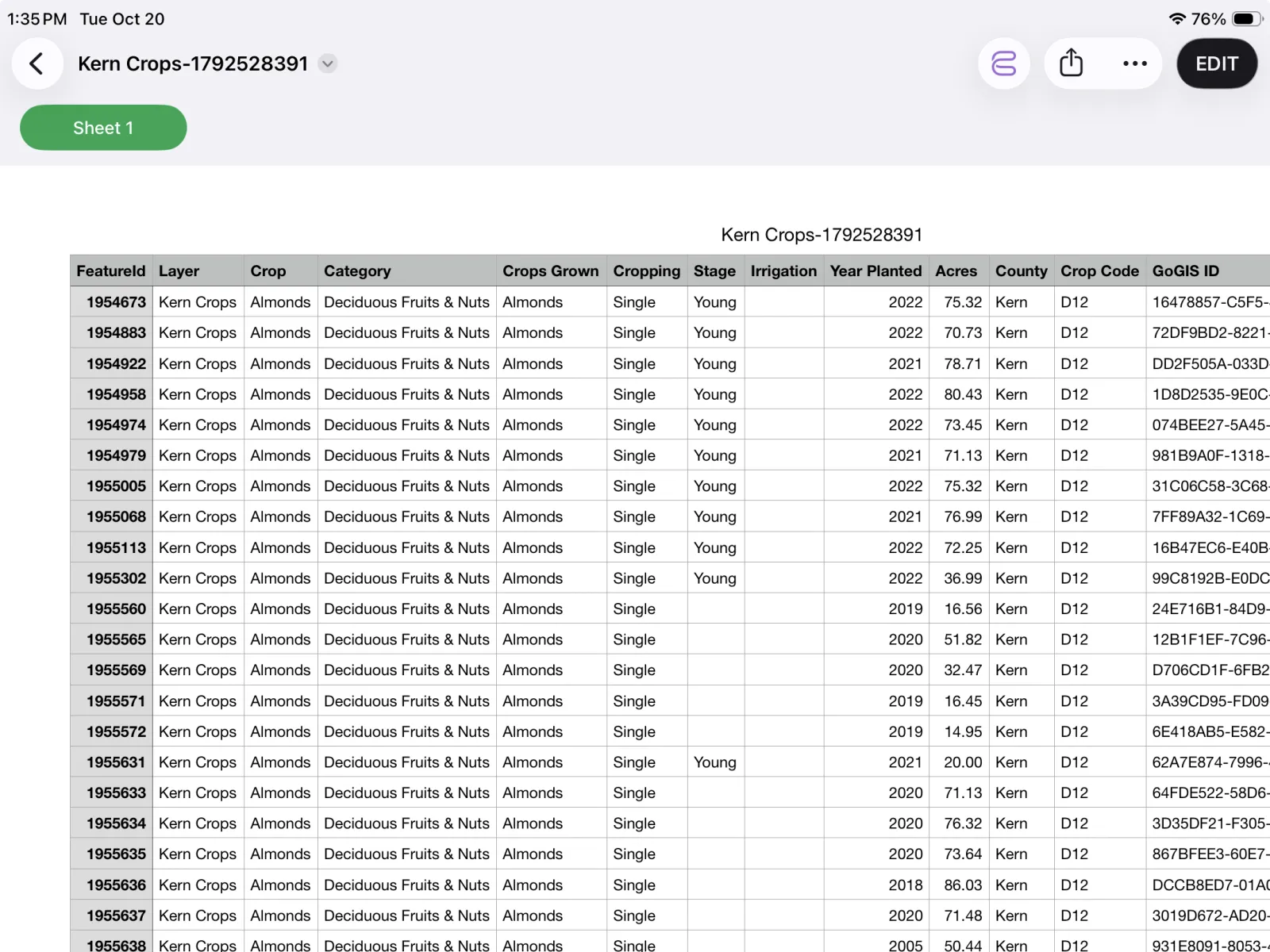
Učitajte ih: na ploči Slojevi dodirnite gumb za uvoz (dokument s +), odaberite Referentni podaci, zatim California Crops (2024) i odaberite Kern. Kern Crops stiže kao sloj s 21.105 polja.

Otvorite tablicu atributa: na ploči Slojevi dodirnite … pokraj sloja Kern Crops i odaberite Tablica atributa.
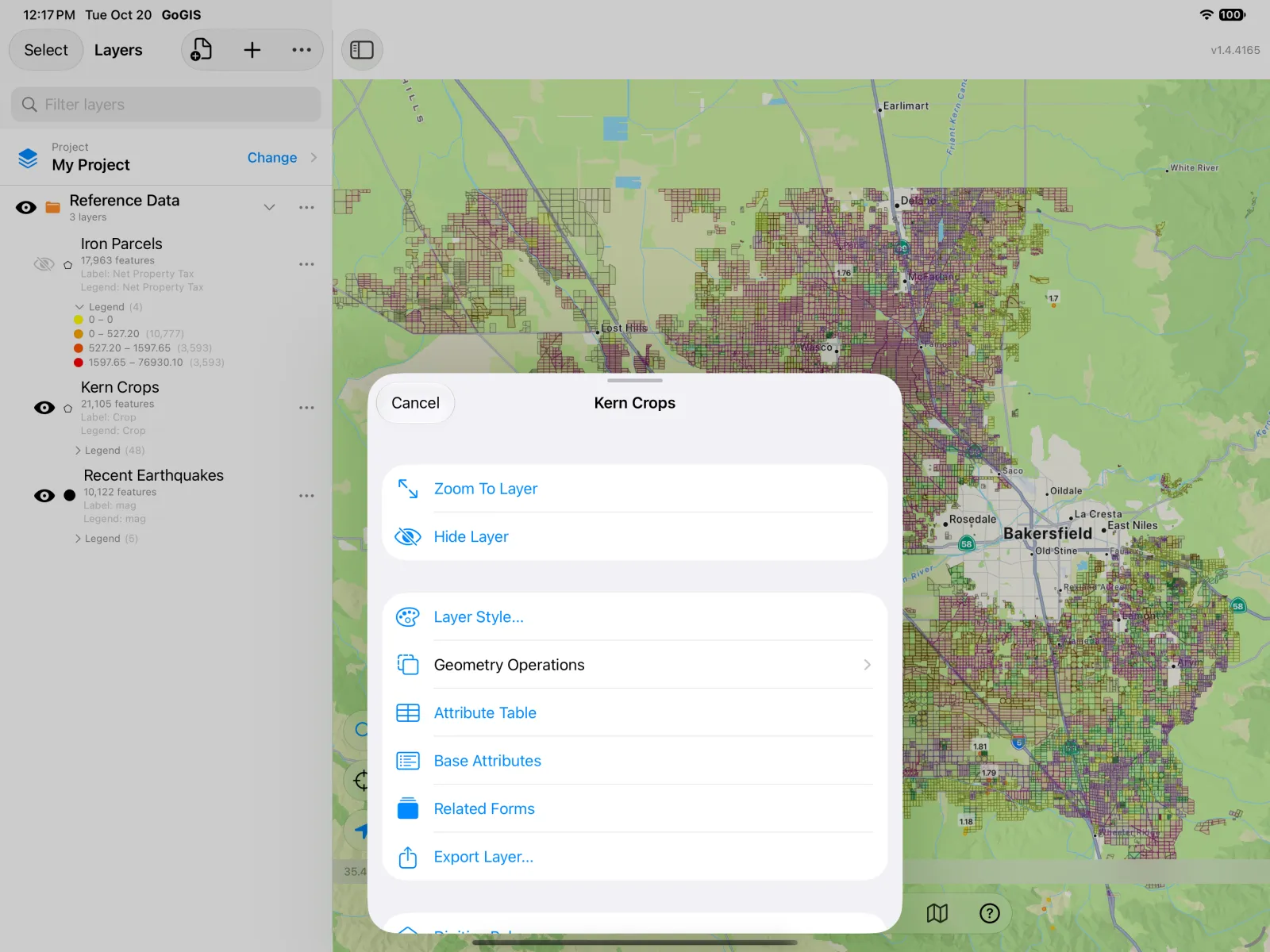
Svako polje je redak. Pritisnite i držite bilo koje zaglavlje stupca da biste vidjeli što možete učiniti s tim stupcem.
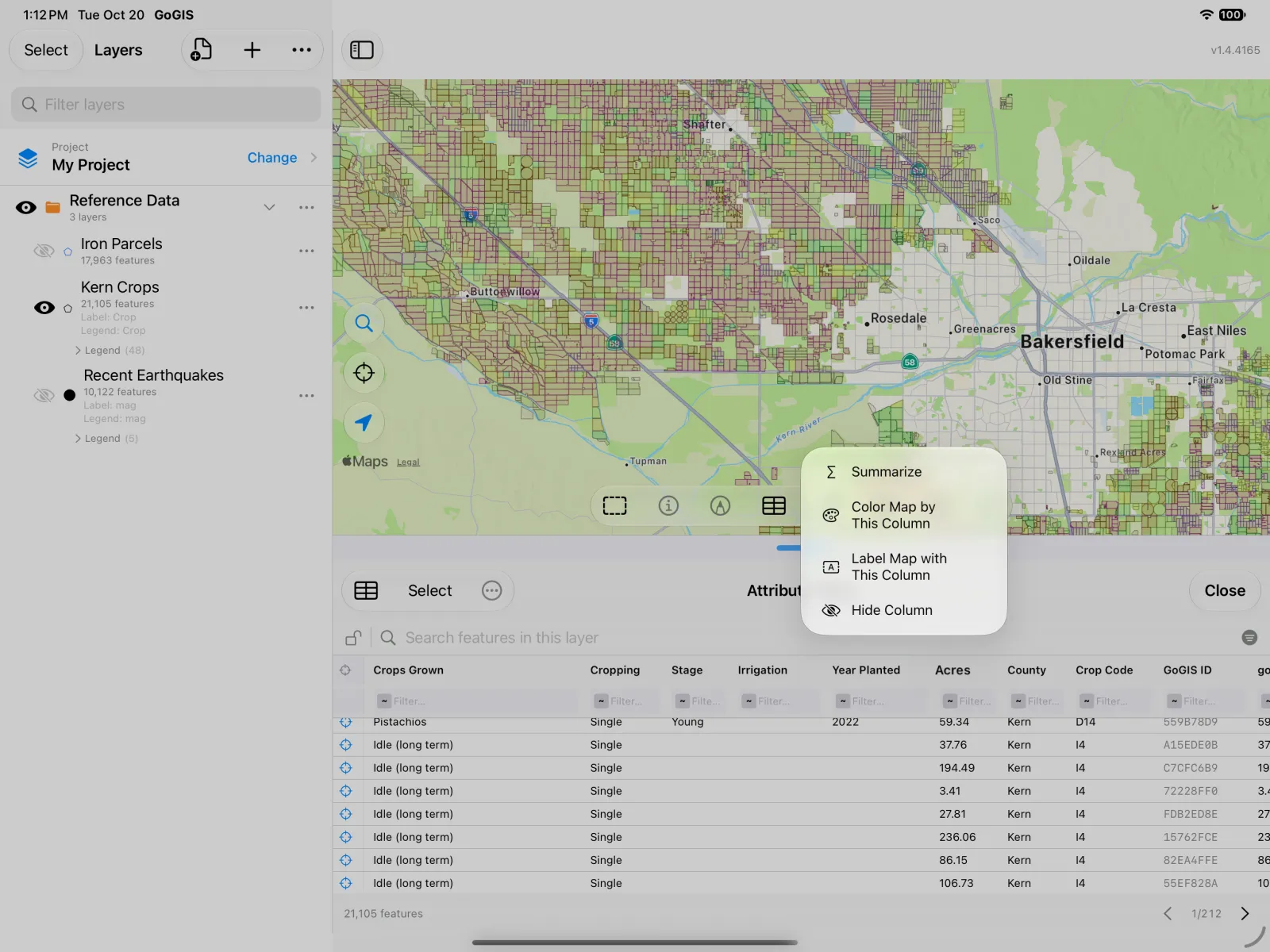
Filtrirajte na bademe: svaki stupac ima polje filtra ispod zaglavlja. Upišite Almonds u filtar stupca Crop. Tablica se s 21.105 polja smanjuje na 3.730 nasada badema.

Zbrojite akre: pritisnite i držite zaglavlje Acres i odaberite Sažmi. Traka ispod tablice odgovara na pitanje: 189.042 akra pod bademima u okrugu Kern, prosječni nasad od 50,68 akra, najveći od 326,46. Sažetak obuhvaća sve odgovarajuće retke, ne samo stranicu na zaslonu, i ažurira se kad promijenite pretragu ili filtre.
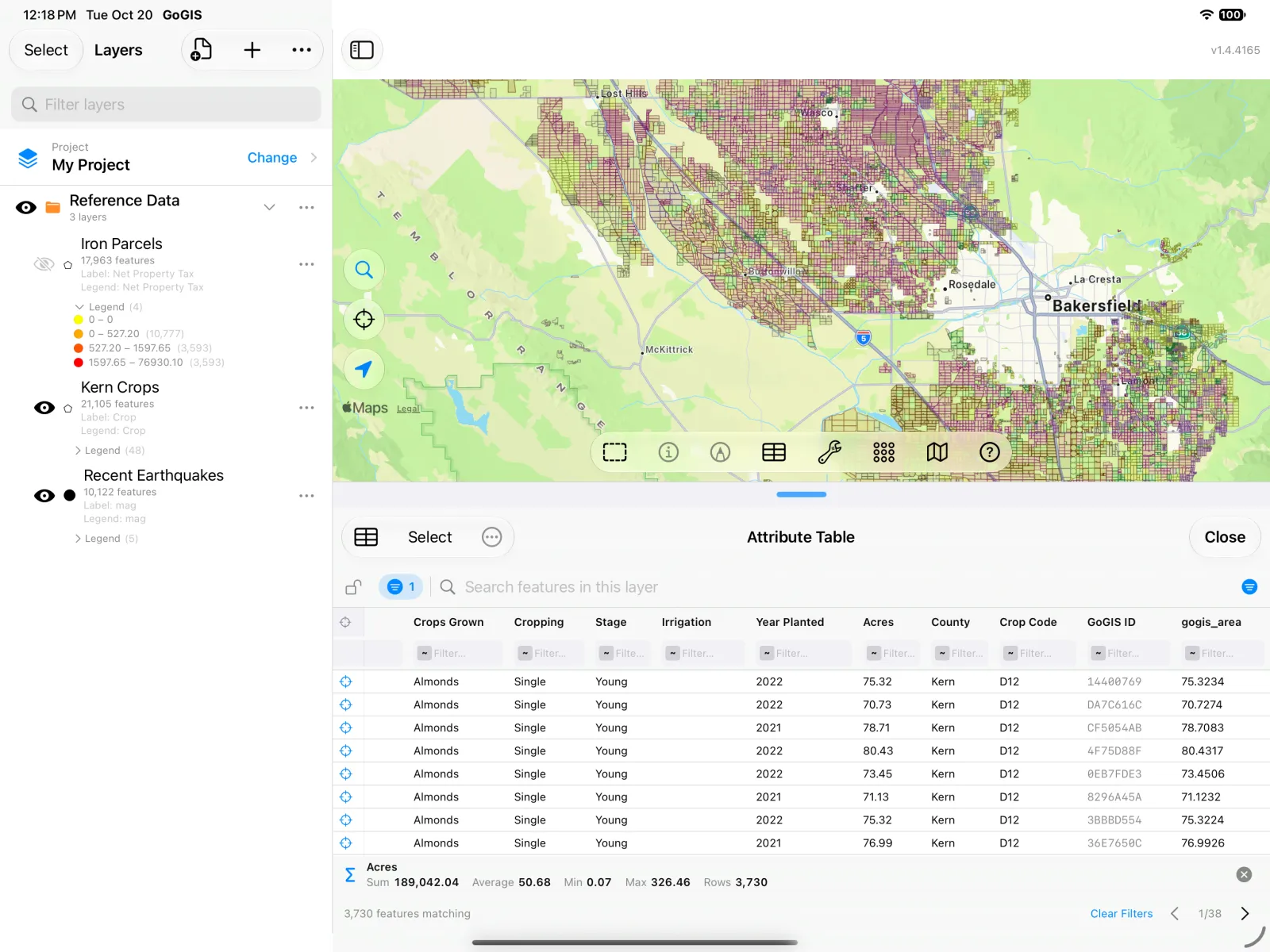
Pogledajte na terenu: povećajte kartu. Kad je sloj označen prema kulturi (pritisnite i držite Crop, zatim Oznake na karti iz ovog stupca), svako polje pokazuje što na njemu raste: bademi pokraj pistacija i vinove loze.
Ponesite to sa sobom: dodirnite ikonu tablice u gornjem lijevom kutu tablice atributa da biste retke izvezli kao CSV datoteku. Izvoz sadrži svaki redak koji odgovara vašim filtrima, vašim redoslijedom sortiranja i sa stupcima koje prikazujete — zato najprije sakrijte one koji vam ne trebaju. Spremite ga u Datoteke i otvorite u Numbersu, Excelu ili Google tablicama ili ga priložite e-poruci.
Primjer 2: porez na imovinu u Hurleyju, okrug Iron, Wisconsin
Podaci: Wisconsin objavljuje svaku česticu u saveznoj državi, s vlasnikom, adresom, procijenjenim vrijednostima i porezom na imovinu, kao zapakirani shapefile za svaki okrug. Okrug Iron jedan je od najmanjih pa se preuzima za nekoliko sekundi.
Učitajte ih: dodirnite gumb za uvoz na ploči Slojevi, odaberite Referentni podaci, zatim Čestice Wisconsina i odaberite Iron. Zatim povećajte Hurley, sjedište okruga, na granici s Michiganom.

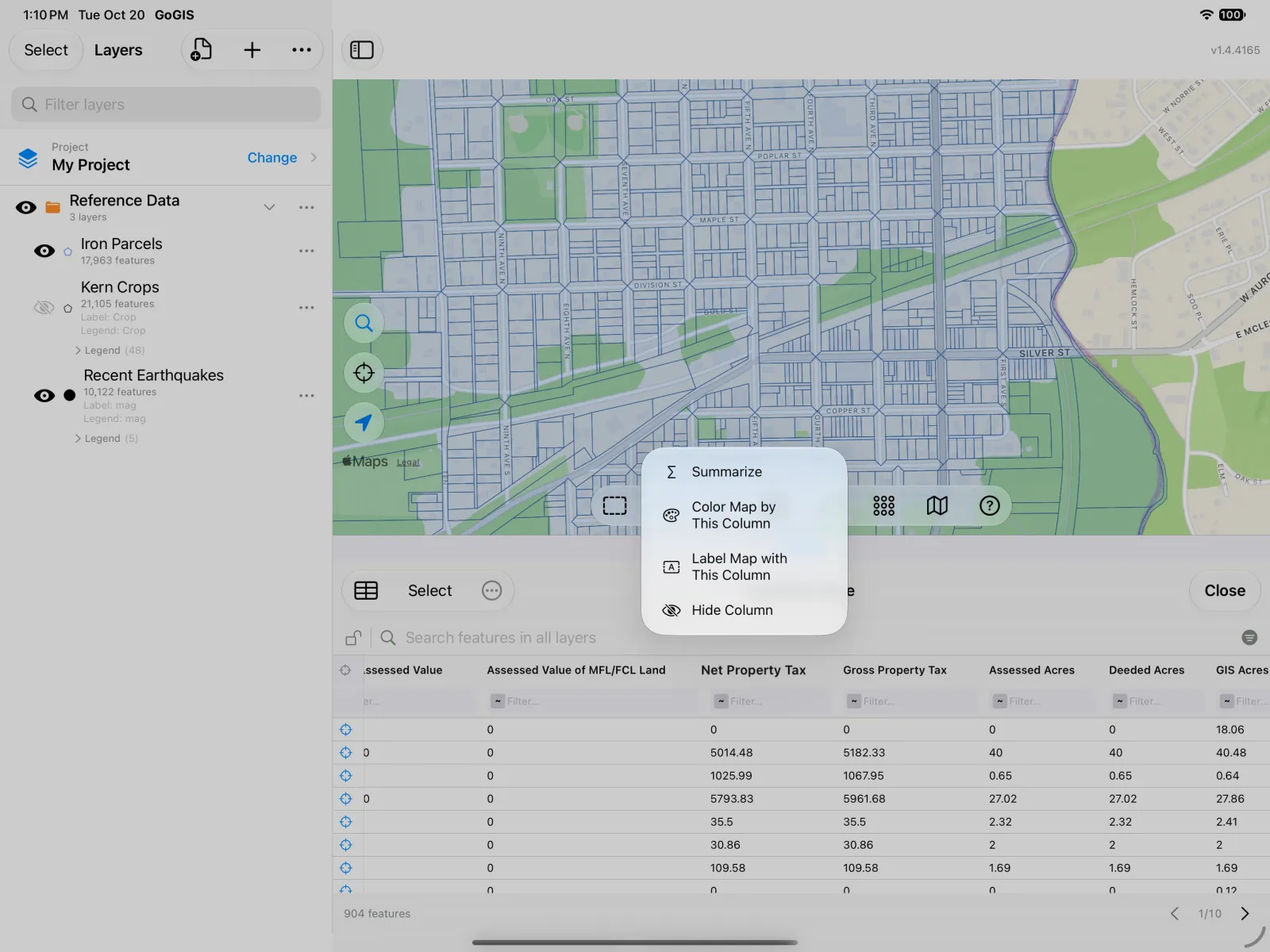
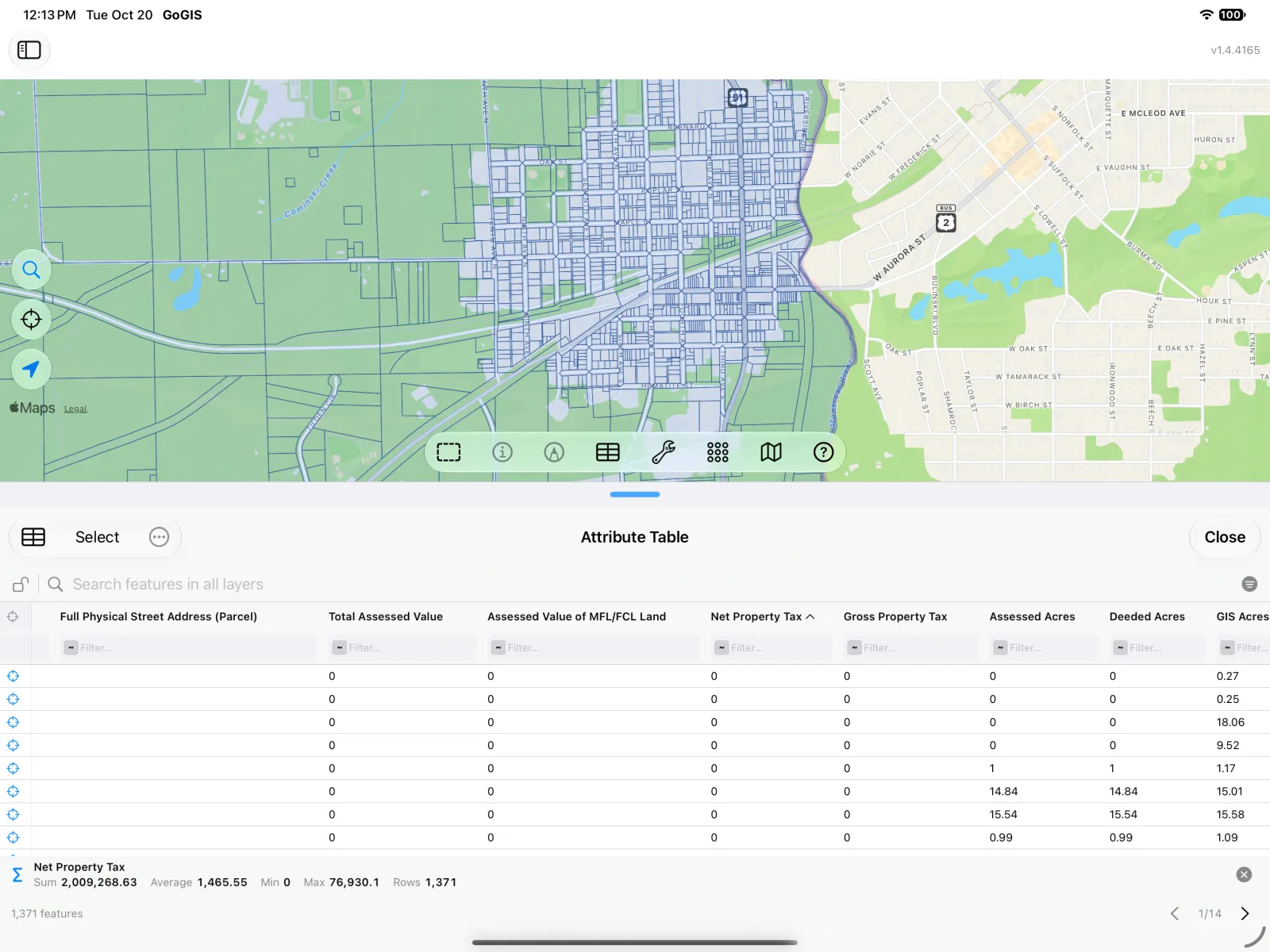
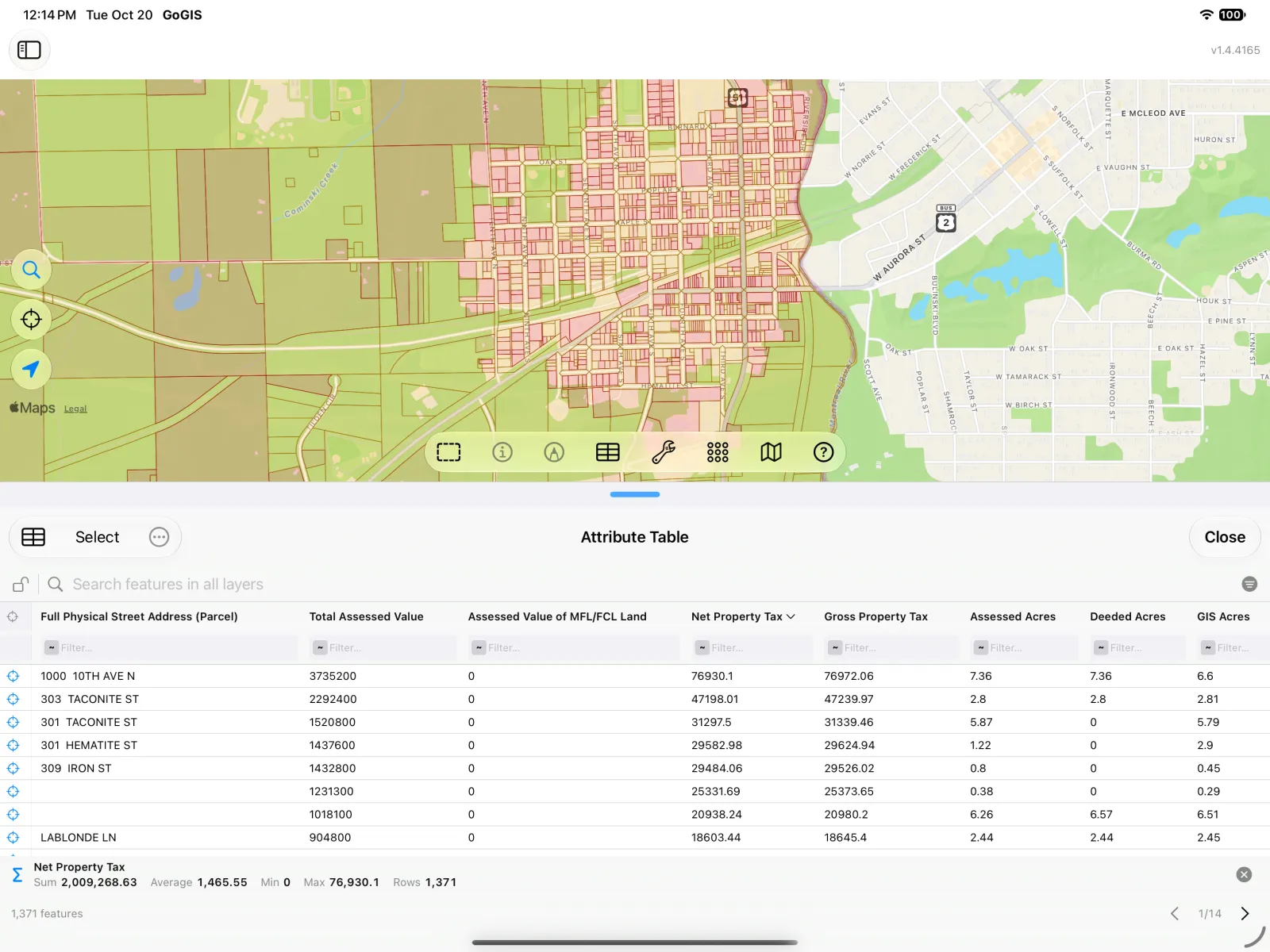
Otvorite tablicu gumbom tablice na alatnoj traci karte. Otvorena na taj način, tablica navodi značajke u prikazu, pa prati kartu dok je pomičete i zumirate. Pritisnite i držite zaglavlje Net Property Tax.
Sažmi zbraja porez za čestice u prikazu: 1.371 čestica plaća 2.009.269 $, u prosjeku 1.465,55 $.
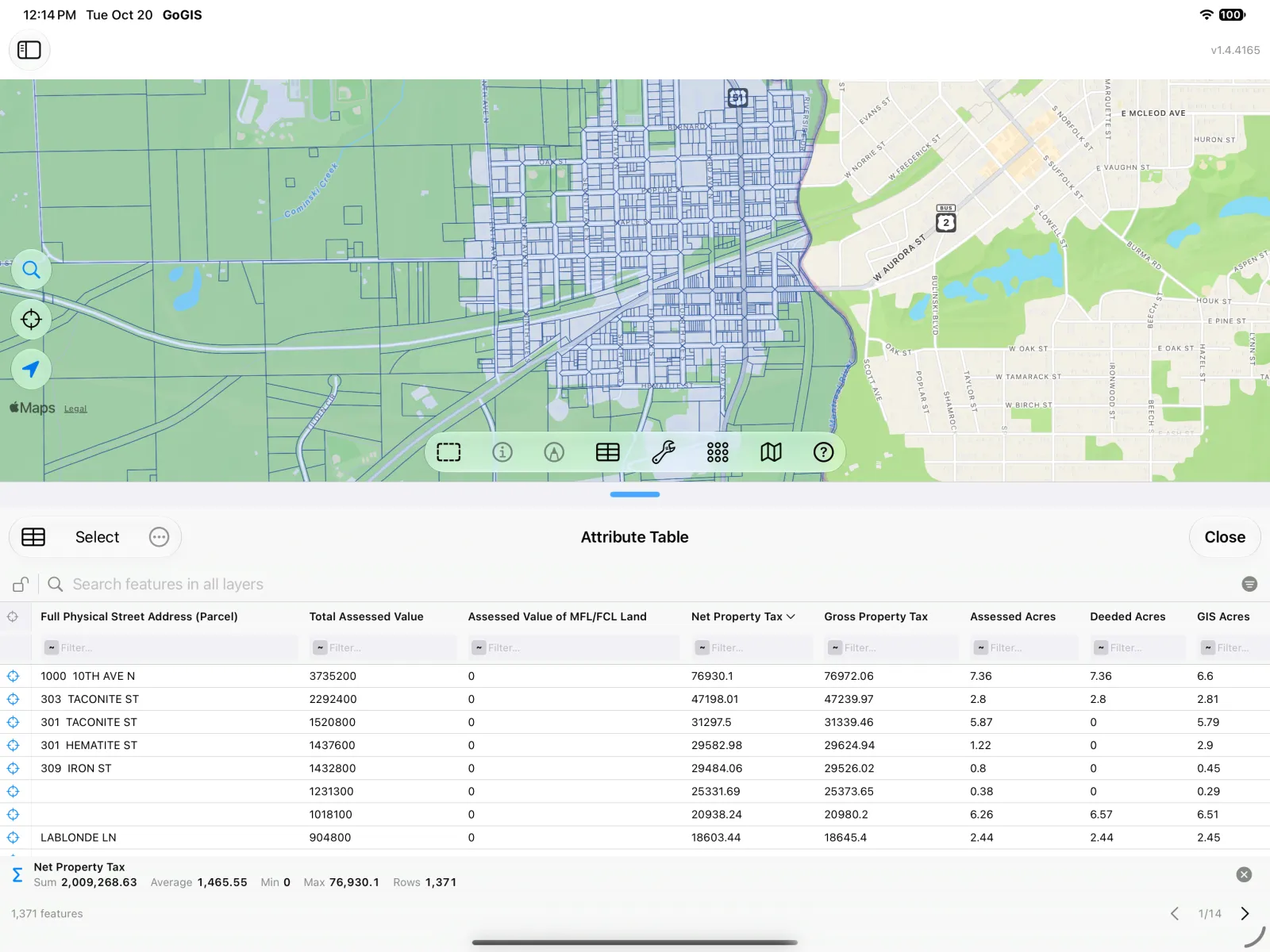
Sortirajte: dodirnite zaglavlje Net Property Tax, a zatim ga dodirnite ponovno da najveći budu prvi. Najveći porezni obveznici dolaze na vrh tablice, zajedno sa svojim adresama. Dodirnite metu na početku retka da biste kartu zumirali na tu česticu.
Obojite kartu: ponovno pritisnite i držite zaglavlje i odaberite Oboji kartu prema ovom stupcu. Brojčani stupac dijeli se u razrede s približno jednakim brojem čestica u svakom, od žute do crvene, pa se dijelovi grada s visokim porezom odmah ističu. Legenda se pojavljuje na ploči Slojevi, a njezine boje i razrede možete fino podesiti u postavkama stila sloja.
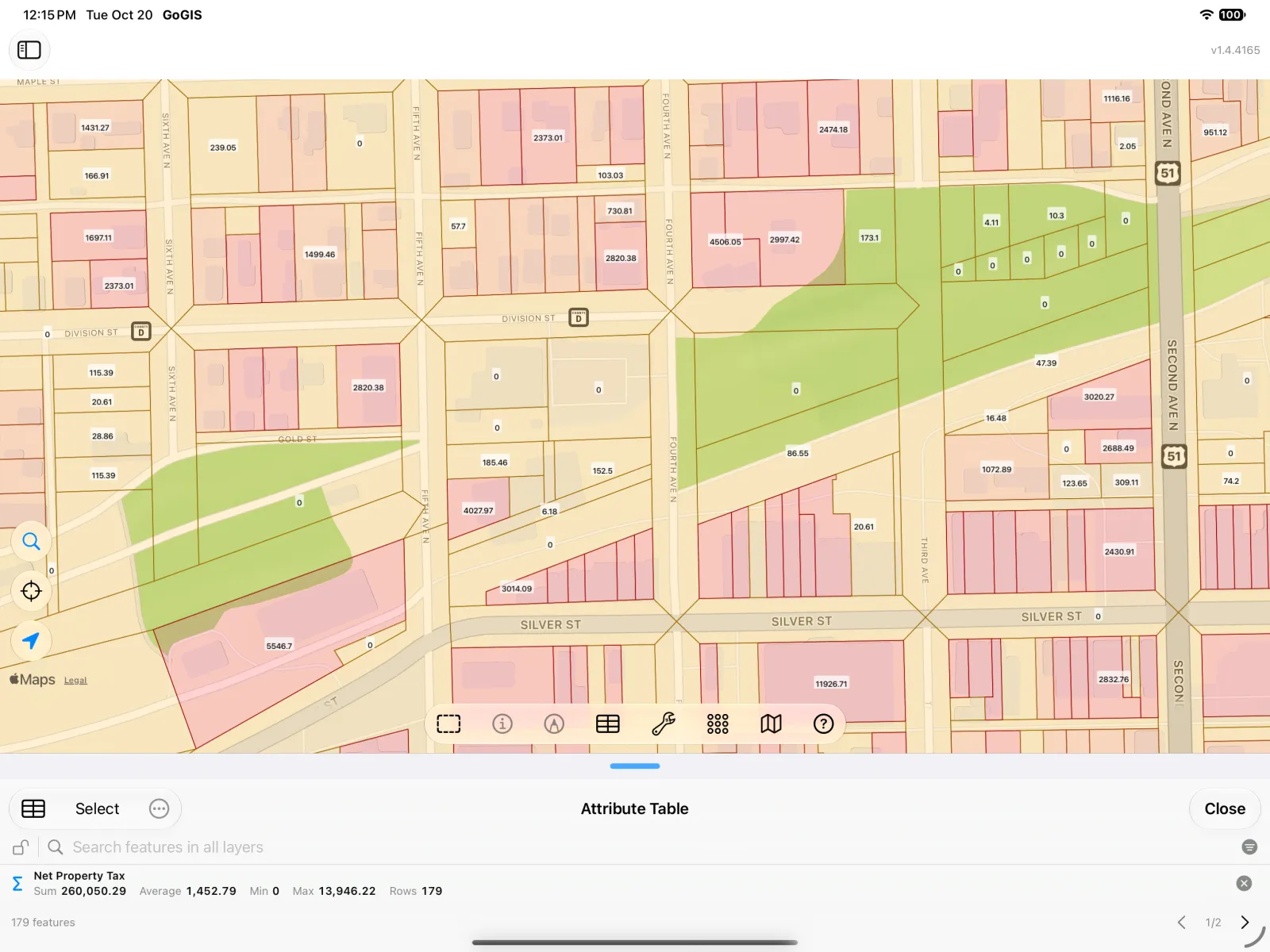
Označite i povećajte: u istom izborniku odaberite Oznake na karti iz ovog stupca, zatim povećajte središte grada. Svaka čestica sada na karti pokazuje svoj porez — a budući da tablica prati kartu, sažetak se smanjuje na 179 čestica u prikazu: ukupno 260.050 $.
Primjer 3: nedavni potresi kod Tokija
Podaci: Geološki zavod SAD-a objavljuje svaki zabilježeni potres u svijetu kao GeoJSON feed uživo. To nije shapefile, i upravo je to poanta: isti alati rade i na slojevima GeoJSON, KML i GeoPackage.
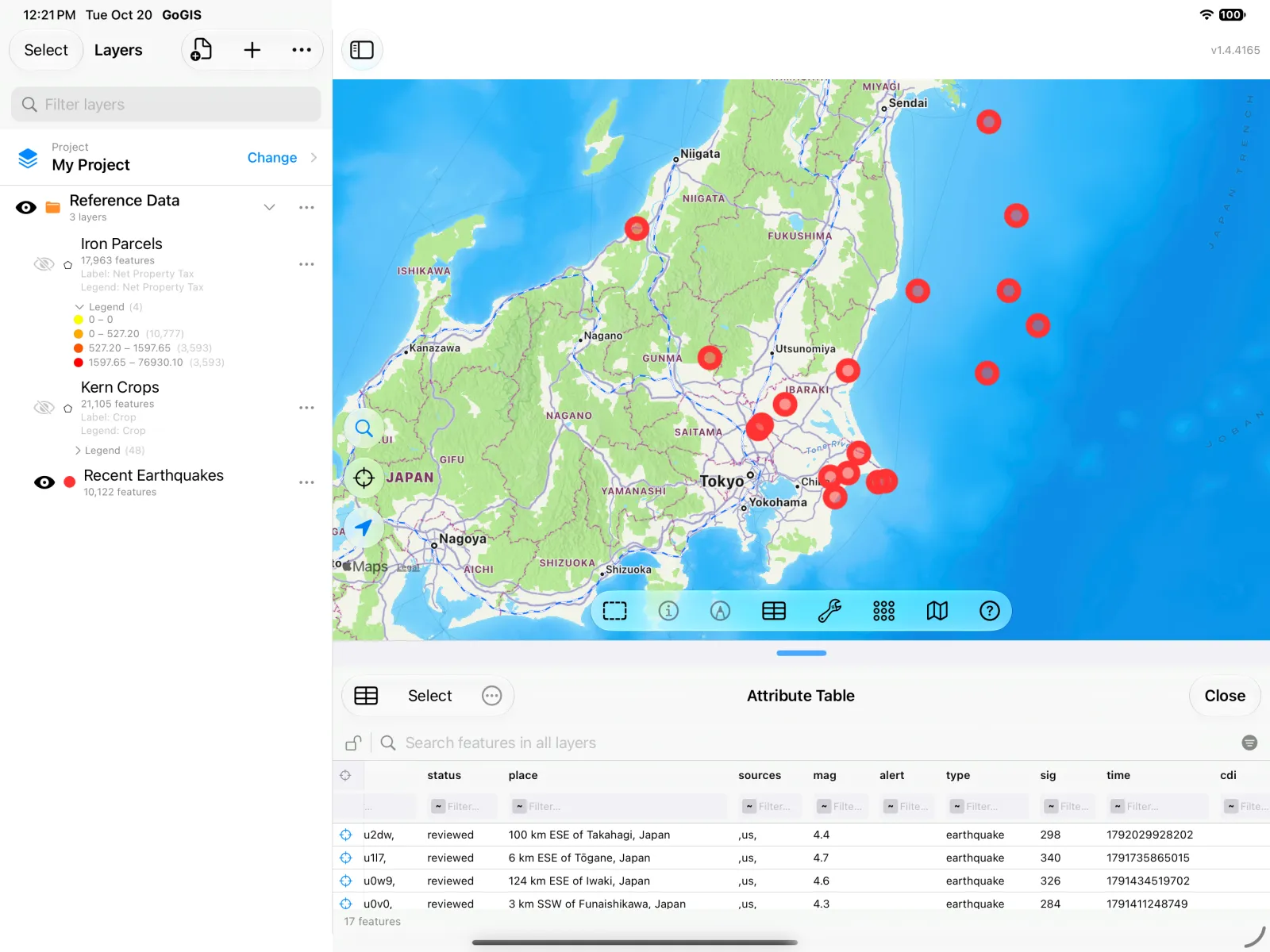
Učitajte ih: dodirnite gumb za uvoz, odaberite Referentni podaci i pod Globalno odaberite Nedavni potresi: posljednjih 30 dana, u cijelom svijetu — oko deset tisuća potresa. Zatim zumirajte kartu na Tokio i otvorite tablicu s alatne trake karte.
Pritisnite i držite zaglavlje mag (magnituda) za izbornik stupca.
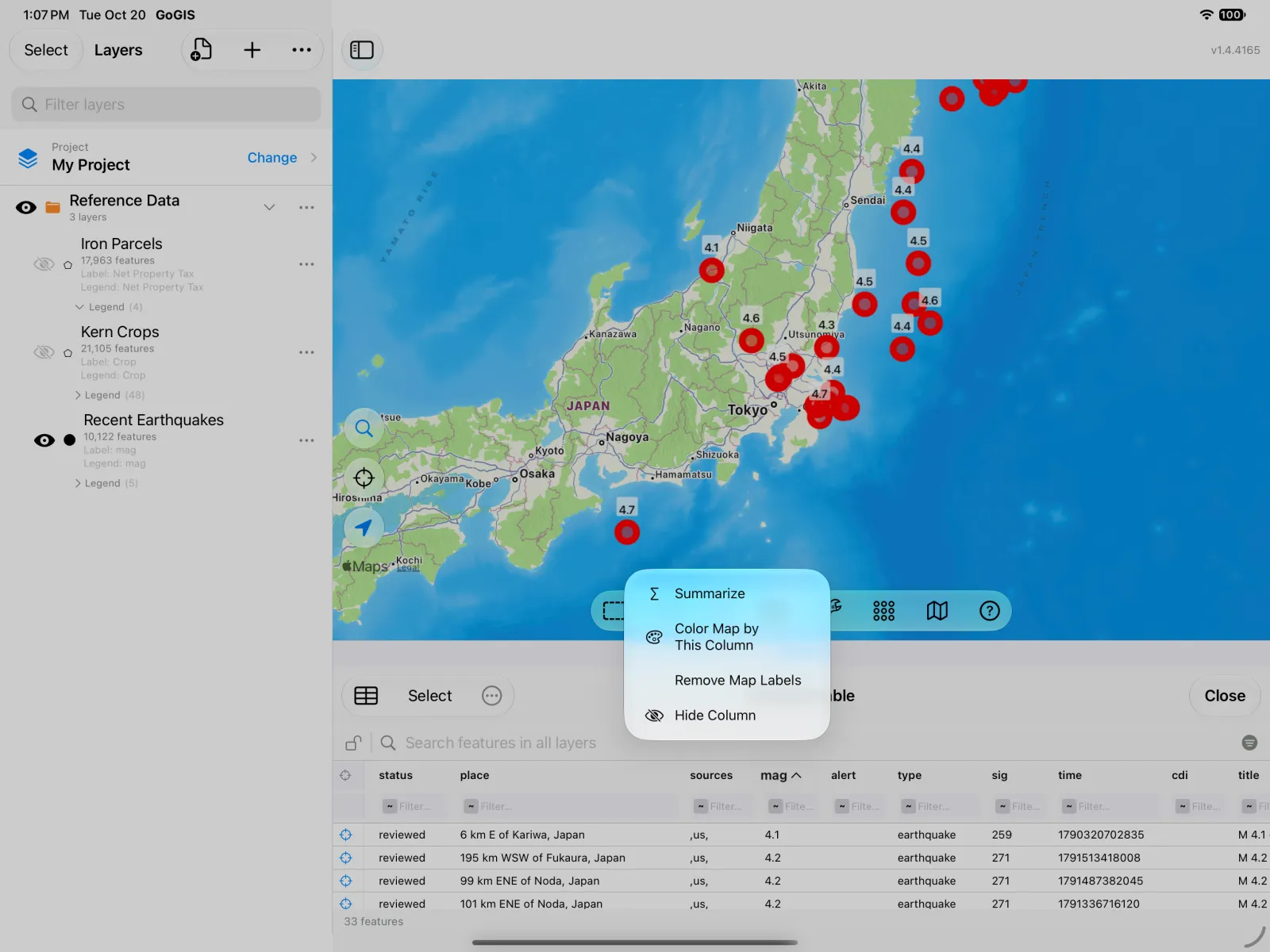
Sažmi daje prosjek i najjači: prosječna magnituda od 4,54, najjači 5,3. (Zbroj je također tu, ali zbrajanje magnituda nema smisla — koristite sažetak koji odgovara vašem pitanju.) Oznake na karti iz ovog stupca stavlja magnitudu svakog potresa na kartu.
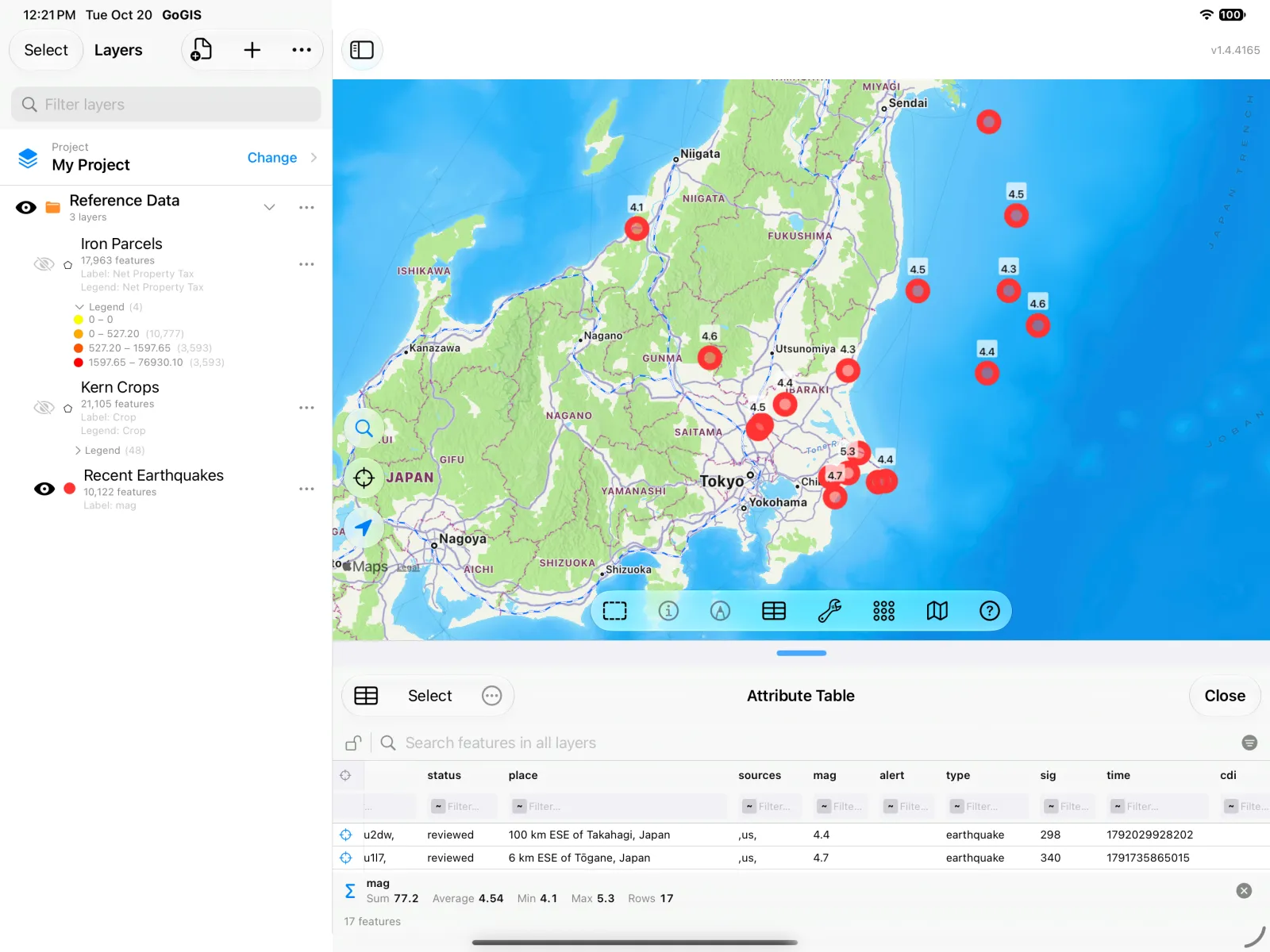

Savjet: neki stupci u ovom feedu namijenjeni su računalima, a ne ljudima — time, na primjer, izražen je u milisekundama od 1970. Pritisnite i držite zaglavlje i odaberite Sakrij stupac da biste uredili tablicu prije izvoza.
Sada pokušajte s vlastitim podacima
Sve navedeno radi na bilo kojem sloju koji unesete u GoGIS: shapefileu iz vašeg okruga, GeoPackageu od konzultanta, KML-u s web-karte kolege, GeoJSON-u s web-servisa, GPX trasi ili CSV-u s točkama. Kako unijeti datoteku, pogledajte u vodičima za shapefileove, GeoPackage te KML i KMZ (na engleskom). Zatim otvorite njezinu tablicu atributa i postavite svoje pitanje:
- Koliko? Filtrirajte tablicu, zatim primijenite Sažmi na brojčani stupac.
- Koji su najveći? Dodirnite zaglavlje za sortiranje.
- Gdje? Obojite kartu prema stupcu i označite je.
- Treba vam negdje drugdje? Izvezite retke kao CSV za proračunsku tablicu ili izvješće.
- Puno toga za promijeniti? Dodirnite Odaberi, označite retke i postavite jedan stupac na istu vrijednost za sve njih, uz Poništi ako se predomislite. Tablica atributa na iPhoneu i iPadu (na engleskom) objašnjava to, kao i svaki filtar od „veće od” do „između”.
Sve se izvodi na uređaju, izvan mreže nakon učitavanja podataka, bez računa i bez pretplate.
Spremni za više? Korak dalje: zaštitna zona, presijecanje, razlika i otapanje kombinira slojeve prema položaju: čestice unutar jedne milje od rudnika, tla ispod polja, zemljište koje ostaje izvan močvarnog područja.