Mire használható egy shapefile, GeoPackage vagy KML-fájl?
Valaki küld Önnek egy shapefile-t, egy GeoPackage-et vagy egy KML-fájlt. Megnyitja, és ott van a térképen. És most?
Formátumtól függetlenül a válasz ugyanaz, mert mindegyik egy térkép, mögötte egy táblázattal: objektumonként egy sor, attribútumonként egy oszlop. (Most ismerkedik a GIS-fájlokkal? Kezdje itt, hogy megtudja, mit jelent ez.) Ha a fájl már a GoGIS-ban van, ezzel a táblázattal mindig ugyanúgy dolgozik. A GoGIS ezeket a formátumokat attribútumtáblás rétegként nyitja meg:
- Shapefile (.zip a .shp, .dbf, .shx, .prj fájlokkal) — még mindig a hivatalok, közművek és állami szervek szabványos adatcsere-formátuma
- GeoPackage (.gpkg) — egyetlen fájl, amely sok réteget tartalmazhat
- KML és KMZ — földgömb-nézegetőkből és sok webes térképről
- GeoJSON — gyakori a webszolgáltatásoknál és az élő adatfolyamoknál
- GPX — nyomvonalak és útpontok GPS-készülékekből
- CSV koordinátaoszlopokkal — pontok egy táblázatból
Ez az útmutató három valódi példát használ. Az adatok szabadon elérhetők és nyilvánosak, és pont olyanok, mint azok a fájlok, amelyeket egy hivataltól, állami szervtől vagy tervezőirodától kap: két tömörített shapefile és egy GeoJSON-adatfolyam.
Az adatok beszerzése: nincs szükség fájlra
A bemutatók követéséhez semmit sem kell keresnie vagy letöltenie. Mindhárom adatkészlet beépítve megtalálható a GoGIS Referenciaadatok részében, amely a nyilvános adatokat közvetlenül a közzétevő intézményektől tölti le, és hagyományos rétegként importálja — ugyanúgy, mint egy saját maga által megnyitott fájlt.
A Referenciaadatok megnyitása: a Rétegek panelen koppintson az importálás gombra (a dokumentum + jellel), és válassza a Referenciaadatok lehetőséget. Ezután válassza ki:
- California Crops (2024) → Kern az 1. bemutatóhoz
- Wisconsin telkei → Iron a 2. bemutatóhoz
- Legutóbbi földrengések a Globális részben a 3. bemutatóhoz
Ha végzett, a Referenciaadatokban további gyakorlóanyagot talál: a FEMA árvízzónáit, SSURGO-talajokat, vizes élőhelyeket, folyókat és tavakat, védett területeket, aktív erdőtüzeket, Európában pedig a Natura 2000-et. Ezekről bővebben a SSURGO-talajok és FEMA-árvíztérképek útmutatóban olvashat (angol nyelvű). Minden, amit ez az útmutató bemutat, bármelyikükön működik, és az Ön saját fájljain is.
- Növénykultúrák a kaliforniai Kern megyében: hány acre mandula van? (szűrés, összegzés, exportálás táblázatba)
- Telkek a wisconsini Iron megyében: ki fizeti a legtöbb ingatlanadót a városban? (összegzés, rendezés, a térkép színezése, címkézés)
- Legutóbbi földrengések: milyen erősek voltak e hónapban a rengések Tokió környékén? (átlag, a legerősebb, címkék)
A képernyőképek iPadről származnak, ahol a térkép és az attribútumtábla egymás mellett látható. Minden működik iPhone-on is, ahol a táblázat a térkép fölött nyílik meg.
Mielőtt elkezdené: az oszlopfejléc menüje
A további lépések többsége az attribútumtáblában, vagyis a réteg táblázatos nézetében történik: objektumonként egy sor, attribútumonként egy oszlop. Szinte mindent két mozdulat végez el az oszlopfejlécen:
- Koppintson egy fejlécre az adott oszlop szerinti rendezéshez. Koppintson újra a sorrend megfordításához.
- Tartsa lenyomva a fejlécet az oszlop menüjéhez:
- Összesítés — egy számoszlop összege, átlaga, minimuma és maximuma azokra a sorokra, amelyeket éppen néz.
- Térkép színezése ezen oszlop szerint — jelmagyarázatot ad a rétegnek az oszlop értékeiből.
- Címkék a térképen ebből az oszlopból — megjeleníti az oszlop értékeit a térképen.
- Oszlop elrejtése — elrejti a táblázatból és a CSV-exportból.
1. bemutató: mandulaültetvények területe a kaliforniai Kern megyében
Az adatok: a kaliforniai Vízügyi Minisztérium (Department of Water Resources) minden évben feltérképezi az állam összes mezőgazdasági parcelláját, és tömörített shapefile-ként teszi közzé, az egyes parcellákon termesztett kultúrával és a területükkel acre-ban. A GoGIS letölti Ön helyett, megyénként.
Betöltés: a Rétegek panelen koppintson az importálás gombra (a dokumentum + jellel), válassza a Referenciaadatok, majd a California Crops (2024) lehetőséget, és válassza a Kern megyét. A Kern Crops 21 105 parcellát tartalmazó rétegként érkezik meg.

Nyissa meg az attribútumtáblát: a Rétegek panelen koppintson a Kern Crops melletti … gombra, és válassza az Attribútumtábla lehetőséget.
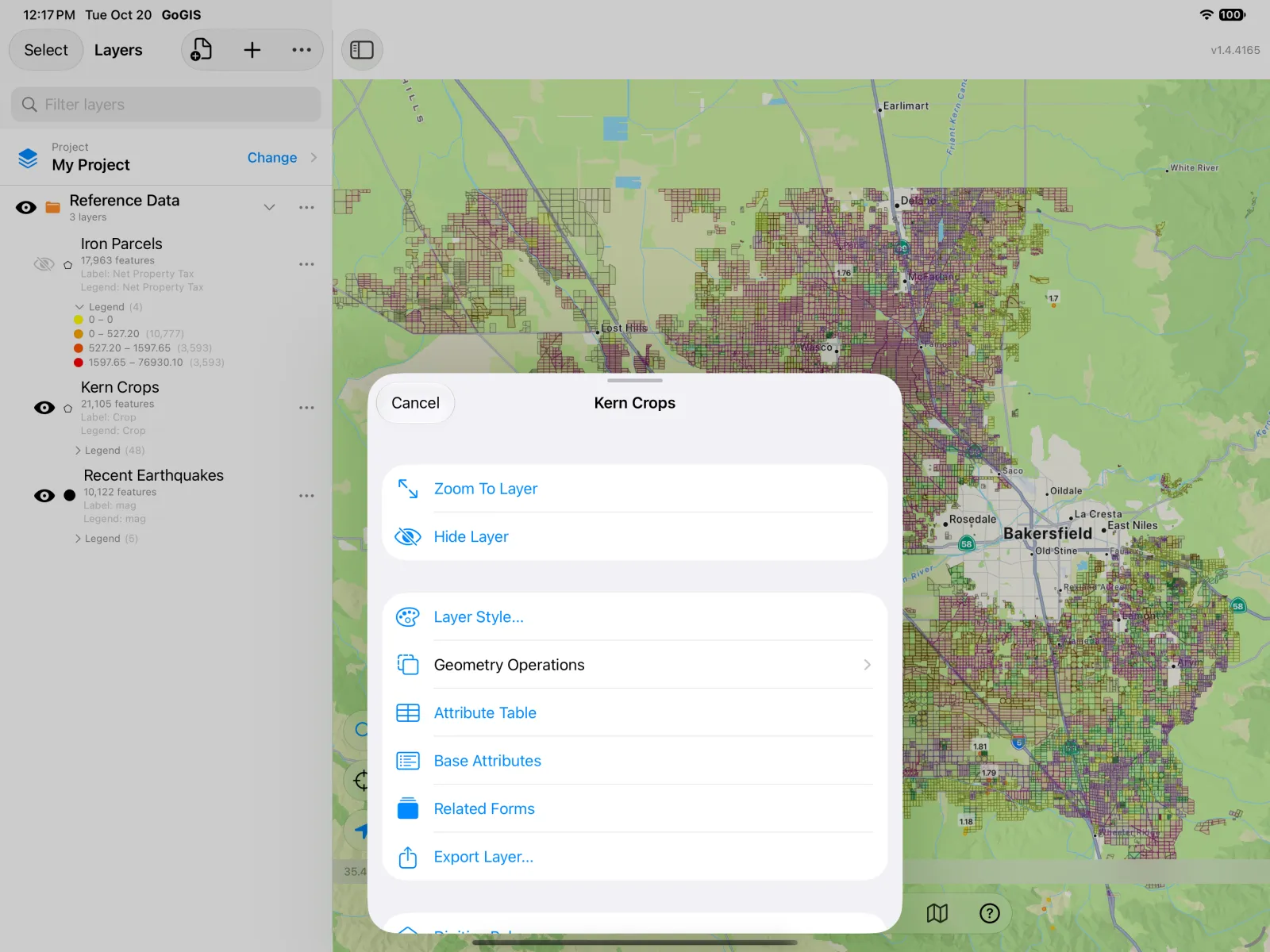
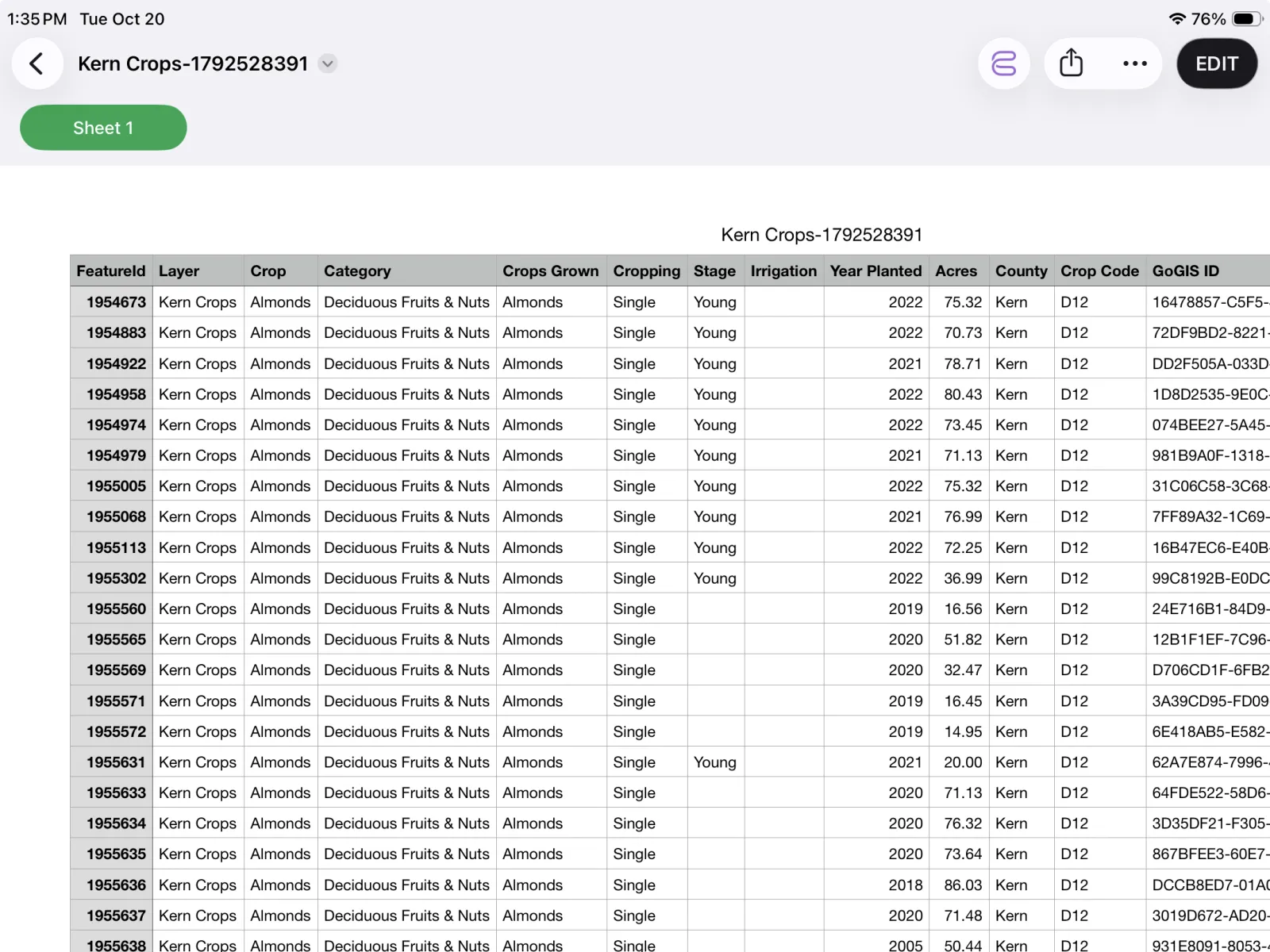
Minden parcella egy sor. Tartsa lenyomva bármelyik oszlop fejlécét, hogy lássa, mit tehet az oszloppal.
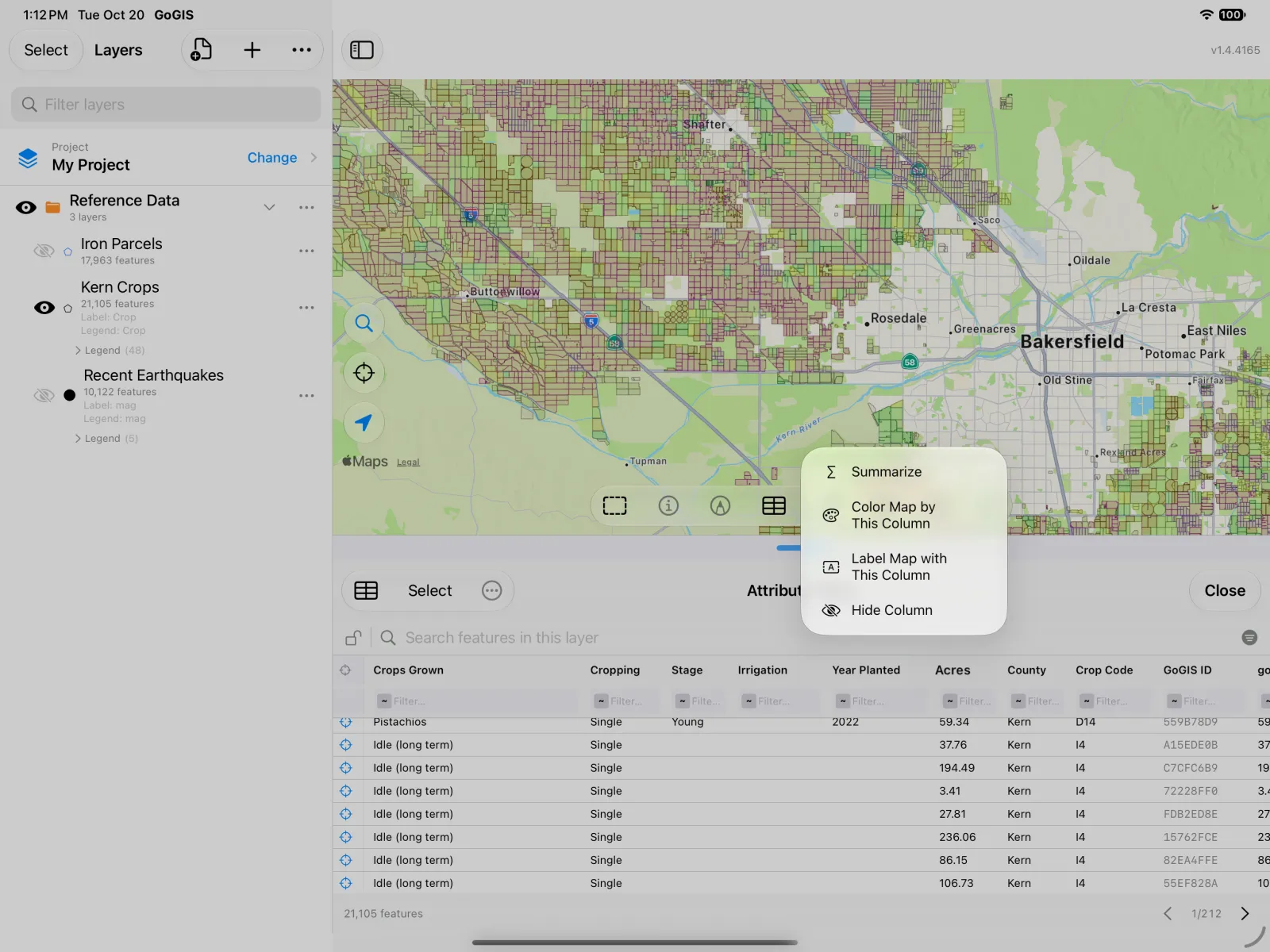
Szűrjön a mandulára: minden oszlop fejléce alatt van egy szűrőmező. Írja be a Crop oszlop szűrőjébe: Almonds. A táblázat 21 105 parcelláról 3730 mandulaültetvényre szűkül.

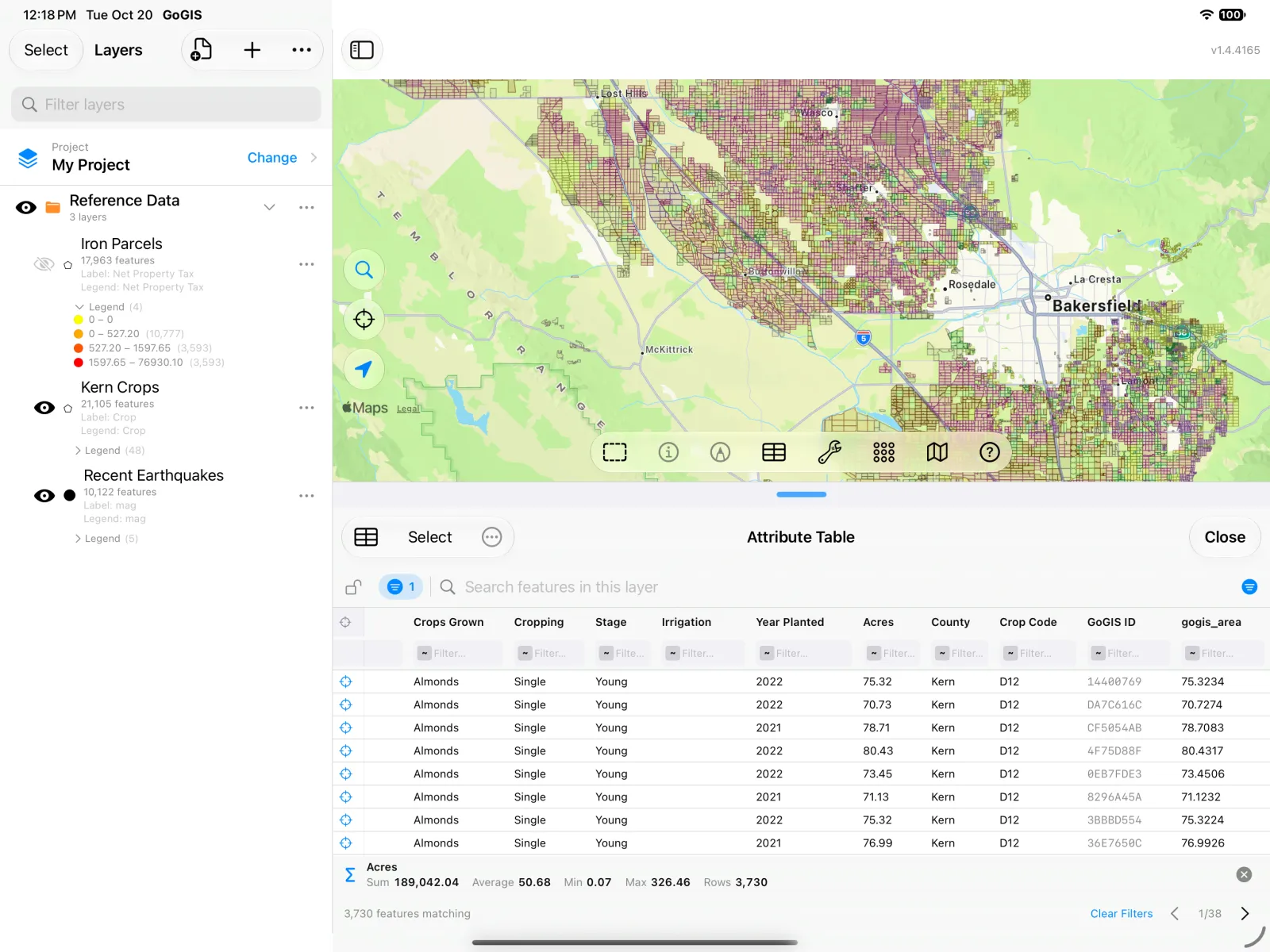
Összegezze a területet: tartsa lenyomva az Acres fejlécet, és válassza az Összesítés lehetőséget. A táblázat alatti sáv megadja a választ: Kern megyében 189 042 acre mandula van, egy átlagos ültetvény 50,68 acre, a legnagyobb 326,46. Az összesítés minden egyező sorra vonatkozik, nem csak a képernyőn látható oldalra, és frissül, ha módosítja a keresést vagy a szűrőket.
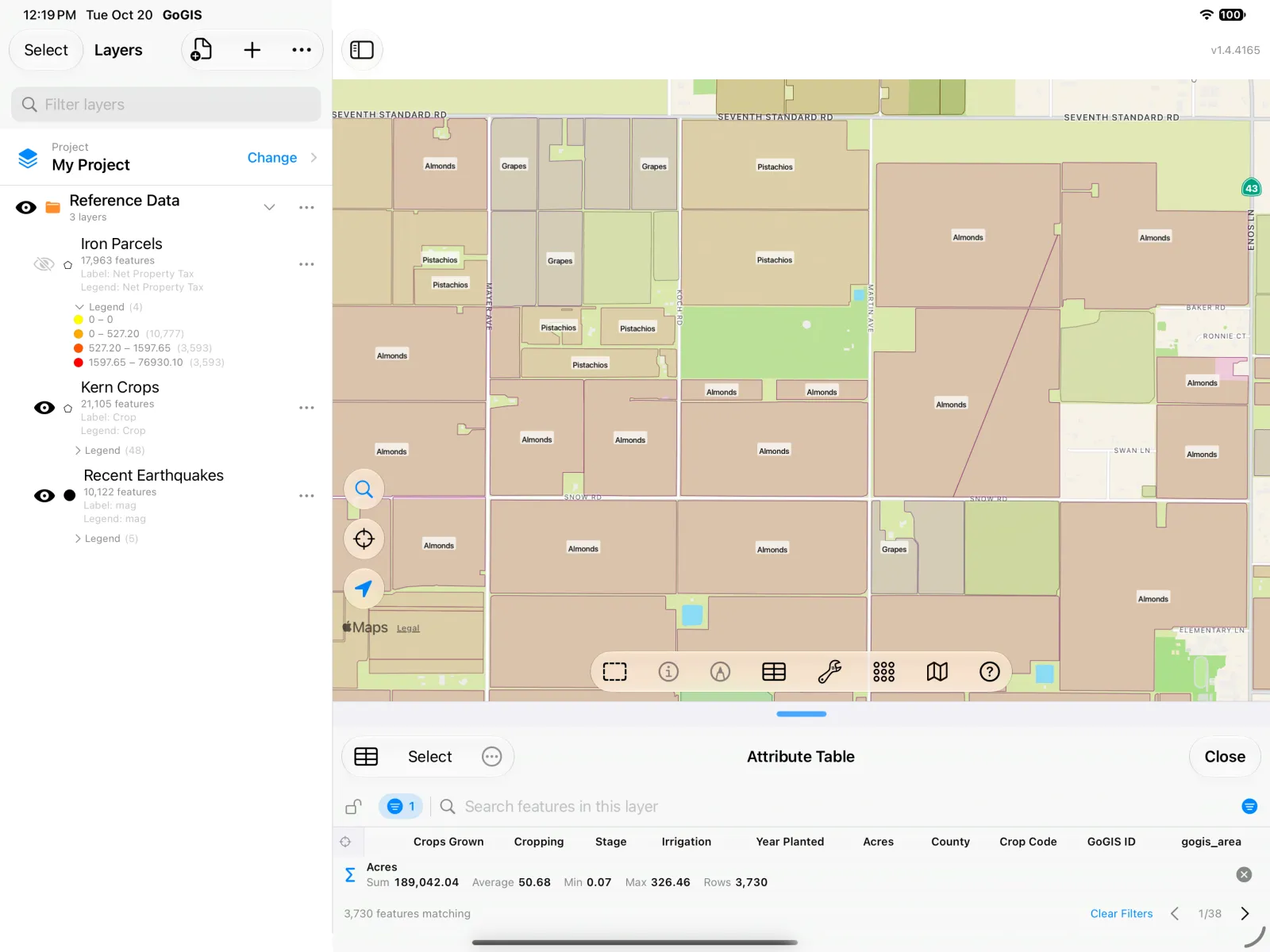
Nézze meg a terepen: nagyítson rá a térképre. Ha a réteg kultúra szerint van felcímkézve (tartsa lenyomva a Crop fejlécet, majd válassza a Címkék a térképen ebből az oszlopból lehetőséget), minden parcella megmutatja, mi terem rajta: mandula pisztácia és szőlő mellett.
Vigye magával: koppintson az attribútumtábla bal felső sarkában lévő táblázat ikonra, hogy a sorokat CSV-fájlba exportálja. Az export minden olyan sort tartalmaz, amely megfelel a szűrőinek, az Ön rendezési sorrendjében, a megjelenített oszlopokkal — ezért előbb rejtse el azokat, amelyekre nincs szüksége. Mentse a Fájlok alkalmazásba, és nyissa meg a Numbersben, az Excelben vagy a Google Táblázatokban, vagy csatolja egy e-mailhez.
2. bemutató: ingatlanadó Hurleyben, Iron megye, Wisconsin
Az adatok: Wisconsin állam minden telkét közzéteszi tulajdonossal, címmel, becsült értékekkel és ingatlanadóval, megyénként egy tömörített shapefile-ban. Iron megye az egyik legkisebb, így pár másodperc alatt letöltődik.
Betöltés: koppintson az importálás gombra a Rétegek panelen, válassza a Referenciaadatok, majd a Wisconsin telkei lehetőséget, és válassza az Iron megyét. Ezután nagyítson rá Hurleyre, a megyeszékhelyre a michigani határon.

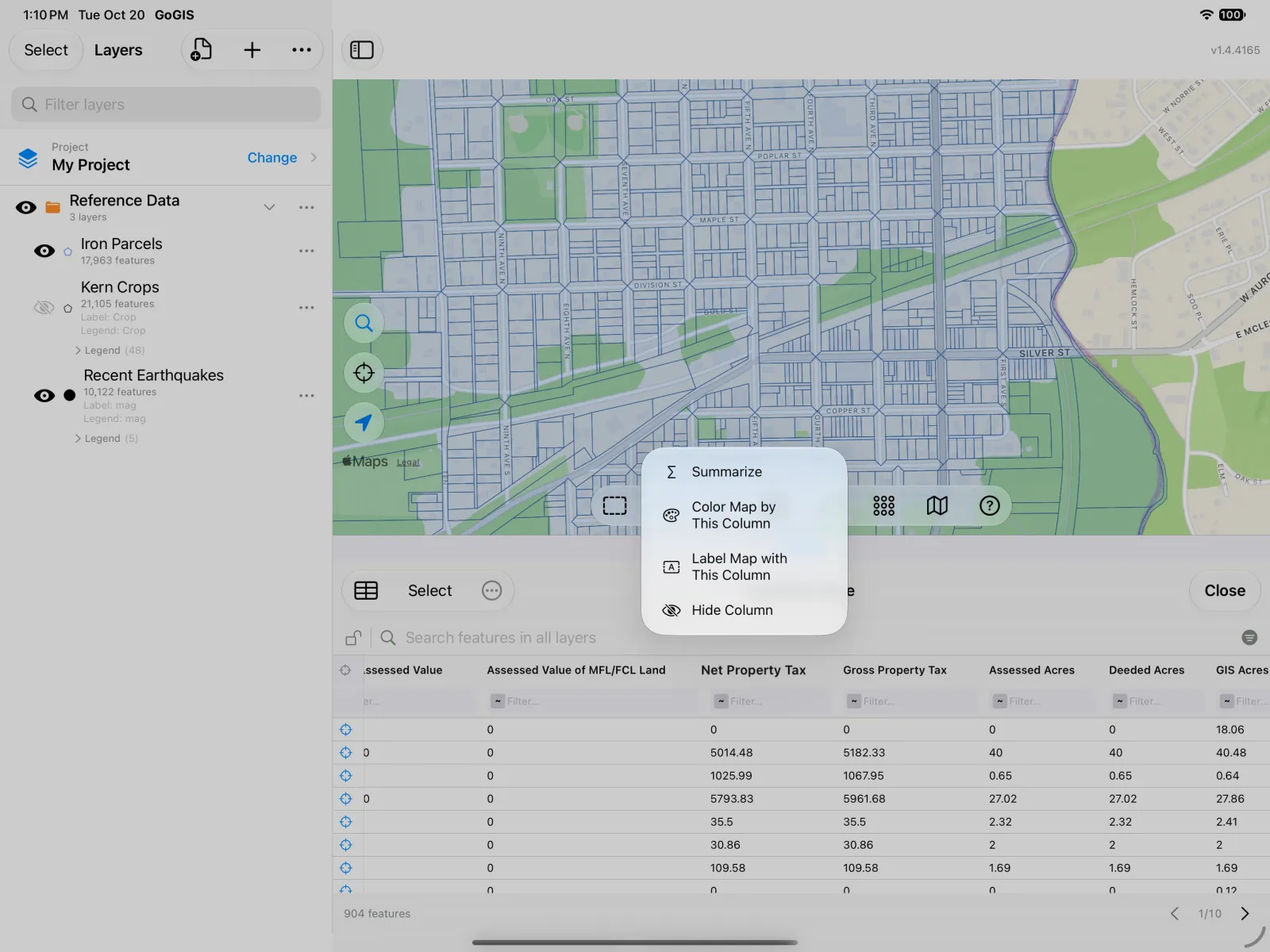
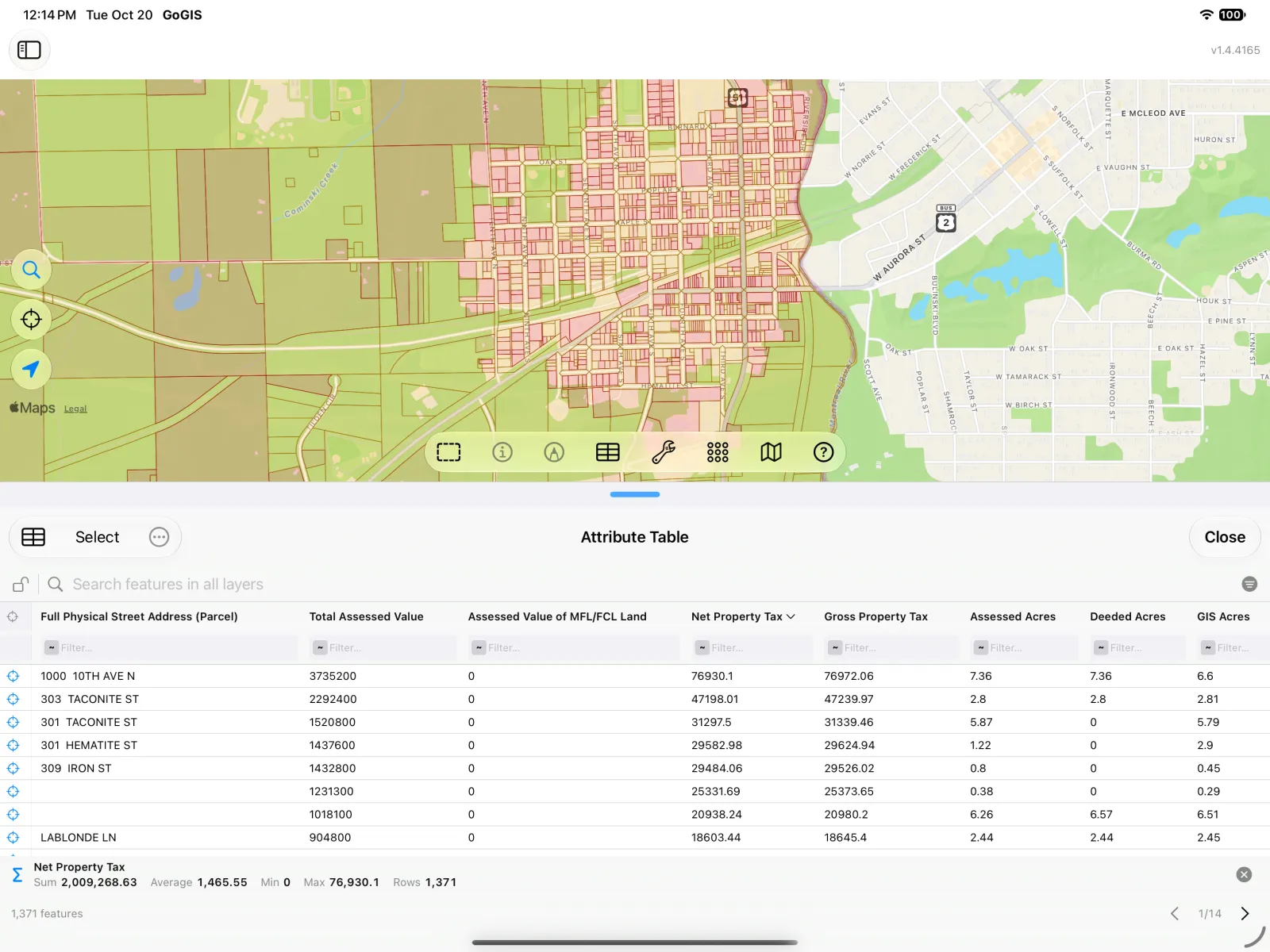
Nyissa meg a táblázatot a térkép eszköztárának táblázat gombjával. Így megnyitva a táblázat a térkép aktuális nézetében látható objektumokat sorolja fel, tehát követi a térképet, amikor mozgatja és nagyítja. Tartsa lenyomva a Net Property Tax fejlécet.
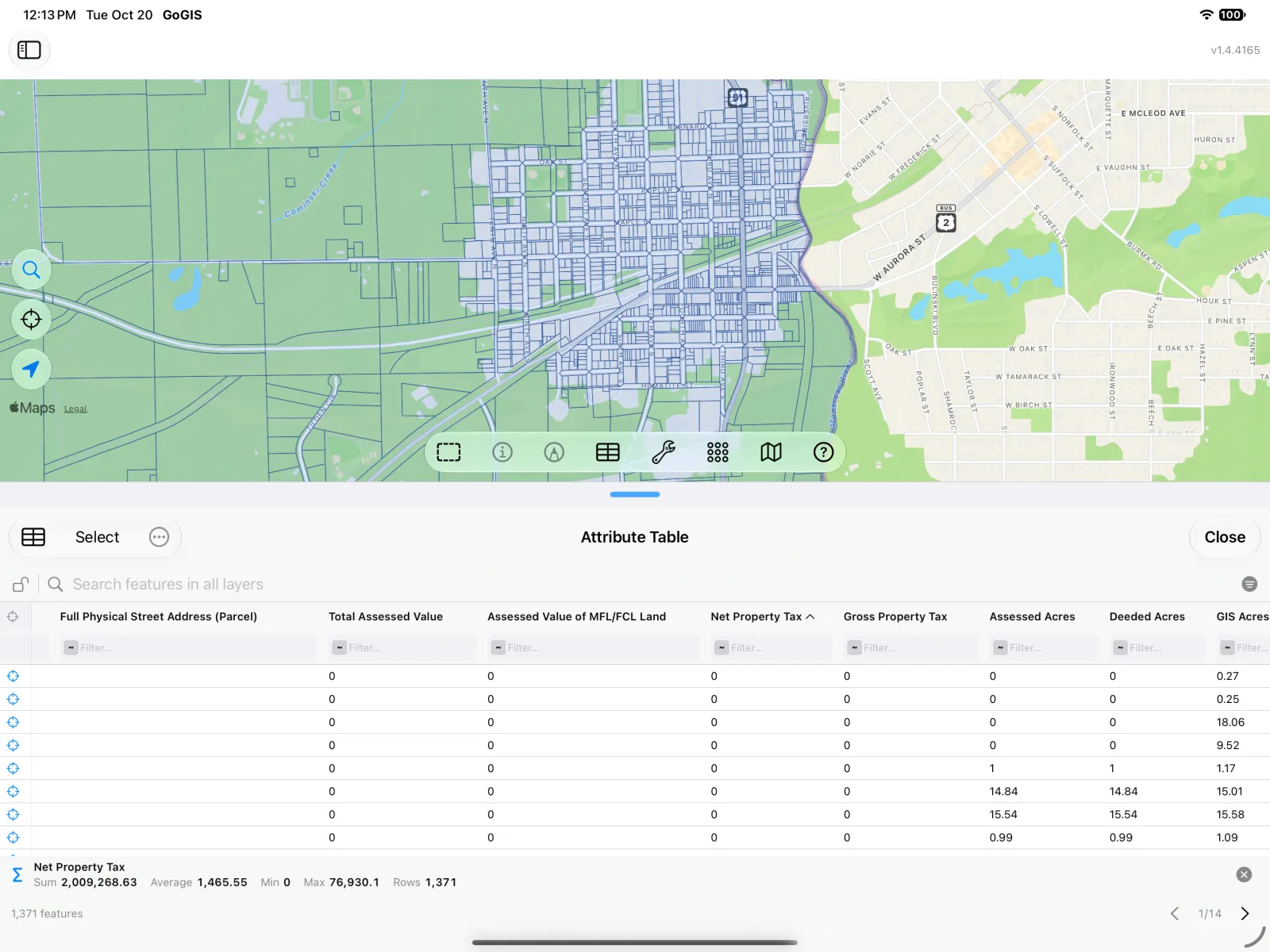
Az Összesítés összeadja a látható telkek adóját: 1371 telek fizet összesen 2 009 269 dollárt, átlagosan 1465,55 dollárt.
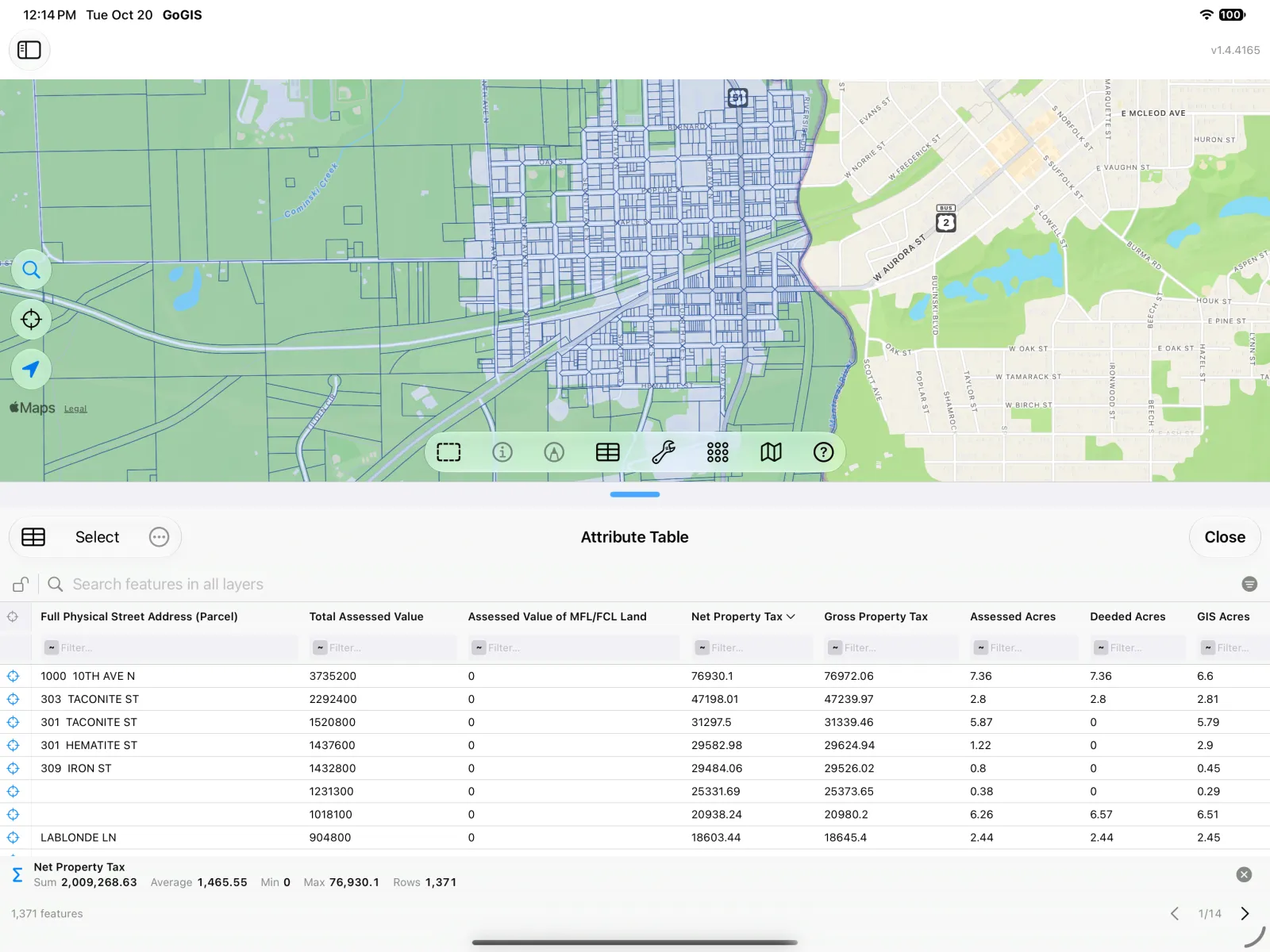
Rendezze: koppintson a Net Property Tax fejlécre, majd még egyszer, hogy a legnagyobb értékek legyenek elöl. A legnagyobb adófizetők a címükkel együtt a táblázat elejére kerülnek. A sor elején lévő célkeresztre koppintva a térkép az adott telekre nagyít.
Színezze ki a térképet: tartsa lenyomva újra a fejlécet, és válassza a Térkép színezése ezen oszlop szerint lehetőséget. A számoszlop sávokra oszlik, mindegyikben nagyjából ugyanannyi telekkel, sárgától pirosig, így a város magas adójú tömbjei első pillantásra kitűnnek. A jelmagyarázat megjelenik a Rétegek panelen, a színeit és sávjait pedig a réteg stílusbeállításaiban finomhangolhatja.
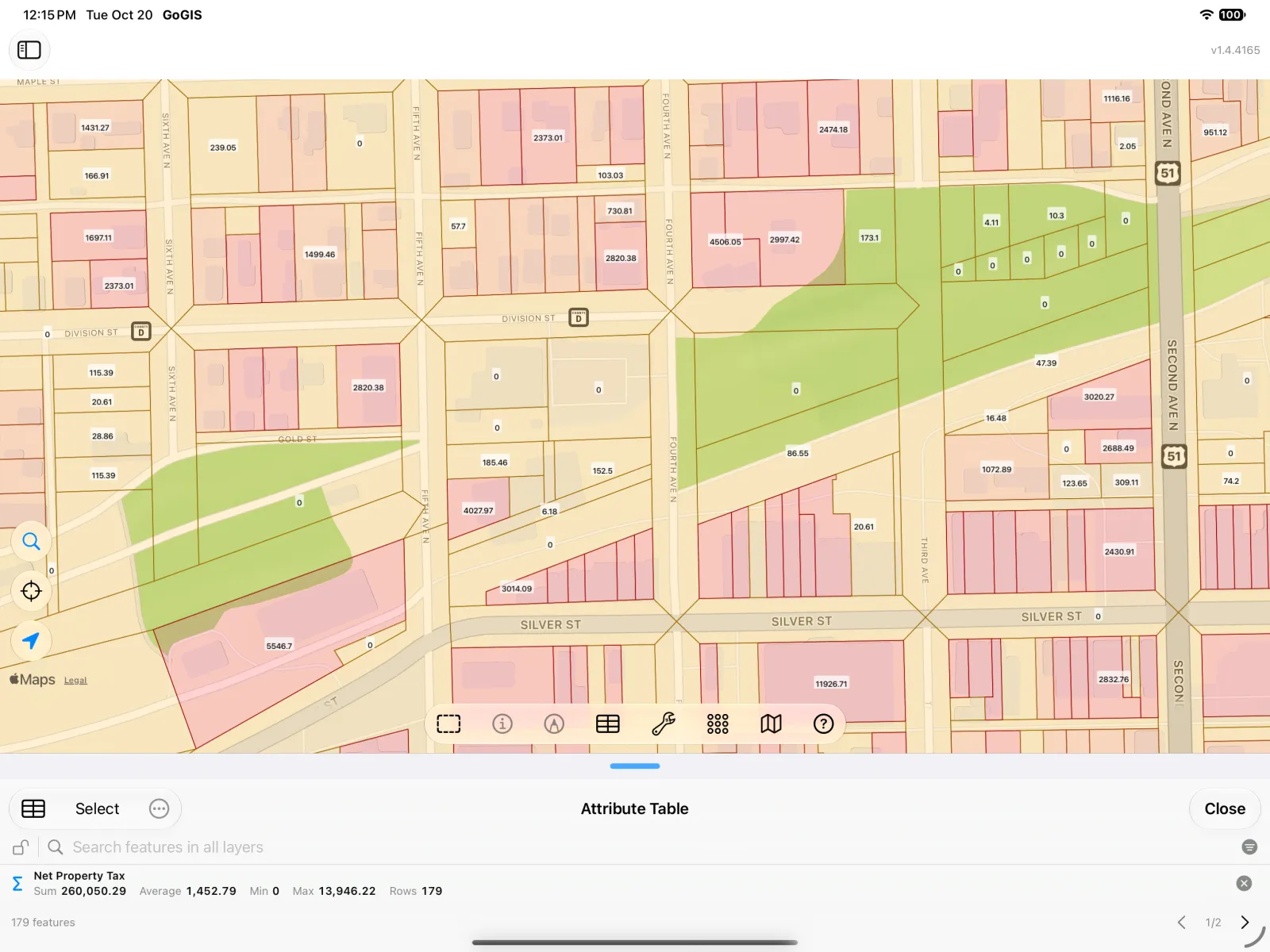
Címkézze fel és nagyítson rá: ugyanabban a menüben válassza a Címkék a térképen ebből az oszlopból lehetőséget, majd nagyítson rá a belvárosra. Most minden telek a térképen mutatja az adóját — és mivel a táblázat követi a térképet, az összesítés a látható 179 telekre szűkül: együtt 260 050 dollár.
3. bemutató: legutóbbi földrengések Tokió közelében
Az adatok: az Egyesült Államok Földtani Intézete (USGS) a világ minden regisztrált földrengését élő GeoJSON-adatfolyamként teszi közzé. Ez nem shapefile, és éppen ez a lényeg: ugyanazok az eszközök GeoJSON-, KML- és GeoPackage-rétegeken is működnek.
Betöltés: koppintson az importálás gombra, válassza a Referenciaadatok lehetőséget, és a Globális részben válassza a Legutóbbi földrengések elemet: az elmúlt 30 nap az egész világról — nagyjából tízezer rengés. Ezután nagyítsa a térképet Tokióra, és nyissa meg a táblázatot a térkép eszköztárából.
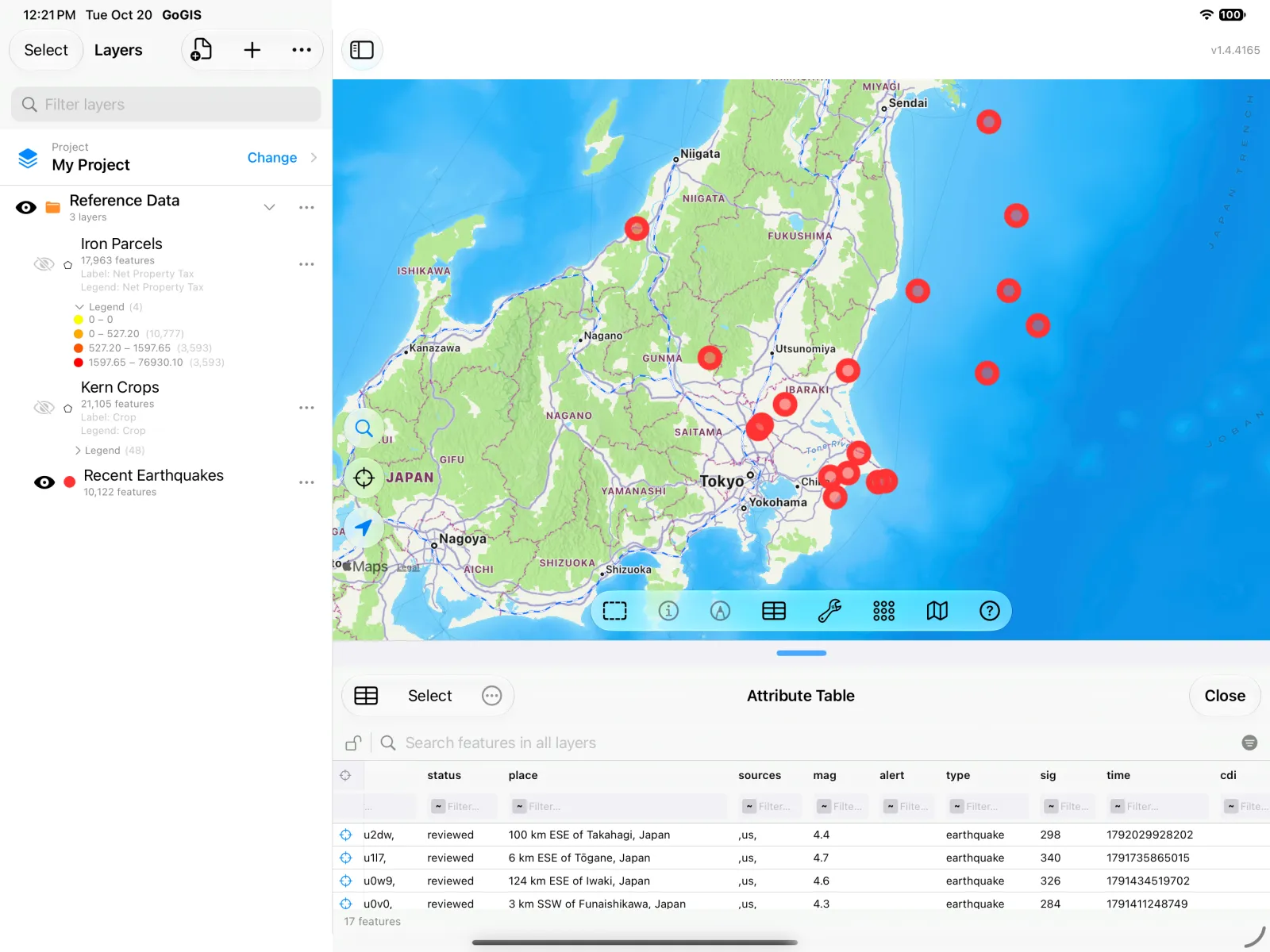
Tartsa lenyomva a mag (magnitúdó) fejlécet az oszlop menüjéhez.
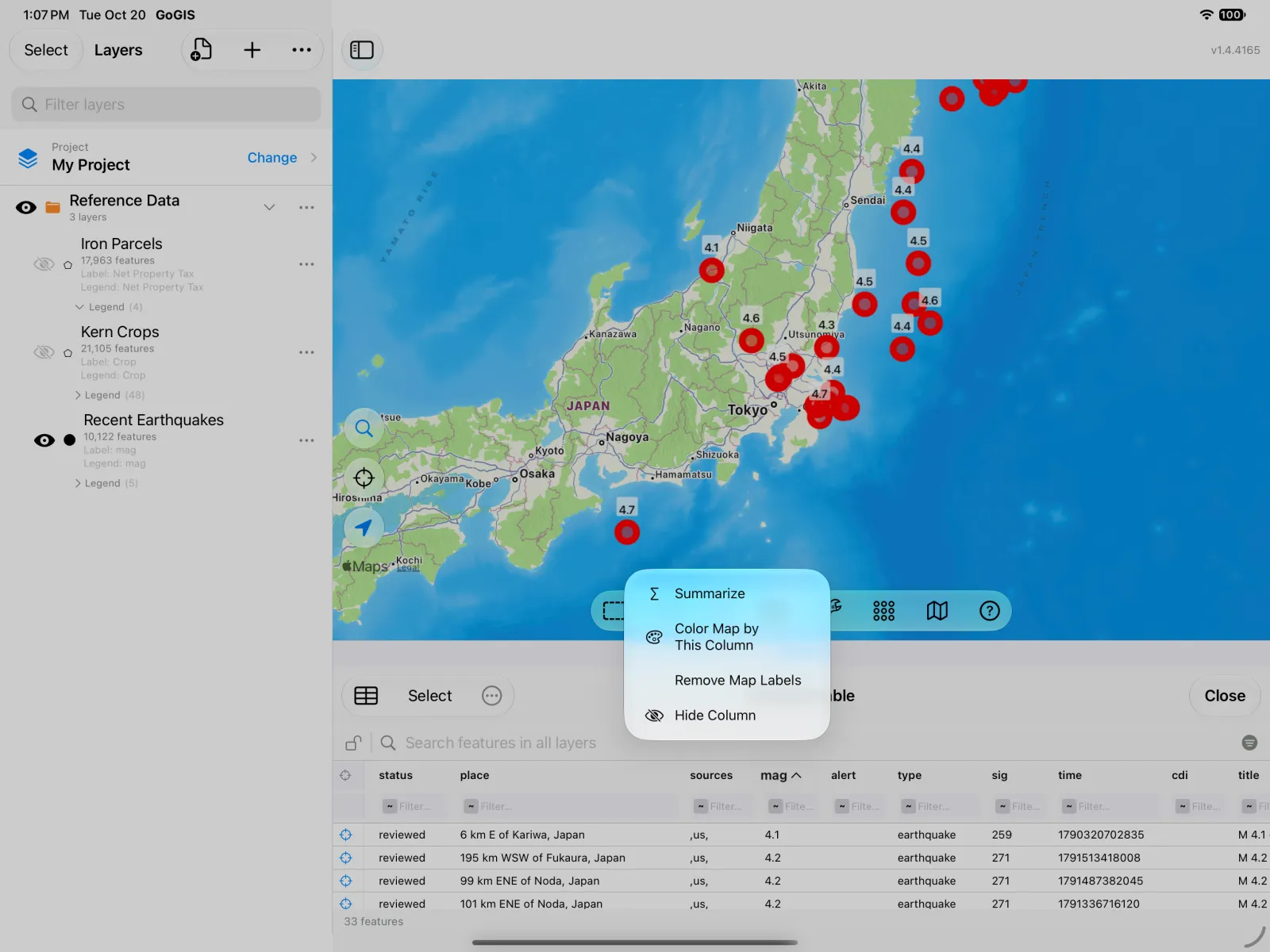
Az Összesítés megadja az átlagot és a legerősebbet: az átlagos magnitúdó 4,54, a legerősebb 5,3. (Az összeg is ott van, de a magnitúdók összeadásának nincs értelme — azt az értéket használja, amely a kérdésére felel.) A Címkék a térképen ebből az oszlopból minden rengés magnitúdóját megjeleníti a térképen.
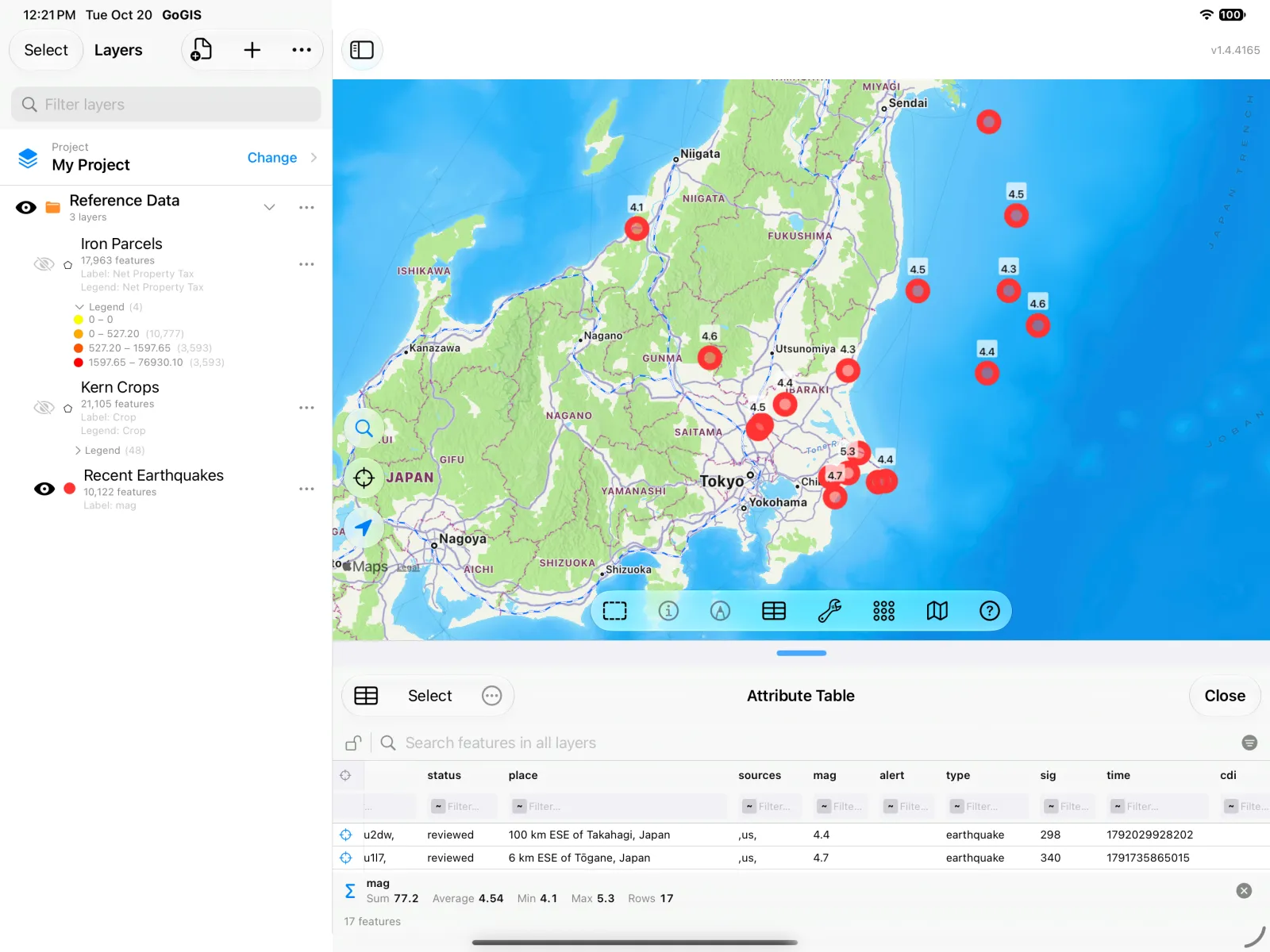

Tipp: az adatfolyam egyes oszlopai inkább számítógépeknek szólnak, mint embereknek — a time például 1970 óta eltelt ezredmásodpercekben van megadva. Tartsa lenyomva a fejlécet, és válassza az Oszlop elrejtése lehetőséget, hogy exportálás előtt rendet tegyen a táblázatban.
Most próbálja ki a saját adataival
Minden fenti lépés működik bármely rétegen, amelyet a GoGIS-ba hoz: egy hivatal shapefile-ján, egy tervezőiroda GeoPackage-én, egy kolléga webes térképéről származó KML-en, egy webszolgáltatás GeoJSON-ján, egy GPX-nyomvonalon vagy egy pontokat tartalmazó CSV-n. A fájlok betöltéséről a shapefile, a GeoPackage és a KML és KMZ útmutatói szólnak (angol nyelvűek). Ezután nyissa meg az attribútumtáblát, és tegye fel a kérdését:
- Mennyi? Szűrje a táblázatot, majd használja az Összesítést egy számoszlopon.
- Melyek a legnagyobbak? Koppintson egy fejlécre a rendezéshez.
- Hol? Színezze ki a térképet egy oszlop szerint, és címkézze fel.
- Máshol is kell? Exportálja a sorokat CSV-be egy táblázathoz vagy jelentéshez.
- Sok a módosítás? Koppintson a Kijelölés gombra, jelölje be a sorokat, és állítson be egy oszlopot egyetlen értékre mindegyiknél egyszerre, Visszavonás lehetőséggel, ha meggondolná magát. Ezt az attribútumtábla iPhone-on és iPaden útmutató mutatja be (angol nyelvű), a „nagyobb mint” szűrőtől a „között” szűrőig.
Mindez a készüléken fut, az adatok betöltése után offline is, fiók és előfizetés nélkül.
Továbblépne? Az Egy lépéssel tovább: puffer, metszet, különbség és összevonás hely szerint kombinálja a rétegeket: egy bányától egy mérföldön belüli telkek, a parcella alatti talajok, a vizes élőhelyen kívül maradó terület.