
Tegye láthatóvá a mintázatokat.
Stílusozza az objektumokat attribútum szerint, és adjon hozzá címkéket, hogy kirajzolódjanak a hasznos különbségek.
Jelenítsen meg térképeket, gyűjtsön strukturált adatokat, és végezzen térbeli elemzést telefonon vagy táblagépen. A GoGIS az adatait és a hozzájuk szükséges eszközöket is kiviszi a terepre.
Fedezze fel a lehetőségeket ↓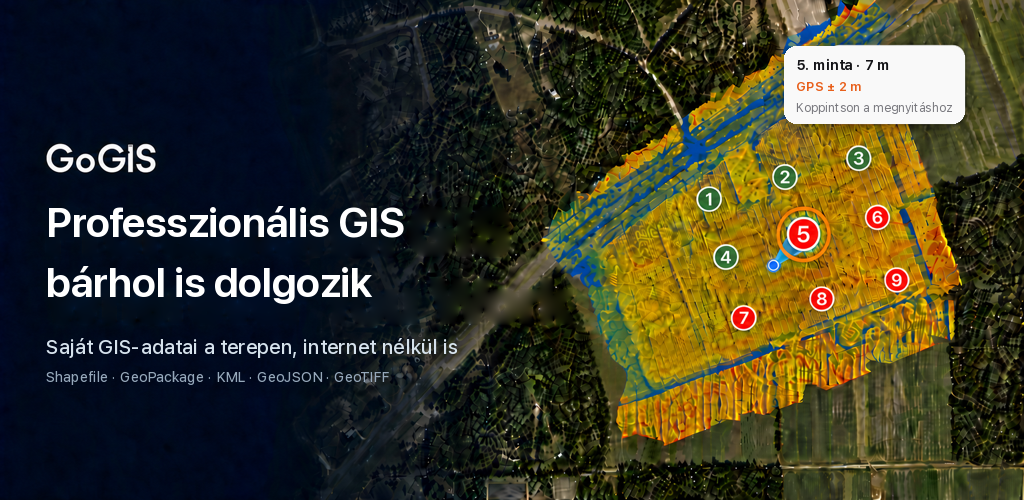
Nyisson meg egy fájlt, hogy megértsen egy helyet. Jegyezze fel, amit ott talál. Használja az adatokat egy térbeli kérdés megválaszolására.
Most ismerkedik a GIS-fájlokkal? Kezdje itt →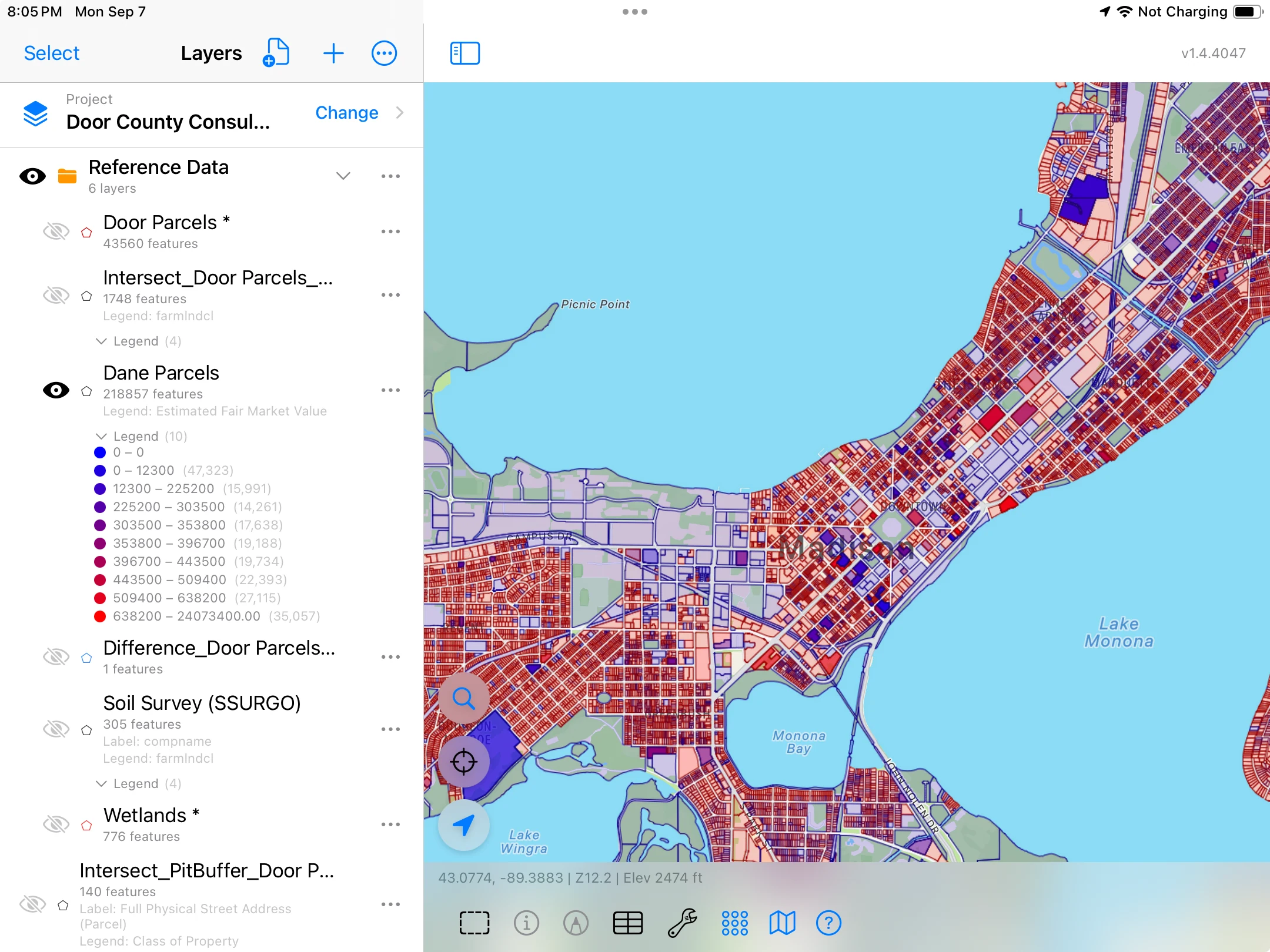
Stílusozza az objektumokat attribútum szerint, és adjon hozzá címkéket, hogy kirajzolódjanak a hasznos különbségek.

Kombinálja saját légi felvételeit más GIS-rétegekkel, és hasonlítsa össze, mit mutatnak ugyanazon a helyen.

Jelöljön ki egy objektumot, és nézze meg az attribútumait: az információt a pont, a vonal vagy a határ mögött.
Hozza be GIS-fájljait és légi felvételeit. Stílusozza a rétegeket, címkézze az objektumokat, és vizsgálja meg az attribútumaikat a térképen.
Három bemutató GIS-fájlokkal →Drónfelvételek és GeoTIFF →Készítsen űrlapokat választólistákkal, fényképekkel, képletekkel és feltételes mezőkkel. Az ismételt ellenőrzéseket és méréseket tartsa ugyanahhoz az objektumhoz kapcsolva.
Saját űrlapok (angol nyelven) →Adatok összefüggésben ↓Rajzoljon puffert egy vízfolyás köré, metssze a táblákat a talajtérképpel, vonja ki a kizárt területeket, vagy vonja össze az objektumokat attribútum szerint. A Geometriai műveleteket az eszközön futtathatja.
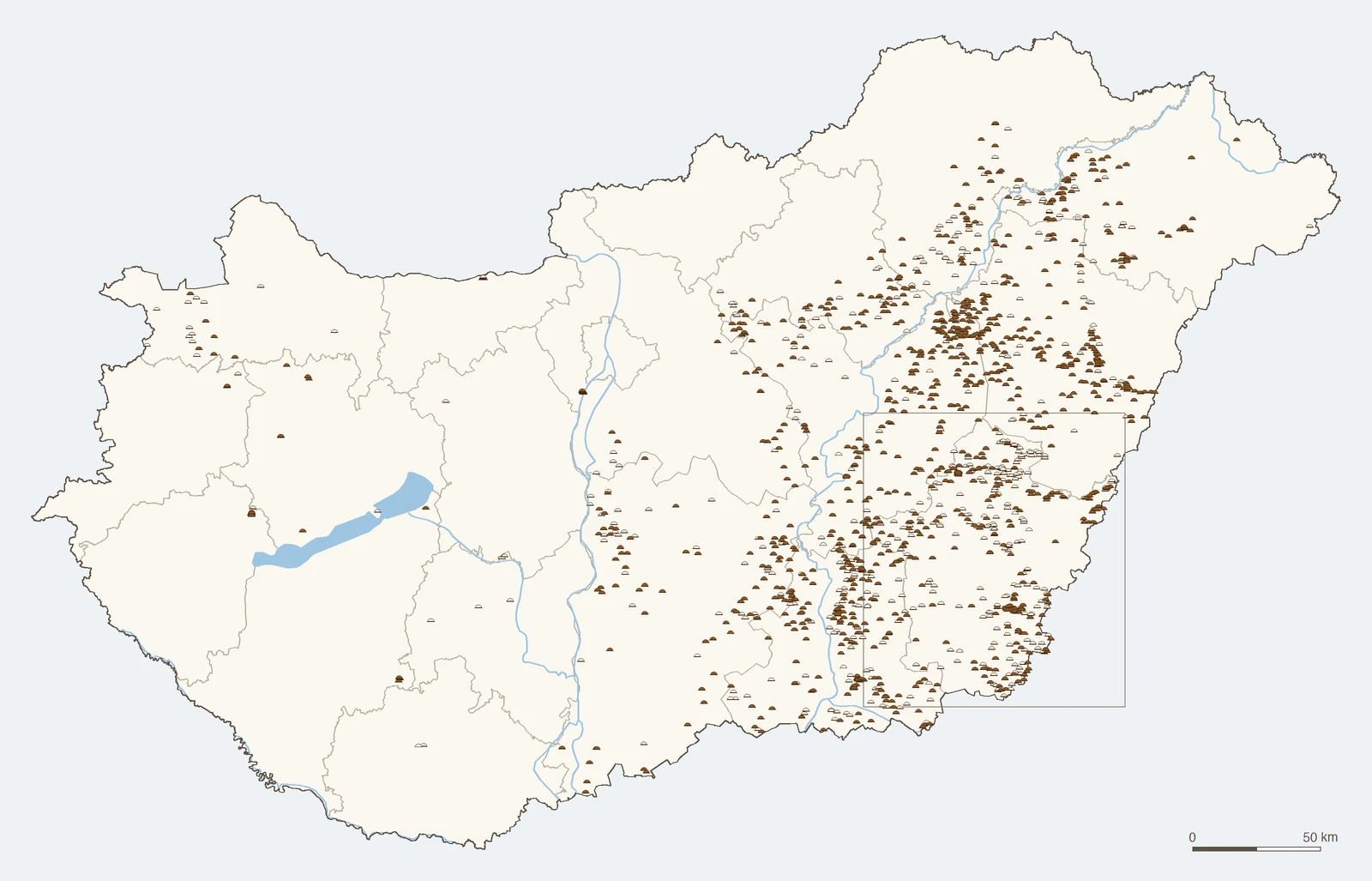
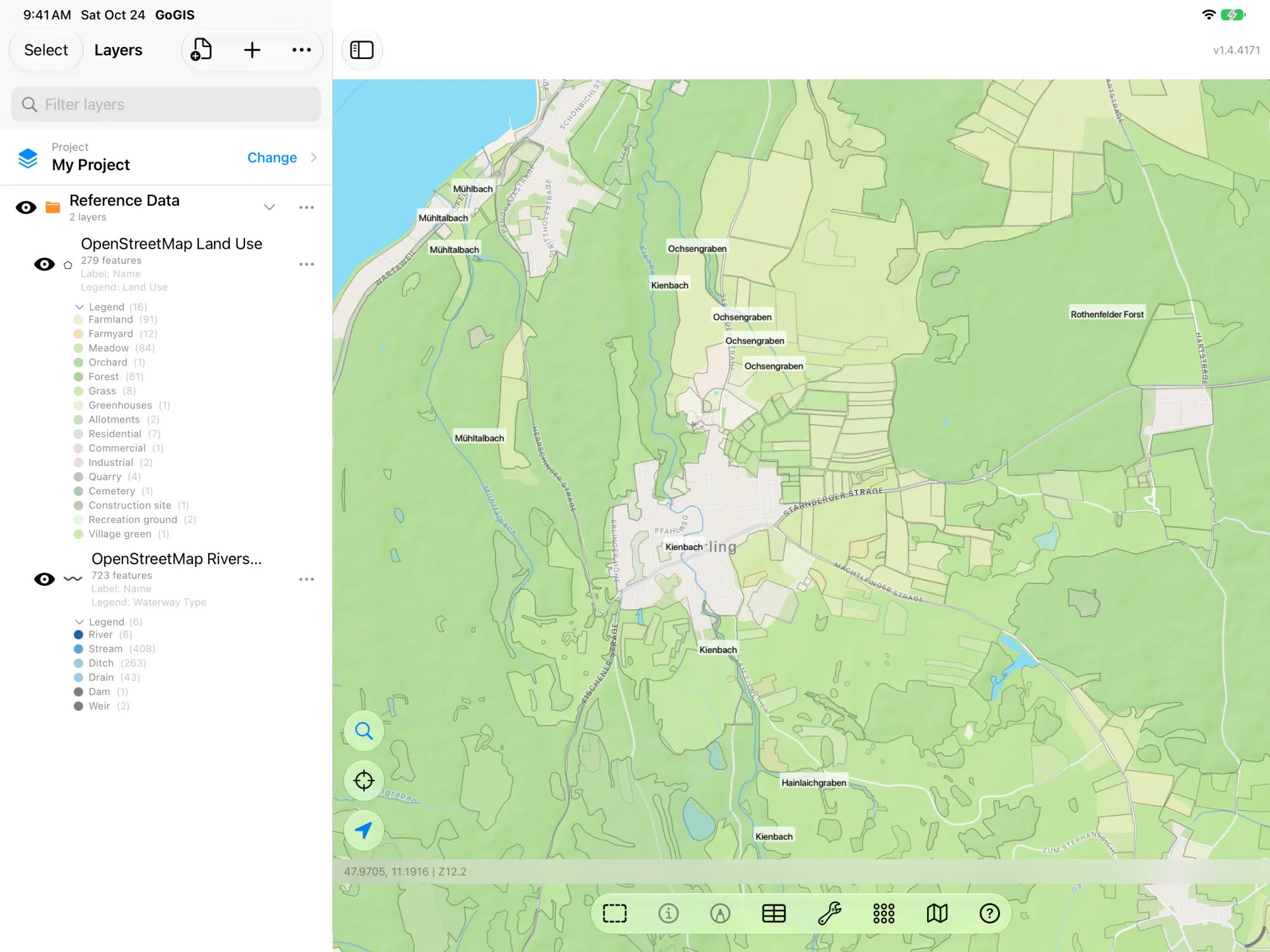
Geometriai műveletek a gyakorlatban ↓Puffer, metszet, különbség és összevonás →Töltse le az Ex lege védett kunhalmok réteget: Magyarország törvény által védett kunhalmait halmonként egy ponttal, az országos természetvédelmi nyilvántartásból, ahogy a Lechner Tudásközpont CC BY 4.0 licenccel közzéteszi. Minden halomnál ott a neve, a települése, a kezelő nemzetipark-igazgatóság, és az, hogy szerepel-e a MePAR-ban. Mellé a Natura 2000 és a Nemzeti szinten kijelölt területek (NatDA) rétegek az Európai Környezetvédelmi Ügynökségtől, vagyis a nemzeti parkok, természetvédelmi területek és más, nemzeti jog alapján védett területek, valamint az OpenStreetMap utak, folyók és patakok, épületek és területhasználat a világ bármely területére. Érintse meg az Importálás, majd a Referenciaadatok menüpontot, vigye a térképet a kívánt területre, és válassza ki az adatkészletet. Minden adatkészlet rétegként érkezik a projektbe: az objektumokra koppinthat, szerkesztheti őket, a réteget offline magával viheti és exportálhatja. Telkekhez, táblákhoz és saját felmérésekhez használja a saját fájljait: Shapefile, GeoPackage, KML, GeoJSON vagy GeoTIFF.
Rögzítse az ellenőrzéseket, csatoljon fényképeket, és minden bejárást kapcsoljon a térképen szereplő objektumhoz. A referenciarétegek munka közben is kéznél vannak.
Saját űrlapok (angol nyelven) →
Készítsen űrlapokat választólistákkal, mérésekkel, fényképekkel és számított értékekkel. A mezőszabályokkal a kiegészítő kérdések csak akkor jelennek meg, ha relevánsak.
A kapcsolódó űrlapokkal minden bejáráshoz külön adatsort vehet fel. A dátumokat, állapotokat és méréseket együtt tekintheti át a rácsban, a korábbi ellenőrzések felülírása nélkül.
Kapcsolódó űrlapok (angol nyelven) →Nyissa meg egy objektum űrlapját, módosítson egyetlen cellát az Attribútumrácsban, vagy jelöljön ki több adatsort, és adja meg nekik ugyanazt az értéket. Javítson ki egy mérést, vagy állítson be közös prioritást anélkül, hogy minden űrlapot külön megnyitna.
Így működik az egyedi és a csoportos szerkesztés (angol nyelven) →
Exportáljon PDF-et az átereszek helyével, a referenciarétegekkel, jelmagyarázattal és méretaránnyal. Ez a példa az ellenőrzött területet mutatja; a bejárások adatai külön maradnak.
Az átereszellenőrzés térképének megnyitása ↗
Jelölje ki a mintavételi helyeket, járja végig az útvonalat, rögzítsen minden mintavételt, és vigye térképre a beérkező laboreredményeket. Ez a gyepfelületen készült bemutató egyetlen helyszín munkáját követi végig.
Hozzon létre Mintavételi rácsot egy határon belül. Állítsa be a távolságot, az elforgatást és az eltolást a lefedni kívánt területhez.

Kövesse az irányt és a távolságot a következő mintáig. A gyűjtés állása és a hátralévő útvonal végig látható, amíg bejárja a területet.

A beérkező laboreredményeket a zacskóazonosító alapján párosítsa a mintákhoz. Egy számszerű eredményből interpolált felületet készíthet, hogy megvizsgálja a térbeli mintázatát.

Bemutató projekt minta laboreredményekkel.
Nyomtasson QR- vagy vonalkódos zacskócímkéket, rögzítse a megfigyeléseket egy űrlapon, és tartsa a mintavételi adatokat a mintavételi helyeknél.
Mintavétel, címkék és kapcsolódó adatok (angol nyelven) →Exportáljon áttekintő térképet és hőtérképes oldalakat az eredménymezőkhöz. Ossza meg a mintavételi helyeket és térképezett eredményeiket egyetlen PDF-ben.
A minta jelentés megnyitásaValódi GoGIS-kimenet egy másik, mintaadatokkal készült bemutató projektből.

Mérje meg, mi marad egy terület kizárása után. Keresse meg a telkeket egy tervezett beruházás körül. A puffer, a metszet és a különbség segítségével a térképen lévő határokból ellenőrizhető és exportálható eredmények lesznek.
Vonja ki a vizes élőhelyek poligonjait egy telekből, így új réteg jön létre a térképezett vizes élőhelyeken kívül eső területtel.


A példa területei két tizedesjegyre kerekítve, acre-ban (ac) szerepelnek, ahogy a képernyőképeken látható amerikai adatokban: 39,97 ac nagyjából 16,18 ha, 35,80 ac nagyjából 14,49 ha. Az eredmény a térképezett vizes élőhelyeken kívüli területet méri; nem állapítja meg, hogy a terület alkalmas-e egy adott célra.
Rajzoljon egy mérföldes (kb. 1,6 km-es) puffert a tervezett bányagödör területe köré, majd metssze a telekréteggel. Tekintse át az átfedő részeket a telkek attribútumaival együtt.


Ez a példa 140 kimeneti objektumot ad. A rácsban áttekintheti a címeket, a telekazonosítókat, az ingatlanosztályokat és a forrásattribútumokat.

Bemutató forgatókönyv egy tervezett beruházáshoz, amerikai adatokkal. Az egy mérföld a választott vizsgálati távolság. Az Assessed Acres a forrástelek attribútuma, és nem azonos az egyes metszeteredmények számított területével.
A Field Sync segítségével helyi kapcsolaton keresztül cserélhet projektmódosításokat a közeli Apple és Android eszközök között, felhőfiók nélkül.
Vigye át az objektumok adatait, a kapcsolódó űrlapokat és a fényképeket, hogy a munka azon az eszközön legyen elérhető, amelyre legközelebb szüksége lesz.
Így működik a Field Sync →

Az importált vektoros adatok, a Referenciaadatok rétegei és az importált GeoTIFF- és MBTiles-felvételek kapcsolat nélkül is működnek. A beépített offline alaptérkép-letöltés jelenleg csak a támogatott USGS-forrásokra az Egyesült Államokban és a GSI-forrásokra Japánban terjed ki; ott a szükséges területet a térerő elvesztése előtt mentse el. Magyarországon indulás előtt töltse le a Referenciaadatok rétegeit, alapként pedig importáljon saját ortofotót GeoTIFF vagy MBTiles formátumban.


Exportáljon GIS-fájlokat további elemzéshez, készítsen PDF-térképet, vagy adja át a kapcsolódó adatokat a forrásobjektumokhoz kötött CSV-fájlokként. Ugyanezek az eszközök szolgálnak ki egy mintavételi programot, egy ellenőrzési előzménysort vagy egy térképet, amelyet át kell néznie.
Így maradnak összekapcsolva az exportált adatok (angol nyelven) →Kezdje a már meglévő fájljaival. Az eredményeket vigye vissza a használt eszközeibe.
Munka GIS-adatokkal: útmutató négy részben →Importáljon Shapefile, GeoPackage, KML/KMZ, GeoJSON és CSV fájlokat. Adjon hozzá GeoTIFF vagy MBTiles formátumú légi felvételeket. A GoGIS a vetületi koordináta-rendszerű shapefile-okat is kezeli a hozzájuk tartozó koordináta-rendszer-leírás alapján.
Exportálni Shapefile, GeoPackage, GeoJSON, KML vagy CSV formátumba lehet. A kapcsolódó űrlapok CSV-fájljai visszautalnak a szülőobjektumokra.
Dolgozhat az importált vektoros adatokkal és a Referenciaadatokból letöltött rétegekkel, adatokat gyűjthet, és Geometriai műveleteket futtathat az eszközön. Beépített alaptérkép-letöltés az Egyesült Államokban a támogatott USGS-forrásokhoz, Japánban a GSI-forrásokhoz érhető el; a szükséges területet még a térerő elvesztése előtt mentse el. Magyarországon és máshol a GoGIS jelenleg nem kínál beépített alaptérkép-letöltést, de az importált vektoros adatok, a Referenciaadatok rétegei és az importált GeoTIFF- és MBTiles-felvételek offline is elérhetők maradnak. Az adatletöltéshez és az online szolgáltatásokhoz kapcsolat kell.
Felkészülés az offline munkára (angol nyelven) →A GoGIS iPhone-on, iPaden, támogatott Mac gépeken, valamint androidos telefonokon és táblagépeken fut. A projekteket áthelyezheti a platformok között, vagy a Field Sync segítségével helyi kapcsolaton keresztül cserélhet módosításokat a közeli eszközök között.
A külső Bad Elf vevők támogatása jelenleg iPhone-on és iPaden érhető el. Speciális hardver esetén platformonként ellenőrizze a követelményeket.
Bővebben a Field Syncről →Igen. Importáljon egy fájlt, és nézze meg az objektumait és attribútumait. Az adatgyűjtést, a szerkesztést és az elemzést akkor adja hozzá a projekthez, amikor szüksége van rájuk.
Három bemutató GIS-fájlokkal →Vigye ki az adatait a terepre, dolgozzon velük a helyszínen, és térjen vissza kész eredményekkel.
Egyszeri vásárlás. Előfizetés nélkül. Fiók nélkül.