
Tampakkan polanya.
Beri gaya pada fitur menurut atribut dan tambahkan label agar perbedaan yang penting terlihat.
Tampilkan peta, kumpulkan catatan terstruktur, dan jalankan analisis spasial di ponsel atau tablet Anda. GoGIS membawa data Anda, beserta alat untuk mengolahnya, ke lapangan.
Jelajahi pekerjaannya ↓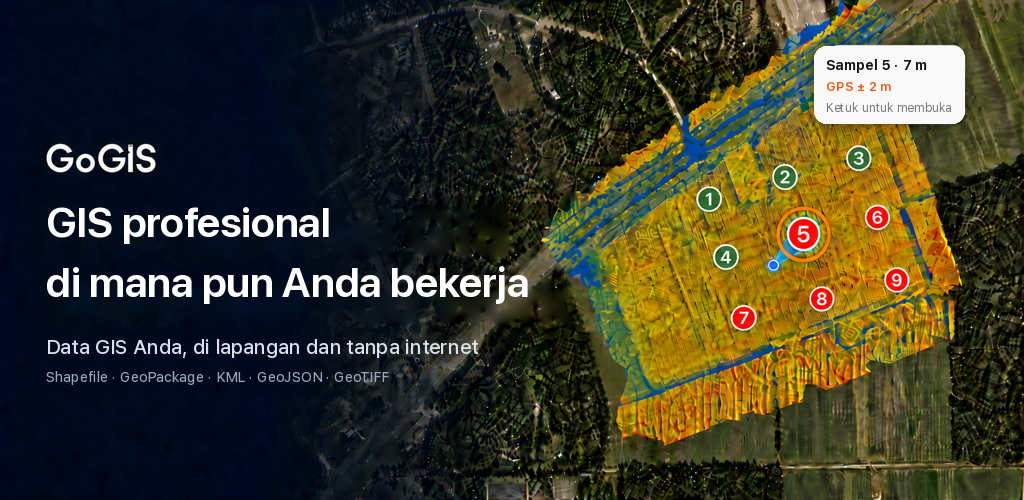
Buka sebuah file untuk memahami suatu lokasi. Catat apa yang Anda temukan di sana. Gunakan datanya untuk menjawab pertanyaan spasial.
Baru mengenal file GIS? Mulai di sini →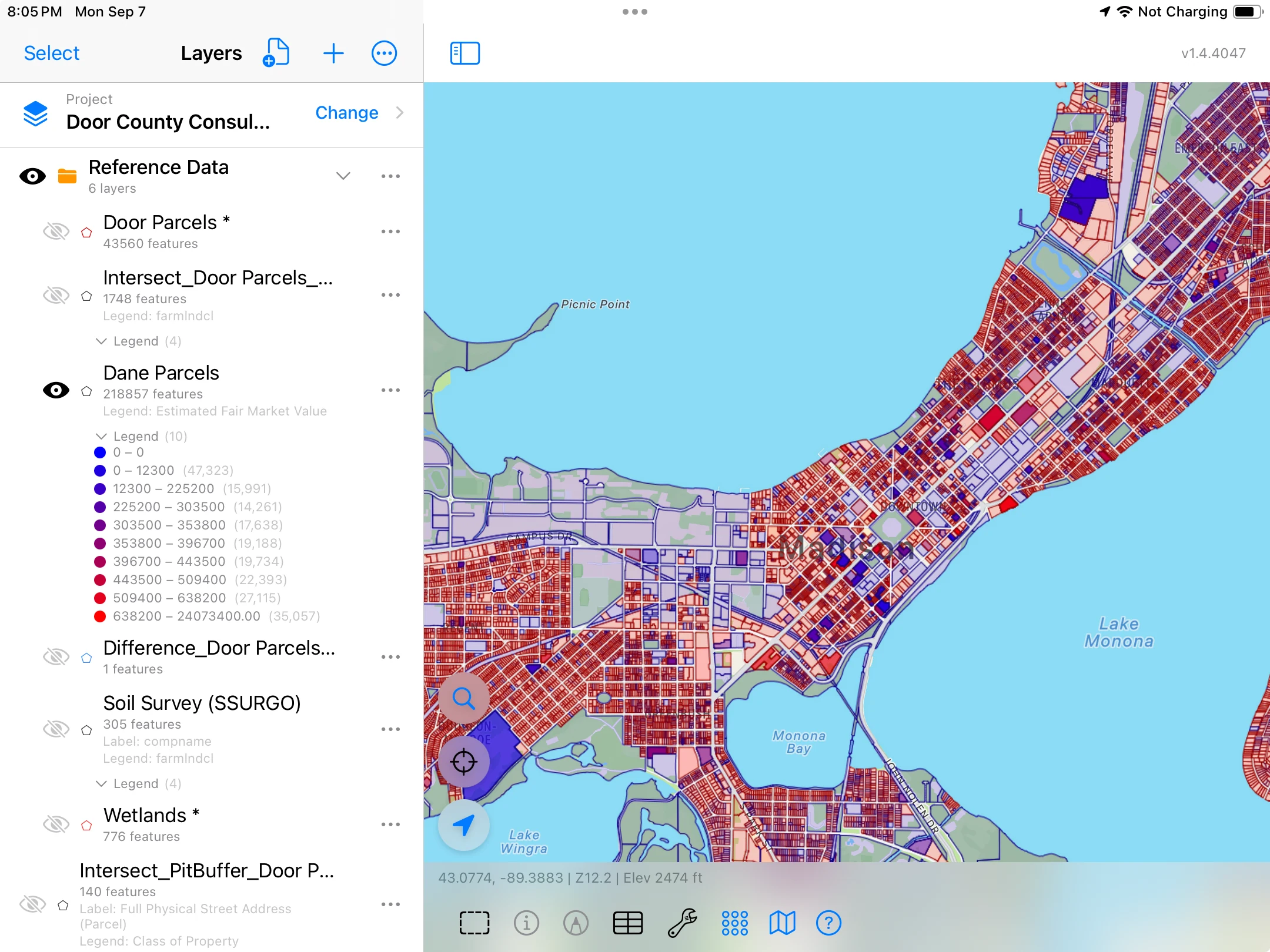
Beri gaya pada fitur menurut atribut dan tambahkan label agar perbedaan yang penting terlihat.

Padukan citra Anda dengan lapisan GIS lain untuk membandingkan apa yang ditunjukkan masing-masing di lokasi yang sama.

Pilih sebuah fitur untuk memeriksa atributnya: informasi di balik titik, garis, atau batas itu.
Bawa masuk file GIS dan citra Anda. Beri gaya pada lapisan, beri label pada fitur, dan periksa atributnya dalam konteks peta.
Peta, legenda & atribut (bahasa Inggris) →Apa yang bisa Anda lakukan dengan data GIS Anda? →Buat formulir dengan daftar pilihan, foto, rumus, dan kolom bersyarat. Simpan inspeksi dan pengukuran yang berulang tetap tertaut ke fitur yang sama.
Formulir kustom (bahasa Inggris) →Lihat catatan dalam konteks ↓Buat penyangga di sekitar sungai, iris lahan dengan data tanah, kurangi area yang dikecualikan, atau leburkan fitur menurut atribut. Jalankan Operasi Geometri langsung di perangkat.
Lihat Operasi Geometri dalam praktik ↓Penyangga, Irisan, Selisih & Lebur →Buka file dari GIS desktop, portal data, rekan kerja, atau perangkat lunak drone Anda: shapefile dalam ZIP, GeoPackage, KML/KMZ, GeoJSON, dan CSV berkoordinat, ditambah ortomosaik drone GeoTIFF dan MBTiles sebagai citra. Beri gaya dan label pada lapisan, periksa Tabel Atribut, catat inspeksi dengan formulir Anda sendiri, lalu jalankan Operasi Geometri (Penyangga, Irisan, Selisih, Lebur, dan Buffer Interaktif) langsung di perangkat. Data yang sudah diimpor tetap tersedia tanpa sinyal, dan hasilnya kembali ke GIS desktop Anda sebagai shapefile, GeoPackage, GeoJSON, KML, atau CSV.
Sebagai konteks, Data Referensi menambahkan Jalan OpenStreetMap, Sungai & Anak Sungai OpenStreetMap, Bangunan OpenStreetMap, dan Penggunaan Lahan OpenStreetMap untuk wilayah mana pun di dunia, serta Gempa Bumi Terkini: peristiwa seismik USGS dari 30 hari terakhir di seluruh dunia. Setiap set data masuk sebagai lapisan yang bisa Anda ketuk, sunting, bawa offline, dan ekspor.

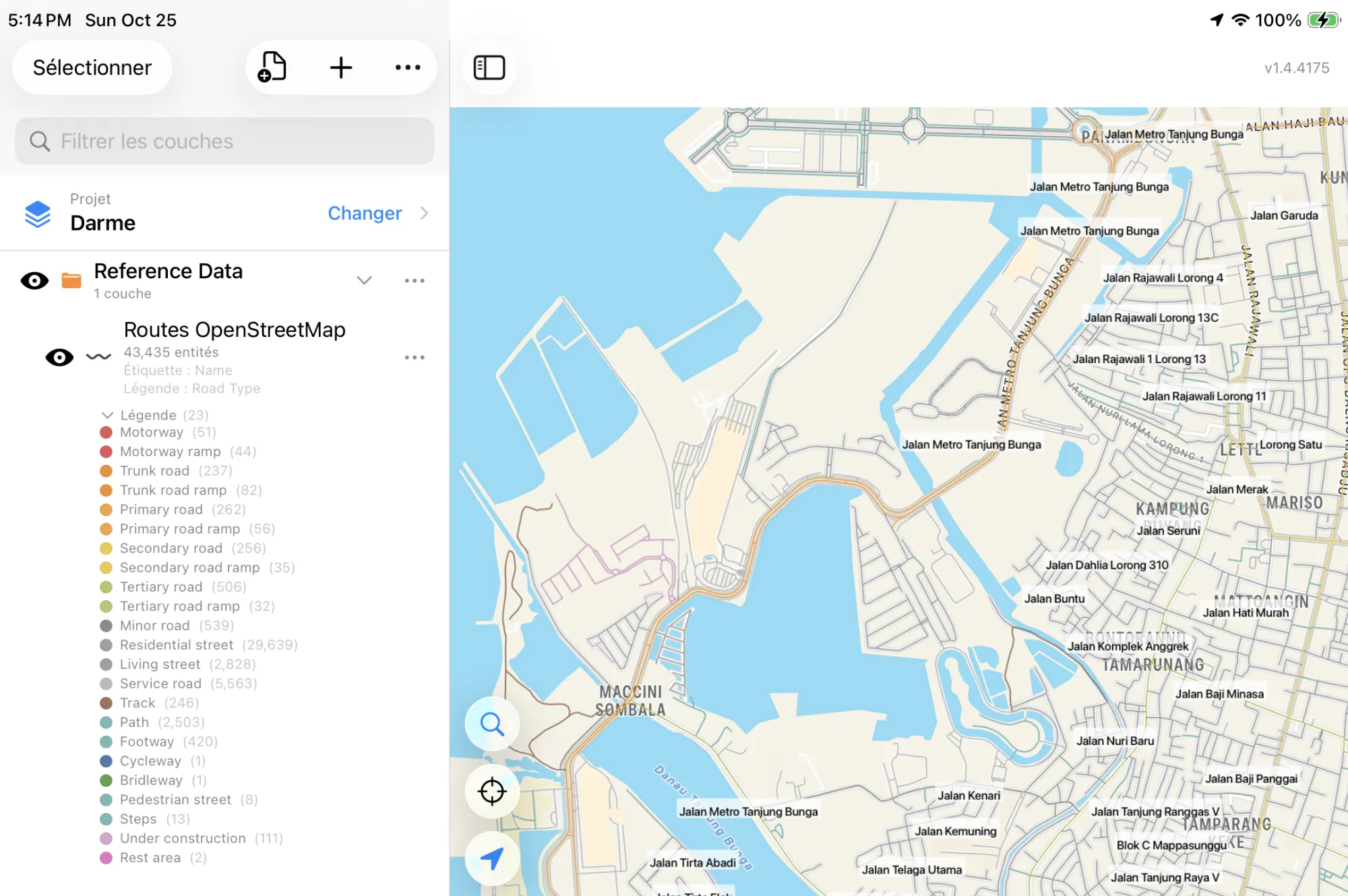
Catat inspeksi, lampirkan foto, dan jaga setiap kunjungan tetap terhubung dengan aset yang dipetakan. Lapisan referensi Anda tetap di dekat tangan selama Anda bekerja.
Formulir kustom (bahasa Inggris) →
Buat formulir dengan daftar pilihan, pengukuran, foto, dan nilai yang dihitung. Dengan kolom bersyarat, pertanyaan lanjutan hanya muncul saat relevan.
Gunakan Formulir Terkait untuk menambahkan catatan terpisah bagi setiap kunjungan. Tinjau tanggal, kondisi, dan pengukuran bersama-sama di tabel tanpa menimpa inspeksi sebelumnya.
Catatan terkait (bahasa Inggris) →Buka formulir sebuah fitur, ubah satu sel di Tabel Atribut, atau pilih beberapa catatan lalu terapkan nilai yang sama pada semuanya. Koreksi satu pengukuran atau tetapkan prioritas bersama tanpa membuka setiap formulir lagi.
Cara kerja penyuntingan satu per satu dan massal (bahasa Inggris) →
Ekspor PDF berisi lokasi gorong-gorong, lapisan referensi, legenda, dan skala. Contoh ini menampilkan area inspeksi; catatan kunjungannya tetap terpisah.
Buka peta inspeksi gorong-gorong ↗
Tata lokasi sampel, ikuti rutenya, catat setiap pengambilan, dan petakan hasil lab yang masuk. Demonstrasi lapangan rumput ini mengikuti pekerjaan di satu lokasi.
Buat kisi pengambilan sampel di dalam sebuah batas dengan Kisi Sampel. Atur jarak, rotasi, dan pergeseran sesuai area yang perlu Anda cakup.

Ikuti arah dan jarak ke sampel berikutnya. Status pengumpulan dan sisa rute tetap terlihat saat Anda bergerak di lokasi.

Cocokkan hasil lab yang masuk dengan sampelnya melalui ID Kantong. Buat permukaan interpolasi dari hasil numerik untuk menelusuri pola spasialnya.

Proyek demonstrasi dengan hasil lab ilustratif.
Cetak label kantong dengan QR atau barcode, catat pengamatan di formulir, dan simpan catatan pengambilan bersama lokasi sampelnya.
Pengambilan, label & catatan terkait (bahasa Inggris) →Ekspor peta ikhtisar dan halaman peta panas untuk kolom hasil. Bagikan lokasi sampel dan hasil yang dipetakan dalam satu PDF.
Buka contoh laporanKeluaran GoGIS yang sebenarnya dari proyek demonstrasi lain, dengan data contoh.

Ukur apa yang tersisa setelah sebuah area dikecualikan. Temukan bidang tanah di sekitar lokasi yang direncanakan. Gunakan Penyangga, Irisan, dan Selisih untuk mengubah batas yang dipetakan menjadi hasil yang bisa Anda periksa dan ekspor.
Kurangkan poligon lahan basah dari sebuah bidang tanah untuk membuat lapisan baru berisi area di luar lahan basah yang dipetakan.


Luas untuk contoh ini, dibulatkan ke dua angka desimal (1 ac ≈ 0,405 ha). Hasilnya mengukur lahan di luar lahan basah yang dipetakan; hasil ini tidak menetapkan kelayakan untuk penggunaan tertentu.
Buat penyangga satu mil di sekitar tapak yang direncanakan, lalu iris dengan lapisan bidang tanah. Tinjau bagian yang tumpang tindih bersama atribut bidang tanahnya.


Contoh ini menghasilkan 140 fitur keluaran. Tinjau alamat, ID bidang tanah, klasifikasi properti, dan atribut sumber di tabel.

Skenario lokasi rencana yang bersifat ilustratif. Satu mil adalah jarak kajian yang dipilih. Assessed Acres adalah atribut bidang tanah sumber, terpisah dari luas yang dihitung untuk setiap hasil irisan.
Gunakan Field Sync untuk bertukar perubahan proyek antara perangkat Apple dan Android yang berdekatan melalui koneksi lokal, tanpa akun cloud.
Pindahkan catatan fitur, formulir terkait, dan foto, sehingga pekerjaan tersedia di perangkat yang Anda perlukan berikutnya.
Cara kerja Field Sync →

Data vektor dan citra yang sudah diimpor tetap tersedia tanpa koneksi. Untuk peta dasar offline, unduh sumber USGS yang didukung di Amerika Serikat atau sumber GSI di Jepang sebelum Anda keluar dari jangkauan sinyal. Unduhan peta dasar bawaan saat ini terbatas pada wilayah tersebut.


Ekspor file GIS untuk analisis lanjutan, buat peta PDF, atau bagikan catatan terkait sebagai CSV yang tertaut ke fitur sumbernya. Alat yang sama mendukung program pengambilan sampel, riwayat inspeksi, atau peta yang perlu Anda tinjau.
Cara catatan yang diekspor tetap tertaut (bahasa Inggris) →Mulailah dengan file yang sudah Anda miliki. Bawa hasilnya kembali ke alat yang Anda gunakan.
Mulai dengan data Anda sendiri →Impor Shapefile, GeoPackage, KML/KMZ, GeoJSON, dan CSV. Tambahkan citra GeoTIFF atau MBTiles. GoGIS mendukung shapefile terproyeksi melalui informasi sistem koordinat yang menyertainya.
Ekspor ke Shapefile, GeoPackage, GeoJSON, KML, atau CSV. CSV dari formulir terkait menaut kembali ke fitur induknya.
Yang perlu diperhatikan pada aplikasi GIS untuk iPhone dan iPad (bahasa Inggris) →Anda bisa bekerja dengan data vektor yang sudah diimpor, mengumpulkan catatan, dan menjalankan Operasi Geometri di perangkat. Unduhan peta dasar bawaan tersedia untuk sumber USGS yang didukung di Amerika Serikat dan sumber GSI di Jepang. Simpan area yang Anda perlukan sebelum keluar dari jangkauan sinyal. Di tempat lain, data vektor yang sudah diimpor tetap tersedia secara offline, tetapi GoGIS saat ini belum menyediakan unduhan peta dasar bawaan. Unduhan dan layanan online memerlukan koneksi.
Bersiap untuk kerja offline (bahasa Inggris) →GoGIS berjalan di iPhone, iPad, Mac yang didukung, serta ponsel dan tablet Android. Pindahkan proyek antarplatform atau gunakan Field Sync untuk bertukar perubahan antarperangkat yang berdekatan melalui koneksi lokal.
Dukungan penerima eksternal Bad Elf saat ini tersedia di iPhone dan iPad. Periksa persyaratan khusus platform untuk perangkat keras spesialis.
Baca tentang Field Sync →Bisa. Impor sebuah file untuk melihat fitur dan atributnya. Tambahkan pengumpulan data, penyuntingan, dan analisis ke proyek saat Anda membutuhkannya.
Membuka shapefile di iPhone (bahasa Inggris) →Bawa data Anda ke lapangan, olah di lokasi, dan bawa pulang hasilnya.
Tanpa langganan. Tanpa perlu akun.