Apa yang Bisa Anda Lakukan dengan File Shapefile, GeoPackage, atau KML?
Seseorang mengirimi Anda shapefile, GeoPackage, atau file KML. Anda membukanya, dan data itu muncul di peta. Lalu apa?
Apa pun formatnya, jawabannya sama, karena semuanya adalah peta dengan tabel di belakangnya: satu baris per fitur, satu kolom per atribut. (Baru mengenal file GIS? Mulai di sini untuk memahami artinya.) Begitu file ada di GoGIS, Anda bekerja dengan tabel itu dengan cara yang sama. GoGIS membuka format-format ini sebagai lapisan dengan tabel atribut:
- Shapefile (.zip berisi .shp, .dbf, .shx, .prj) — masih menjadi format pertukaran standar bagi pemerintah daerah, perusahaan utilitas, dan instansi
- GeoPackage (.gpkg) — satu file yang bisa memuat banyak lapisan
- KML dan KMZ — dari aplikasi bola dunia virtual dan banyak peta web
- GeoJSON — umum dipakai layanan web dan umpan data langsung
- GPX — jejak dan titik arah dari perangkat GPS
- CSV dengan kolom koordinat — titik dari spreadsheet
Panduan ini memakai tiga contoh nyata. Datanya gratis dan publik, dan bentuknya mirip file yang akan Anda terima dari pemerintah daerah, instansi negara bagian, atau konsultan: dua shapefile ter-zip dan satu umpan GeoJSON.
Ambil Datanya: Tidak Perlu File
Anda tidak perlu mencari atau mengunduh apa pun untuk mengikutinya. Ketiga set data sudah tersedia di GoGIS di Data Referensi, yang mengambil data publik langsung dari instansi penerbitnya dan mengimpornya sebagai lapisan biasa — sama seperti file yang Anda buka sendiri.
Untuk membuka Data Referensi: di panel Lapisan, ketuk tombol impor (ikon dokumen dengan tanda +) lalu pilih Data Referensi. Kemudian pilih:
- California Crops (2024) → Kern, untuk contoh 1
- Bidang Tanah Wisconsin → Iron, untuk contoh 2
- Gempa Bumi Terkini, di bawah Global, untuk contoh 3
Setelah selesai, Data Referensi punya lebih banyak data untuk berlatih: zona banjir FEMA, tanah SSURGO, lahan basah, sungai dan danau, kawasan lindung, kebakaran hutan aktif, dan di Eropa, Natura 2000. Lihat tanah SSURGO dan peta banjir FEMA (dalam bahasa Inggris) untuk penjelasan lebih lanjut. Semua yang ada di panduan ini berlaku untuk data mana pun, juga untuk file Anda sendiri.
- Tanaman di Kern County, California: berapa acre kebun almond yang ada? (filter, jumlahkan, ekspor ke spreadsheet)
- Bidang tanah di Iron County, Wisconsin: siapa yang membayar pajak properti paling besar di kota itu? (jumlahkan, urutkan, warnai peta, beri label)
- Gempa bumi terkini: seberapa kuat gempa di sekitar Tokyo bulan ini? (rata-rata, yang terkuat, label)
Tangkapan layarnya diambil dari iPad, tempat peta dan tabel atribut tampil berdampingan. Semuanya juga bisa dilakukan di iPhone, tempat tabel terbuka di atas peta.
Sebelum Mulai: Menu Header Kolom
Sebagian besar langkah berikut dilakukan di tabel atribut, tampilan spreadsheet dari sebuah lapisan: satu baris per fitur, satu kolom per atribut. Dua gerakan pada header kolom bisa melakukan hampir semuanya:
- Ketuk header untuk mengurutkan menurut kolom itu. Ketuk lagi untuk membalik urutannya.
- Tekan lama header untuk membuka menu kolom:
- Ringkas — jumlah, rata-rata, minimum, dan maksimum kolom angka, untuk baris yang sedang Anda lihat.
- Warnai Peta Menurut Kolom Ini — memberi lapisan legenda dari nilai-nilai kolom.
- Label Peta dari Kolom Ini — menampilkan nilai kolom di peta.
- Sembunyikan Kolom — menyembunyikannya dari tabel dan dari ekspor CSV.
Contoh 1: Acre Kebun Almond di Kern County, California
Datanya: California Department of Water Resources memetakan setiap lahan pertanian di negara bagian itu setiap tahun dan menerbitkannya sebagai shapefile ter-zip, lengkap dengan tanaman di setiap lahan dan luasnya. GoGIS mengunduhnya untuk Anda, satu county sekali unduh.
Muat datanya: di panel Lapisan, ketuk tombol impor (ikon dokumen dengan tanda +), pilih Data Referensi, lalu California Crops (2024), dan pilih Kern. Kern Crops masuk sebagai lapisan berisi 21.105 lahan.

Buka tabel atribut: di panel Lapisan, ketuk … di samping Kern Crops lalu pilih Tabel Atribut.
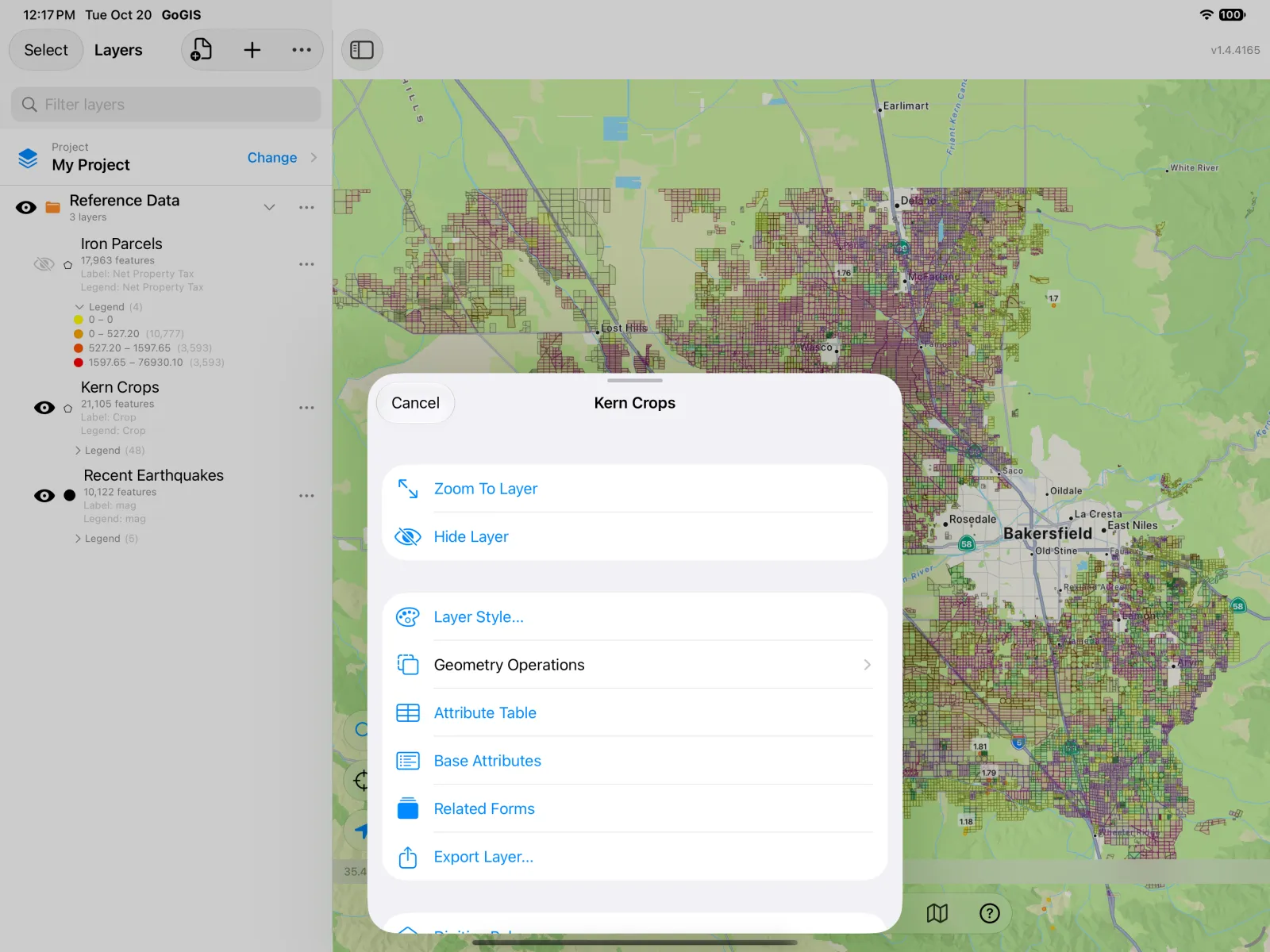
Setiap lahan adalah satu baris. Tekan lama header kolom mana pun untuk melihat apa yang bisa Anda lakukan dengan kolom itu.
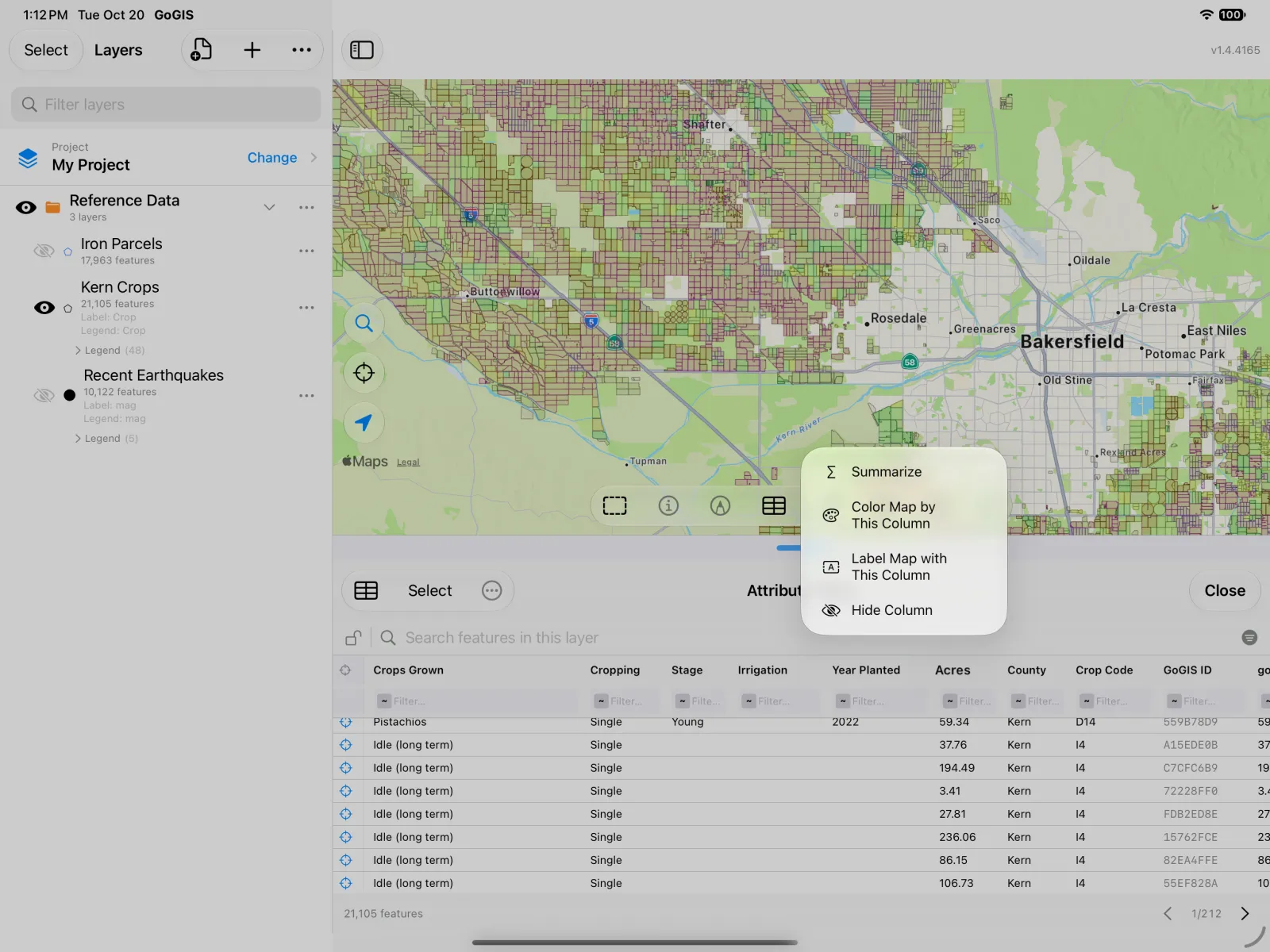
Filter ke almond: setiap kolom punya kotak filter di bawah header-nya. Ketik Almonds di filter kolom Crop (tanaman). Tabel menyusut dari 21.105 lahan menjadi 3.730 kebun almond.

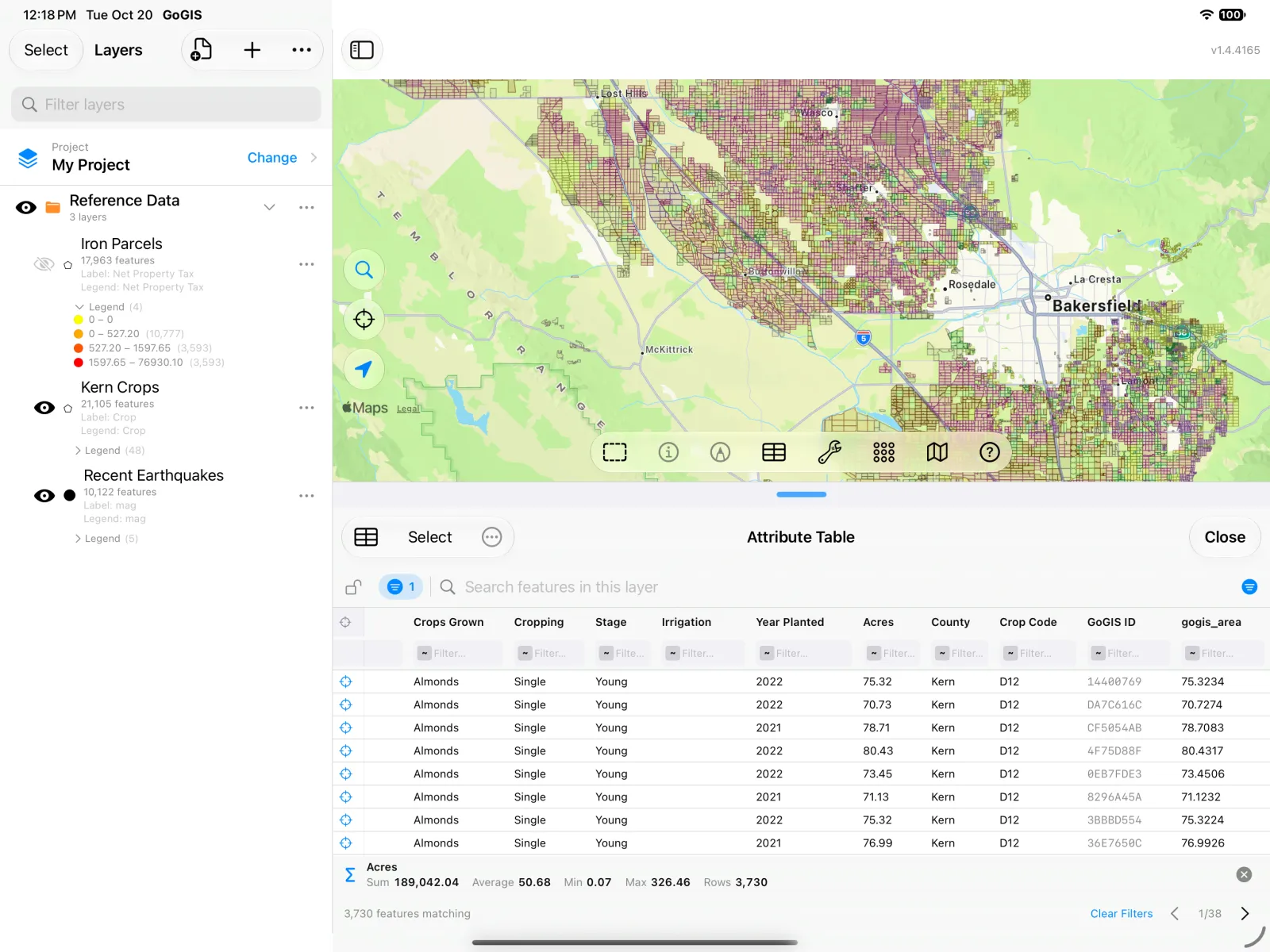
Jumlahkan luasnya: tekan lama header Acres lalu pilih Ringkas. Sebuah bilah di bawah tabel menjawab pertanyaannya: 189.042 acre kebun almond di Kern County, dengan rata-rata 50,68 acre per kebun dan yang terbesar 326,46 acre. Ringkasan ini mencakup semua baris yang cocok, bukan hanya yang terlihat di layar, dan diperbarui saat Anda mengubah pencarian atau filter.
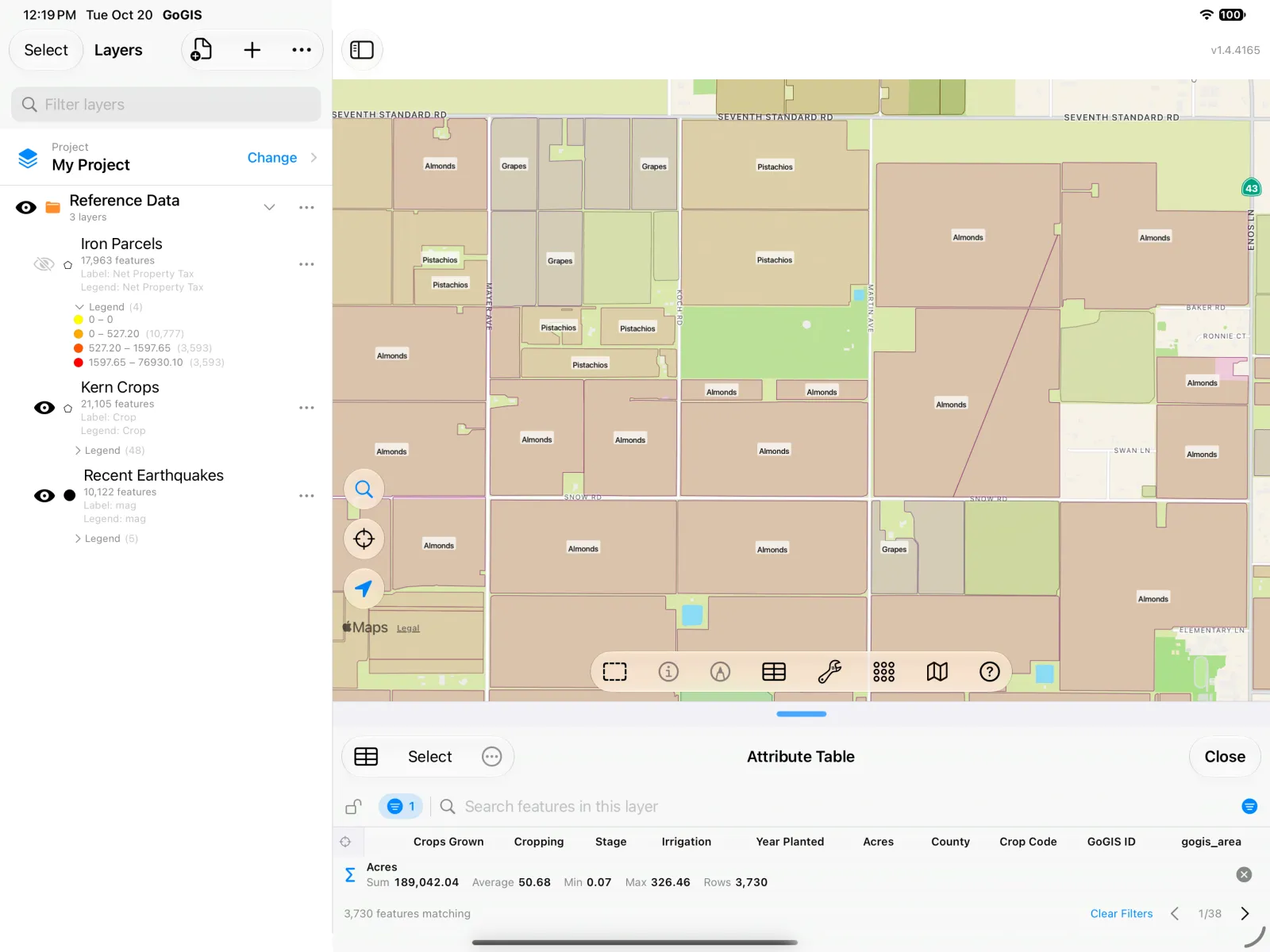
Lihat di lapangan: perbesar peta. Dengan lapisan diberi label menurut tanaman (tekan lama Crop, lalu Label Peta dari Kolom Ini), setiap lahan menunjukkan apa yang tumbuh di sana: almond bersebelahan dengan pistachio dan anggur.
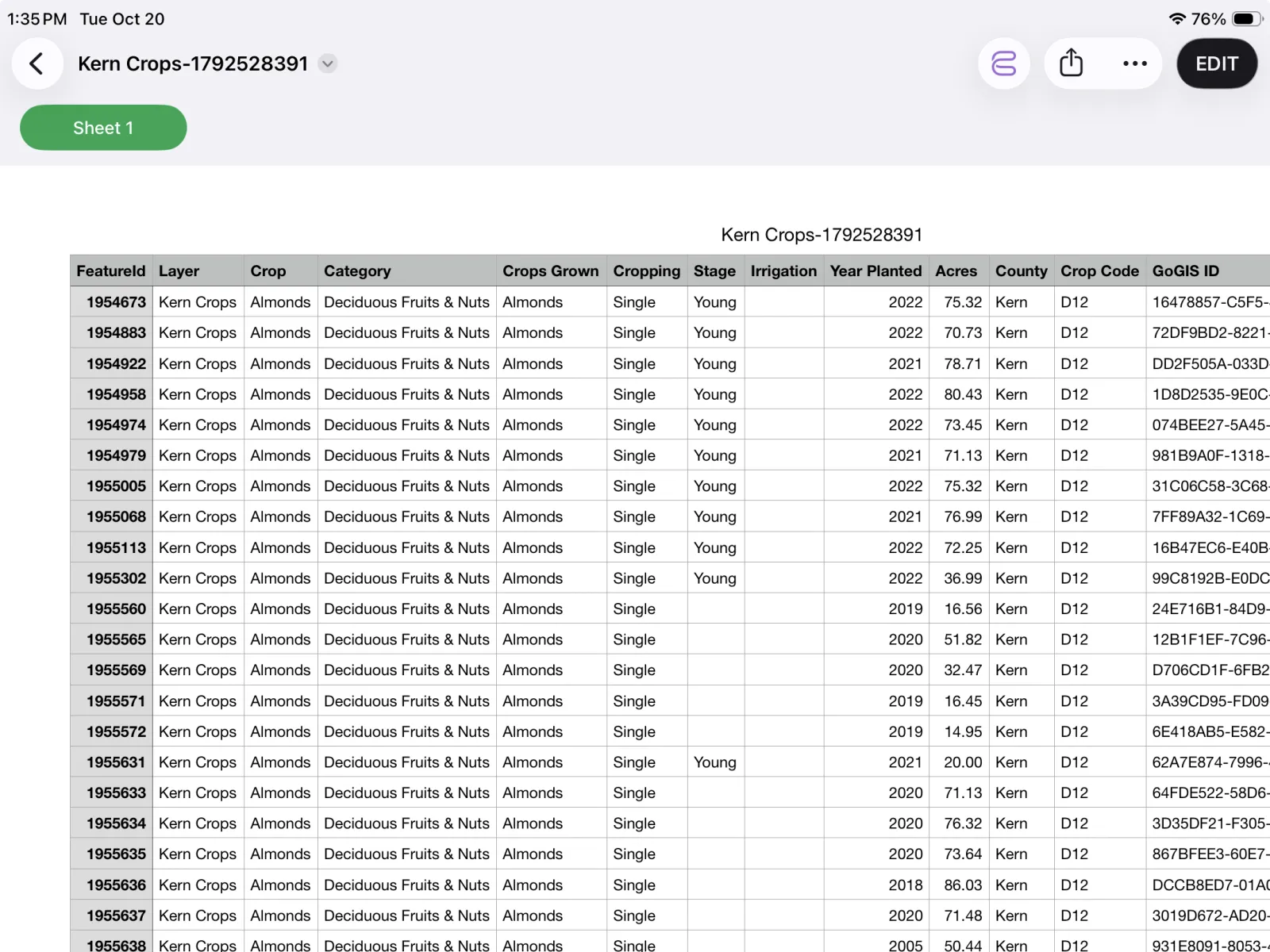
Bawa datanya: ketuk ikon tabel di kiri atas tabel atribut untuk mengekspor baris-barisnya sebagai file CSV. Hasil ekspor berisi setiap baris yang cocok dengan filter Anda, dalam urutan Anda, dengan kolom yang sedang ditampilkan — jadi sembunyikan dulu kolom yang tidak Anda perlukan. Simpan ke Files lalu buka di Numbers, Excel, atau Google Sheets, atau lampirkan ke email.
Contoh 2: Pajak Properti di Hurley, Iron County, Wisconsin
Datanya: Wisconsin menerbitkan setiap bidang tanah di negara bagian itu, lengkap dengan pemilik, alamat, nilai taksiran, dan pajak properti, sebagai shapefile ter-zip untuk setiap county. Iron County termasuk yang terkecil, jadi unduhannya selesai dalam hitungan detik.
Muat datanya: ketuk tombol impor di panel Lapisan, pilih Data Referensi, lalu Bidang Tanah Wisconsin, dan pilih Iron. Kemudian perbesar ke Hurley, ibu kota county itu, di perbatasan dengan Michigan.

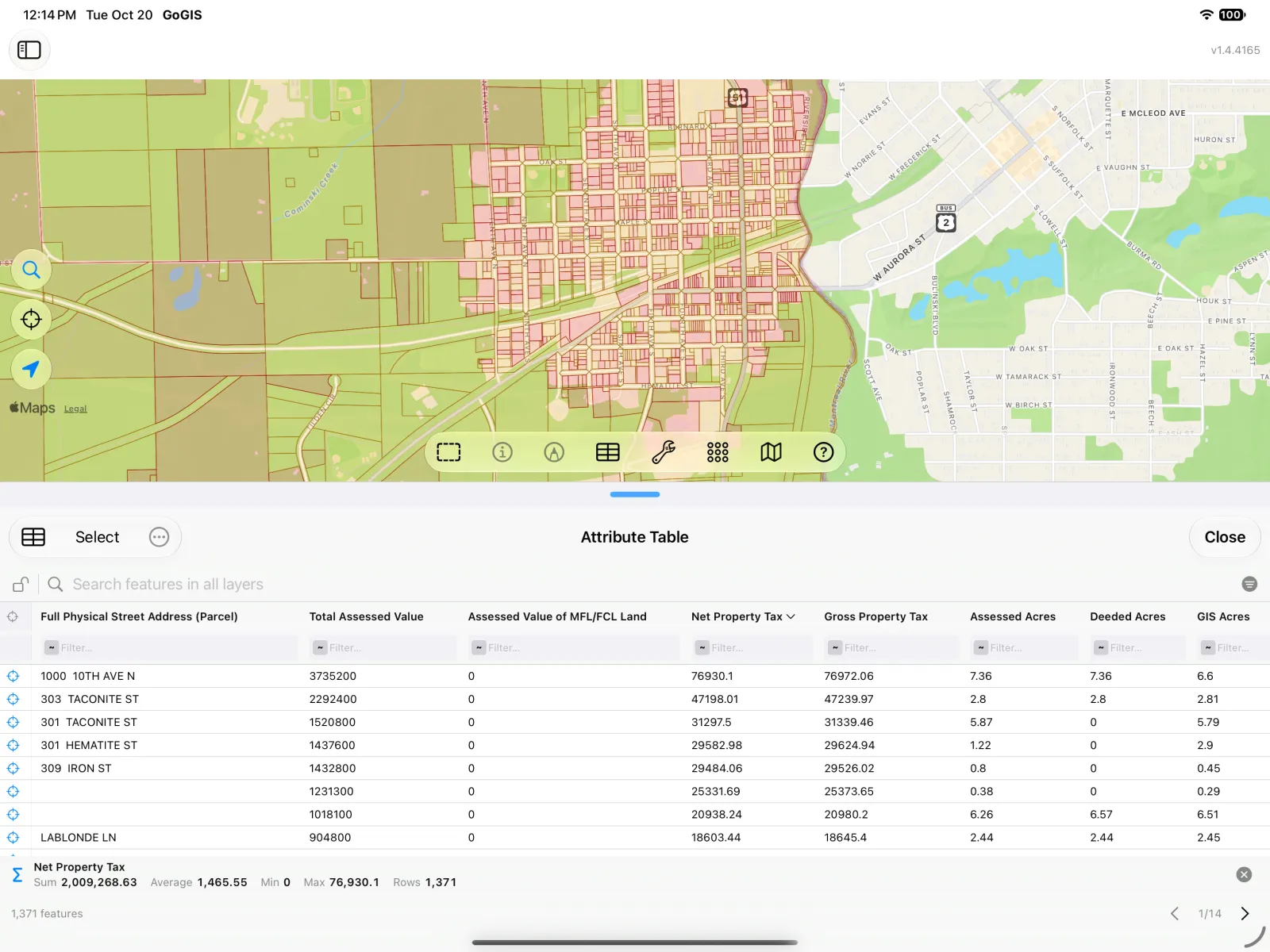
Buka tabelnya dengan tombol tabel di bilah alat peta. Jika dibuka dengan cara ini, tabel mencantumkan fitur yang terlihat di layar, jadi isinya mengikuti peta saat Anda menggeser dan memperbesar. Tekan lama header Net Property Tax (pajak properti bersih).
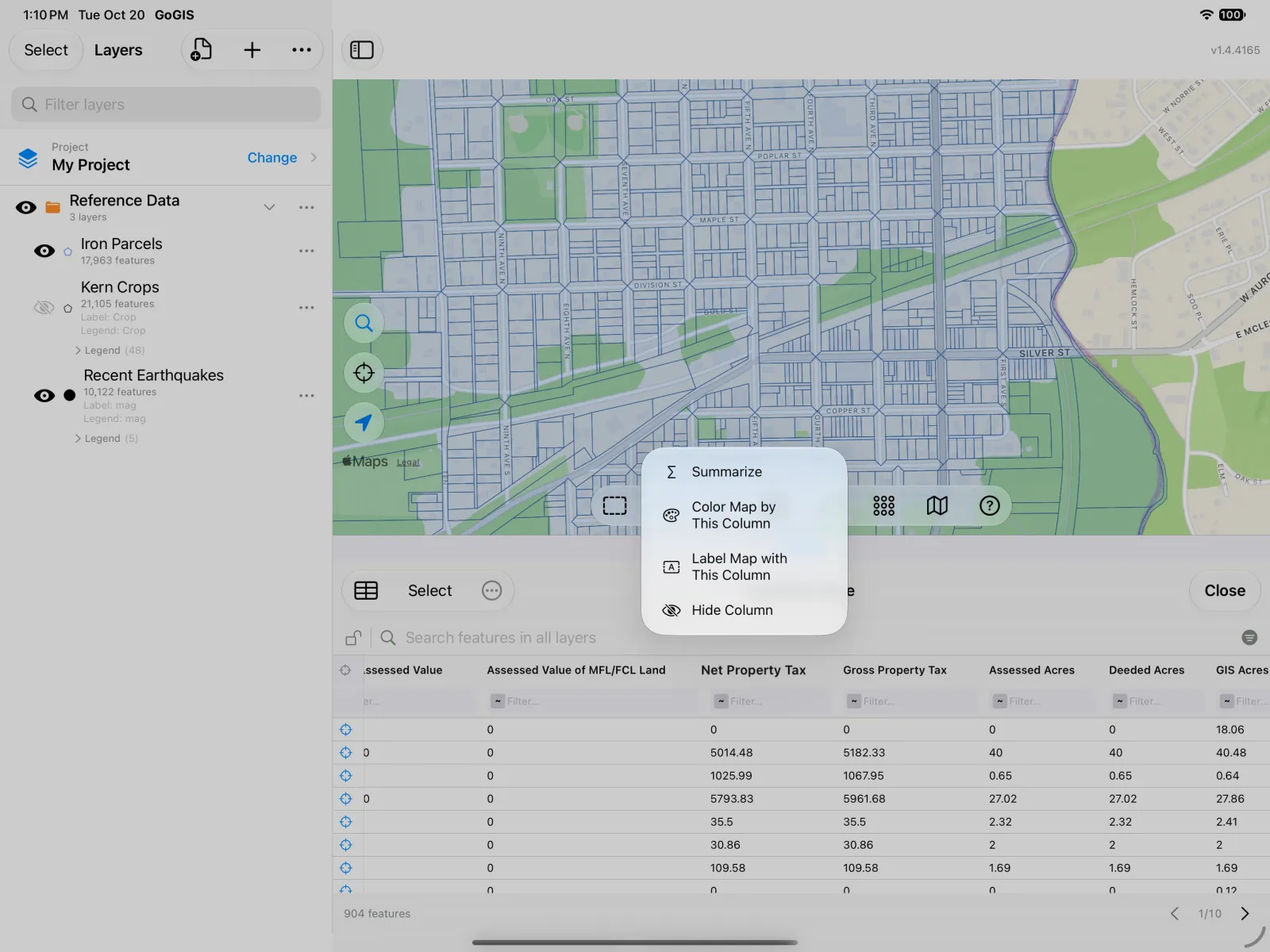
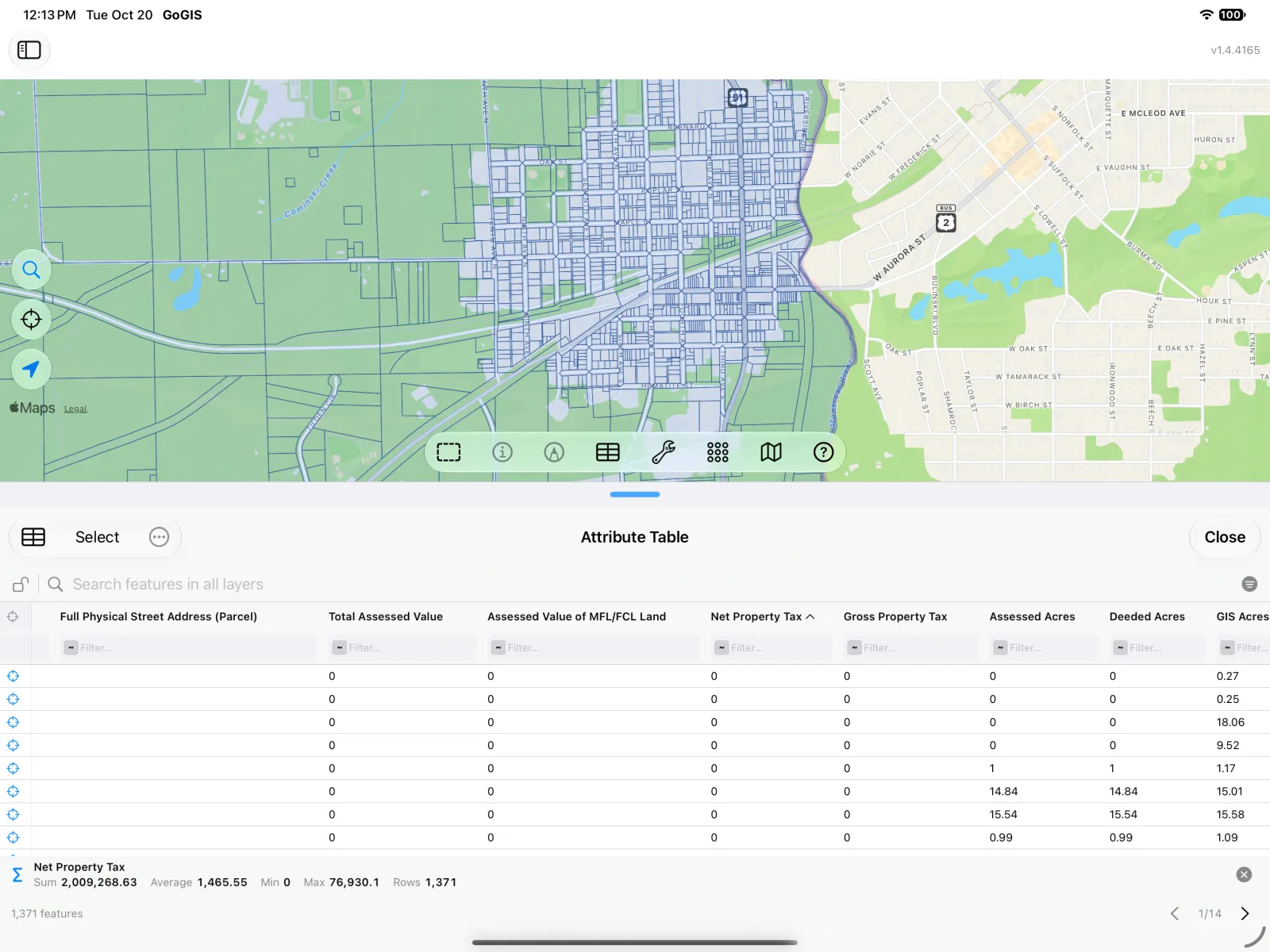
Ringkas menjumlahkan pajak untuk bidang tanah yang terlihat: 1.371 bidang tanah membayar $2.009.269, rata-rata $1.465,55.
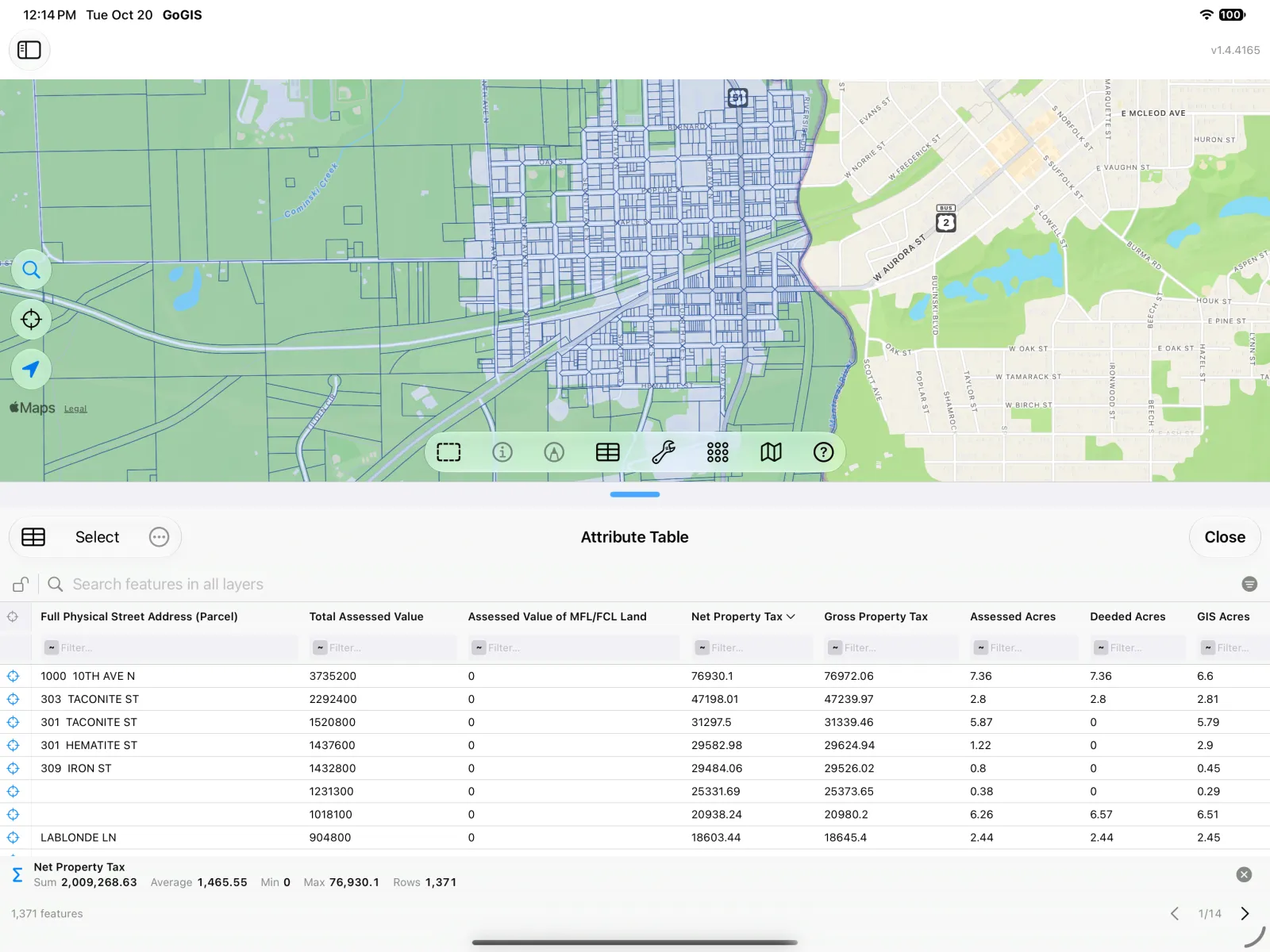
Urutkan: ketuk header Net Property Tax, lalu ketuk lagi agar yang terbesar di atas. Pembayar pajak terbesar naik ke bagian atas tabel, lengkap dengan alamatnya. Ketuk ikon target di awal baris untuk memperbesar peta ke bidang tanah tersebut.
Warnai peta: tekan lama header itu lagi dan pilih Warnai Peta Menurut Kolom Ini. Kolom angka dibagi menjadi beberapa kelas dengan jumlah bidang tanah yang kurang lebih sama di setiap kelas, dari kuning hingga merah, sehingga blok-blok kota dengan pajak tinggi langsung terlihat. Legendanya muncul di panel Lapisan, dan Anda bisa menyesuaikan warna dan kelasnya di pengaturan gaya lapisan.
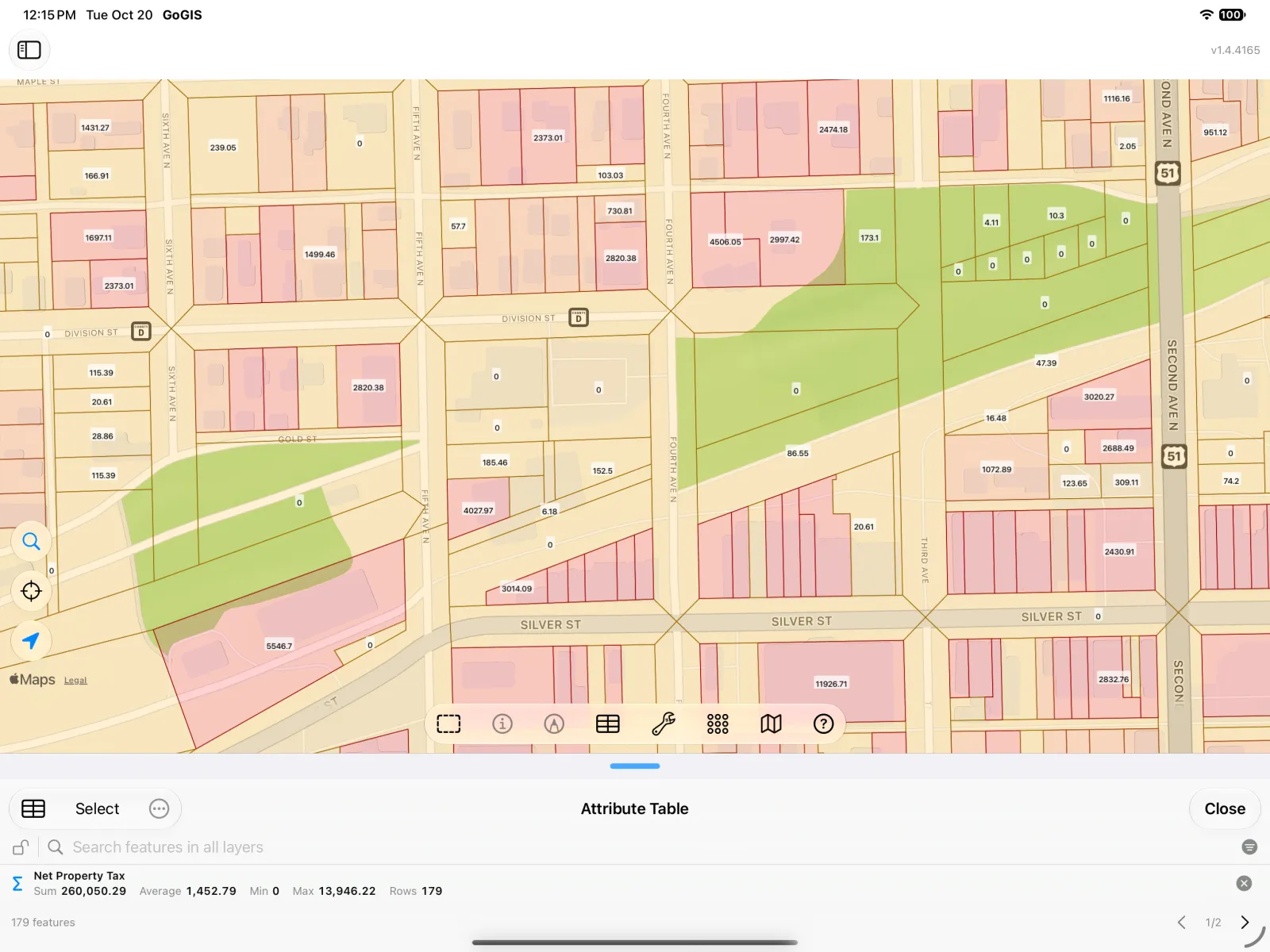
Beri label dan perbesar: pilih Label Peta dari Kolom Ini dari menu yang sama, lalu perbesar ke pusat kota. Setiap bidang tanah kini menampilkan pajaknya di peta — dan karena tabel mengikuti peta, ringkasannya menyusut menjadi 179 bidang tanah yang terlihat: total $260.050.
Contoh 3: Gempa Bumi Terkini di Dekat Tokyo
Datanya: U.S. Geological Survey menerbitkan setiap gempa yang tercatat di seluruh dunia sebagai umpan GeoJSON langsung. Ini bukan shapefile, dan justru itu intinya: alat yang sama juga bekerja untuk lapisan GeoJSON, KML, dan GeoPackage.
Muat datanya: ketuk tombol impor, pilih Data Referensi, lalu di bawah Global pilih Gempa Bumi Terkini: 30 hari terakhir, di seluruh dunia — sekitar sepuluh ribu gempa. Kemudian perbesar peta ke Tokyo dan buka tabel dari bilah alat peta.
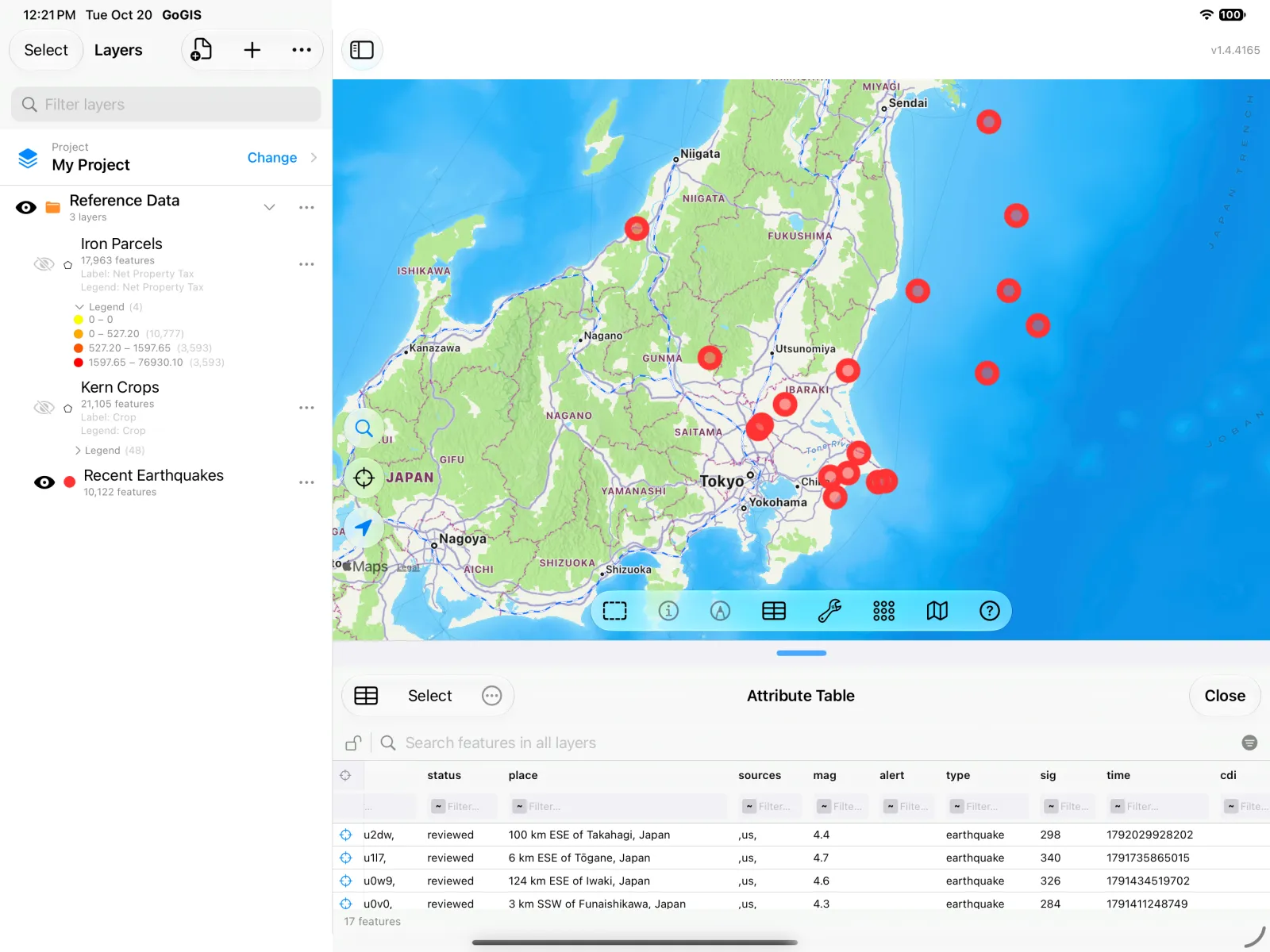
Tekan lama header mag (magnitudo) untuk membuka menu kolom.
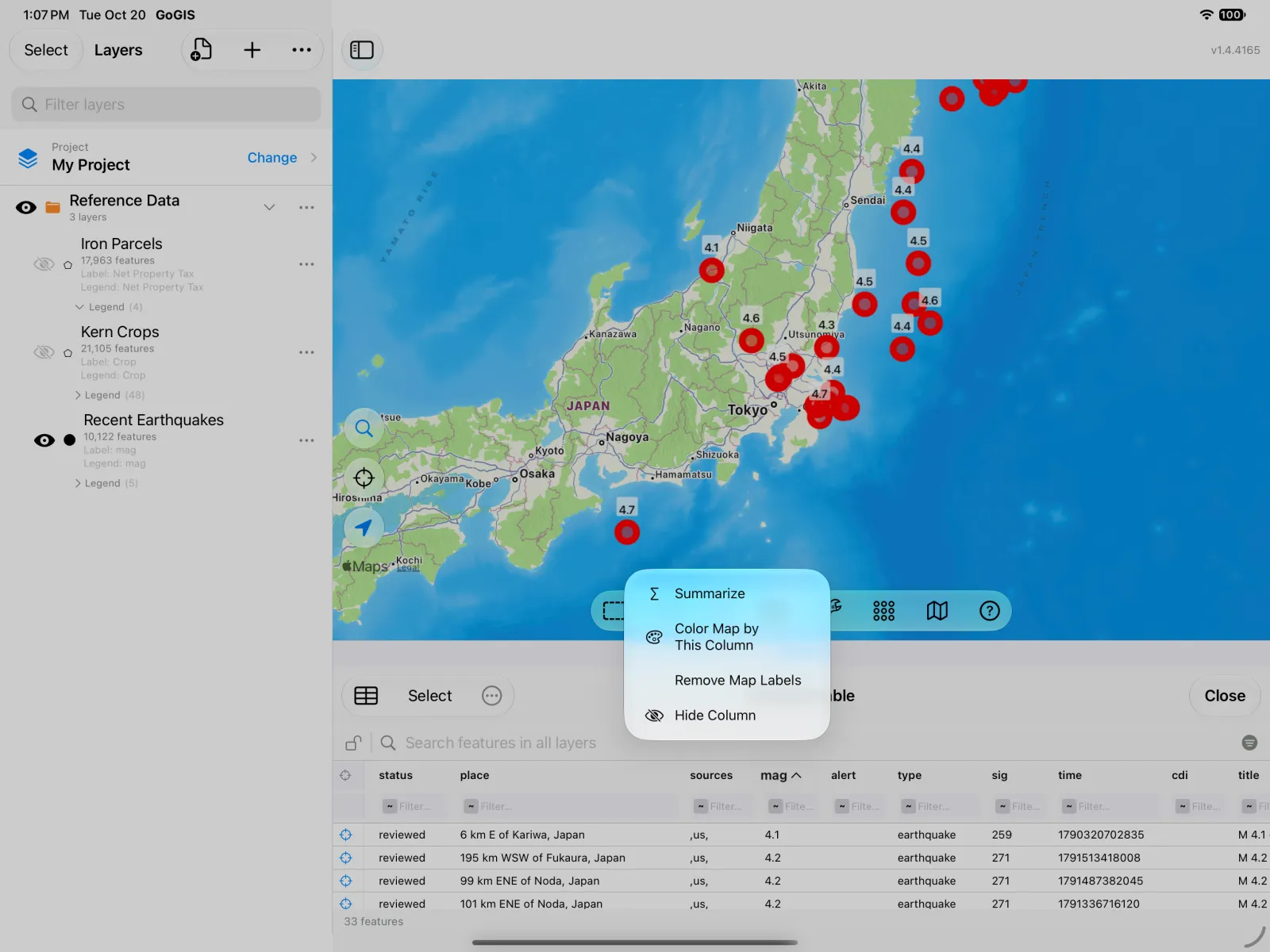
Ringkas memberikan rata-rata dan yang terkuat: magnitudo rata-rata 4,54, yang terkuat 5,3. (Jumlahnya juga ada, tetapi menjumlahkan magnitudo tidak ada artinya — pakailah angka ringkasan yang sesuai dengan pertanyaan Anda.) Label Peta dari Kolom Ini menampilkan magnitudo setiap gempa di peta.
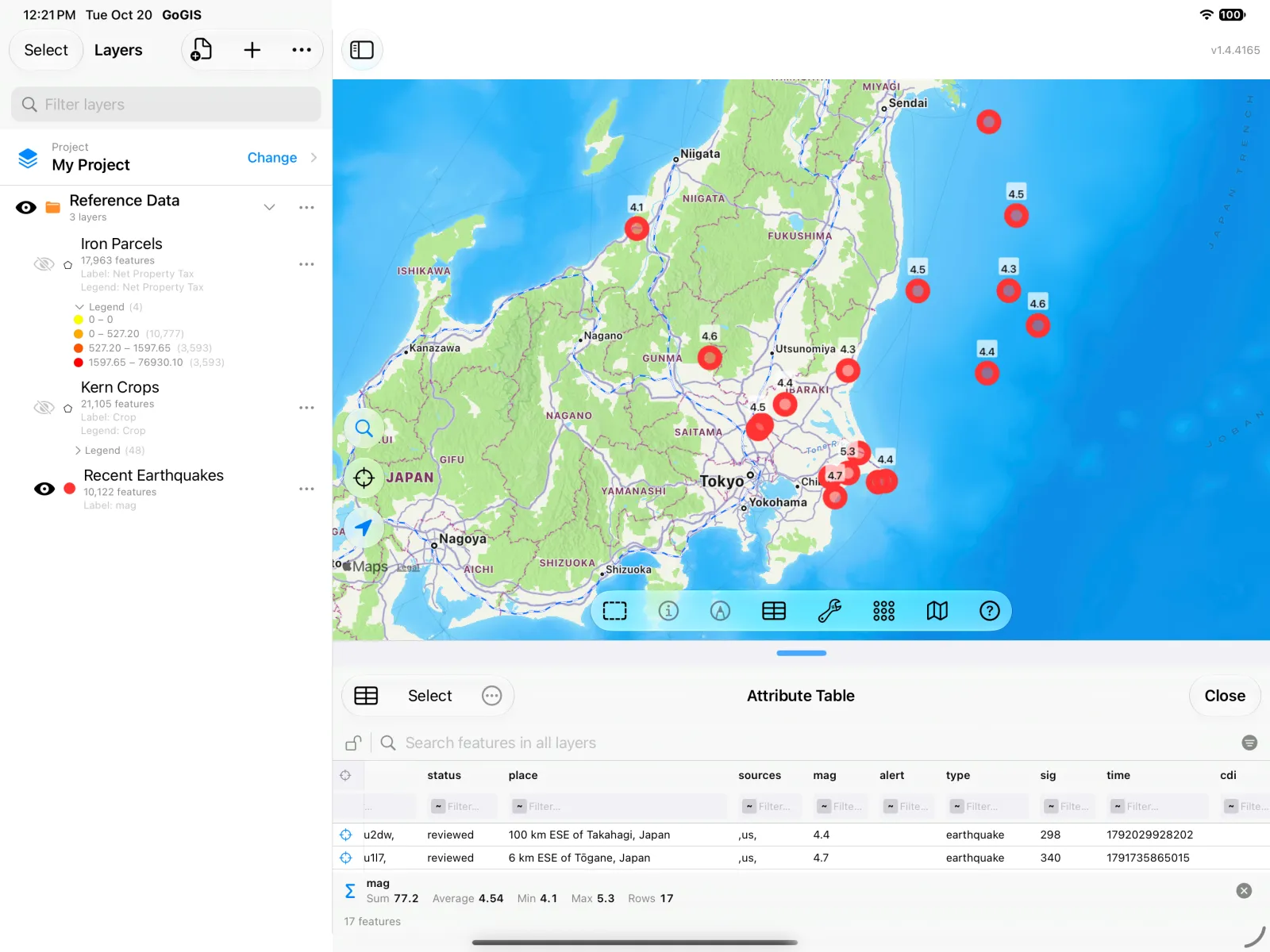

Tips: beberapa kolom di umpan ini ditujukan untuk komputer, bukan untuk manusia — misalnya time, dalam milidetik sejak tahun 1970. Tekan lama header-nya dan pilih Sembunyikan Kolom untuk merapikan tabel sebelum Anda mengekspornya.
Sekarang Coba dengan Data Anda Sendiri
Semua langkah di atas berlaku untuk lapisan apa pun yang Anda masukkan ke GoGIS: shapefile dari pemerintah daerah, GeoPackage dari konsultan, KML dari peta web milik rekan kerja, GeoJSON dari layanan web, jejak GPX, atau CSV berisi titik. Untuk memasukkan file, lihat panduan untuk shapefile, GeoPackage, serta KML dan KMZ (dalam bahasa Inggris). Lalu buka tabel atributnya dan ajukan pertanyaan Anda:
- Berapa banyak? Filter tabelnya, lalu Ringkas kolom angka.
- Mana yang terbesar? Ketuk header untuk mengurutkan.
- Di mana? Warnai peta menurut kolom, lalu beri label.
- Perlu dipakai di tempat lain? Ekspor baris-barisnya sebagai CSV untuk spreadsheet atau laporan.
- Banyak yang harus diubah? Ketuk Pilih, centang baris-barisnya, dan isi satu kolom dengan satu nilai untuk semuanya sekaligus, dengan Urungkan jika Anda berubah pikiran. Tabel atribut di iPhone dan iPad (dalam bahasa Inggris) membahas hal itu, serta semua jenis filter, dari lebih besar dari hingga di antara.
Semuanya berjalan di perangkat, tetap bisa dipakai offline setelah data dimuat, tanpa akun dan tanpa langganan.
Siap untuk lebih? Selangkah lebih jauh: penyangga, irisan, selisih, dan lebur menggabungkan lapisan berdasarkan lokasi: bidang tanah dalam radius satu mil dari tambang, jenis tanah di bawah sebuah lahan, area yang tersisa di luar lahan basah.