Ko var darīt ar Shapefile, GeoPackage vai KML failu?
Kāds jums atsūta Shapefile, GeoPackage vai KML failu. Jūs to atverat, un tas ir kartē. Ko tālāk?
Neatkarīgi no formāta atbilde ir viena, jo katrs no tiem ir karte, aiz kuras ir tabula: viena rinda katram objektam, viena kolonna katram atribūtam. (Pirmo reizi ar ĢIS failiem? Sāciet šeit, lai uzzinātu, ko tas nozīmē.) Kad fails ir GoGIS, ar šo tabulu strādā vienādi. GoGIS atver šos formātus kā slāņus ar atribūtu tabulu:
- Shapefile (.zip ar .shp, .dbf, .shx, .prj) — joprojām standarta apmaiņas formāts apgabaliem, komunālajiem uzņēmumiem un iestādēm
- GeoPackage (.gpkg) — viens fails, kurā var būt daudz slāņu
- KML un KMZ — no globusa skatītājiem un daudzām tīmekļa kartēm
- GeoJSON — izplatīts tīmekļa pakalpojumos un reāllaika datu plūsmās
- GPX — treki un ceļa punkti no GPS ierīcēm
- CSV ar koordinātu kolonnām — punkti no izklājlapas
Šajā pamācībā ir trīs īsti piemēri. Dati ir bezmaksas un publiski, un tie izskatās tāpat kā faili, ko saņemsiet no apgabala, štata iestādes vai konsultanta: divi saarhivēti Shapefile un viena GeoJSON datu plūsma.
Dati: fails nav vajadzīgs
Lai sekotu līdzi, nekas nav jāmeklē vai jālejupielādē. Visas trīs datu kopas ir iebūvētas GoGIS sadaļā Atsauces dati, kas publiskos datus ielādē tieši no iestādēm, kuras tos publicē, un importē kā parastu slāni — tāpat kā failu, ko atverat paši.
Lai atvērtu Atsauces datus: slāņu panelī pieskarieties importēšanas pogai (dokuments ar +) un izvēlieties Atsauces dati. Tad izvēlieties:
- California Crops (2024) → Kern 1. piemēram
- Viskonsinas zemes gabali → Iron 2. piemēram
- Nesenās zemestrīces sadaļā Globāli 3. piemēram
Kad būsiet pabeiguši, Atsauces datos ir vēl daudz, ar ko vingrināties: FEMA applūšanas zonas, SSURGO augsnes, mitrāji, upes un ezeri, aizsargājamās teritorijas, aktīvie meža ugunsgrēki, bet Eiropā Natura 2000. Vairāk par tiem pamācībā SSURGO augsnes un FEMA plūdu kartes (angliski). Viss šajā pamācībā darbojas ar jebkuru no tiem un arī ar jūsu pašu failiem.
- Kernas apgabala kultūraugi, Kalifornija: cik akru mandeļu tur ir? (filtrēšana, summa, eksports uz izklājlapu)
- Aironas apgabala zemes gabali, Viskonsina: kurš pilsētā maksā vislielāko īpašuma nodokli? (summa, kārtošana, kartes krāsošana, etiķetes)
- Nesenās zemestrīces: cik spēcīgas šomēnes bija zemestrīces ap Tokiju? (vidējā vērtība, spēcīgākā, etiķetes)
Ekrānuzņēmumi ir no iPad, kur karte un atribūtu tabula atrodas blakus. Viss darbojas arī iPhone ierīcē, kur tabula atveras virs kartes.
Pirms sākat: kolonnas galvenes izvēlne
Lielākā daļa tālākā notiek atribūtu tabulā — slāņa izklājlapas skatā: viena rinda katram objektam, viena kolonna katram atribūtam. Divi žesti uz kolonnas galvenes paveic gandrīz visu:
- Pieskarieties galvenei, lai kārtotu pēc šīs kolonnas. Pieskarieties vēlreiz, lai mainītu secību.
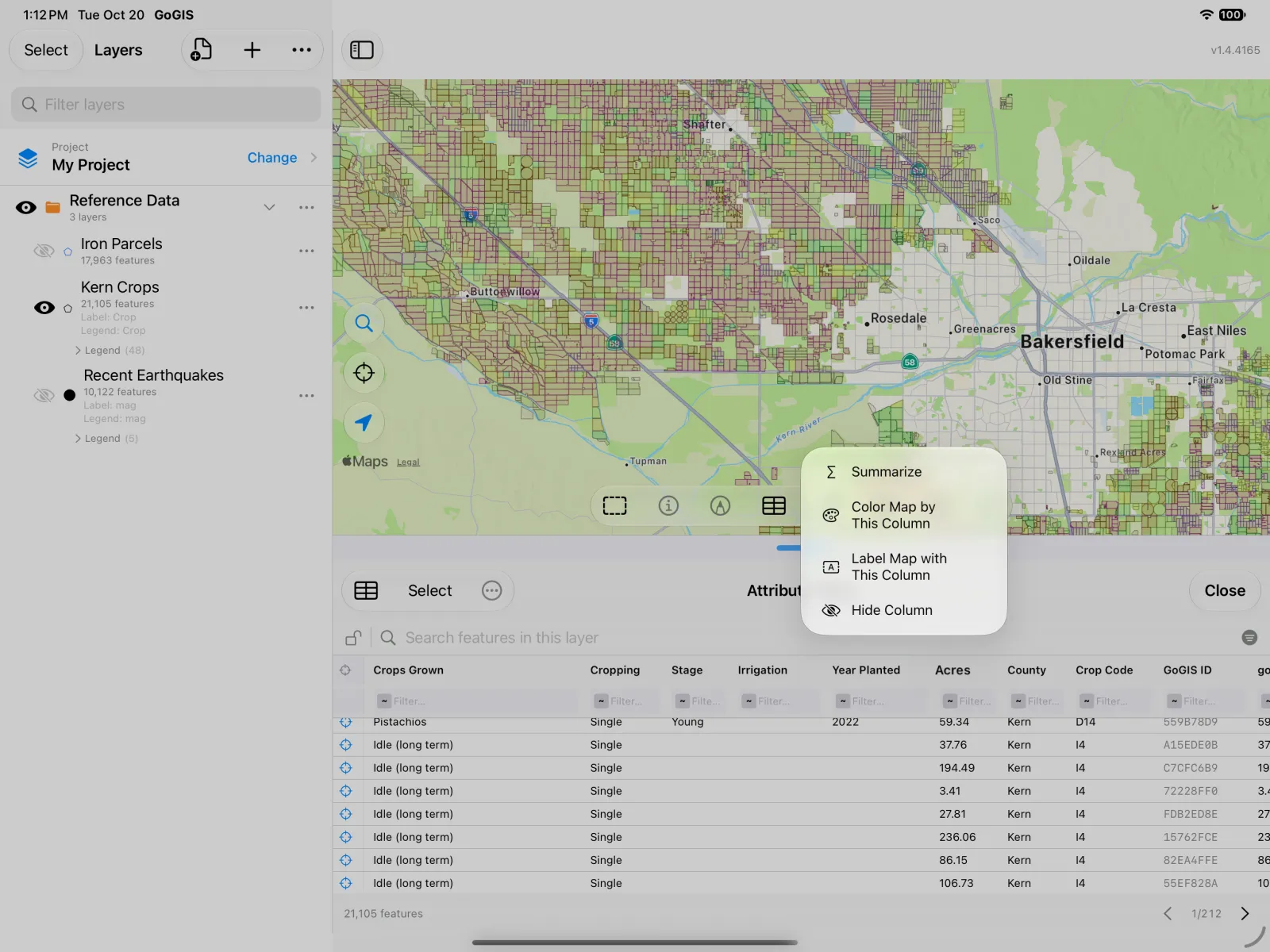
- Turiet nospiestu galveni, lai atvērtu kolonnas izvēlni:
- Apkopot — skaitļu kolonnas summa, vidējā, mazākā un lielākā vērtība rindām, kuras skatāt.
- Krāsot karti pēc šīs kolonnas — piešķir slānim leģendu no kolonnas vērtībām.
- Etiķetes kartē no šīs kolonnas — parāda kolonnas vērtības kartē.
- Paslēpt kolonnu — paslēpj to tabulā un CSV eksportā.
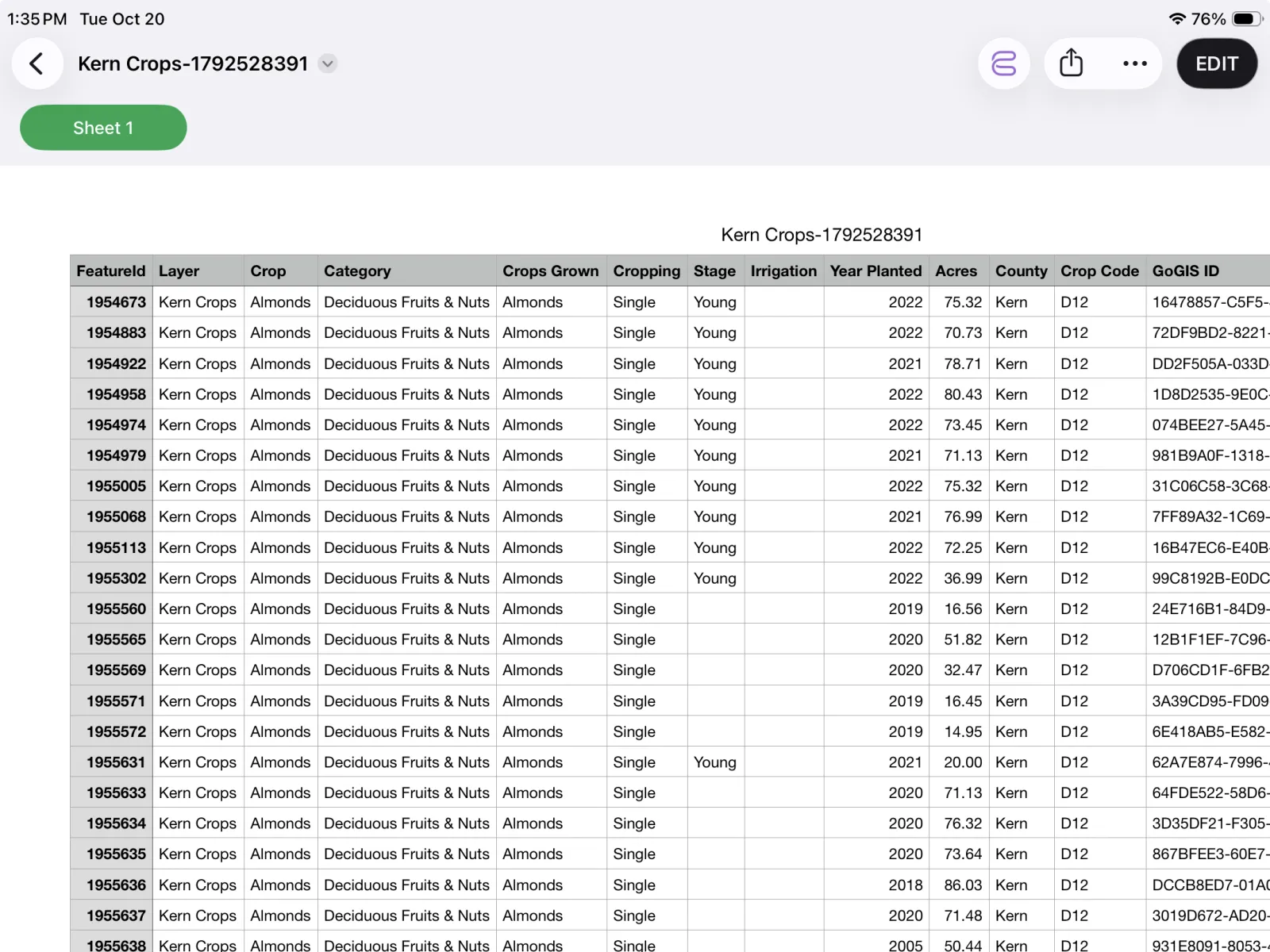
1. piemērs: mandeļu akri Kernas apgabalā Kalifornijā
Dati: Kalifornijas Ūdens resursu departaments katru gadu kartē katru štata lauku un publicē to kā saarhivētu Shapefile ar katrā laukā audzēto kultūraugu un tā platību. GoGIS to lejupielādē jūsu vietā pa vienam apgabalam.
Ielādējiet: slāņu panelī pieskarieties importēšanas pogai (dokuments ar +), izvēlieties Atsauces dati, tad California Crops (2024) un izvēlieties Kern. Kern Crops tiek pievienots kā slānis ar 21 105 laukiem.

Atveriet atribūtu tabulu: slāņu panelī pieskarieties … blakus Kern Crops un izvēlieties Atribūtu tabula.
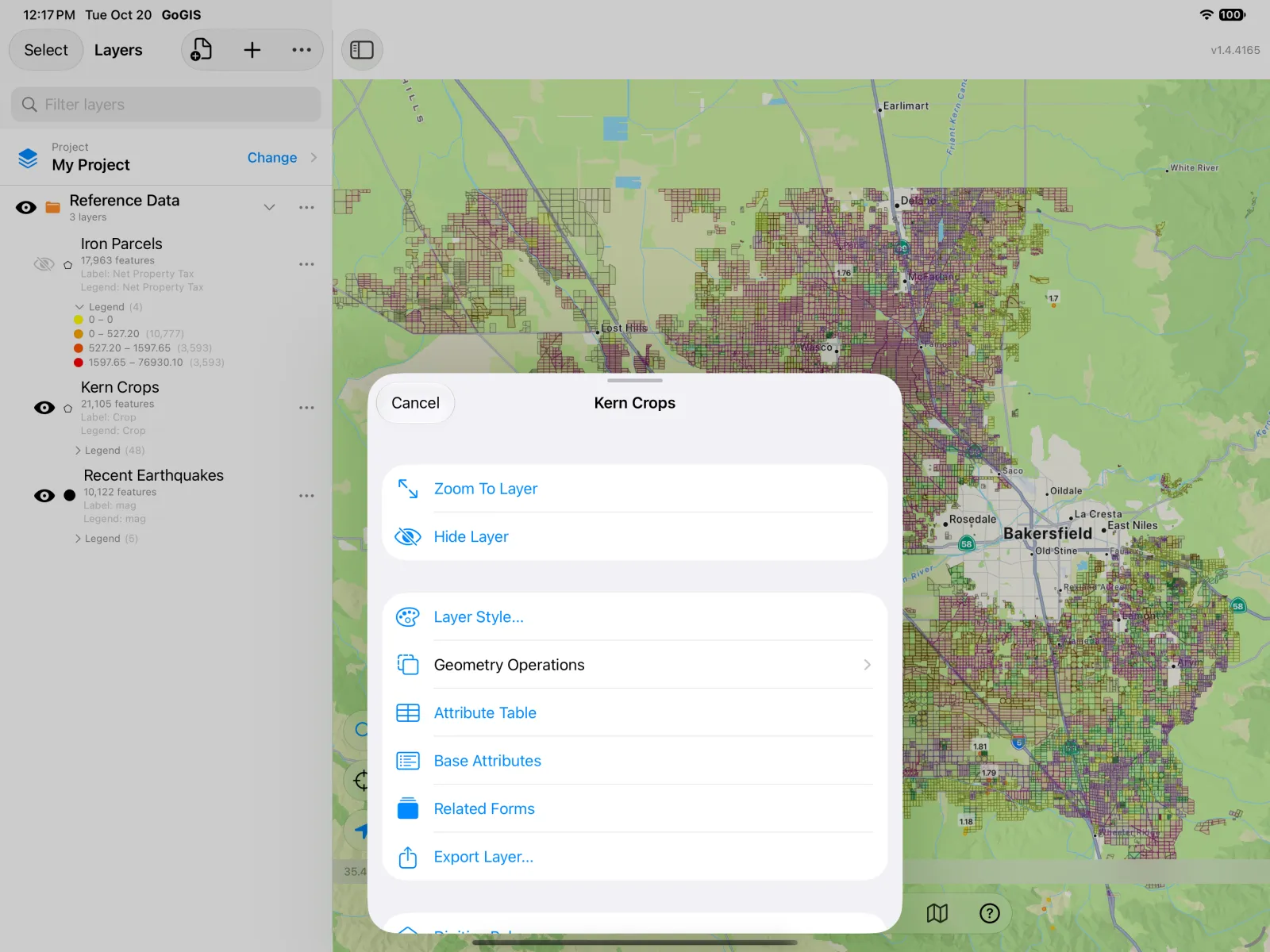
Katrs lauks ir rinda. Turiet nospiestu jebkuru kolonnas galveni, lai redzētu, ko ar šo kolonnu var darīt.
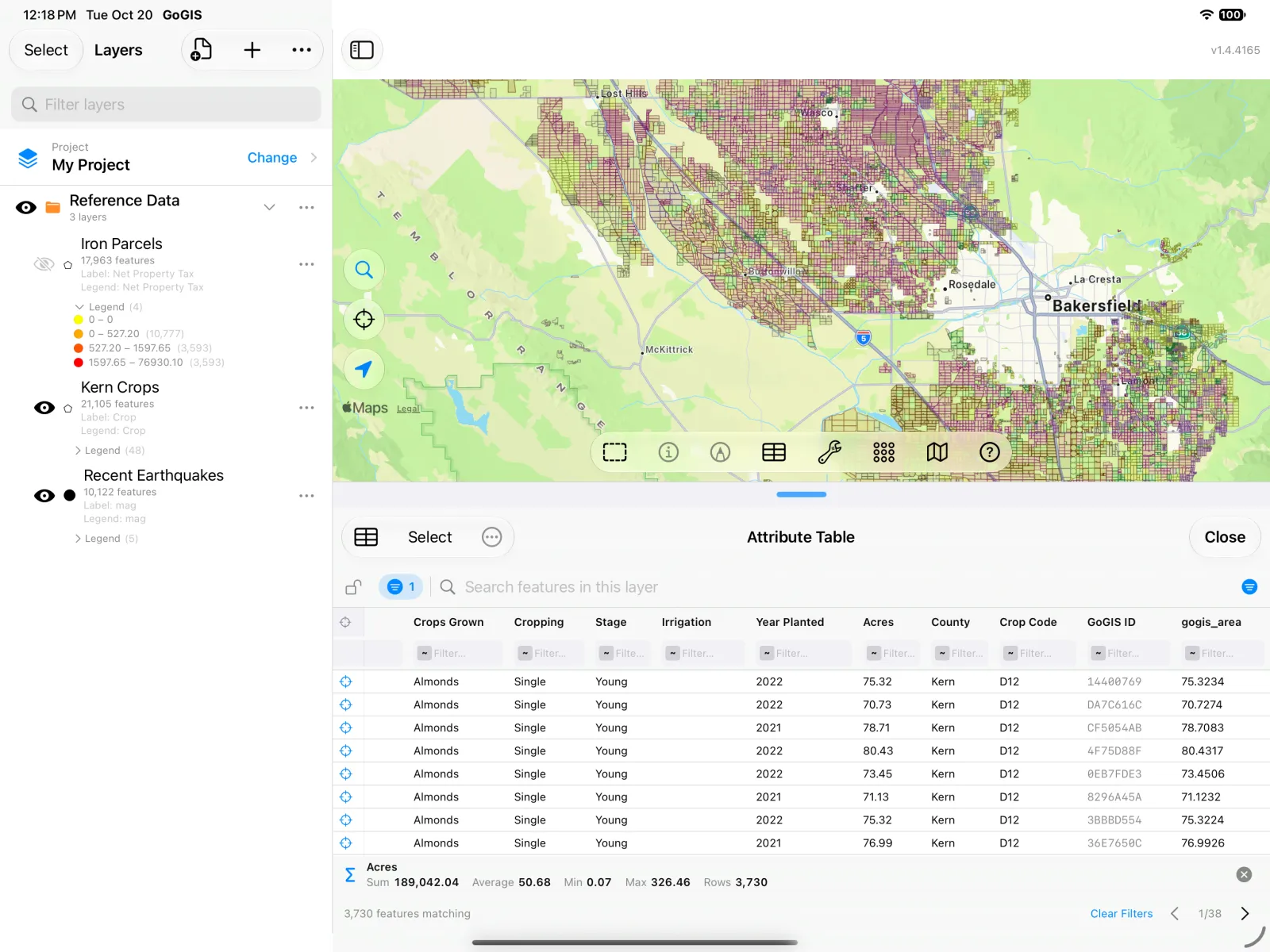
Atfiltrējiet mandeles: zem katras kolonnas galvenes ir filtra lauks. Ierakstiet Almonds (mandeles) kolonnas Crop filtrā. Tabula sarūk no 21 105 laukiem līdz 3 730 mandeļu dārziem.

Saskaitiet akrus: turiet nospiestu galveni Acres un izvēlieties Apkopot. Josla zem tabulas sniedz atbildi: Kernas apgabalā ir 189 042 akri mandeļu, vidējais dārzs ir 50,68 akri, lielākais 326,46. Kopsavilkums aptver visas atbilstošās rindas, ne tikai ekrānā redzamo lapu, un tas atjaunojas, mainot meklēšanu vai filtrus.
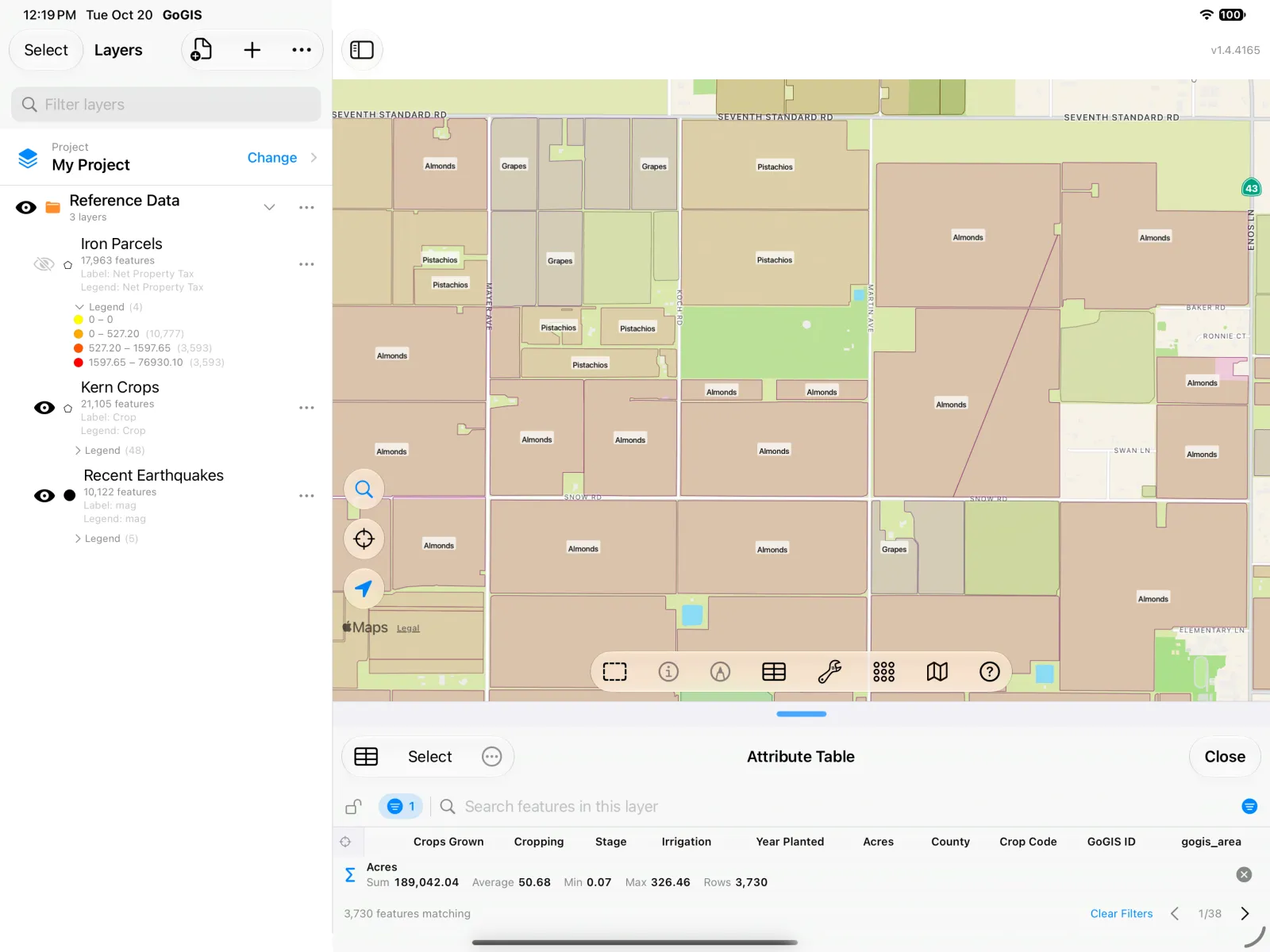
Apskatiet dabā: tuviniet karti. Kad slānim ir etiķetes pēc kultūrauga (turiet nospiestu Crop, tad Etiķetes kartē no šīs kolonnas), katrs lauks parāda, kas tajā aug: mandeles blakus pistācijām un vīnogām.
Ņemiet līdzi: pieskarieties tabulas ikonai atribūtu tabulas augšējā kreisajā stūrī, lai eksportētu rindas kā CSV failu. Eksportā ir visas rindas, kas atbilst jūsu filtriem, jūsu kārtojumā, ar redzamajām kolonnām — tāpēc vispirms paslēpiet nevajadzīgās. Saglabājiet to lietotnē Faili un atveriet programmā Numbers, Excel vai Google izklājlapās, vai pievienojiet e-pastam.
2. piemērs: īpašuma nodoklis Hērlijā, Aironas apgabalā, Viskonsinā
Dati: Viskonsina publicē katru štata zemes gabalu ar īpašnieku, adresi, novērtētajām vērtībām un īpašuma nodokli kā saarhivētu Shapefile katram apgabalam. Aironas apgabals ir viens no mazākajiem, tāpēc tas lejupielādējas dažās sekundēs.
Ielādējiet: slāņu panelī pieskarieties importēšanas pogai, izvēlieties Atsauces dati, tad Viskonsinas zemes gabali un izvēlieties Iron. Tad tuviniet Hērliju, apgabala centru pie Mičiganas robežas.

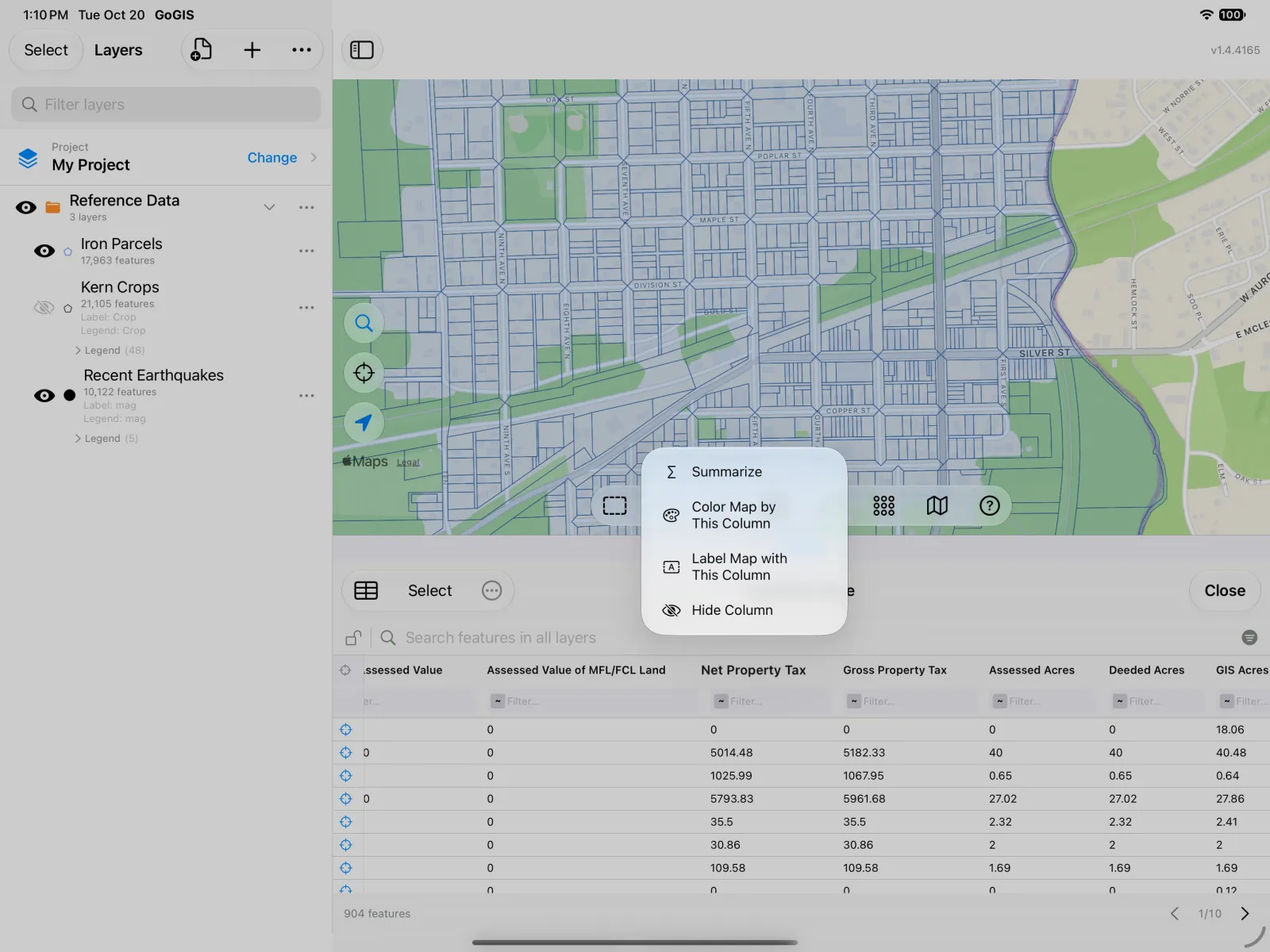
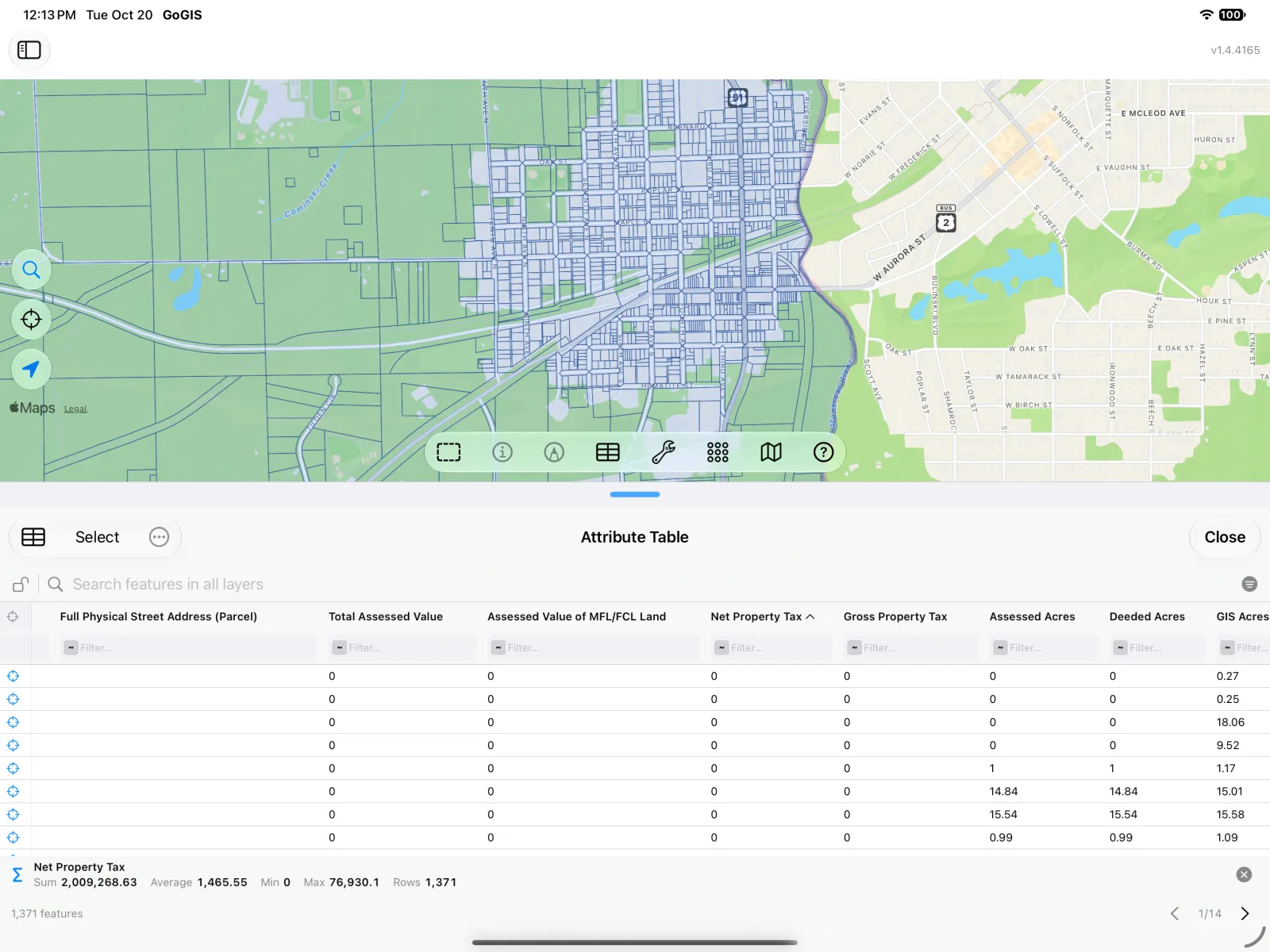
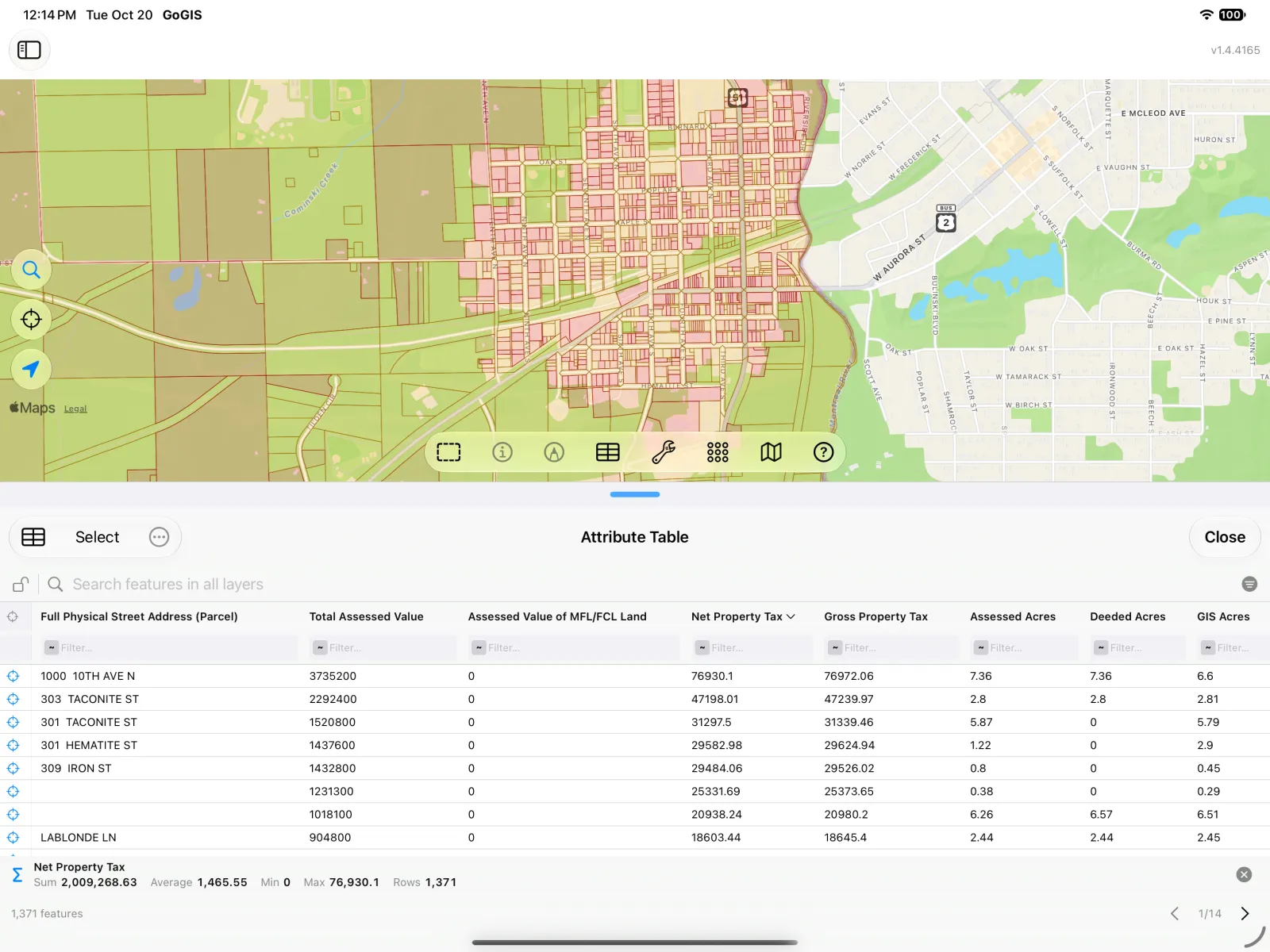
Atveriet tabulu ar tabulas pogu kartes rīkjoslā. Šādi atvērta, tabula rāda skatā redzamos objektus, tāpēc tā seko kartei, kad to pārvietojat un tuvināt. Turiet nospiestu galveni Net Property Tax (neto īpašuma nodoklis).
Apkopot saskaita nodokli skatā redzamajiem zemes gabaliem: 1 371 zemes gabals, kopā 2 009 269 $, vidēji 1 465,55 $.
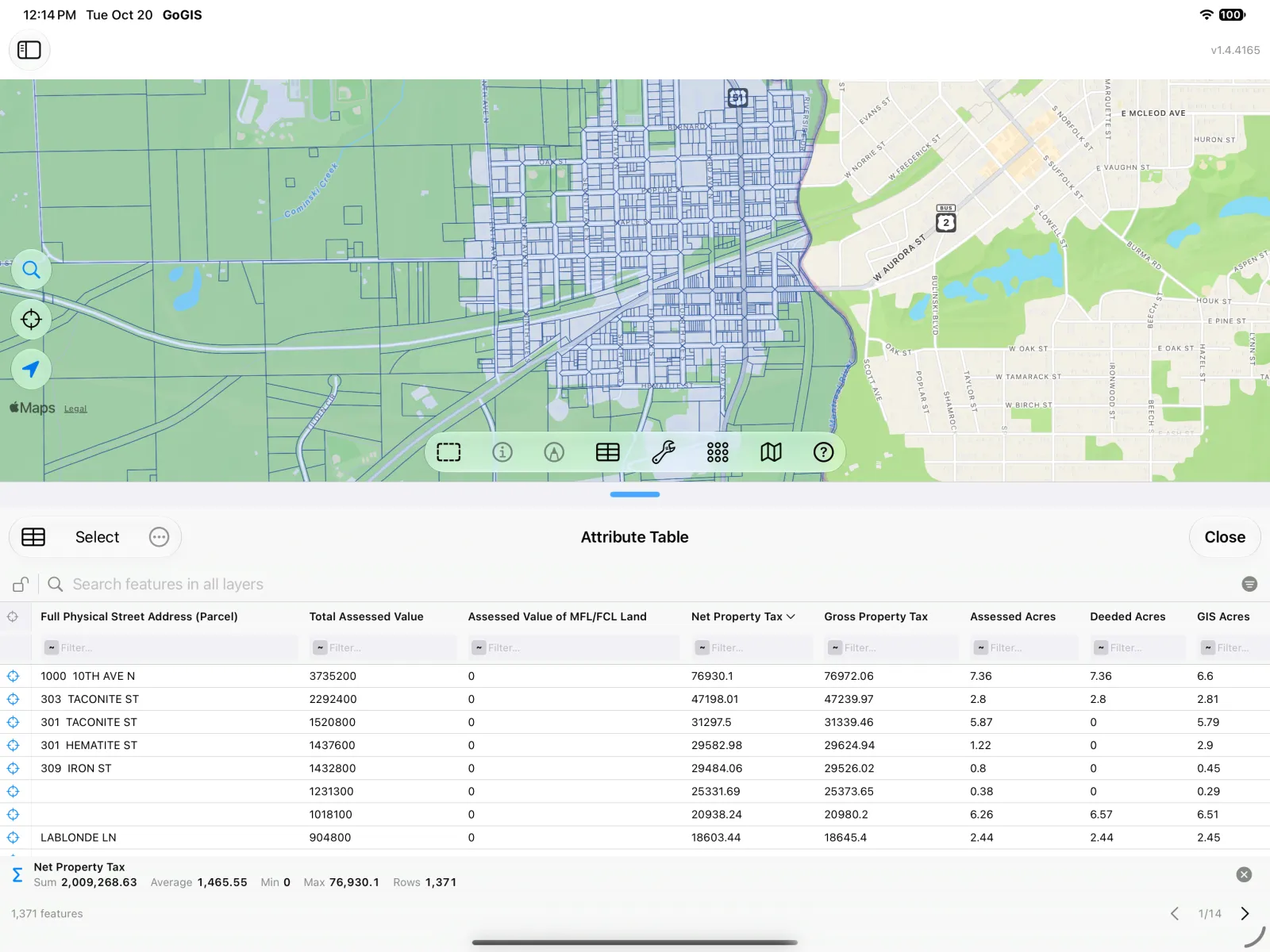
Sakārtojiet: pieskarieties galvenei Net Property Tax, tad vēlreiz, lai lielākie būtu pirmie. Lielākie nodokļu maksātāji nonāk tabulas augšā kopā ar adresēm. Pieskarieties mērķim rindas sākumā, lai tuvinātu karti šim zemes gabalam.
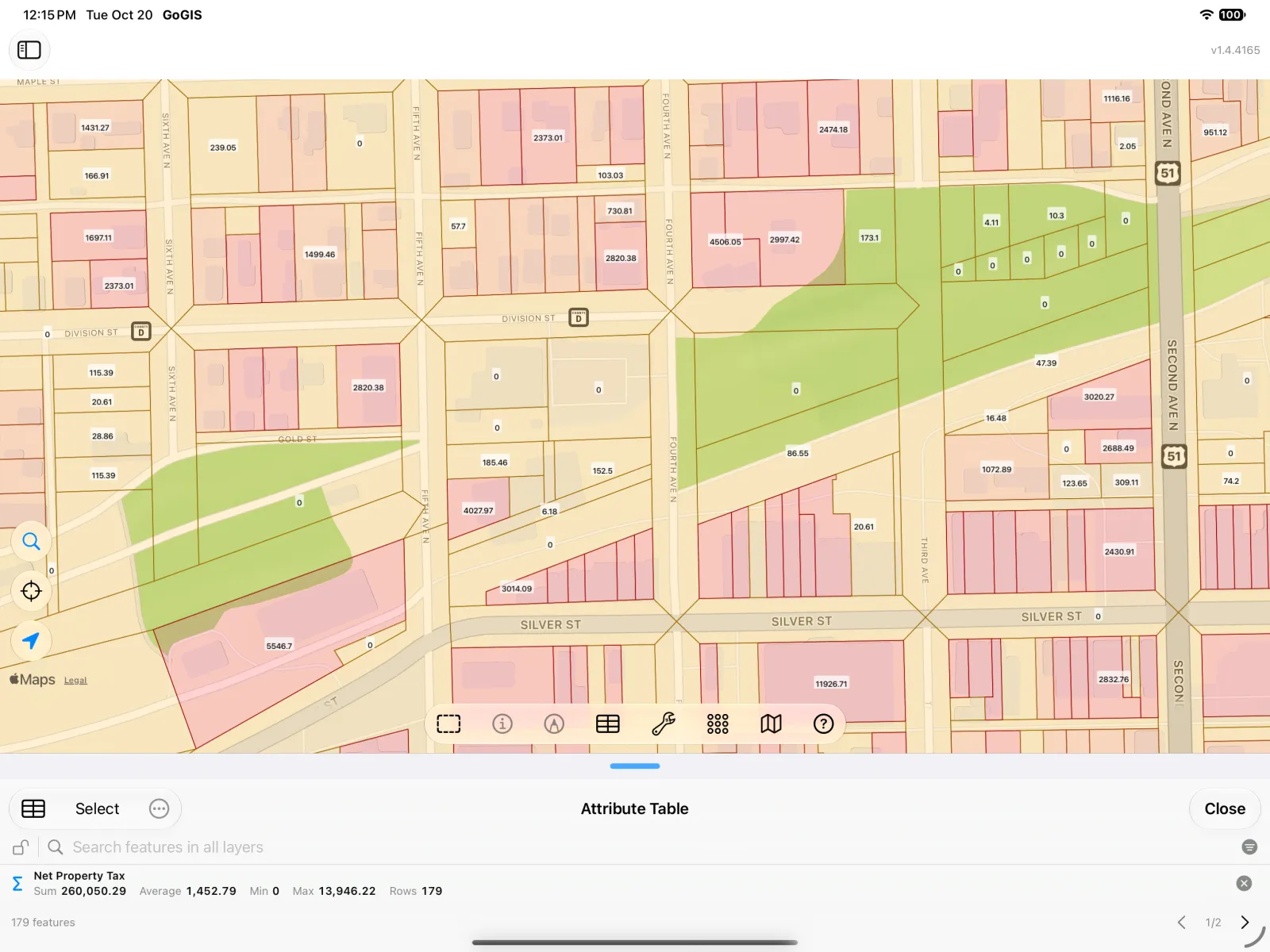
Iekrāsojiet karti: vēlreiz turiet nospiestu galveni un izvēlieties Krāsot karti pēc šīs kolonnas. Skaitļu kolonna tiek sadalīta joslās ar aptuveni vienādu zemes gabalu skaitu katrā, no dzeltenas līdz sarkanai, tāpēc pilsētas kvartāli ar augstu nodokli izceļas uzreiz. Leģenda parādās slāņu panelī, un tās krāsas un joslas var precizēt slāņa stila iestatījumos.
Pievienojiet etiķetes un tuviniet: tajā pašā izvēlnē izvēlieties Etiķetes kartē no šīs kolonnas, tad tuviniet centru. Katrs zemes gabals tagad kartē rāda savu nodokli — un, tā kā tabula seko kartei, kopsavilkums sarūk līdz 179 skatā redzamajiem zemes gabaliem: kopā 260 050 $.
3. piemērs: nesenās zemestrīces pie Tokijas
Dati: ASV Ģeoloģijas dienests (USGS) publicē katru reģistrēto zemestrīci pasaulē kā reāllaika GeoJSON datu plūsmu. Tas nav Shapefile, un tieši tas ir svarīgi: tie paši rīki darbojas arī ar GeoJSON, KML un GeoPackage slāņiem.
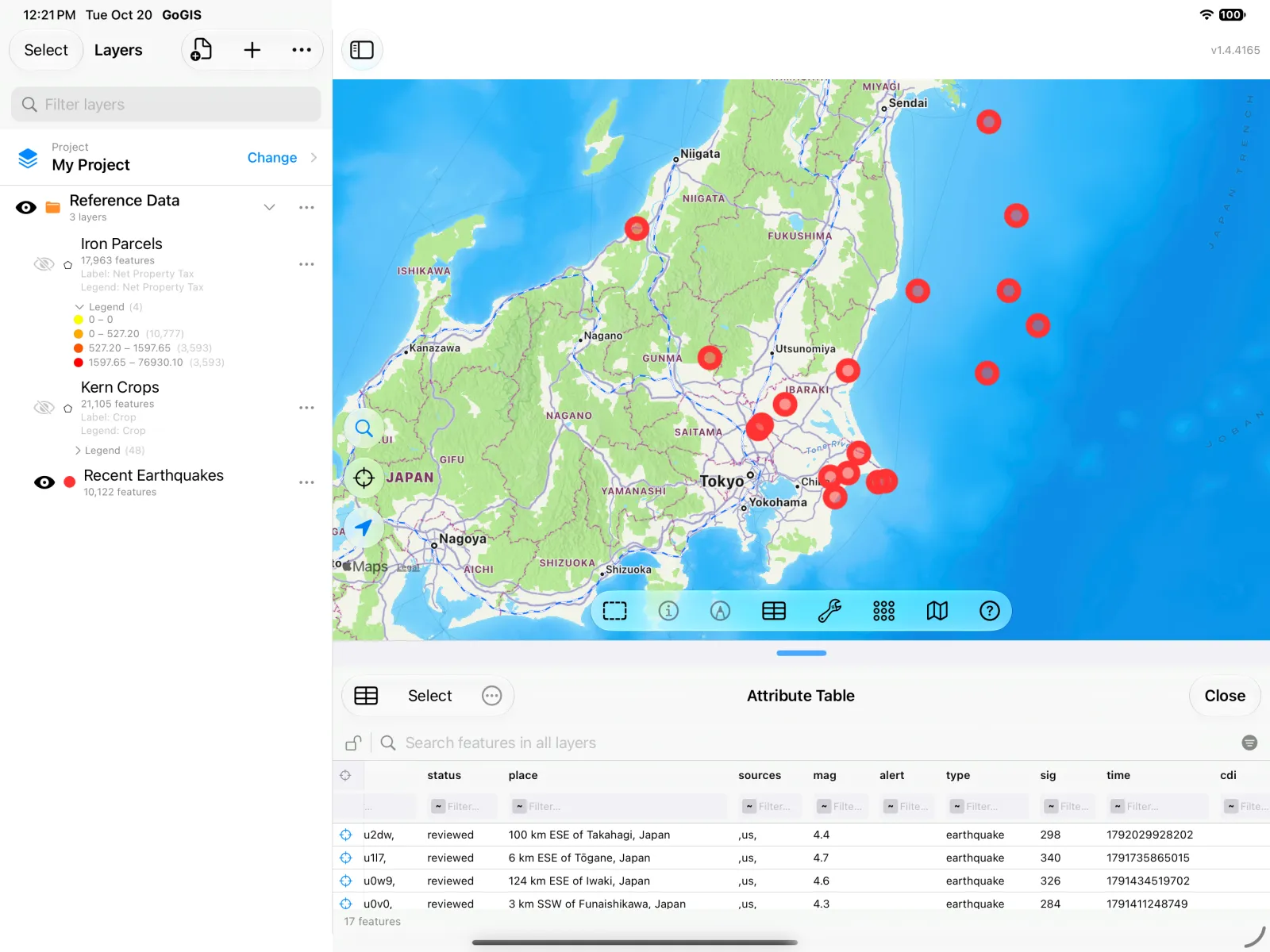
Ielādējiet: pieskarieties importēšanas pogai, izvēlieties Atsauces dati un sadaļā Globāli izvēlieties Nesenās zemestrīces: pēdējās 30 dienas visā pasaulē — ap desmit tūkstošiem zemestrīču. Tad tuviniet karti Tokijai un atveriet tabulu no kartes rīkjoslas.
Turiet nospiestu galveni mag (magnitūda), lai atvērtu kolonnas izvēlni.
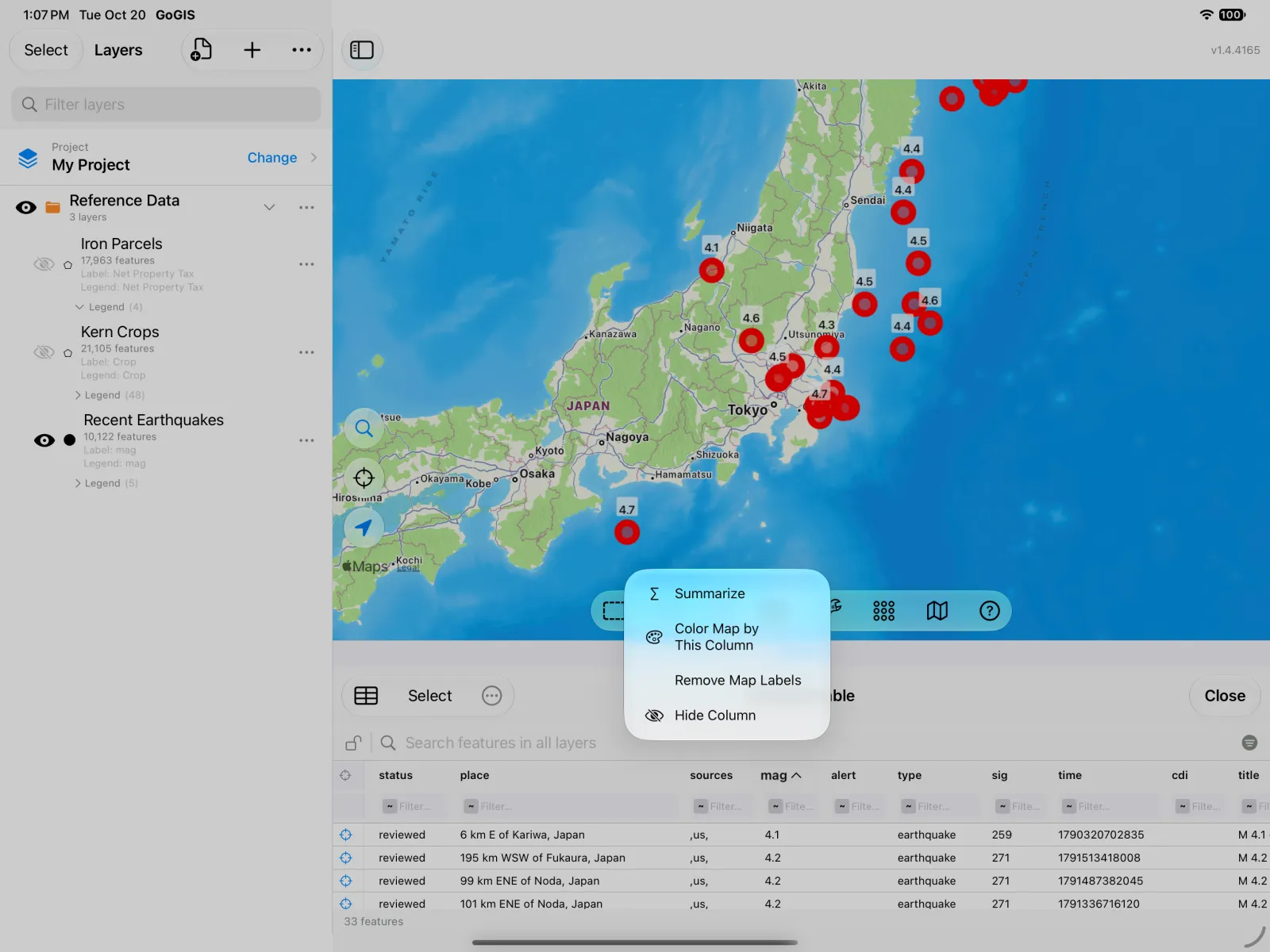
Apkopot parāda vidējo un spēcīgāko: vidējā magnitūda 4,54, spēcīgākā 5,3. (Arī summa ir redzama, taču magnitūdu saskaitīšanai nav jēgas — izmantojiet to kopsavilkuma rādītāju, kas atbilst jūsu jautājumam.) Etiķetes kartē no šīs kolonnas parāda katras zemestrīces magnitūdu kartē.
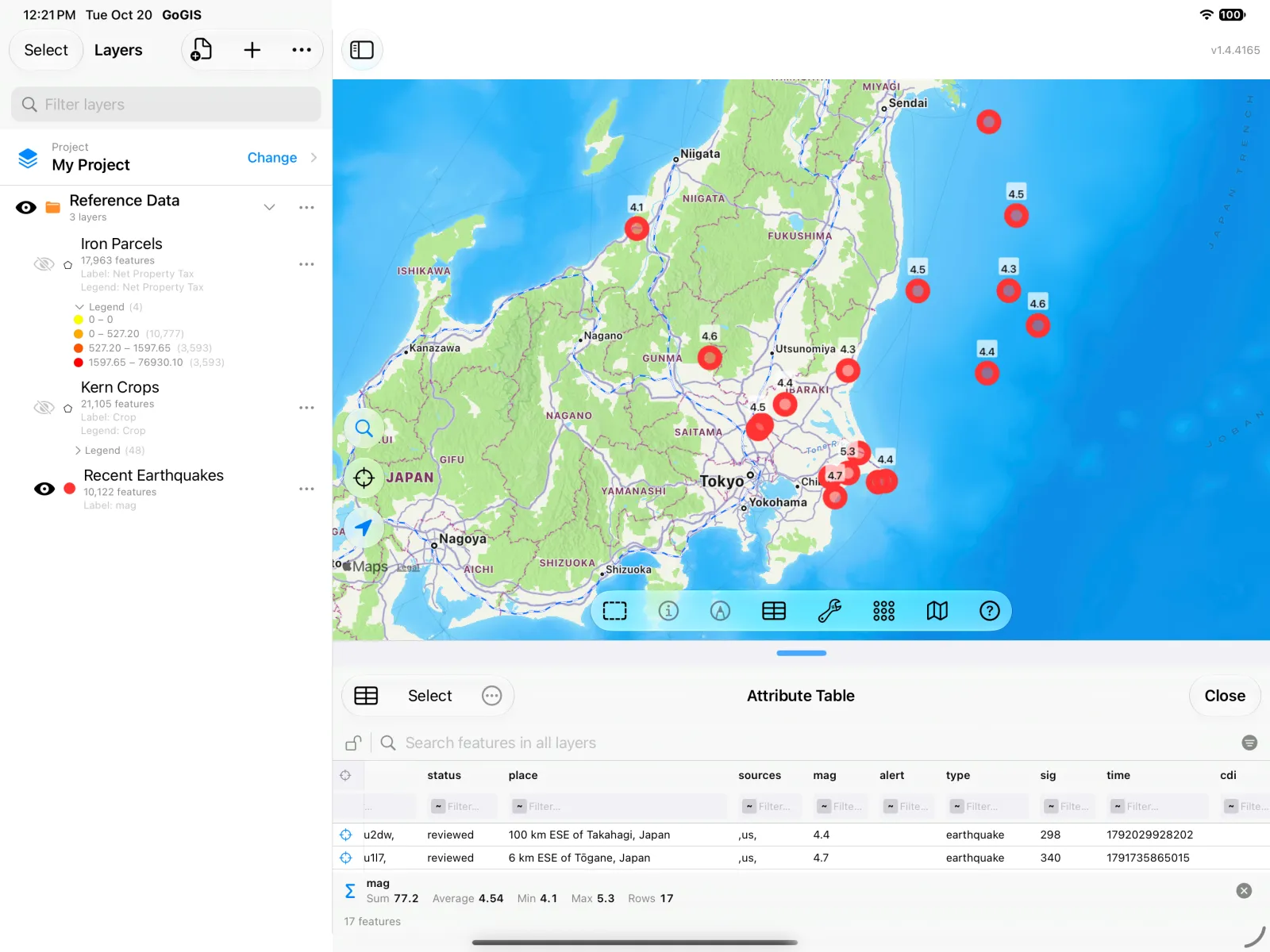

Padoms: dažas šīs datu plūsmas kolonnas ir paredzētas datoriem, nevis cilvēkiem — piemēram, time ir milisekundēs kopš 1970. gada. Turiet nospiestu galveni un izvēlieties Paslēpt kolonnu, lai sakārtotu tabulu pirms eksporta.
Tagad izmēģiniet ar saviem datiem
Viss iepriekš minētais darbojas ar jebkuru slāni, ko ievietojat GoGIS: Shapefile no jūsu pašvaldības, GeoPackage no konsultanta, KML no kolēģa tīmekļa kartes, GeoJSON no tīmekļa pakalpojuma, GPX treku vai CSV ar punktiem. Kā failu ievietot, skatiet pamācībās (angliski) par Shapefile, GeoPackage un KML un KMZ. Tad atveriet tā atribūtu tabulu un uzdodiet savu jautājumu:
- Cik daudz? Filtrējiet tabulu, tad Apkopojiet skaitļu kolonnu.
- Kuri ir lielākie? Pieskarieties galvenei, lai kārtotu.
- Kur? Krāsojiet karti pēc kolonnas un pievienojiet etiķetes.
- Vajadzīgs citur? Eksportējiet rindas kā CSV izklājlapai vai pārskatam.
- Daudz kas jāmaina? Pieskarieties Atlasīt, atzīmējiet rindas un iestatiet vienai kolonnai vienu vērtību visām, ar iespēju Atsaukt, ja pārdomājat. Atribūtu tabula iPhone un iPad ierīcē to apraksta, kā arī visus filtrus no „lielāks nekā” līdz „starp”.
Tas viss darbojas ierīcē, bezsaistē, tiklīdz dati ir ielādēti, bez konta un bez abonementa.
Gatavi turpināt? Tālāk: buferis, šķēlums, atšķirība un izšķīdināšana apvieno slāņus pēc atrašanās vietas: zemes gabali jūdzes attālumā no raktuves, augsnes zem lauka, zeme, kas paliek ārpus mitrāja.