
Padariet likumsakarības redzamas.
Iekrāsojiet objektus pēc atribūta un pievienojiet etiķetes, lai redzētu būtiskās atšķirības.
Skatiet kartes, vāciet strukturētus ierakstus un veiciet telpisko analīzi tālrunī vai planšetdatorā. GoGIS paņem līdzi uz lauka jūsu datus un rīkus darbam ar tiem.
Izpētīt darbu ↓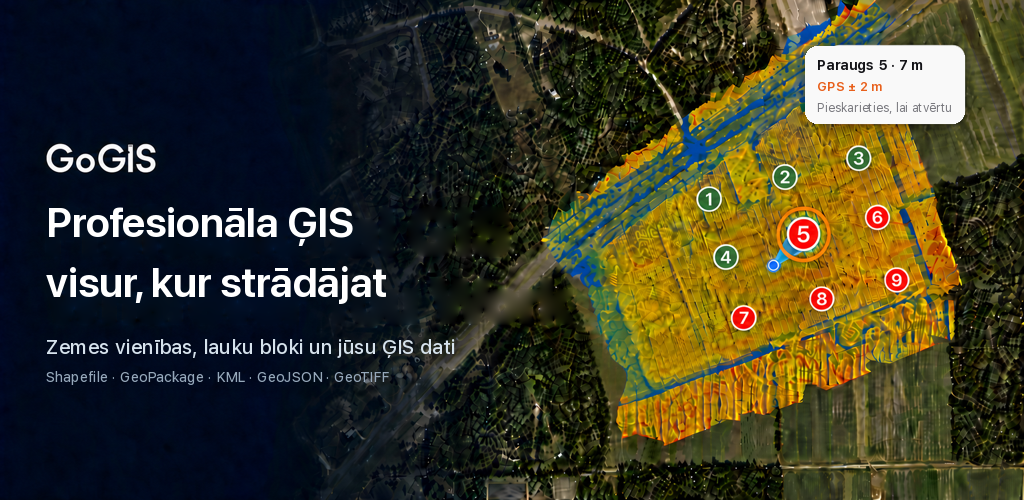
Atveriet failu, lai saprastu vietu. Pierakstiet, ko tur atrodat. Izmantojiet datus, lai atbildētu uz telpisku jautājumu.
Pirmo reizi ar ĢIS failiem? Sāciet šeit →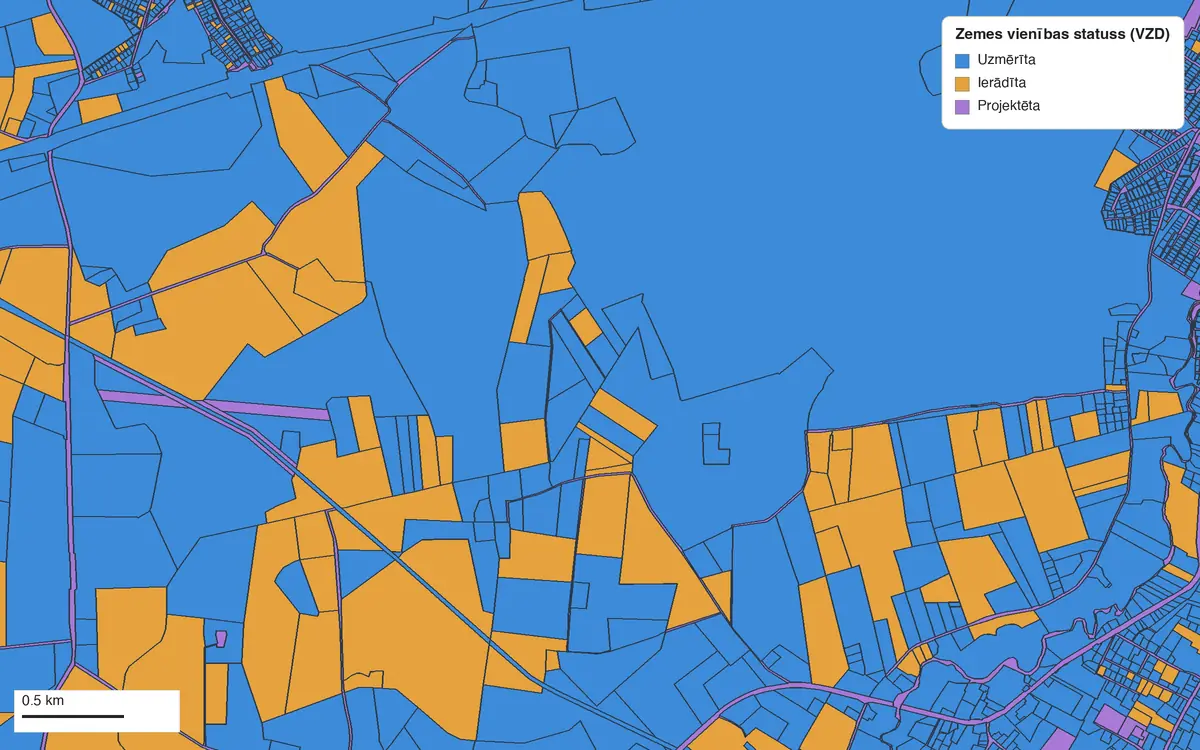
Iekrāsojiet objektus pēc atribūta un pievienojiet etiķetes, lai redzētu būtiskās atšķirības.

Apvienojiet savus aerofotoattēlus ar citiem ĢIS slāņiem un salīdziniet, ko tie rāda vienā un tajā pašā vietā.

Atlasiet objektu, lai apskatītu tā atribūtus — informāciju aiz punkta, līnijas vai robežas.
Ielādējiet savus ĢIS failus un aerofotoattēlus. Noformējiet slāņus, pievienojiet objektiem etiķetes un apskatiet to atribūtus kartes kontekstā.
Kartes, leģendas un atribūti →Darbs ar lielām datu kopām →Veidojiet veidlapas ar izvēles sarakstiem, fotoattēliem, formulām un nosacījuma laukiem. Saglabājiet atkārtotas apsekošanas un mērījumus piesaistītus tam pašam objektam.
Pielāgotās veidlapas →Ieraksti kontekstā ↓Izveidojiet buferi ap upi, šķeliet laukus ar augsnēm, atņemiet izslēgtās platības vai izšķīdiniet objektus pēc atribūta. Ģeometrijas operācijas darbojas pašā ierīcē.
Ģeometrijas operācijas darbībā ↓Darbs ar augsņu un plūdu kartēm →Lejupielādējiet VZD kadastra zemes vienības pa pašvaldībām: kadastra apzīmējumu, statusu (uzmērīta, ierādīta vai projektēta), platību un datumu, kad robeža pēdējo reizi atjaunota; VZD datus atjauno katru nedēļu, īpašnieki netiek publicēti. Pievienojiet LAD lauku blokus ar bloka numuru un platību un lauksaimnieku 2026. gadam deklarētos kultūraugus ar kultūrauga kodu un platību, lai redzētu, kurā blokā atrodas lauks un kas tajā deklarēts. Eiropas datos ir Natura 2000 teritorijas un valsts līmenī noteiktās aizsargājamās teritorijas (NatDA), ko noderīgi pārbaudīt pirms darba laukā, bet OpenStreetMap ceļi, upes, ēkas un zemes izmantojums ir pieejami jebkurai vietai pasaulē. Katra datu kopa tiek ielādēta kā slānis, kam varat pieskarties, ko varat rediģēt, ņemt līdzi bezsaistē un eksportēt kā Shapefile, GeoPackage vai KML.
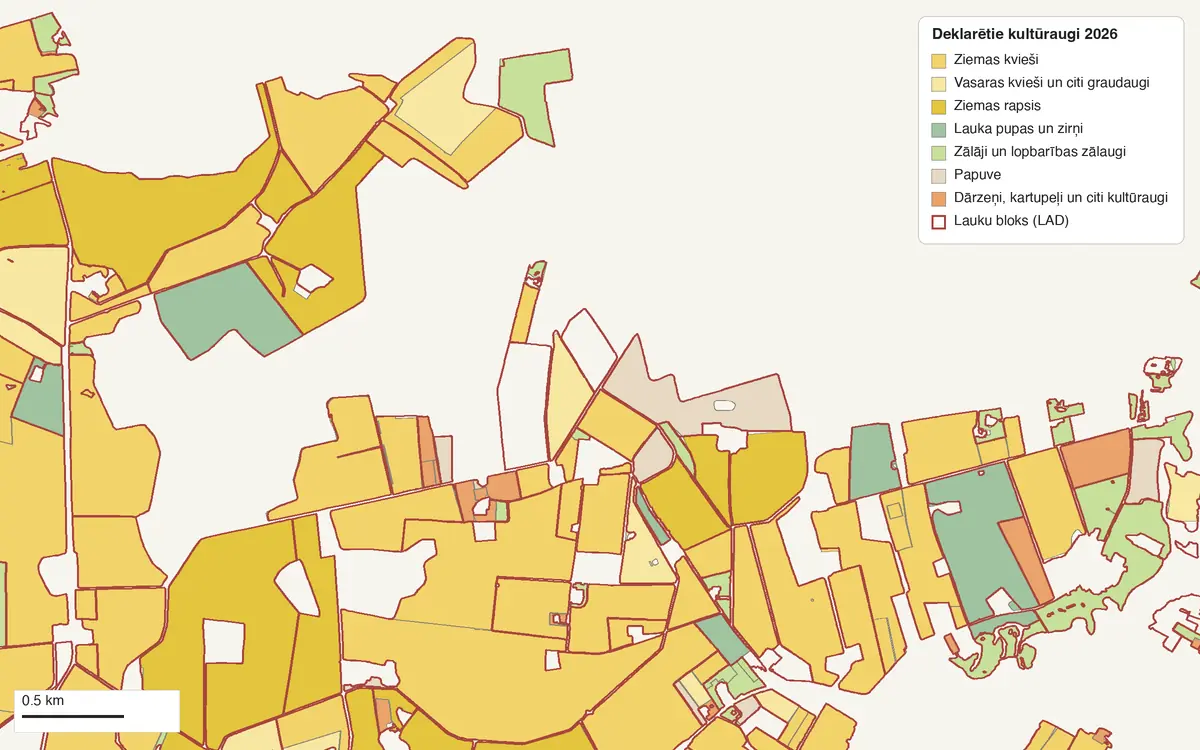
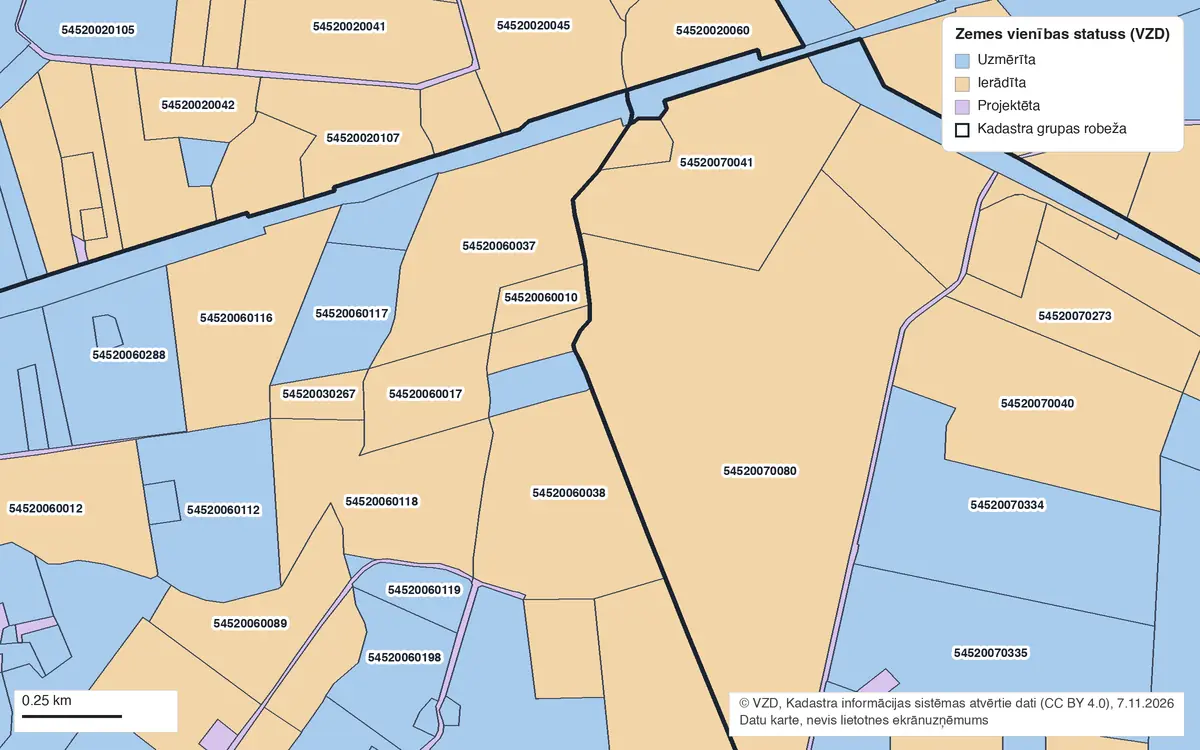
Pierakstiet apsekošanas, pievienojiet fotoattēlus un saglabājiet katru apmeklējumu saistītu ar kartēto objektu. Atsauces slāņi darba laikā ir pa rokai.
Pielāgotās veidlapas →
Veidojiet veidlapas ar izvēles sarakstiem, mērījumiem, fotoattēliem un aprēķinātām vērtībām. Nosacījuma lauki parāda papildjautājumus tikai tad, kad tie attiecas.
Izmantojiet saistītās veidlapas, lai katram apmeklējumam pievienotu atsevišķu ierakstu. Pārskatiet datumus, stāvokli un mērījumus kopā režģī, neaizstājot iepriekšējās apsekošanas.
Saistītie ieraksti →Atveriet objekta veidlapu, mainiet vienu šūnu atribūtu režģī vai atlasiet vairākus ierakstus un piešķiriet tiem vienu vērtību. Izlabojiet vienu mērījumu vai piešķiriet kopīgu prioritāti, katru veidlapu neatverot no jauna.
Kā darbojas atsevišķā un masveida rediģēšana →
Eksportējiet PDF ar caurteku atrašanās vietām, atsauces slāņiem, leģendu un mērogu. Šajā piemērā redzama apsekošanas teritorija; apmeklējumu ieraksti paliek atsevišķi.
Atvērt caurteku apsekošanas karti ↗
Izvietojiet paraugu vietas, sekojiet maršrutam, pierakstiet katru paraugu un kartējiet saņemtos laboratorijas rezultātus. Šī zālāja demonstrācija seko darbam vienā objektā.
Ar rīku “Paraugu ņemšanas režģis” izveidojiet paraugu režģi robežas iekšpusē. Iestatiet atstarpi, pagriezienu un nobīdi atbilstoši aptveramajai platībai.

Sekojiet virzienam un attālumam līdz nākamajam paraugam. Vākšanas statuss un atlikušais maršruts paliek redzami, kamēr pārvietojaties pa teritoriju.

Piesaistiet saņemtos laboratorijas rezultātus paraugiem pēc Bag ID. No skaitliska rezultāta izveidojiet interpolētu virsmu, lai izpētītu tā telpisko rakstu.

Demonstrācijas projekts ar ilustratīviem laboratorijas rezultātiem.
Drukājiet maisiņu etiķetes ar QR vai svītrkodu, pierakstiet novērojumus veidlapā un glabājiet paraugu ņemšanas ierakstus kopā ar paraugu vietām.
Paraugu ņemšana, etiķetes un saistītie ieraksti →Eksportējiet pārskata karti un siltuma karšu lapas rezultātu laukiem. Kopīgojiet paraugu vietas un to kartētos rezultātus vienā PDF.
Atvērt atskaites piemēruĪsts GoGIS rezultāts no cita demonstrācijas projekta ar piemēra datiem.

Izmēriet, kas paliek pēc kādas platības izslēgšanas. Atrodiet zemes gabalus ap plānotu objektu. Izmantojiet buferi, šķēlumu un atšķirību, lai kartētas robežas pārvērstu rezultātos, ko varat pārbaudīt un eksportēt.
Atņemiet mitrāju poligonus no zemes gabala, lai izveidotu jaunu slāni ar platību ārpus kartētajiem mitrājiem.


Šī piemēra platības noapaļotas līdz divām zīmēm aiz komata. Rezultāts mēra zemi ārpus kartētajiem mitrājiem; tas nenosaka piemērotību kādam konkrētam izmantojumam.
Izveidojiet vienas jūdzes buferi ap plānoto laukumu un pēc tam šķeliet to ar zemes gabalu slāni. Pārskatiet pārklājošās daļas kopā ar to zemes gabalu atribūtiem.


Šis piemērs dod 140 rezultāta objektus. Pārskatiet adreses, zemes gabalu ID, īpašuma klases un avota atribūtus režģī.

Ilustratīvs plānota objekta scenārijs. Viena jūdze ir izvēlētais izpētes attālums. Assessed Acres ir avota zemes gabala atribūts, atsevišķs no katra šķēluma rezultāta aprēķinātās platības.
Izmantojiet Field Sync, lai apmainītos ar projekta izmaiņām starp tuvumā esošām Apple un Android ierīcēm pa lokālu savienojumu, bez mākoņa konta.
Pārsūtiet objektu ierakstus, saistītās veidlapas un fotoattēlus, lai darbs būtu pieejams ierīcē, kas jums vajadzīga tālāk.
Kā darbojas Field Sync →

Importētie vektordati paliek pieejami arī bez savienojuma. Bezsaistes pamatkartei lejupielādējiet atbalstītos USGS avotus Amerikas Savienotajās Valstīs vai GSI avotus Japānā, pirms atstājat pārklājuma zonu. Iebūvētās pamatkaršu lejupielādes pašlaik ir pieejamas tikai šiem reģioniem.


Eksportējiet ĢIS failus turpmākai analīzei, izveidojiet PDF karti vai kopīgojiet saistītos ierakstus kā CSV failus, kas saistīti ar to avota objektiem. Tie paši rīki noder paraugu ņemšanas programmai, apsekošanas vēsturei vai kartei, kas jāpārskata.
Kā eksportētie ieraksti paliek saistīti →Sāciet ar failiem, kas jums jau ir. Atgrieziet rezultātus rīkos, kurus izmantojat.
Sāciet ar saviem datiem →Importējiet Shapefile, GeoPackage, KML/KMZ, GeoJSON un CSV. Pievienojiet GeoTIFF vai MBTiles attēlus. GoGIS atbalsta projicētus Shapefile failus, izmantojot tiem pievienoto koordinātu sistēmas informāciju.
Eksportējiet Shapefile, GeoPackage, GeoJSON, KML vai CSV. Saistīto veidlapu CSV faili atsaucas uz vecākobjektiem.
Kam pievērst uzmanību, izvēloties ĢIS lietotni iPhone un iPad ierīcei →Strādājiet ar importētiem vektordatiem, vāciet ierakstus un veiciet ģeometrijas operācijas pašā ierīcē. Iebūvētās pamatkaršu lejupielādes ir pieejamas atbalstītajiem USGS avotiem Amerikas Savienotajās Valstīs un GSI avotiem Japānā. Saglabājiet vajadzīgo teritoriju, pirms atstājat pārklājuma zonu. Citur importētie vektordati paliek pieejami bezsaistē, taču GoGIS pašlaik nepiedāvā iebūvētas pamatkaršu lejupielādes. Lejupielādēm un tiešsaistes pakalpojumiem nepieciešams savienojums.
Sagatavojiet darbu bezsaistē →GoGIS darbojas iPhone, iPad, atbalstītos Mac datoros un Android tālruņos un planšetdatoros. Pārvietojiet projektus starp platformām vai izmantojiet Field Sync, lai apmainītos ar izmaiņām starp tuvumā esošām ierīcēm pa lokālu savienojumu.
Ārējo Bad Elf uztvērēju atbalsts pašlaik ir pieejams iPhone un iPad ierīcēs. Specializētai aparatūrai pārbaudiet katras platformas prasības.
Lasīt par Field Sync →Jā. Importējiet failu, lai apskatītu tā objektus un atribūtus. Pievienojiet projektam datu vākšanu, rediģēšanu un analīzi, kad tās jums vajadzīgas.
Atvērt Shapefile iPhone ierīcē →Ņemiet savus datus līdzi uz lauka, strādājiet ar tiem uz vietas un atvediet rezultātus atpakaļ.
Bez abonementa. Konts nav nepieciešams.