
Gjør mønstre synlige.
Fargelegg objekter etter attributt og legg til etiketter, så forskjellene som betyr noe, kommer frem.
Vis kart, registrer strukturerte data og kjør romlige analyser på mobilen eller nettbrettet. GoGIS tar med seg dataene dine og verktøyene du trenger, ut i felt.
Utforsk arbeidet ↓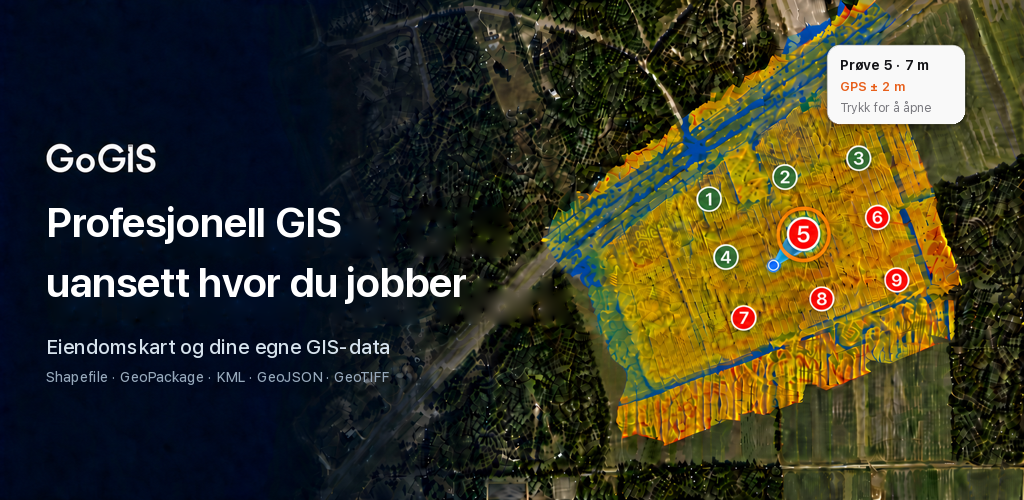
Åpne en fil for å forstå et sted. Registrer det du finner der. Bruk dataene til å svare på et romlig spørsmål.
Ny med GIS-filer? Start her →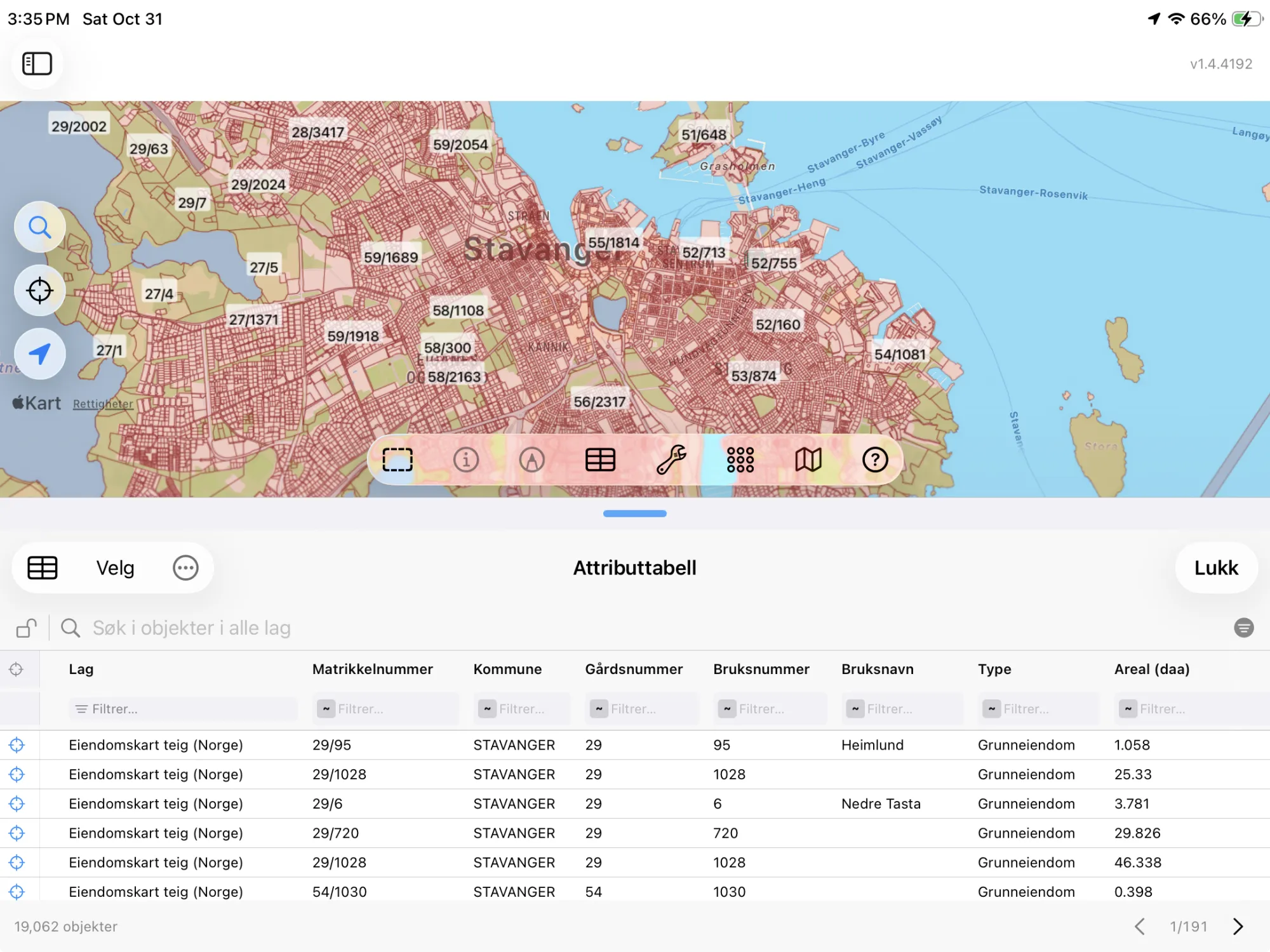
Fargelegg objekter etter attributt og legg til etiketter, så forskjellene som betyr noe, kommer frem.

Kombiner egne flybilder med andre GIS-lag for å sammenligne hva de viser på samme sted.

Velg et objekt for å se attributtene: informasjonen bak punktet, linjen eller grensen.
Ta inn GIS-filer og bilder. Fargelegg lag, sett etiketter på objekter og se attributtene i sammenheng med kartet.
Tre eksempler med GIS-data →Arbeid med store datasett (på engelsk) →Lag skjemaer med valglister, bilder, formler og betingede felt. Hold gjentatte inspeksjoner og målinger knyttet til det samme objektet.
Egne skjemaer (på engelsk) →Se registreringer i sammenheng ↓Legg en buffer rundt en bekk, ta snittet av jorder og jordsmonn, trekk fra områder som skal holdes utenfor, eller slå sammen objekter etter attributt. Kjør geometrioperasjoner på enheten.
Se geometrioperasjoner i bruk ↓Buffer, snitt, differanse og oppløsning →Last ned Kartverkets eiendomskart, Eiendomskart teig (Norge), for området du ser på: hver teig med matrikkelnummer, kommune, gårdsnummer, bruksnummer, bruksnavn, type og areal i dekar, på norsk når appen er på norsk. Teigene viser ingen eier eller adresse. Fra Europa-delen henter du Nasjonalt utpekte områder (NatDA), Det europeiske miljøbyråets datasett med nasjonalparker, naturreservater og andre områder vernet etter nasjonal lov, også i Norge. Overalt i verden finnes OpenStreetMap-veier, -elver og -bekker, -bygninger og -arealbruk. Hvert datasett kommer som et lag du kan trykke på, redigere, ta med uten nett og eksportere. Og har du egne data, åpner GoGIS shapefile, GeoPackage, KML, GeoJSON og GeoTIFF direkte på mobilen eller nettbrettet.
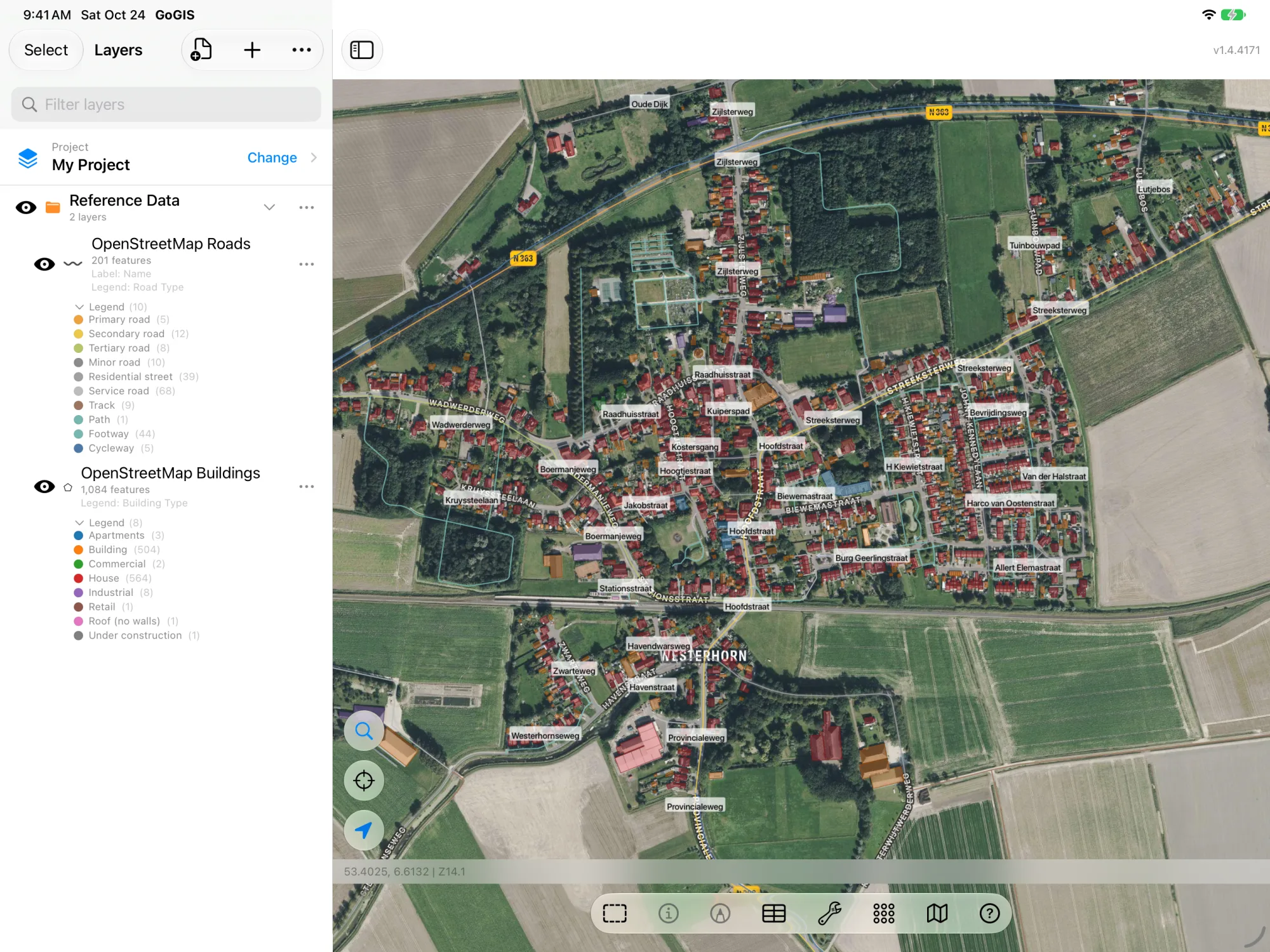
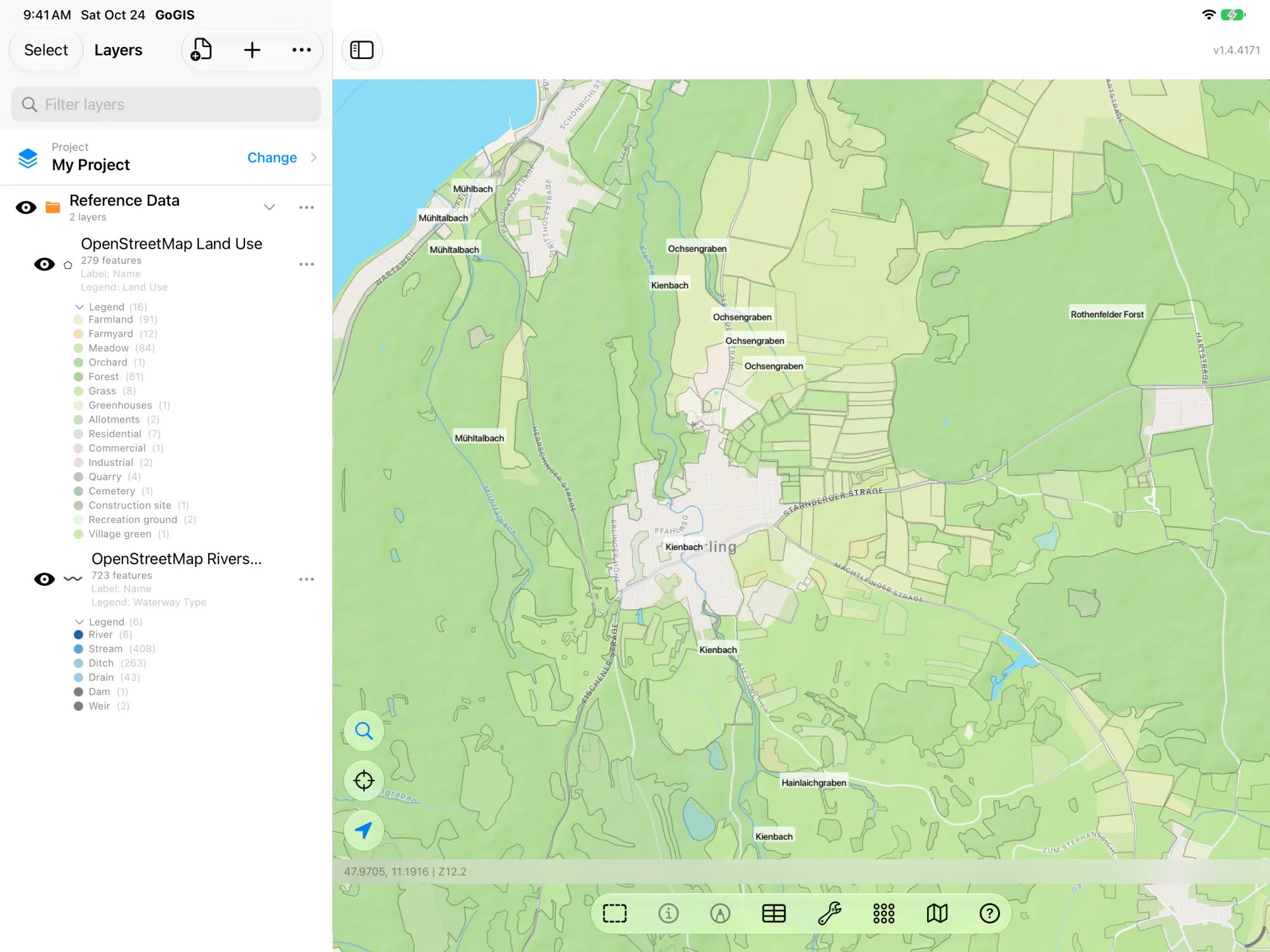
Registrer inspeksjoner, legg ved bilder og hold hvert besøk knyttet til objektet på kartet. Referanselagene er hele tiden for hånden mens du arbeider.
Egne skjemaer (på engelsk) →
Lag skjemaer med valglister, målinger, bilder og beregnede verdier. Med betingede felt vises oppfølgingsspørsmål bare når de er relevante.
Bruk relaterte skjemaer til å legge inn en egen registrering for hvert besøk. Se datoer, tilstand og målinger samlet i rutenettet uten å overskrive tidligere inspeksjoner.
Relaterte skjemaer (på engelsk) →Åpne skjemaet til et objekt, endre én celle i attributtrutenettet, eller velg flere registreringer og gi dem samme verdi. Rett en måling eller sett en felles prioritet uten å åpne hvert skjema på nytt.
Slik fungerer enkeltvis redigering og masseredigering (på engelsk) →
Eksporter en PDF med kulvertene, referanselagene, tegnforklaring og målestokk. Eksemplet viser inspeksjonsområdet; besøksregistreringene holdes for seg.
Åpne kartet over kulvertinspeksjonen ↗
Legg ut prøvepunkter, følg ruten, registrer hver prøve og vis labresultatene på kartet når de kommer. Denne demonstrasjonen på en gressbane følger arbeidet på ett sted.
Lag et prøverutenett innenfor en grense med Prøverutenett. Still inn avstand, rotasjon og forskyvning etter området som skal dekkes.

Følg retning og avstand til neste prøve. Status for innsamlingen og ruten som gjenstår, er synlige mens du går over området.

Koble labresultatene til prøvene med Bag ID. Lag en interpolert flate fra et numerisk resultat for å se det romlige mønsteret.

Demonstrasjonsprosjekt med eksempler på labresultater.
Skriv ut poseetiketter med QR-kode eller strekkode, registrer observasjoner i et skjema og behold prøveregistreringene sammen med prøvepunktene.
Innsamling, etiketter og relaterte registreringer (på engelsk) →Eksporter et oversiktskart og varmekartsider for resultatfeltene. Del prøvepunktene og resultatene deres på kartet i én PDF.
Åpne eksempelrapportenEkte utdata fra GoGIS, fra et annet demonstrasjonsprosjekt med eksempeldata.

Mål hva som er igjen når et område trekkes fra. Finn eiendommene rundt et planlagt anlegg. Bruk buffer, snitt og differanse til å gjøre kartlagte grenser om til resultater du kan kontrollere og eksportere.
Trekk våtmarkspolygonene fra en eiendom og få et nytt lag med arealet utenfor de kartlagte våtmarkene.


Arealene i eksemplet er avrundet til to desimaler (ac = acres). Resultatet måler arealet utenfor de kartlagte våtmarkene; det sier ikke noe om hvorvidt arealet egner seg til et bestemt formål.
Lag en buffer på én engelsk mil (ca. 1,6 km) rundt det planlagte området, og ta så snittet med eiendomslaget. Se de overlappende delene sammen med attributtene til eiendommene.


Dette eksemplet gir 140 utdataobjekter. Se adresser, eiendoms-ID-er, eiendomsklasser og kildeattributter i rutenettet.

Et tenkt scenario for et planlagt anlegg i USA. Én mile er den valgte undersøkelsesavstanden. Assessed Acres er et attributt fra kildeeiendommen og er ikke det samme som det beregnede arealet til hvert snittresultat.
Bruk Field Sync til å utveksle prosjektendringer mellom Apple- og Android-enheter i nærheten over en lokal tilkobling, uten skykonto.
Overfør objektregistreringer, relaterte skjemaer og bilder, så arbeidet er tilgjengelig på enheten du trenger etterpå.
Slik fungerer Field Sync →

Importerte vektordata er tilgjengelige også uten tilkobling, og det samme gjelder referansedata du har lastet ned, som eiendomskartet. Vil du ha et grunnkart uten nett, laster du ned støttede USGS-kilder i USA eller GSI-kilder i Japan før du mister dekningen. De innebygde nedlastingene av grunnkart er foreløpig begrenset til disse områdene; i Norge kan du i stedet importere egne bilder som GeoTIFF eller MBTiles.


Eksporter GIS-filer til videre analyse, lag et PDF-kart, eller del relaterte registreringer som CSV-filer koblet til objektene de hører til. De samme verktøyene bærer et prøvetakingsprogram, en inspeksjonshistorikk eller et kart du skal gå gjennom.
Slik forblir eksporterte registreringer koblet (på engelsk) →Begynn med filene du allerede har. Ta resultatene tilbake til verktøyene du bruker.
Begynn med dine egne data →Importer shapefile, GeoPackage, KML/KMZ, GeoJSON og CSV. Legg til bilder som GeoTIFF eller MBTiles. GoGIS støtter projiserte shapefiler gjennom koordinatsysteminformasjonen som følger med.
Eksporter som shapefile, GeoPackage, GeoJSON, KML eller CSV. CSV-filer fra relaterte skjemaer peker tilbake til objektene de hører til.
Hva kan du gjøre med en shapefile, GeoPackage eller KML-fil? →Du kan arbeide med importerte vektordata, registrere data og kjøre geometrioperasjoner på enheten. Innebygde nedlastinger av grunnkart finnes for støttede USGS-kilder i USA og GSI-kilder i Japan. Lagre området du trenger før du mister dekningen. Andre steder er importerte vektordata fortsatt tilgjengelige uten nett, men GoGIS har foreløpig ingen innebygde nedlastinger av grunnkart der. Nedlastinger og nettjenester krever tilkobling.
Forbered arbeid uten nett (på engelsk) →GoGIS kjører på iPhone, iPad, støttede Mac-maskiner og Android-telefoner og -nettbrett. Flytt prosjekter mellom plattformene, eller bruk Field Sync til å utveksle endringer mellom enheter i nærheten over en lokal tilkobling.
Støtte for eksterne Bad Elf-mottakere finnes foreløpig på iPhone og iPad. Sjekk kravene for hver plattform hvis du bruker spesialutstyr.
Les om Field Sync →Ja. Importer en fil for å se objektene og attributtene. Legg til registrering, redigering og analyse i prosjektet når du trenger det.
Ny med GIS-filer? Start her →Ta med dataene dine ut i felt, arbeid med dem på stedet og ta med deg resultatene tilbake.
Ingen abonnement. Ingen konto nødvendig.