Hva kan du gjøre med en shapefile, GeoPackage eller KML-fil?
Noen sender deg en shapefile, en GeoPackage, en KML-fil. Du åpner den, og der ligger den på kartet. Hva nå?
Uansett format er svaret det samme, for alle er et kart med en tabell bak: én rad per objekt, én kolonne per attributt. (Ny med GIS-filer? Start her for hva det betyr.) Når filen først er i GoGIS, jobber du med tabellen på samme måte. GoGIS åpner disse formatene som lag med en attributtabell:
- Shapefile (.zip med .shp, .dbf, .shx, .prj) — fortsatt standardformatet for utveksling hos kommuner, energiselskaper og etater
- GeoPackage (.gpkg) — én fil som kan romme mange lag
- KML og KMZ — fra globusvisere og mange nettkart
- GeoJSON — vanlig for nettjenester og direktestrømmer av data
- GPX — spor og veipunkter fra GPS-mottakere
- CSV med koordinatkolonner — punkter fra et regneark
Denne veiledningen bruker tre ekte eksempler. Dataene er gratis og offentlige og ligner filene du får fra et county, en delstatsetat eller en konsulent: to zippede shapefiler og en GeoJSON-strøm.
Hent dataene: ingen fil trengs
Du trenger ikke å finne eller laste ned noe for å følge med. Alle tre datasettene er innebygd i GoGIS under Referansedata, som henter offentlige data direkte fra etatene som publiserer dem, og importerer dem som et vanlig lag — akkurat som en fil du åpner selv.
Slik åpner du Referansedata: trykk på importknappen (dokumentet med et +) i Lag-panelet og velg Referansedata. Velg deretter:
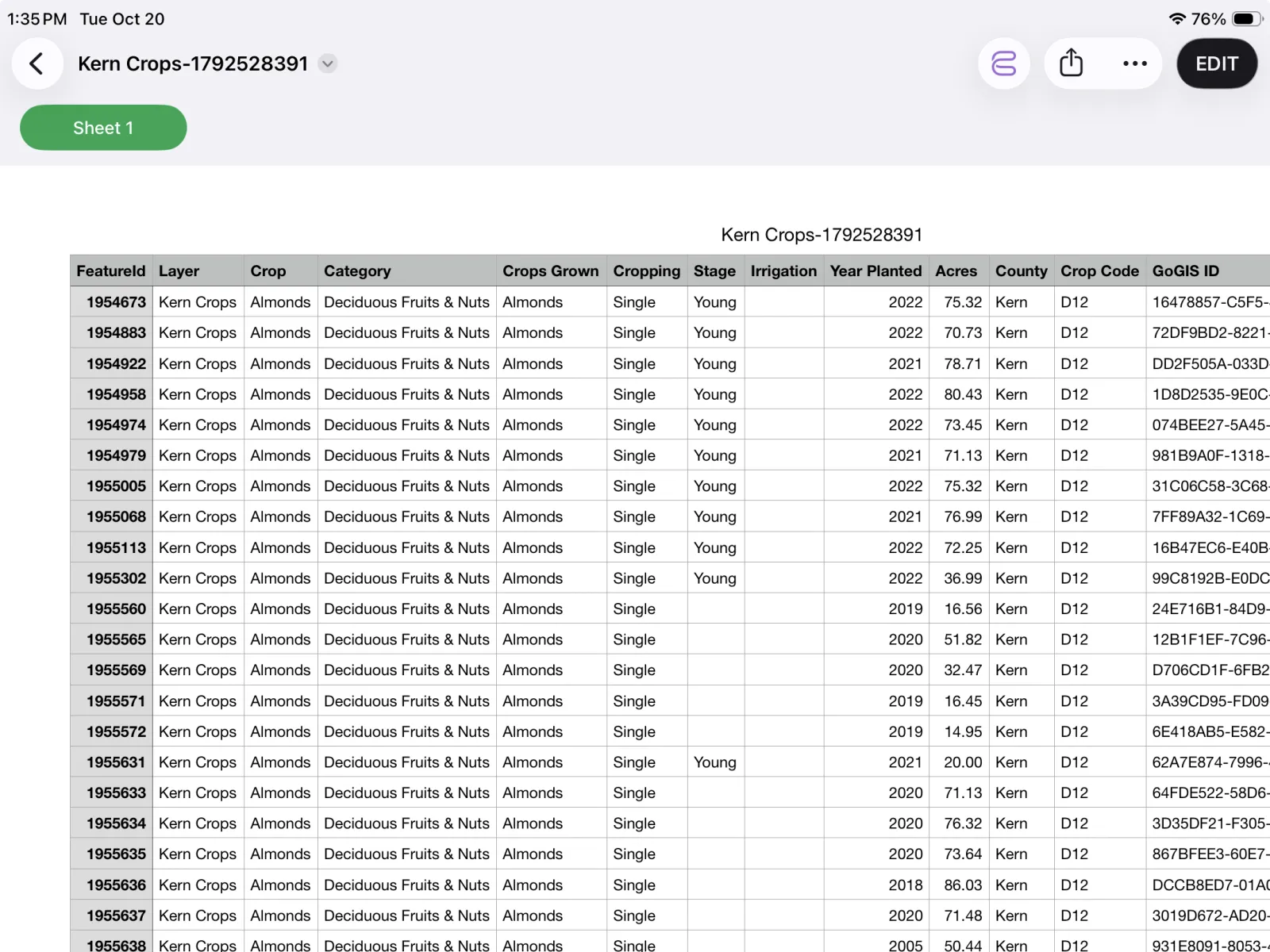
- California Crops (2024) → Kern, for eksempel 1
- Eiendommer i Wisconsin → Iron, for eksempel 2
- Nylige jordskjelv, under Globalt, for eksempel 3
Referansedata har mer å øve på når du er ferdig: FEMAs flomsoner, SSURGO-jordsmonn, våtmarker, elver og innsjøer, verneområder, aktive skogbranner og i Europa Natura 2000. Se SSURGO-jordsmonn og FEMAs flomkart (på engelsk) for mer om dem. Alt i denne veiledningen fungerer på alle sammen, og på dine egne filer.
- Vekster i Kern County, California: hvor mange acres mandler finnes det? (filtrer, summer, eksporter til et regneark)
- Eiendommer i Iron County, Wisconsin: hvem betaler mest eiendomsskatt i byen? (summer, sorter, fargelegg kartet, sett etiketter)
- Nylige jordskjelv: hvor kraftige var skjelvene rundt Tokyo denne måneden? (gjennomsnitt, kraftigste, etiketter)
Skjermbildene er fra en iPad, der kartet og attributtabellen står side om side. Alt fungerer også på iPhone, der tabellen åpnes over kartet.
Før du begynner: menyen for kolonneoverskriften
Det meste av det som følger, skjer i attributtabellen, regnearkvisningen av et lag: én rad per objekt, én kolonne per attributt. To bevegelser på en kolonneoverskrift gjør nesten alt:
- Trykk på en overskrift for å sortere etter den kolonnen. Trykk igjen for å snu rekkefølgen.
- Trykk og hold på en overskrift for å få kolonnens meny:
- Oppsummer — sum, gjennomsnitt, minimum og maksimum for en tallkolonne, for radene du ser på.
- Fargelegg kartet etter denne kolonnen — gir laget en tegnforklaring ut fra verdiene i kolonnen.
- Etiketter på kartet fra denne kolonnen — viser verdiene i kolonnen på kartet.
- Skjul kolonne — skjuler den i tabellen og i CSV-eksporter.
Eksempel 1: acres mandler i Kern County, California
Dataene: California Department of Water Resources kartlegger hvert år alle jorder i delstaten og publiserer dem som en zippet shapefile, med veksten på hvert jorde og arealet. GoGIS laster den ned for deg, ett county om gangen.
Last den inn: trykk på importknappen (dokumentet med et +) i Lag-panelet, velg Referansedata, deretter California Crops (2024), og velg Kern. Kern Crops kommer inn som et lag med 21 105 jorder.

Åpne attributtabellen: trykk på … ved siden av Kern Crops i Lag-panelet og velg Attributtabell.
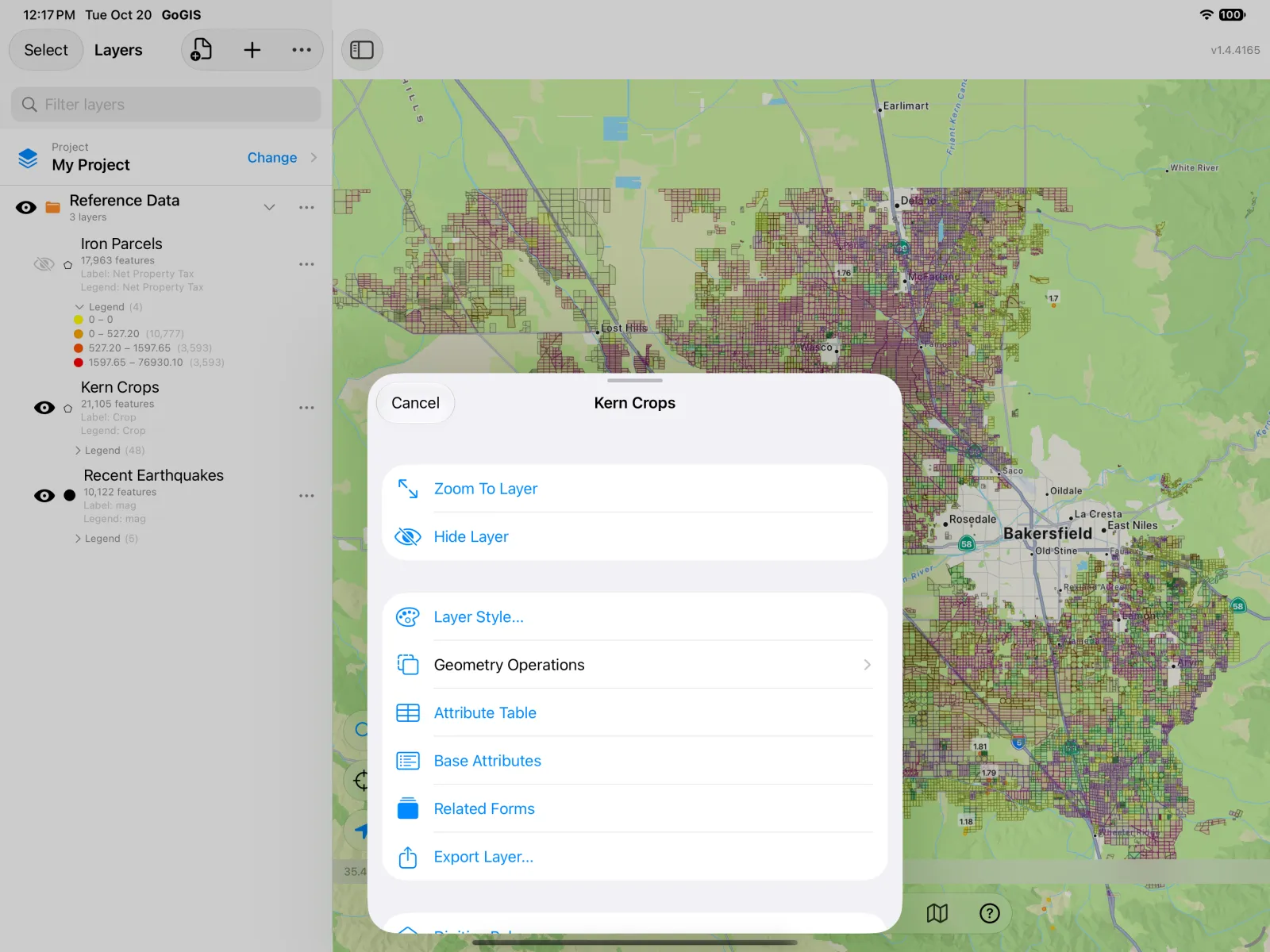
Hvert jorde er en rad. Trykk og hold på en kolonneoverskrift for å se hva du kan gjøre med kolonnen.
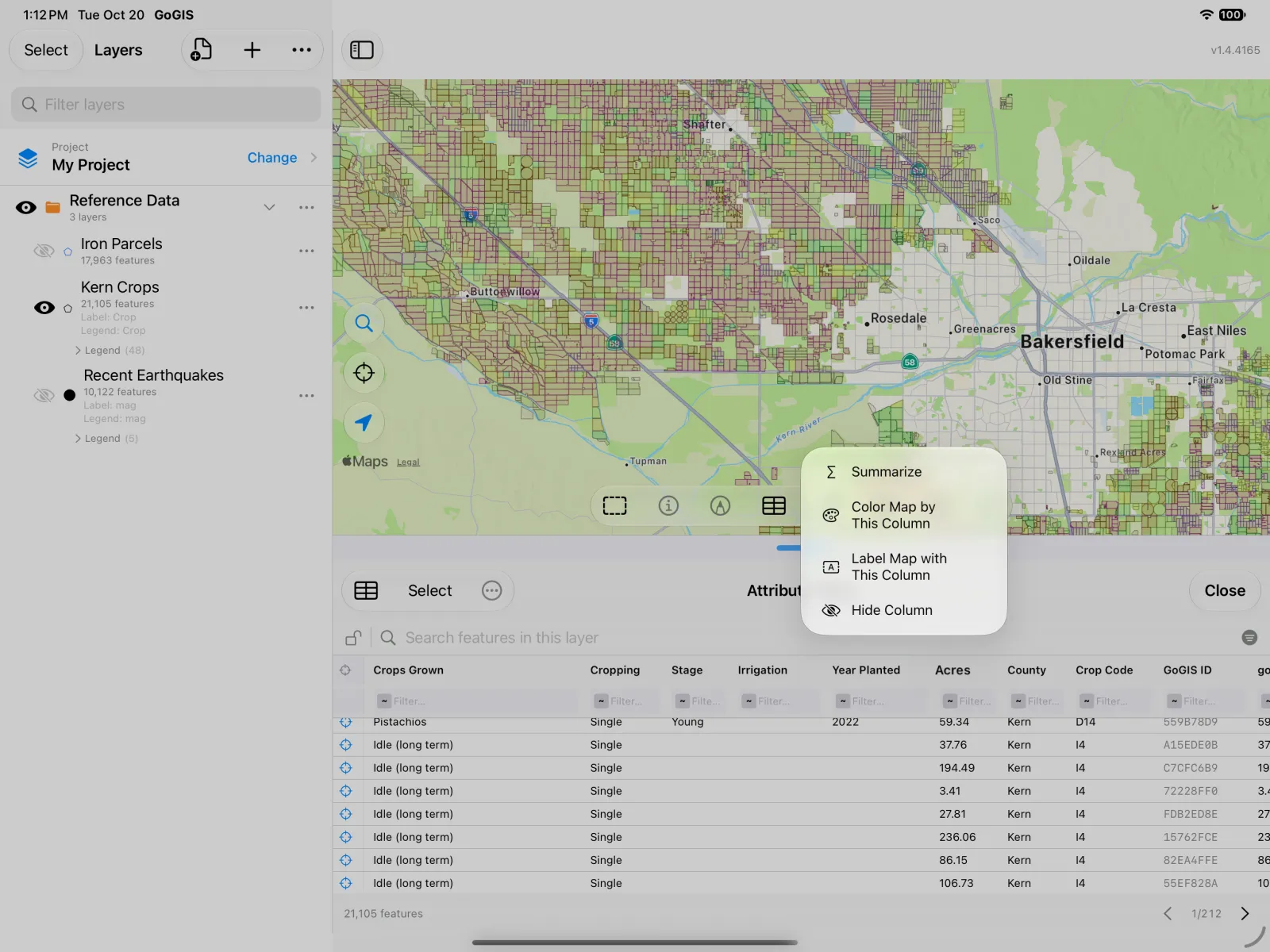
Filtrer til mandler: hver kolonne har et filterfelt under overskriften. Skriv Almonds i filteret for Crop. Tabellen går fra 21 105 jorder til de 3 730 mandelplantasjene.

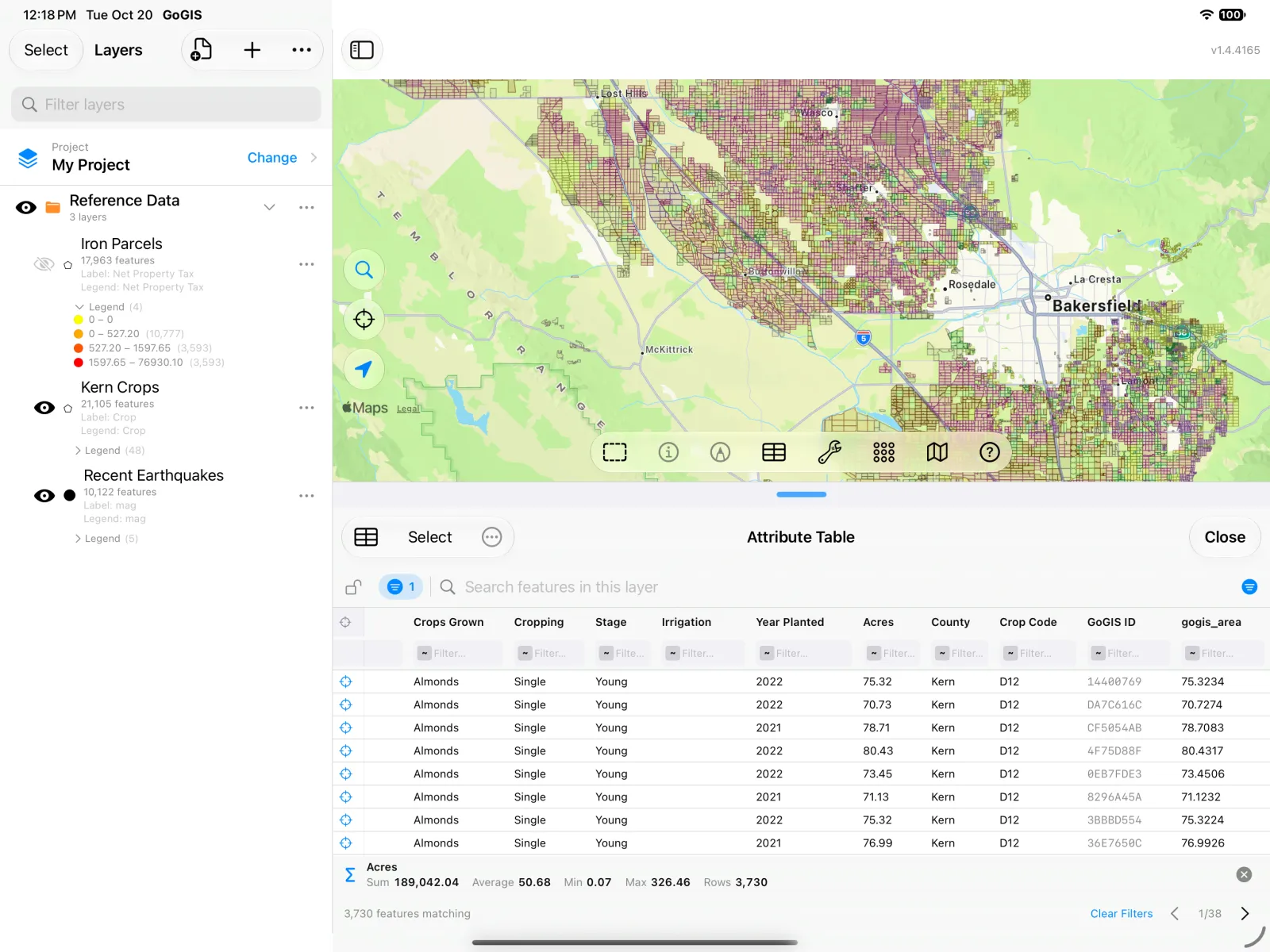
Summer arealet: trykk og hold på overskriften Acres og velg Oppsummer. En linje under tabellen gir svaret: 189 042 acres mandler i Kern County, en gjennomsnittlig plantasje på 50,68 acres, den største på 326,46. Oppsummeringen gjelder alle radene som passer, ikke bare siden på skjermen, og den oppdateres når du endrer søket eller filtrene.
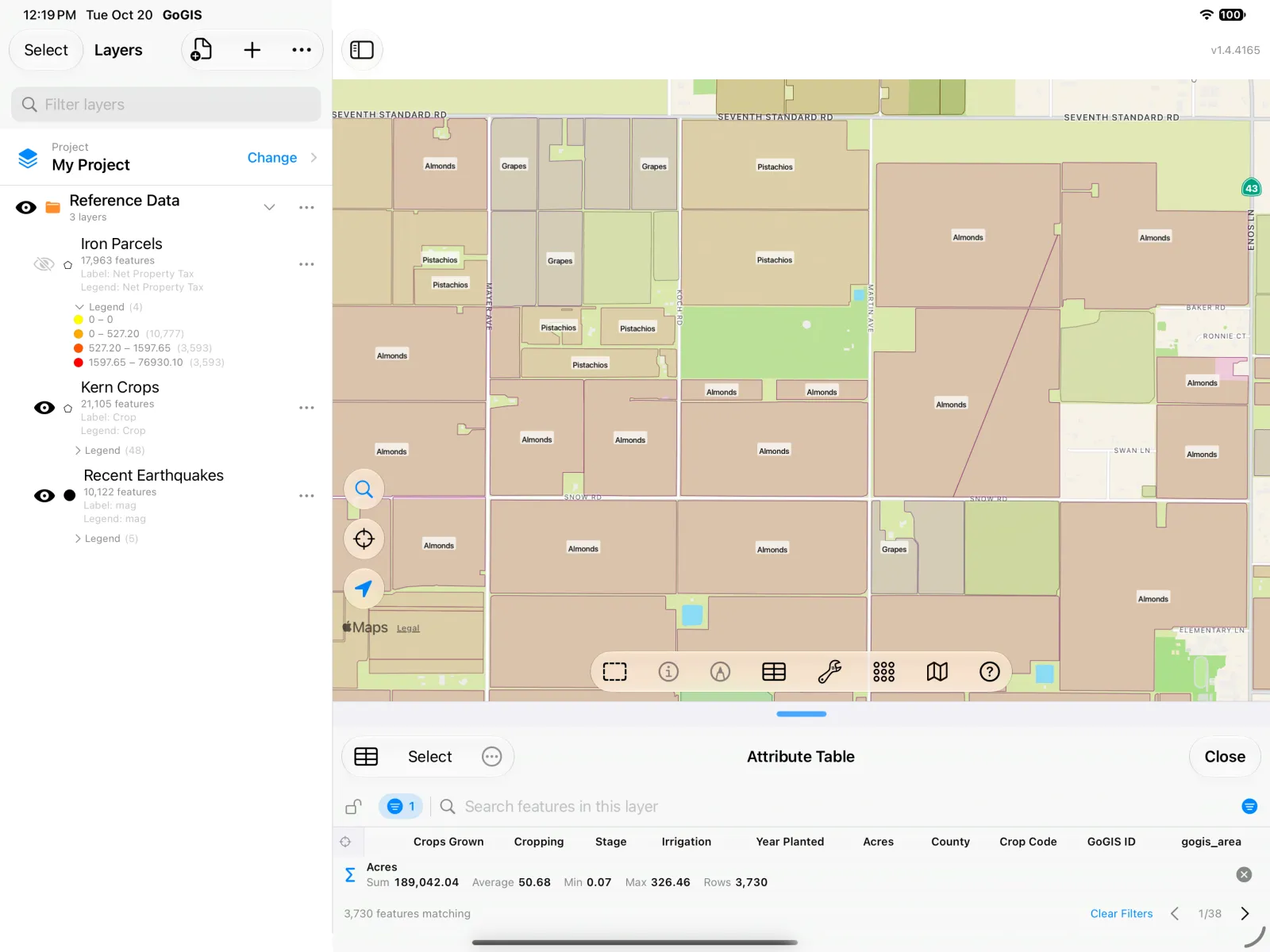
Se det i terrenget: zoom inn på kartet. Med laget merket etter vekst (trykk og hold på Crop og velg Etiketter på kartet fra denne kolonnen) viser hvert jorde hva som vokser der: mandler ved siden av pistasjnøtter og druer.
Ta det med deg: trykk på tabellikonet øverst til venstre i attributtabellen for å eksportere radene som en CSV-fil. Eksporten inneholder alle radene som passer til filtrene, i sorteringsrekkefølgen din, med kolonnene som vises — så skjul først dem du ikke trenger. Lagre filen i Filer og åpne den i Numbers, Excel eller Google Sheets, eller legg den ved en e-post.
Eksempel 2: eiendomsskatt i Hurley, Iron County, Wisconsin
Dataene: Wisconsin publiserer alle eiendommer i delstaten, med eier, adresse, takserte verdier og eiendomsskatt, som en zippet shapefile for hvert county. Iron County er et av de minste, så det lastes ned på noen sekunder.
Last den inn: trykk på importknappen i Lag-panelet, velg Referansedata, deretter Eiendommer i Wisconsin, og velg Iron. Zoom så inn på Hurley, countyets administrasjonssenter, ved grensen mot Michigan.

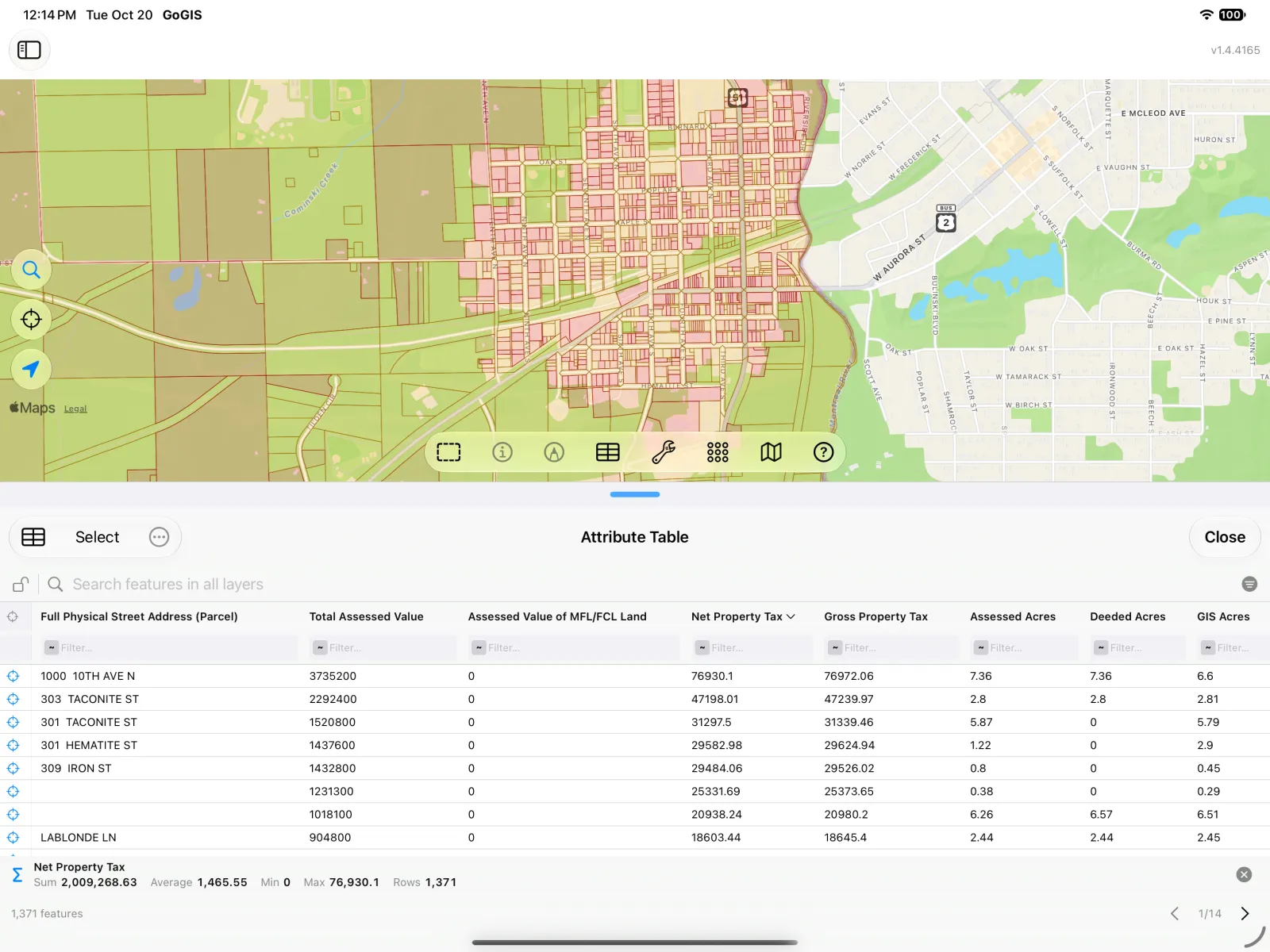
Åpne tabellen med tabellknappen i kartets verktøylinje. Åpnet på denne måten viser tabellen objektene som er i bildet, så den følger kartet når du panorerer og zoomer. Trykk og hold på overskriften Net Property Tax.
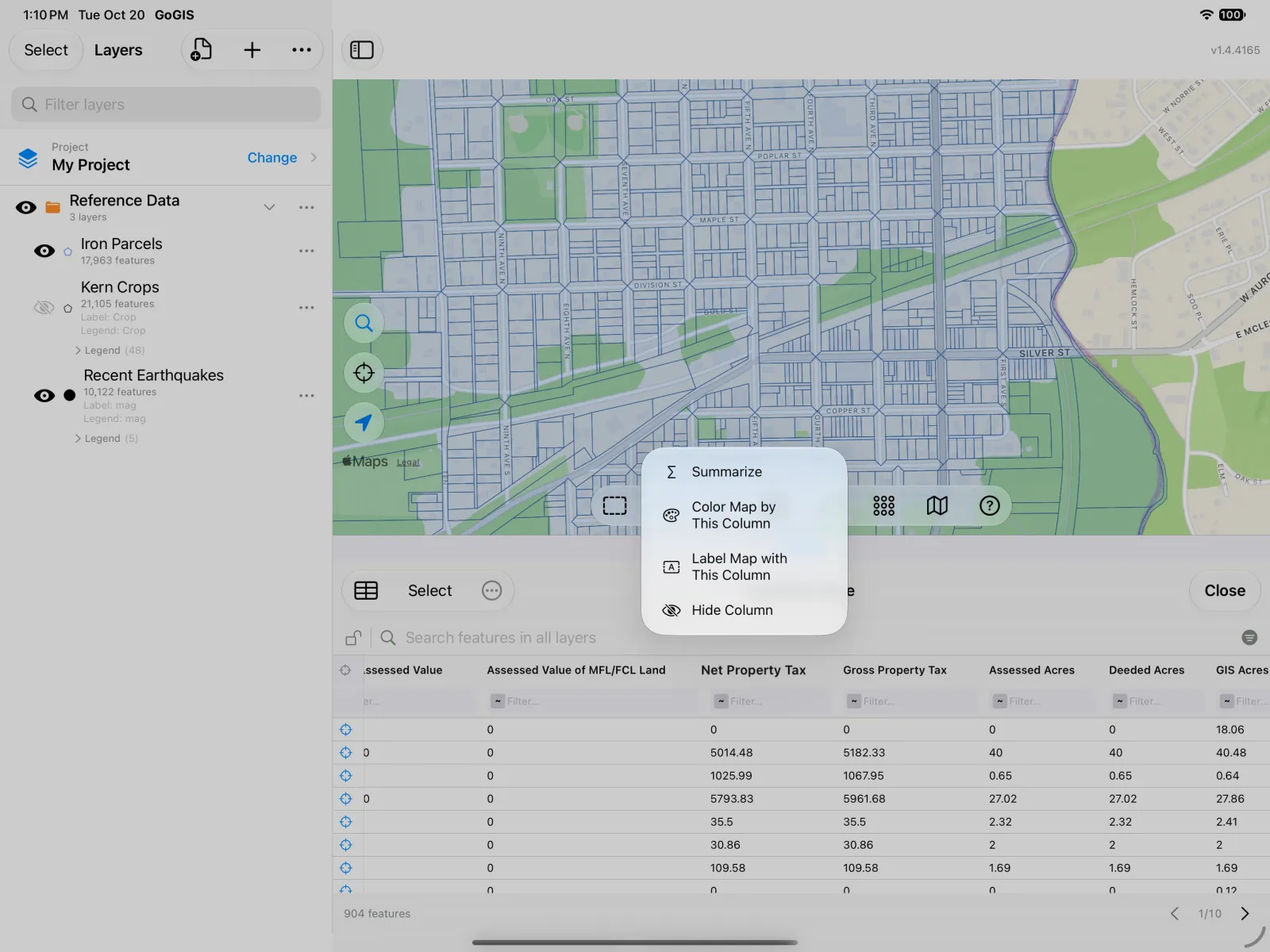
Oppsummer summerer skatten for eiendommene i bildet: 1 371 eiendommer som betaler 2 009 269 dollar, i gjennomsnitt 1 465,55 dollar.
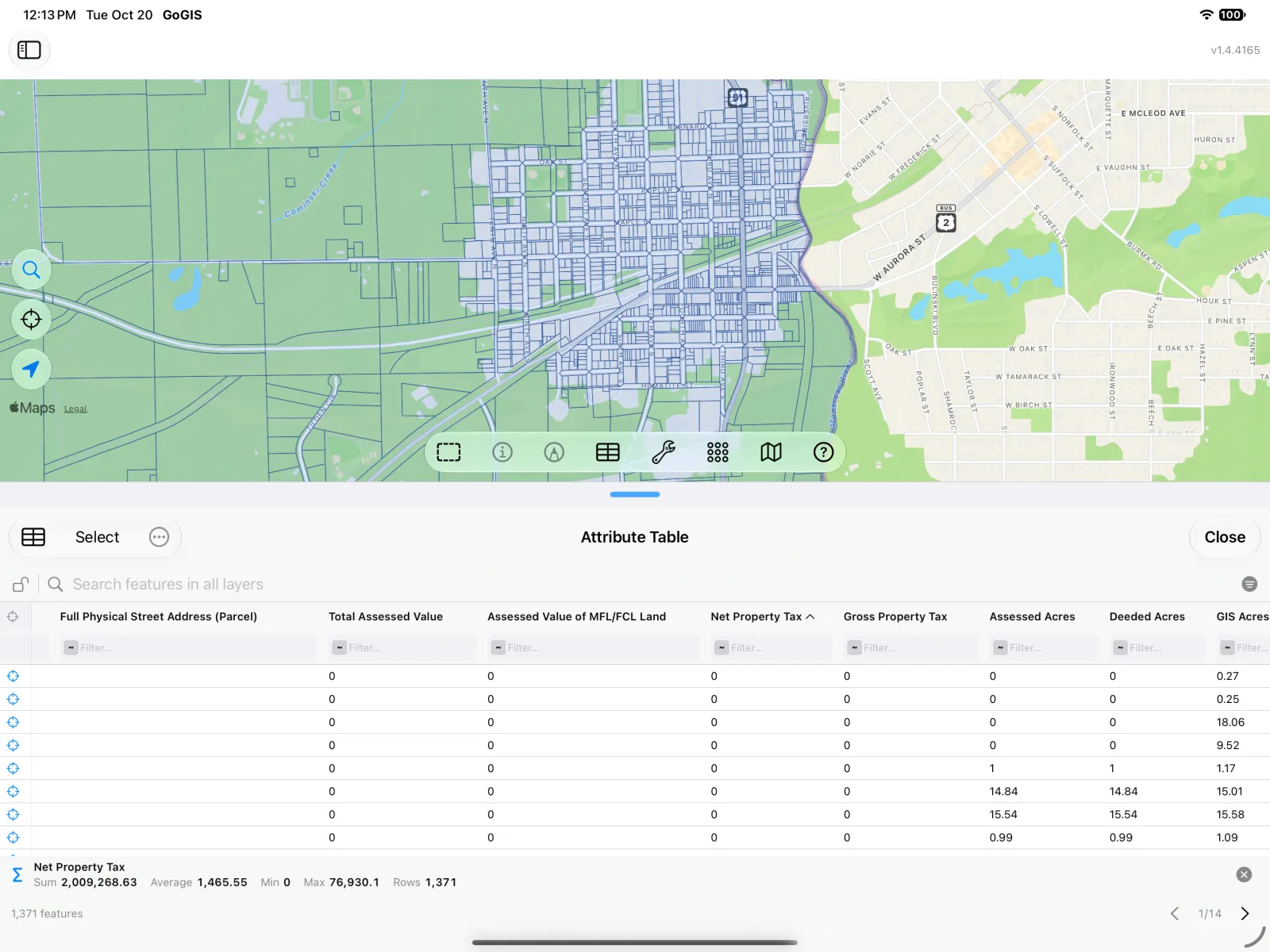
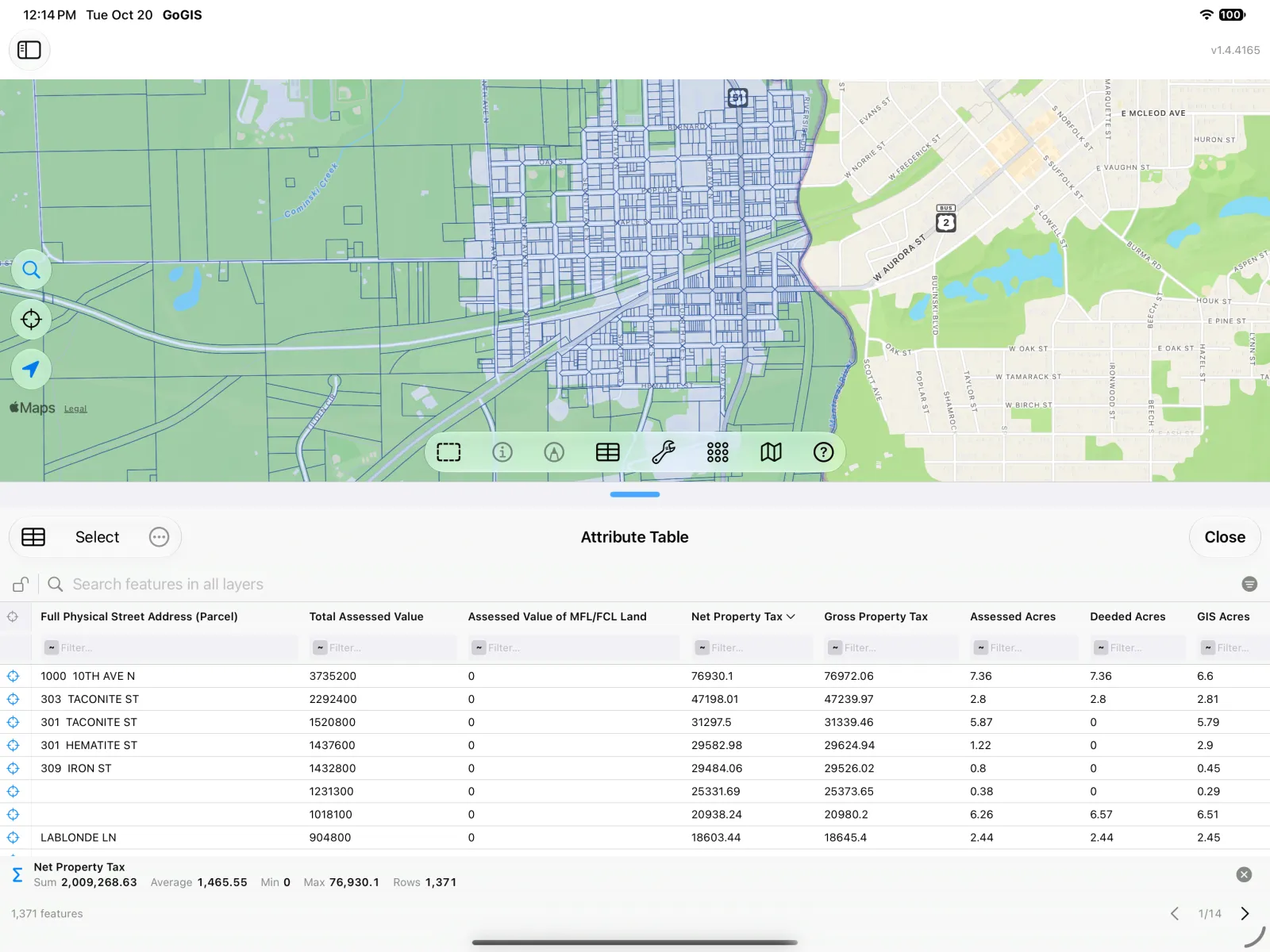
Sorter: trykk på overskriften Net Property Tax, og trykk igjen for største først. De største skattebetalerne kommer øverst i tabellen, med adressene sine. Trykk på siktet i starten av en rad for å zoome kartet til den eiendommen.
Fargelegg kartet: trykk og hold på overskriften igjen og velg Fargelegg kartet etter denne kolonnen. En tallkolonne deles inn i klasser med omtrent like mange eiendommer i hver, fra gult til rødt, så kvartalene med høy skatt peker seg ut med en gang. Tegnforklaringen vises i Lag-panelet, og du kan finjustere farger og klasser i stilinnstillingene for laget.
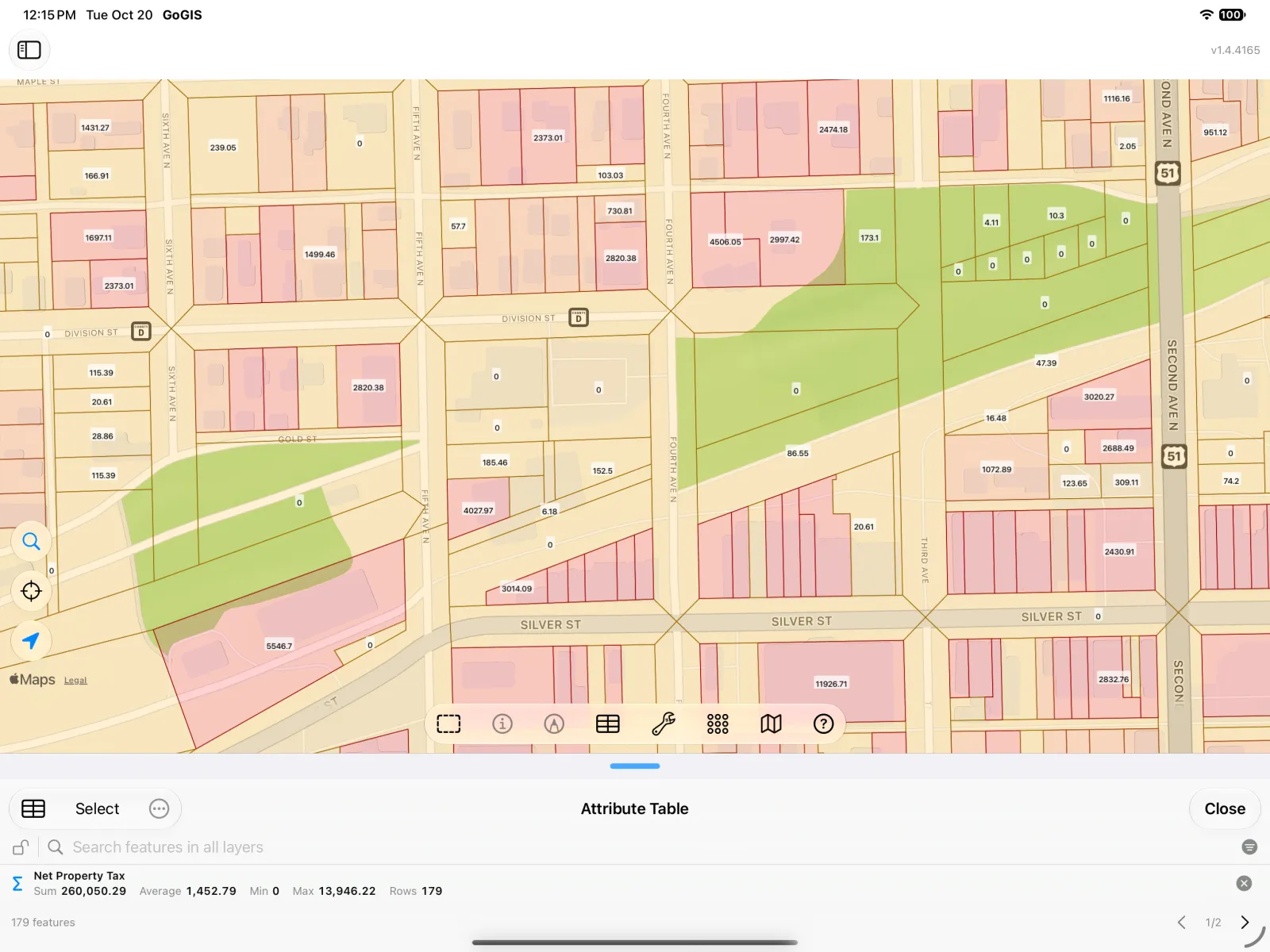
Sett etiketter og zoom inn: velg Etiketter på kartet fra denne kolonnen i samme meny og zoom inn på sentrum. Hver eiendom viser nå skatten sin på kartet — og fordi tabellen følger kartet, krymper oppsummeringen til de 179 eiendommene i bildet: 260 050 dollar til sammen.
Eksempel 3: nylige jordskjelv nær Tokyo
Dataene: U.S. Geological Survey publiserer alle registrerte jordskjelv i verden som en direkte GeoJSON-strøm. Det er ikke en shapefile, og det er nettopp poenget: de samme verktøyene fungerer også på GeoJSON-, KML- og GeoPackage-lag.
Last den inn: trykk på importknappen, velg Referansedata, og velg under Globalt Nylige jordskjelv: de siste 30 dagene, i hele verden — rundt ti tusen skjelv. Zoom så kartet til Tokyo og åpne tabellen fra kartets verktøylinje.
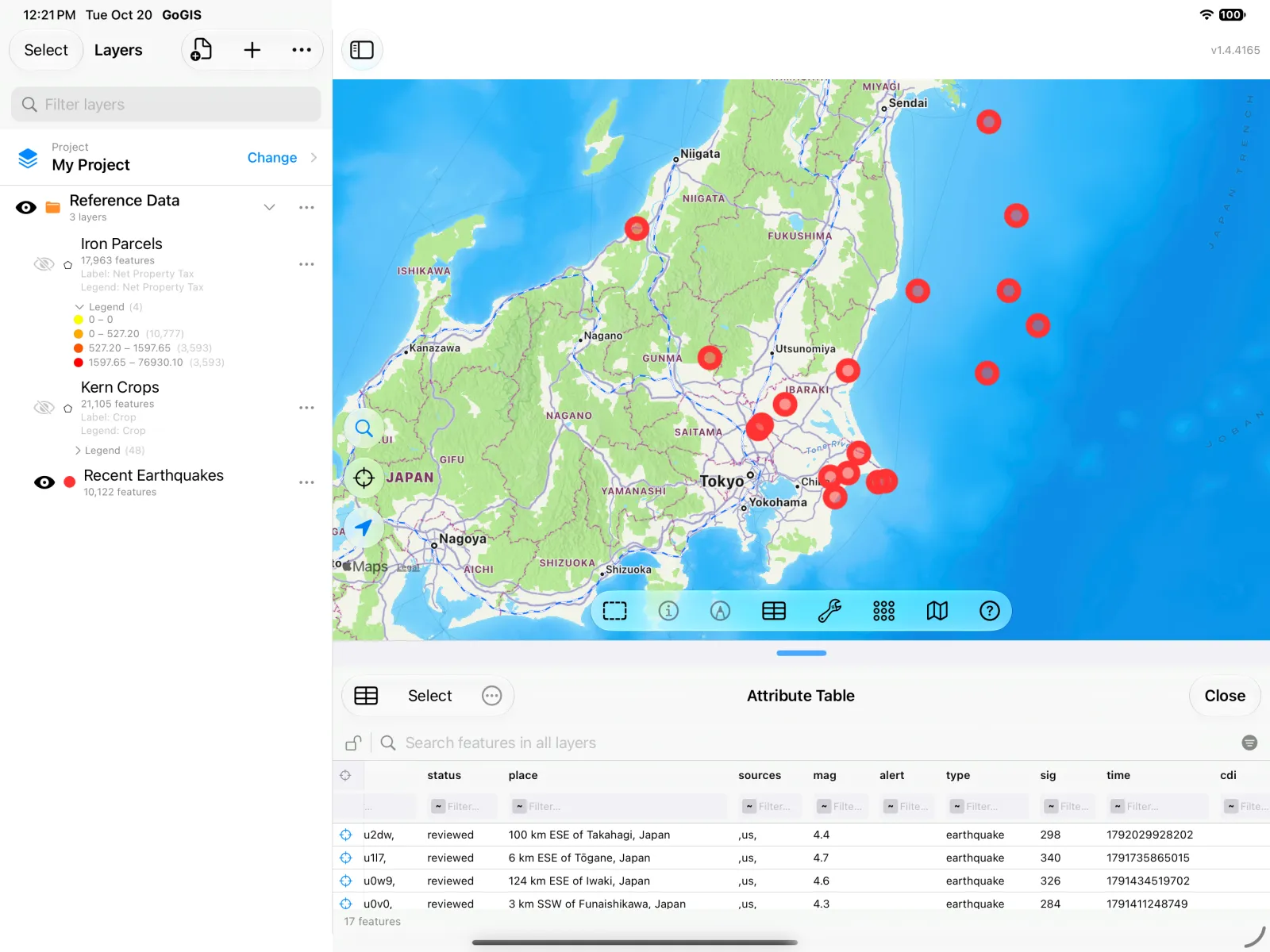
Trykk og hold på overskriften mag (styrke, magnitude) for å få kolonnens meny.
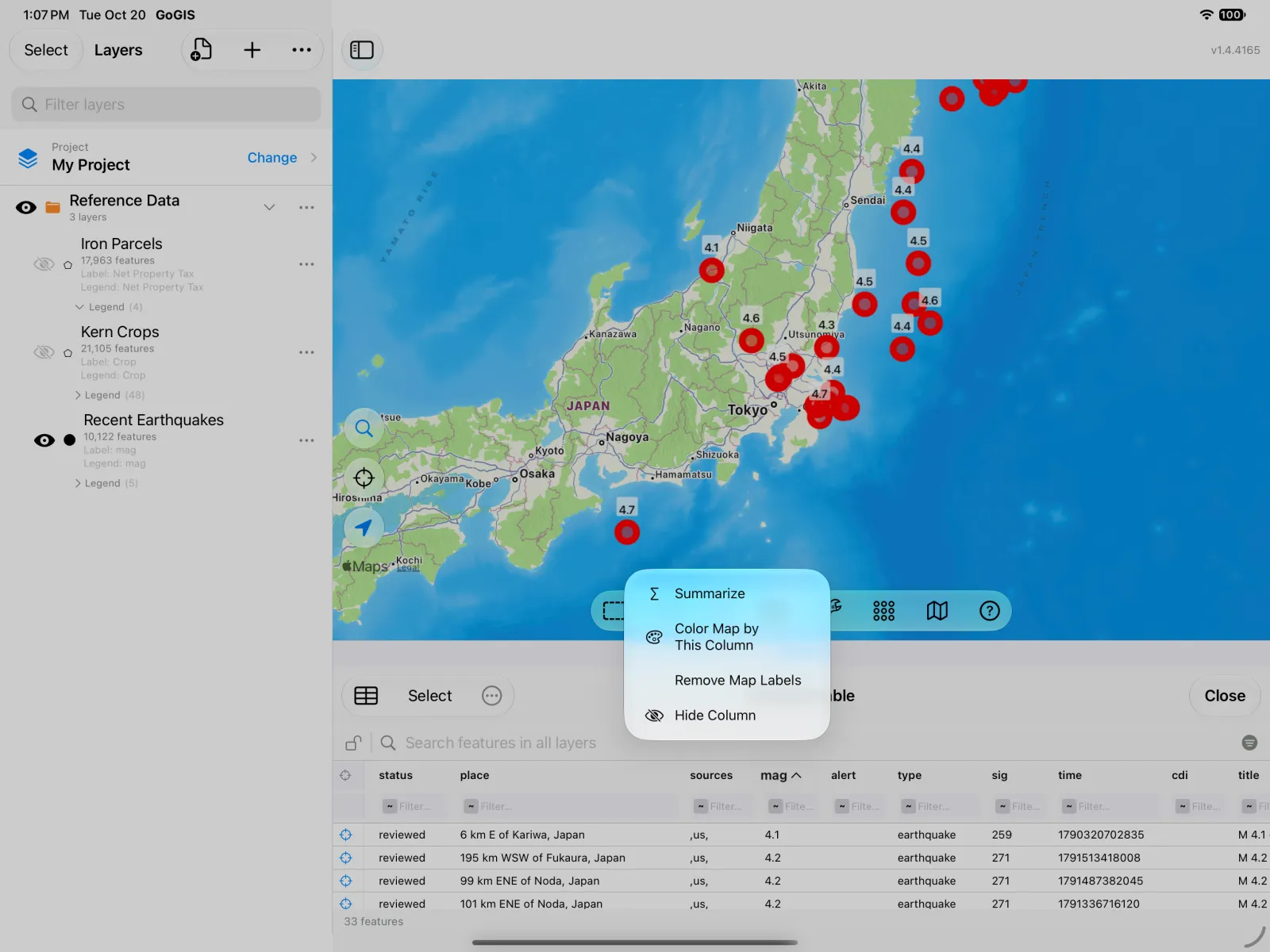
Oppsummer gir gjennomsnittet og det kraftigste: en gjennomsnittlig styrke på 4,54, det kraftigste 5,3. (Summen står der også, men å legge sammen styrker gir ingen mening — bruk oppsummeringen som passer til spørsmålet ditt.) Etiketter på kartet fra denne kolonnen setter styrken til hvert skjelv på kartet.
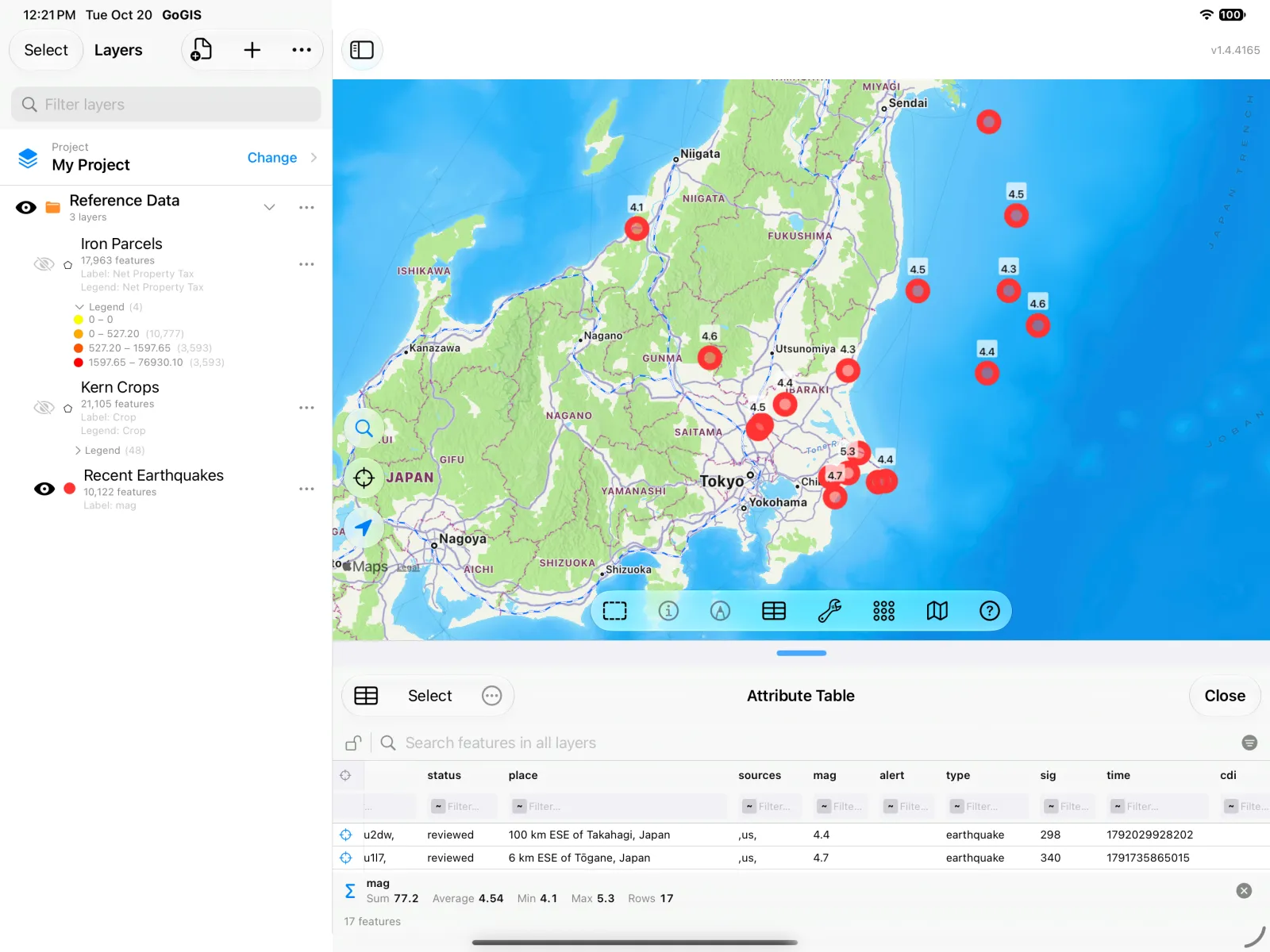

Tips: noen kolonner i denne strømmen er laget for datamaskiner snarere enn mennesker — time er for eksempel i millisekunder siden 1970. Trykk og hold på overskriften og velg Skjul kolonne for å rydde i tabellen før du eksporterer.
Prøv nå med dine egne data
Alt over fungerer på alle lag du tar inn i GoGIS: en shapefile fra kommunen, en GeoPackage fra en konsulent, en KML fra en kollegas nettkart, GeoJSON fra en nettjeneste, et GPX-spor eller en CSV med punkter. Hvordan du får inn en fil, står i veiledningene (på engelsk) for shapefiler, GeoPackage og KML og KMZ. Åpne deretter attributtabellen og still spørsmålet ditt:
- Hvor mye? Filtrer tabellen, og bruk deretter Oppsummer på en tallkolonne.
- Hvilke er størst? Trykk på en overskrift for å sortere.
- Hvor? Fargelegg kartet etter en kolonne, og sett etiketter.
- Trenger du det et annet sted? Eksporter radene som CSV til et regneark eller en rapport.
- Mye å endre? Trykk på Velg, kryss av radene og gi én kolonne samme verdi for alle samtidig, med Angre hvis du ombestemmer deg. Attributtabellen på iPhone og iPad (på engelsk) går gjennom det, og alle filtre fra større enn til mellom.
Alt kjører på enheten, offline når dataene først er lastet inn, uten konto og uten abonnement.
Klar for mer? Et steg videre: buffer, snitt, differanse og oppløsning kombinerer lag etter beliggenhet: eiendommene innenfor en engelsk mil fra en gruve, jordsmonnet under et jorde, marken som blir igjen utenfor en våtmark.