
Maak patronen zichtbaar.
Geef objecten een stijl op basis van een attribuut en voeg labels toe, zodat de verschillen die ertoe doen in beeld komen.
Bekijk kaarten, leg gestructureerde gegevens vast en voer ruimtelijke analyses uit op uw telefoon of tablet. GoGIS neemt uw gegevens en het gereedschap om ermee te werken mee het veld in.
Bekijk het werk ↓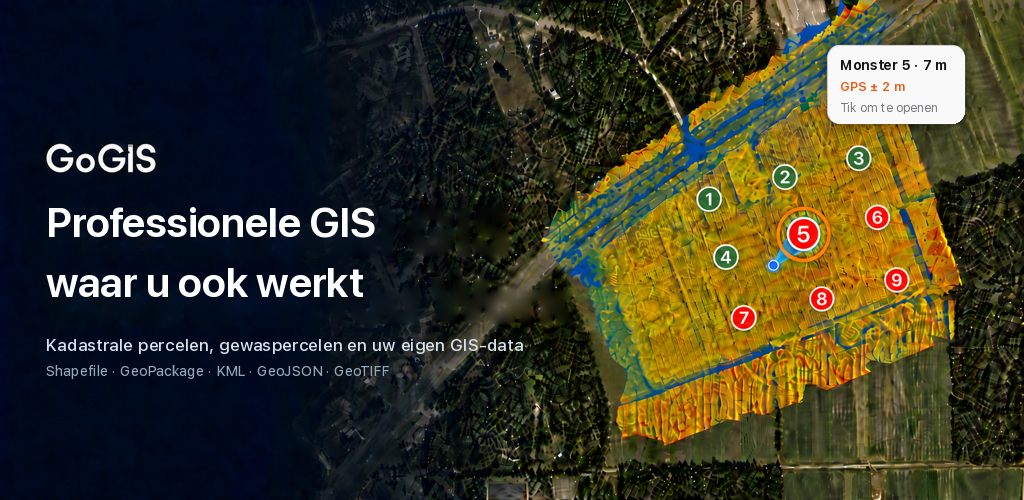
Open een bestand om een plek te begrijpen. Leg vast wat u daar aantreft. Gebruik de gegevens om een ruimtelijke vraag te beantwoorden.
Nieuw met GIS-bestanden? Begin hier →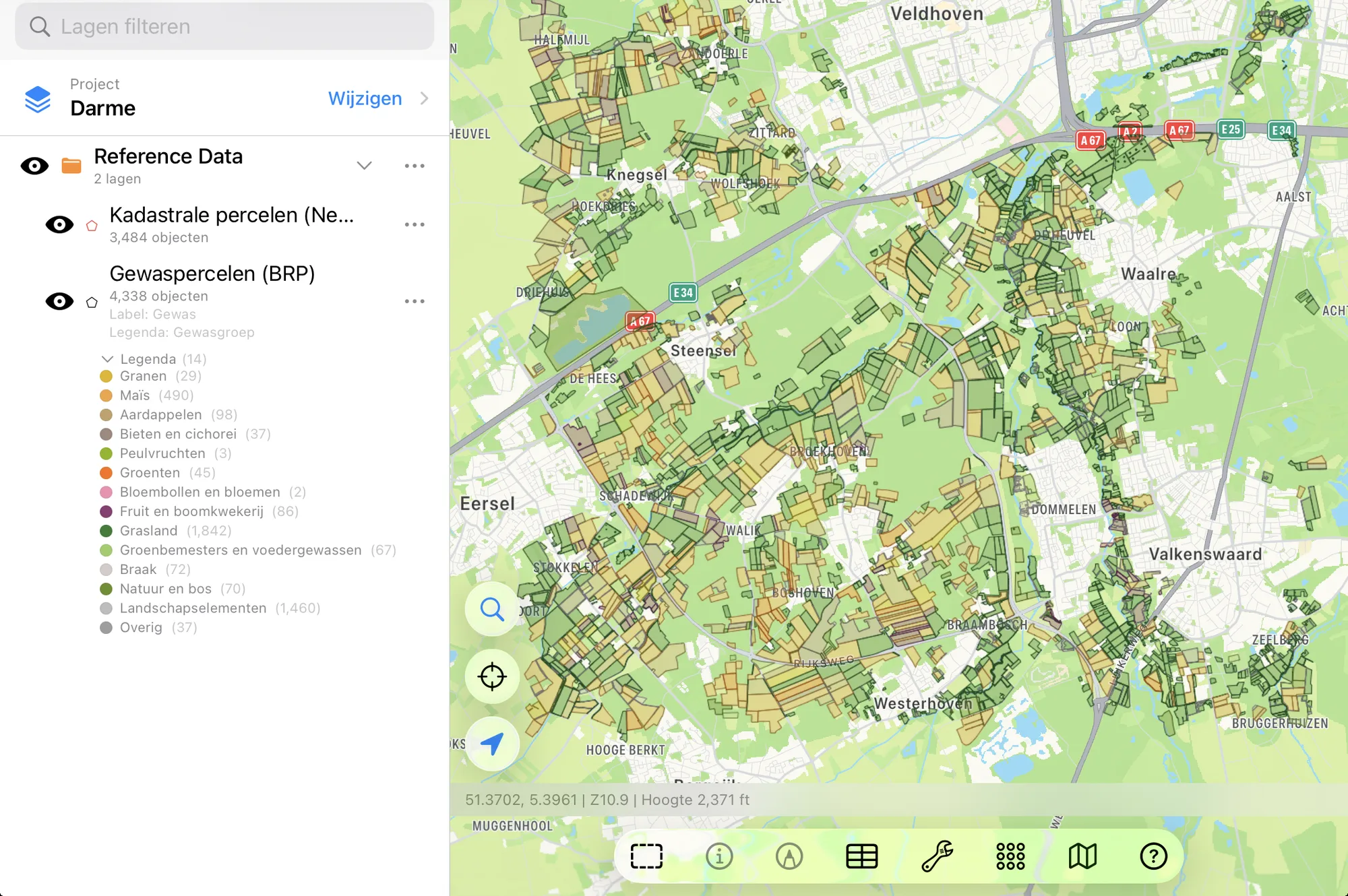
Geef objecten een stijl op basis van een attribuut en voeg labels toe, zodat de verschillen die ertoe doen in beeld komen.

Combineer uw eigen beelden met andere GIS-lagen om te vergelijken wat ze op dezelfde plek laten zien.

Selecteer een object om de attributen te bekijken: de informatie achter het punt, de lijn of de grens.
Haal uw GIS-bestanden en luchtfoto's binnen. Geef lagen een stijl, label objecten en bekijk hun attributen op de kaart.
Drie voorbeelden met echte gegevens →Werken met grote datasets (Engels) →Maak formulieren met keuzelijsten, foto's, formules en voorwaardelijke velden. Houd herhaalde inspecties en metingen gekoppeld aan hetzelfde object.
Eigen formulieren (Engels) →Gegevens in context bekijken ↓Leg een buffer rond een beek, snijd percelen met bodemgegevens, trek uitgesloten gebieden af of voeg objecten samen op een attribuut. Voer geometrische bewerkingen uit op het apparaat.
Geometrische bewerkingen in de praktijk ↓Buffer, intersectie, verschil en samenvoegen →Download de kadastrale percelen van het Kadaster (BRK) met perceel, kadastrale gemeente en oppervlakte, de gewaspercelen van RVO (BRP) van het laatste definitieve jaar met gewas, gewasgroep en categorie, en de wegdelen van de BGT; in Vlaanderen de landbouwgebruikspercelen met het aangegeven gewas en de gewasgroep van dit jaar, het administratief perceelsplan (Adpf) met CaPaKey, perceelnummer en oppervlakte en de bodemkaart met bodemtype, textuur en drainage; in Wallonië de landbouwpercelen uit SIGEC, aangegeven in 2025. Daarbij komen Natura 2000 en de nationaal aangewezen gebieden (NatDA), zoals nationale parken en natuurreservaten, en OpenStreetMap-wegen, -rivieren, -gebouwen en -landgebruik voor elk gebied ter wereld. Met de app in het Nederlands krijgen de Nederlandse en Vlaamse gegevens Nederlandse kolomnamen. Elke dataset komt binnen als laag die u kunt aantikken, bewerken, offline meenemen en exporteren.
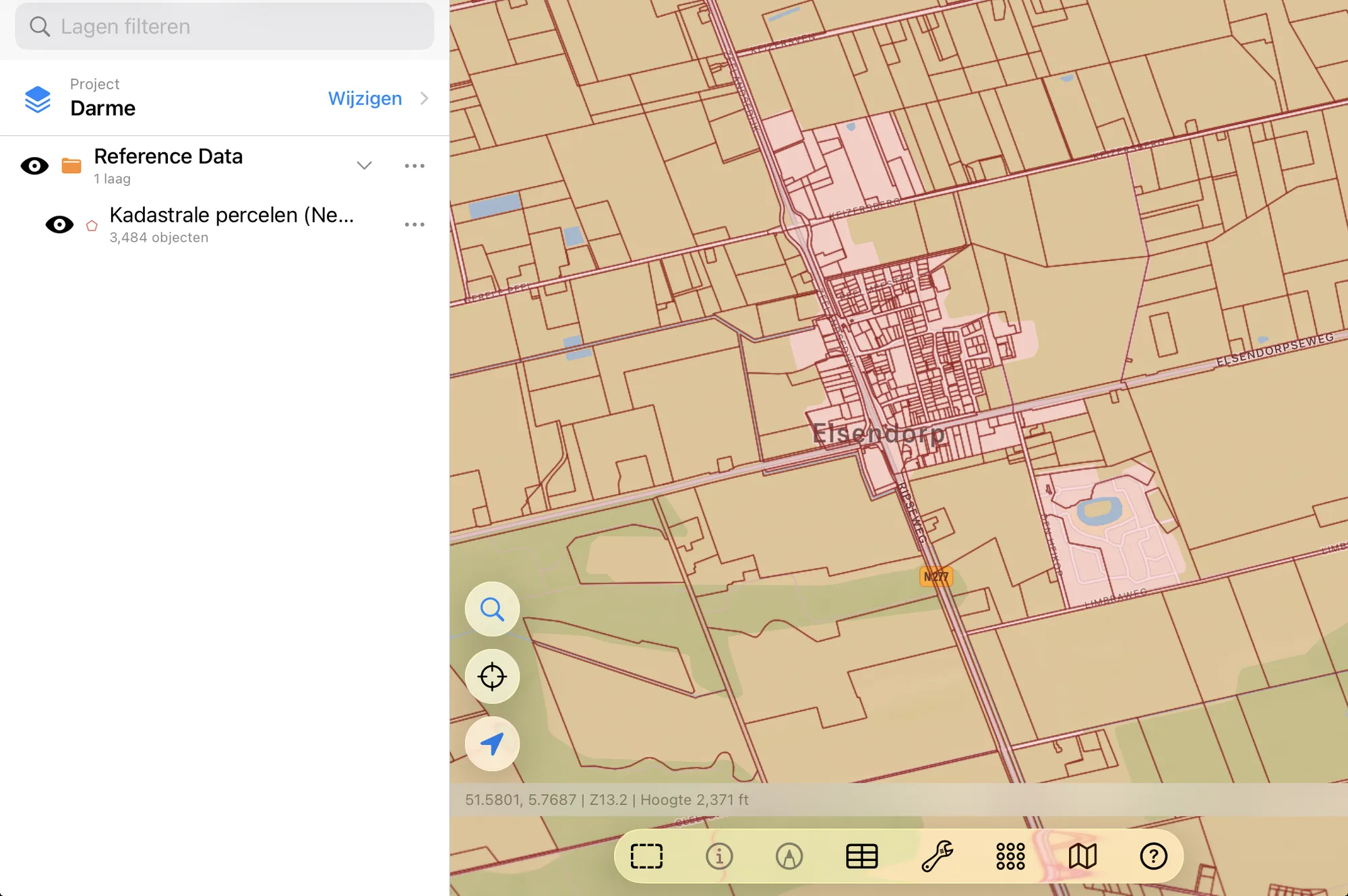
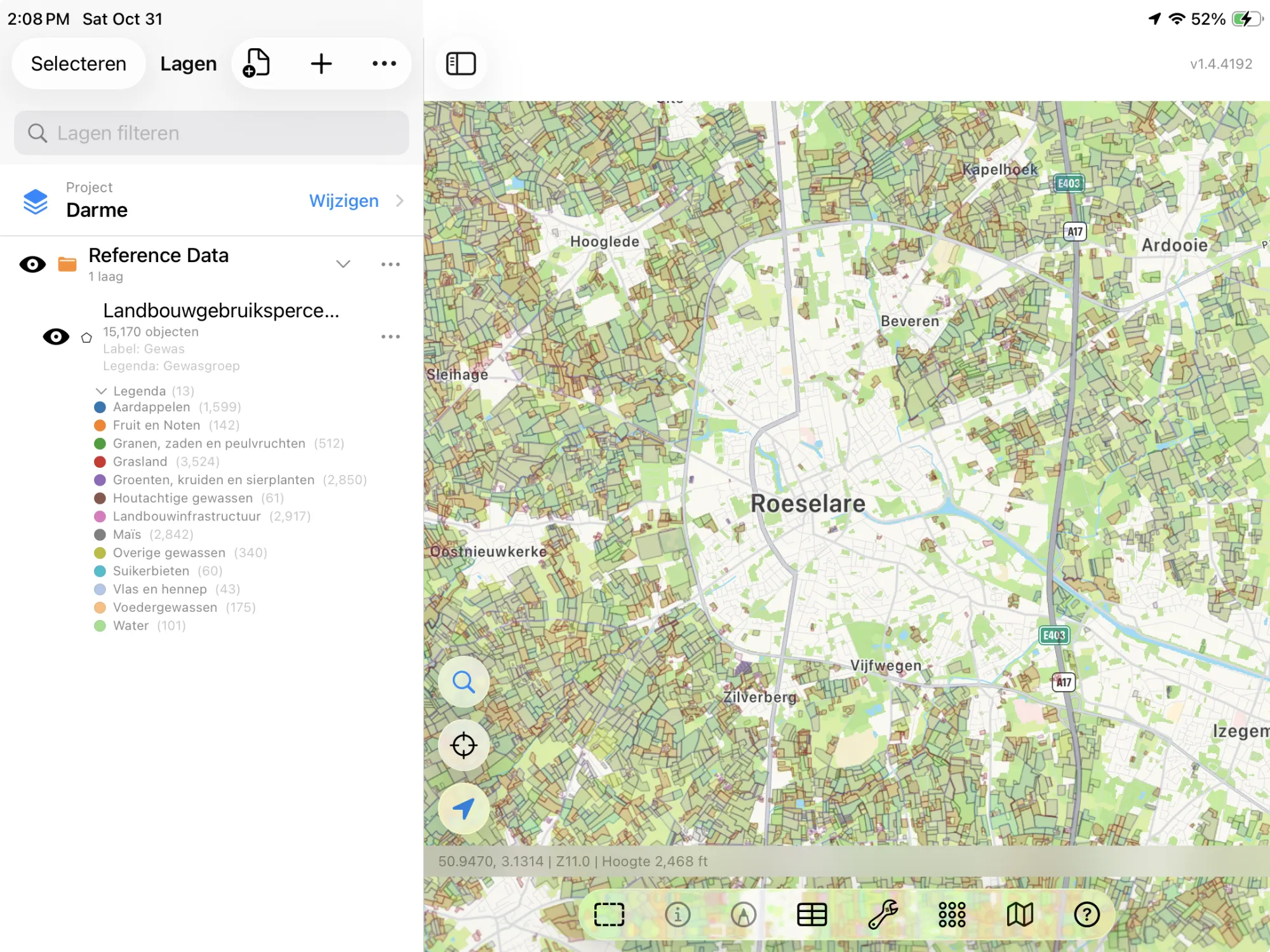
Leg inspecties vast, voeg foto's toe en houd elk bezoek verbonden met het object op de kaart. Uw referentielagen blijven binnen handbereik terwijl u werkt.
Eigen formulieren (Engels) →
Maak formulieren met keuzelijsten, metingen, foto's en berekende waarden. Met voorwaardelijke velden verschijnen vervolgvragen alleen als ze van toepassing zijn.
Gebruik gerelateerde formulieren om voor elk bezoek een apart record toe te voegen. Bekijk datums, toestand en metingen samen in het raster, zonder eerdere inspecties te overschrijven.
Gerelateerde records (Engels) →Open het formulier van een object, wijzig een afzonderlijke cel in het Attributenraster of selecteer meerdere records en geef ze dezelfde waarde. Corrigeer één meting of ken een gezamenlijke prioriteit toe zonder elk formulier opnieuw te openen.
Zo werkt bewerken per record en in bulk (Engels) →
Exporteer een pdf met de locaties van de duikers, referentielagen, legenda en schaal. Dit voorbeeld toont het inspectiegebied; de bezoekrecords blijven daarvan gescheiden.
De kaart van de duikerinspectie openen ↗
Zet monsterlocaties uit, volg de route, leg elke monstername vast en breng de teruggekomen labresultaten in kaart. Deze demonstratie op een grasveld volgt het werk op één locatie.
Maak met Monsterraster een raster van monsterpunten binnen een grens. Stel de afstand, de rotatie en de verschuiving af op het gebied dat u moet bestrijken.

Volg richting en afstand naar het volgende monster. De voortgang en de resterende route blijven zichtbaar terwijl u over het terrein loopt.

Koppel teruggekomen labresultaten via de zak-ID aan de monsters. Maak van een numeriek resultaat een geïnterpoleerd oppervlak om het ruimtelijke patroon te onderzoeken.

Demonstratieproject met voorbeeldresultaten van het lab.
Druk zaketiketten met een QR- of streepjescode af, leg waarnemingen vast in een formulier en bewaar de bemonsteringsrecords bij de monsterlocaties.
Monstername, etiketten en gerelateerde records (Engels) →Exporteer een overzichtskaart en heatmap-pagina's voor de resultaatvelden. Deel de monsterlocaties en hun resultaten op de kaart in één pdf.
Het voorbeeldrapport openenEchte uitvoer van GoGIS uit een ander demonstratieproject, met voorbeeldgegevens. Het rapport is in het Engels.

Meet wat er overblijft nadat u een gebied hebt uitgesloten. Vind de percelen rond een geplande locatie. Gebruik buffer, intersectie en verschil om grenzen op de kaart om te zetten in resultaten die u kunt bekijken en exporteren.
Trek de wetlandpolygonen af van een perceel om een nieuwe laag te maken met het deel buiten de gekarteerde wetlands.


Oppervlakten voor dit voorbeeld, afgerond op twee decimalen (ac = acre, ongeveer 0,4 ha). Het resultaat meet de grond buiten de gekarteerde wetlands; het zegt niets over de geschiktheid voor een bepaald gebruik.
Leg een buffer van een mijl rond de geplande contour en snijd die daarna met de perceellaag. Bekijk de overlappende delen samen met hun perceelattributen.


Dit voorbeeld levert 140 uitvoerobjecten op. Bekijk adressen, perceel-ID's, eigendomsklassen en bronattributen in het raster.

Voorbeeldscenario voor een geplande locatie in de Verenigde Staten. Eén mijl is de gekozen onderzoeksafstand. Assessed Acres is een attribuut van het bronperceel en staat los van de berekende oppervlakte van elk intersectieresultaat.
Gebruik Field Sync om projectwijzigingen uit te wisselen tussen Apple- en Android-apparaten in de buurt, via een lokale verbinding en zonder cloudaccount.
Zet objectrecords, gerelateerde formulieren en foto's over, zodat het werk klaarstaat op het apparaat dat u daarna nodig hebt.
Zo werkt Field Sync →

Geïmporteerde vectorgegevens blijven beschikbaar zonder verbinding, net als de lagen die u uit Referentiegegevens hebt gedownload. Voor een offline basiskaart downloadt u ondersteunde USGS-bronnen in de Verenigde Staten of GSI-bronnen in Japan voordat u geen bereik meer hebt. Ingebouwde downloads van basiskaarten zijn momenteel tot die regio's beperkt.


Exporteer GIS-bestanden voor verdere analyse, maak een pdf-kaart of deel gerelateerde records als CSV-bestanden die gekoppeld blijven aan hun bronobjecten. Hetzelfde gereedschap ondersteunt een bemonsteringsprogramma, een inspectiegeschiedenis of een kaart die u moet nalopen.
Zo blijven geëxporteerde records gekoppeld (Engels) →Begin met de bestanden die u al hebt. Breng de resultaten terug naar het gereedschap dat u gebruikt.
Wat zit er in een GIS-bestand? →Importeer shapefile, GeoPackage, KML/KMZ, GeoJSON en CSV. Voeg luchtfoto's toe als GeoTIFF of MBTiles. GoGIS ondersteunt geprojecteerde shapefiles via de bijbehorende gegevens over het coördinatensysteem.
Exporteer shapefile, GeoPackage, GeoJSON, KML of CSV. De CSV-bestanden van gerelateerde formulieren verwijzen terug naar de bovenliggende objecten.
Dronebeelden en GeoTIFF-bestanden bekijken →U kunt werken met geïmporteerde vectorgegevens, gegevens vastleggen en geometrische bewerkingen op het apparaat uitvoeren. Ingebouwde downloads van basiskaarten zijn beschikbaar voor ondersteunde USGS-bronnen in de Verenigde Staten en GSI-bronnen in Japan. Sla het gebied op dat u nodig hebt voordat u geen bereik meer hebt. Elders blijven geïmporteerde vectorgegevens offline beschikbaar, maar GoGIS biedt daar momenteel geen ingebouwde downloads van basiskaarten. Downloads en onlinediensten vereisen een verbinding.
Offline werken voorbereiden (Engels) →GoGIS werkt op iPhone, iPad, ondersteunde Macs en Android-telefoons en -tablets. Verplaats projecten tussen platforms of gebruik Field Sync om wijzigingen tussen apparaten in de buurt uit te wisselen via een lokale verbinding.
Ondersteuning voor externe Bad Elf-ontvangers is momenteel beschikbaar op iPhone en iPad. Controleer bij gespecialiseerde hardware de vereisten per platform.
Meer over Field Sync →Ja. Importeer een bestand om de objecten en attributen te bekijken. Voeg inventarisatie, bewerken en analyse aan het project toe wanneer u ze nodig hebt.
Wat kunt u doen met een shapefile, GeoPackage of KML-bestand? →Neem uw gegevens mee het veld in, werk er ter plekke mee en breng de resultaten weer mee terug.
Geen abonnement. Geen account nodig.