Wat kunt u doen met een shapefile, GeoPackage of KML-bestand?
Iemand stuurt u een shapefile, een GeoPackage, een KML-bestand. U opent het, en daar staat het op de kaart. En nu?
Welk formaat het ook is, het antwoord is hetzelfde, want elk ervan is een kaart met een tabel erachter: één rij per object, één kolom per attribuut. (Nieuw met GIS-bestanden? Begin hier voor wat dat betekent.) Zodra het bestand in GoGIS staat, werkt u op dezelfde manier met die tabel. GoGIS opent deze formaten als lagen met een attribuuttabel:
- Shapefile (.zip met .shp, .dbf, .shx, .prj) — nog steeds het standaard uitwisselingsformaat van overheden, nutsbedrijven en instanties
- GeoPackage (.gpkg) — één bestand dat veel lagen kan bevatten
- KML en KMZ — uit globeviewers en veel webkaarten
- GeoJSON — gangbaar bij webdiensten en live datafeeds
- GPX — tracks en waypoints van gps-ontvangers
- CSV met coördinatenkolommen — punten uit een spreadsheet
Deze handleiding gebruikt drie echte voorbeelden. De gegevens zijn gratis en openbaar, en lijken op de bestanden die u van een county, een overheidsinstantie of een adviesbureau krijgt: twee gezipte shapefiles en een GeoJSON-feed.
De gegevens: geen bestand nodig
U hoeft niets te zoeken of te downloaden om mee te doen. Alle drie de datasets zitten in GoGIS onder Referentiegegevens, dat openbare gegevens rechtstreeks ophaalt bij de instanties die ze publiceren en ze importeert als een gewone laag — net als een bestand dat u zelf opent.
Referentiegegevens openen: tik in het paneel Lagen op de importknop (het document met een +) en kies Referentiegegevens. Kies dan:
- California Crops (2024) → Kern, voor voorbeeld 1
- Percelen van Wisconsin → Iron, voor voorbeeld 2
- Recente aardbevingen, onder Wereldwijd, voor voorbeeld 3
Daarna hebben de Referentiegegevens nog meer om mee te oefenen: FEMA-overstromingszones, SSURGO-bodems, wetlands, rivieren en meren, beschermde gebieden, actieve bosbranden en in Europa Natura 2000. Zie SSURGO-bodems en FEMA-overstromingskaarten (Engelstalig) voor meer daarover. Alles in deze handleiding werkt op elk van die lagen, en op uw eigen bestanden.
- Gewassen in Kern County, Californië: hoeveel acres amandelen zijn er? (filteren, optellen, exporteren naar een spreadsheet)
- Percelen in Iron County, Wisconsin: wie betaalt de meeste onroerendgoedbelasting in het stadje? (optellen, sorteren, de kaart kleuren en labelen)
- Recente aardbevingen: hoe zwaar waren de bevingen rond Tokio deze maand? (gemiddelde, zwaarste, labels)
De schermafbeeldingen komen van een iPad, waar de kaart en de attribuuttabel naast elkaar staan. Alles werkt ook op de iPhone, waar de tabel over de kaart opent.
Voordat u begint: het menu van de kolomkop
Het meeste hieronder gebeurt in de attribuuttabel, de spreadsheetweergave van een laag: één rij per object, één kolom per attribuut. Twee gebaren op een kolomkop doen bijna alles:
- Tik op een kolomkop om op die kolom te sorteren. Tik nogmaals om de volgorde om te draaien.
- Houd een kolomkop ingedrukt voor het menu van de kolom:
- Samenvatten — som, gemiddelde, minimum en maximum van een getallenkolom, voor de rijen die u bekijkt.
- Kaart kleuren op deze kolom — geeft de laag een legenda op basis van de waarden in de kolom.
- Kaart labelen met deze kolom — toont de waarden van de kolom op de kaart.
- Kolom verbergen — verbergt de kolom in de tabel en in CSV-exports.
Voorbeeld 1: acres amandelen in Kern County, Californië
De gegevens: het California Department of Water Resources brengt elk jaar elk landbouwperceel in de staat in kaart en publiceert dat als gezipte shapefile, met het gewas op elk perceel en de oppervlakte. GoGIS downloadt het voor u, county voor county.
Laden: tik in het paneel Lagen op de importknop (het document met een +), kies Referentiegegevens, dan California Crops (2024), en kies Kern. Kern Crops verschijnt als een laag met 21.105 percelen.

Open de attribuuttabel: tik in het paneel Lagen op de … naast Kern Crops en kies Attribuuttabel.
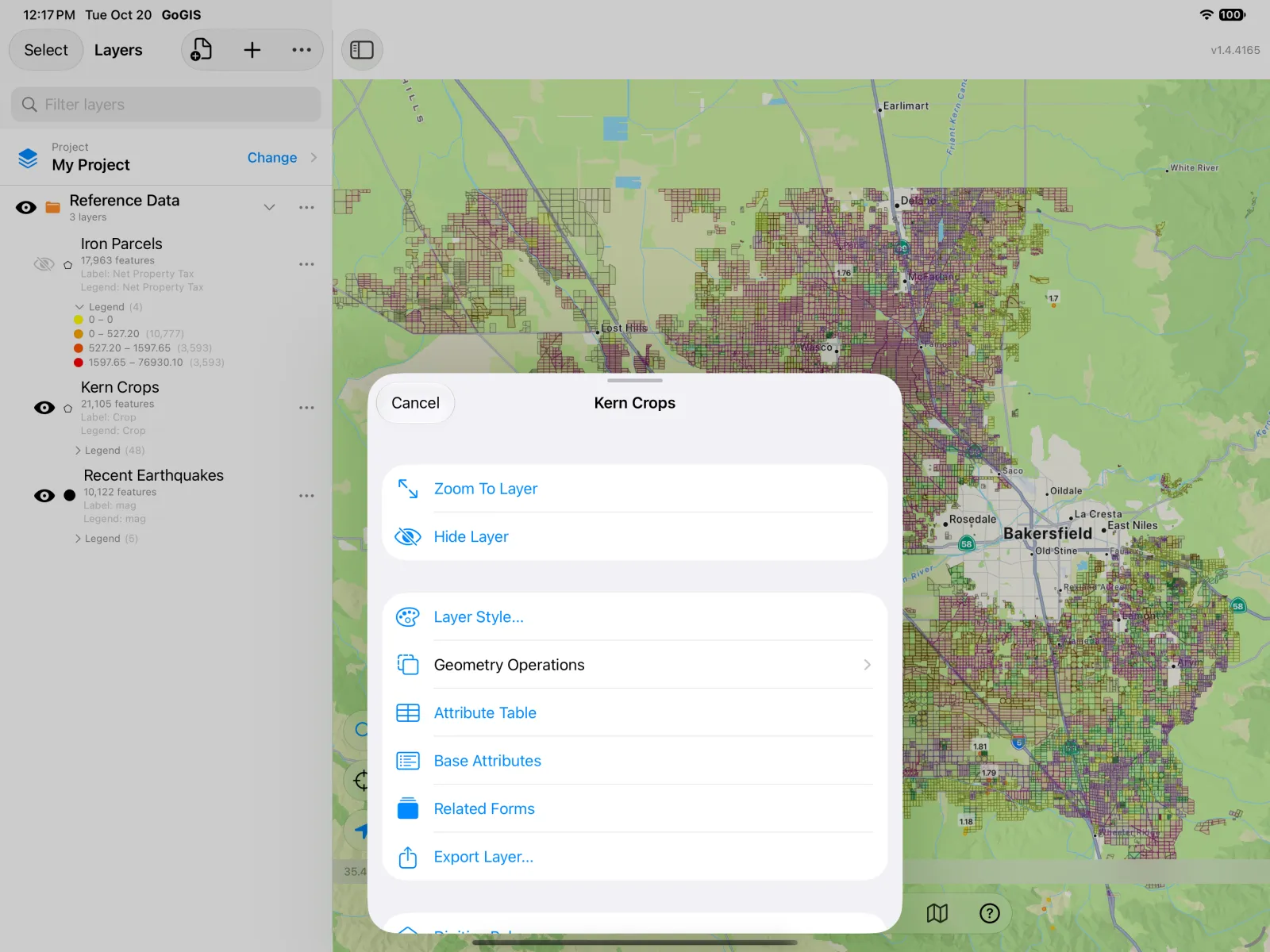
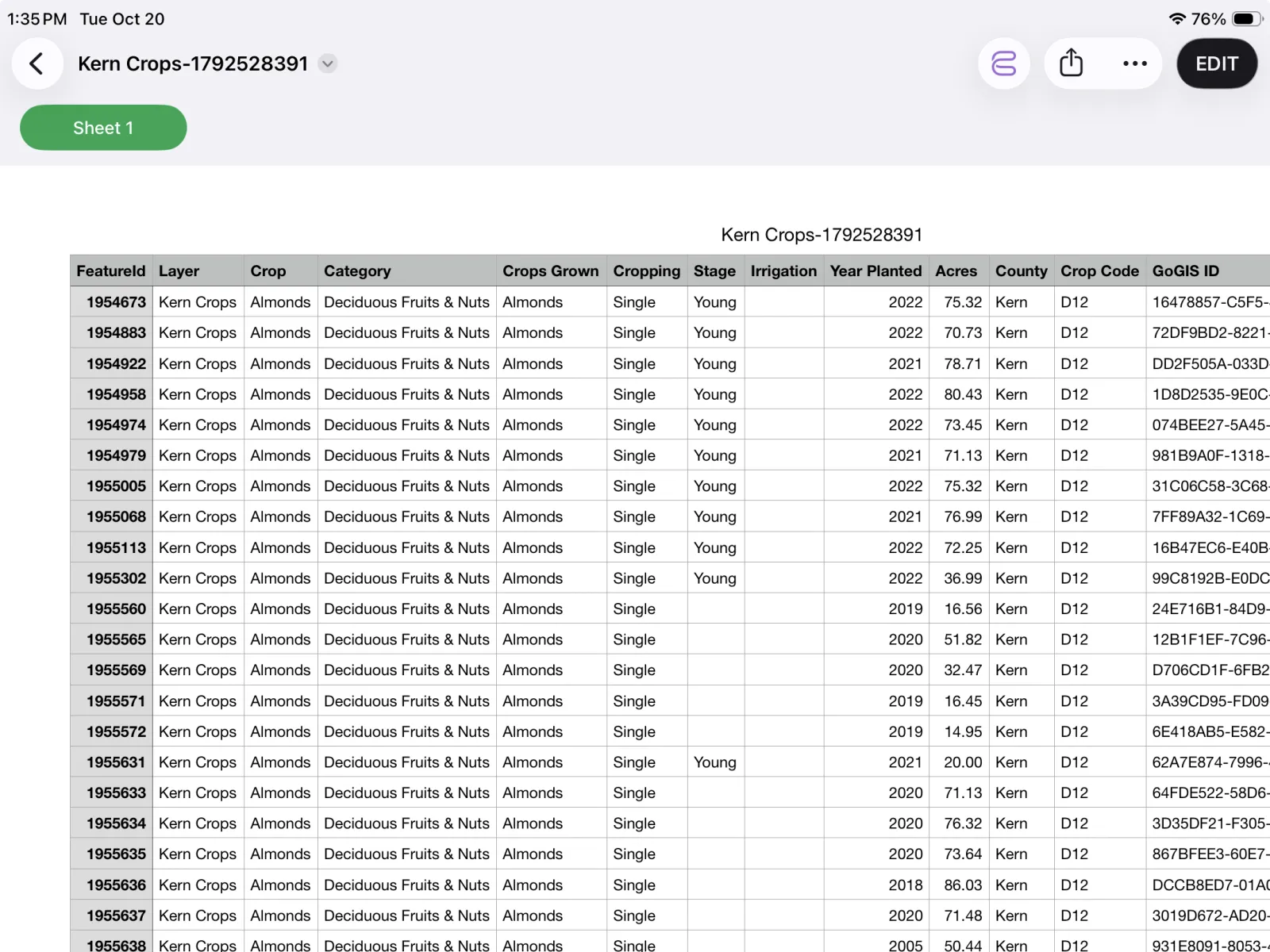
Elk perceel is een rij. Houd een kolomkop ingedrukt om te zien wat u met die kolom kunt doen.
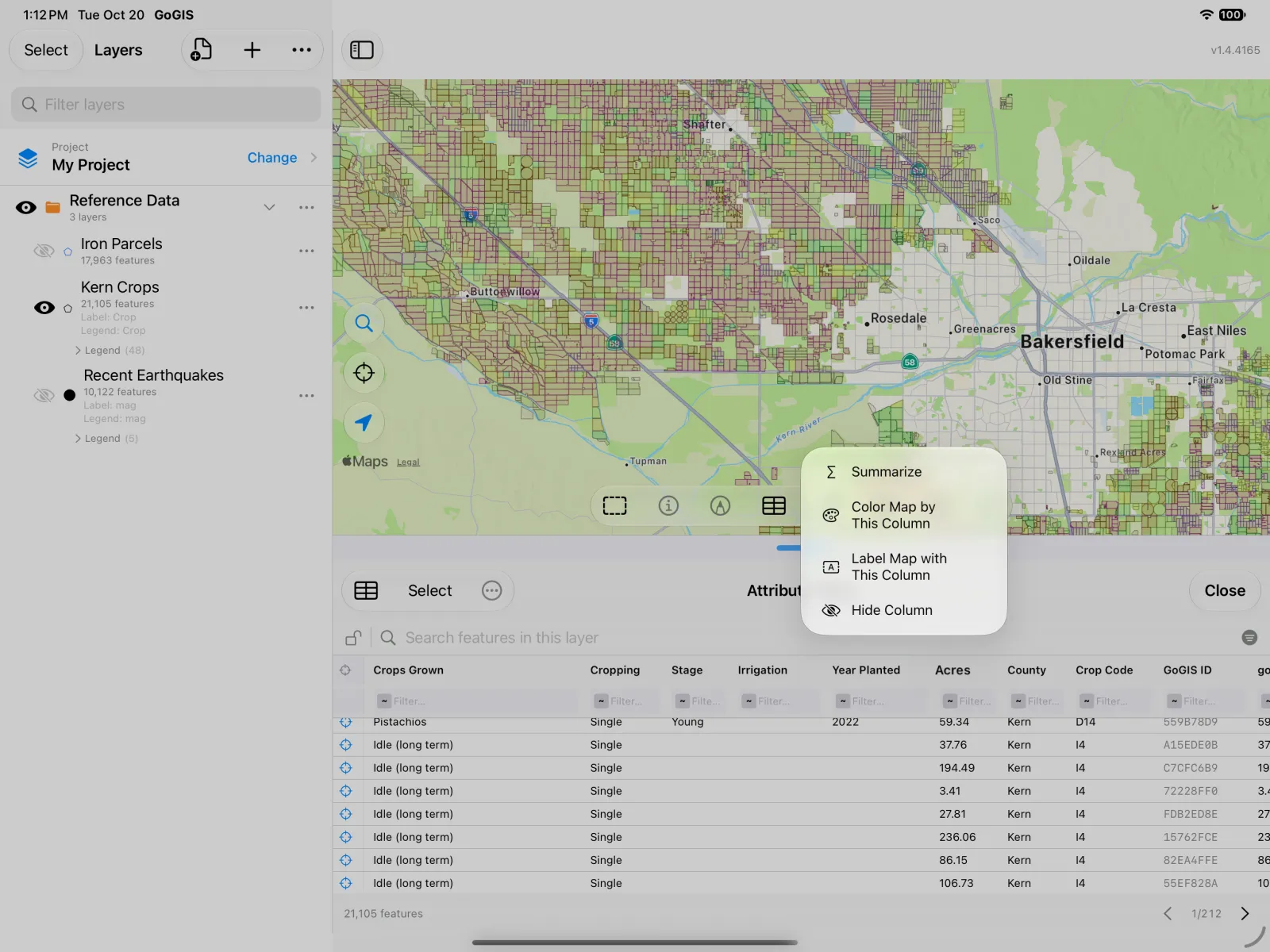
Filter op amandelen: elke kolom heeft een filtervak onder de kop. Typ Almonds in het filter van Crop. De tabel gaat van 21.105 percelen naar de 3.730 amandelboomgaarden.

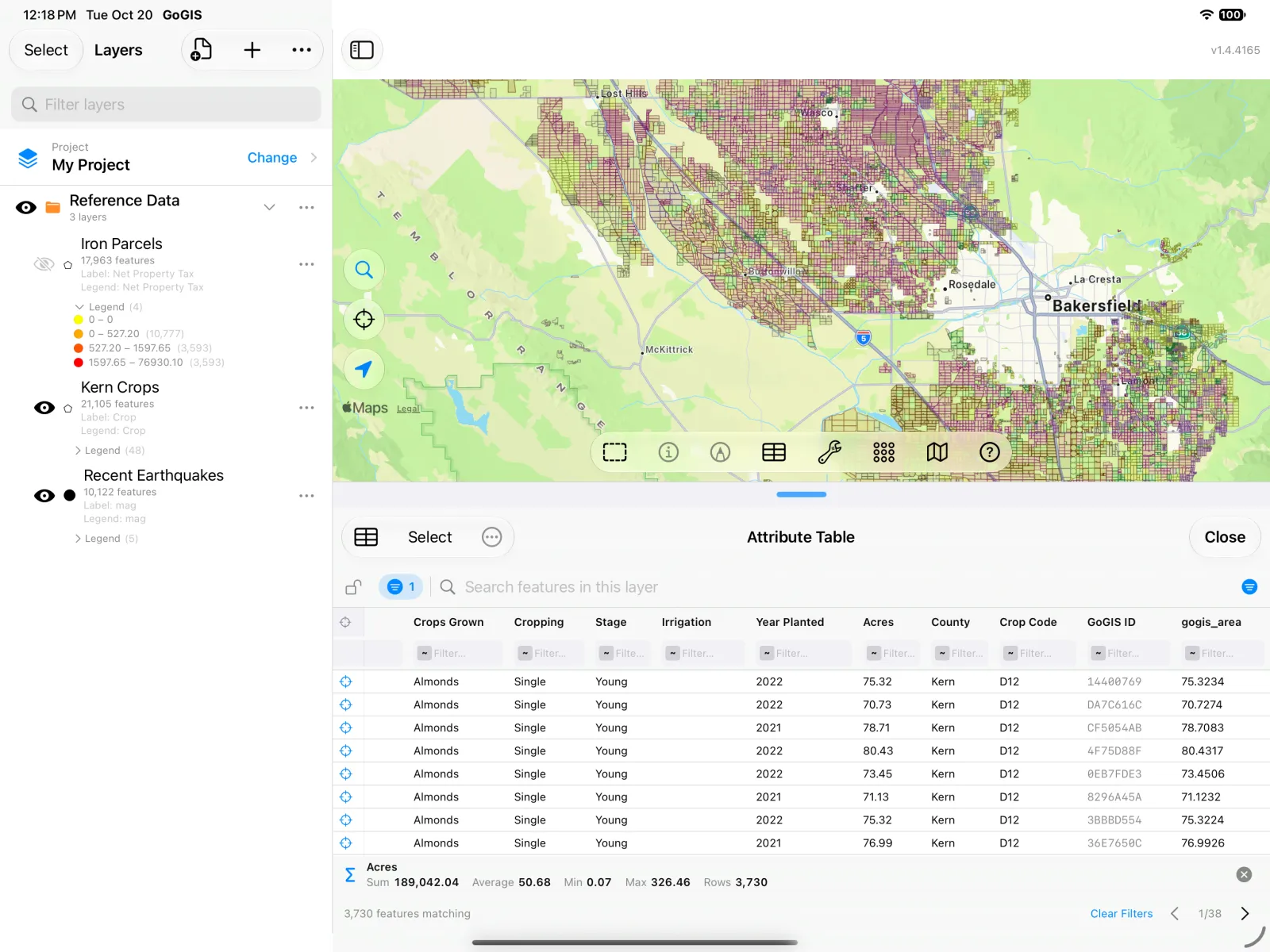
Tel de acres op: houd de kop Acres ingedrukt en kies Samenvatten. Een balk onder de tabel geeft het antwoord: 189.042 acres amandelen in Kern County, een gemiddelde boomgaard van 50,68 acres, de grootste 326,46. De samenvatting telt alle overeenkomende rijen, niet alleen de pagina op het scherm, en past zich aan als u de zoekopdracht of de filters wijzigt.
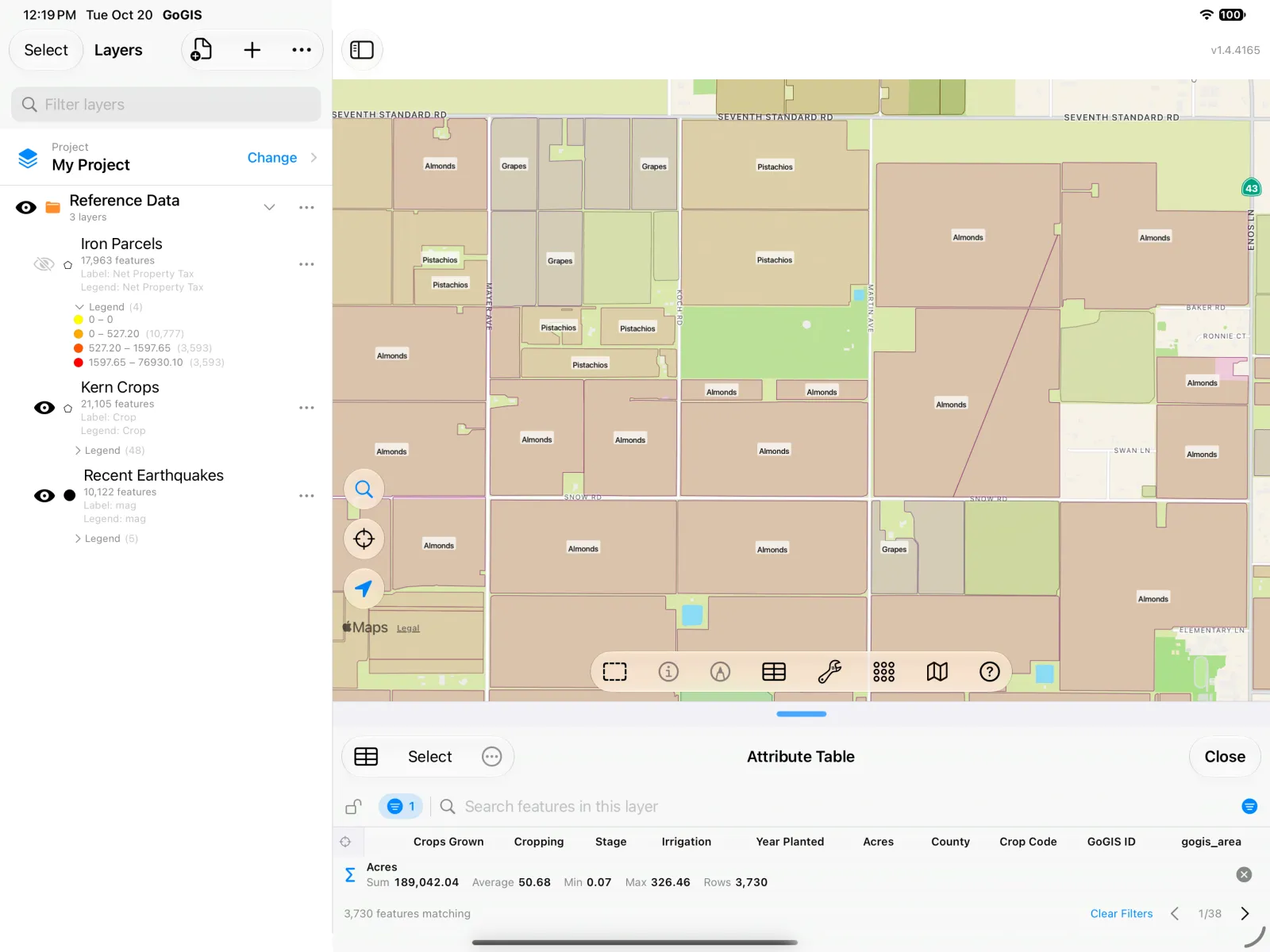
Bekijk het in het terrein: zoom in op de kaart. Met de laag gelabeld op gewas (houd Crop ingedrukt en kies Kaart labelen met deze kolom) toont elk perceel wat er groeit: amandelen naast pistaches en druiven.
Neem het mee: tik op het tabelpictogram linksboven in de attribuuttabel om de rijen als CSV-bestand te exporteren. De export bevat elke rij die aan uw filters voldoet, in uw sorteervolgorde, met de kolommen die zichtbaar zijn — verberg dus eerst de kolommen die u niet nodig hebt. Bewaar het bestand in Bestanden en open het in Numbers, Excel of Google Sheets, of voeg het toe aan een e-mail.
Voorbeeld 2: onroerendgoedbelasting in Hurley, Iron County, Wisconsin
De gegevens: Wisconsin publiceert elk perceel in de staat, met eigenaar, adres, getaxeerde waarden en onroerendgoedbelasting, als gezipte shapefile per county. Iron County is een van de kleinste, dus het is in een paar seconden gedownload.
Laden: tik in het paneel Lagen op de importknop, kies Referentiegegevens, dan Percelen van Wisconsin, en kies Iron. Zoom daarna in op Hurley, de hoofdplaats van de county, aan de grens met Michigan.

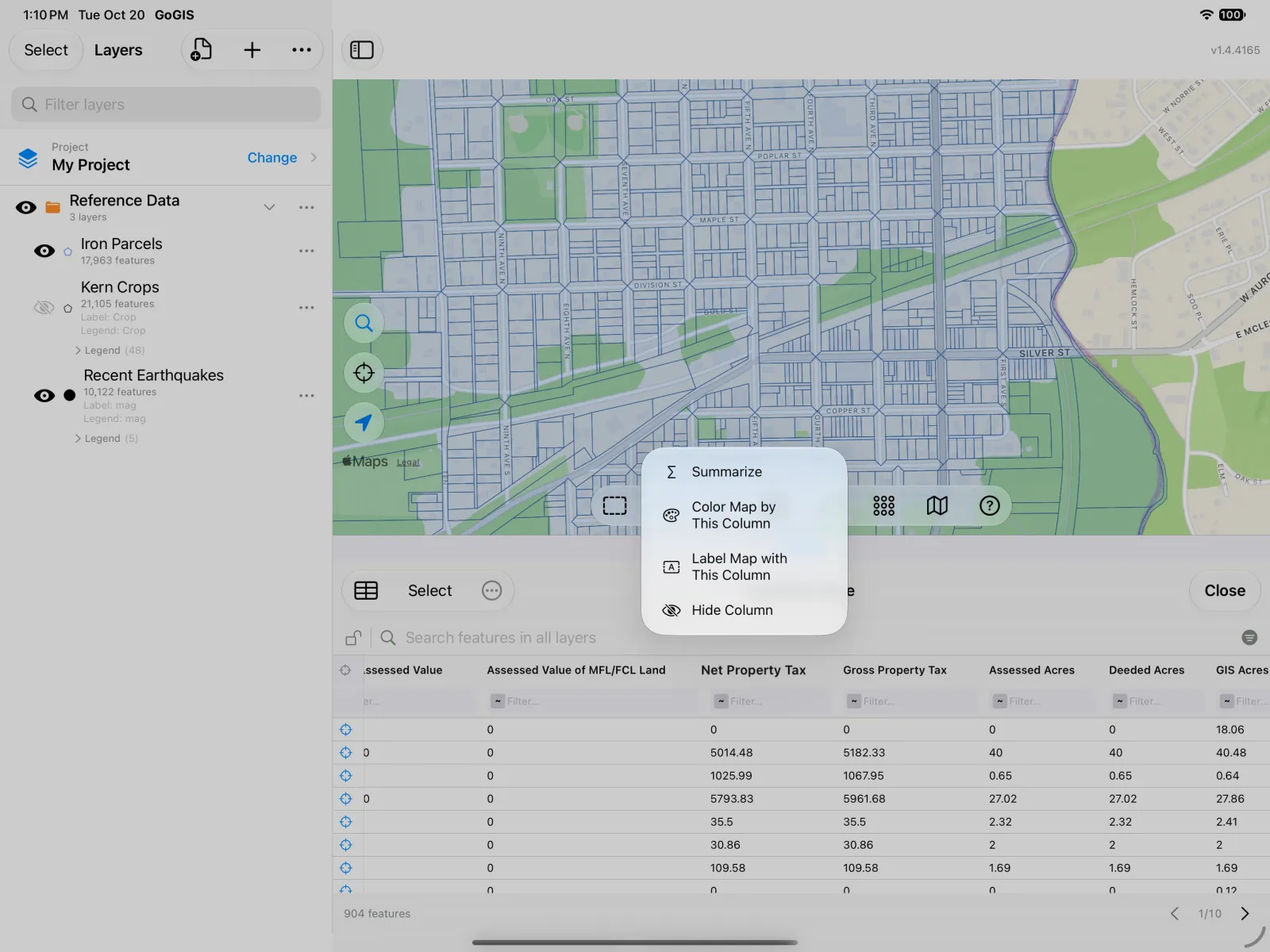
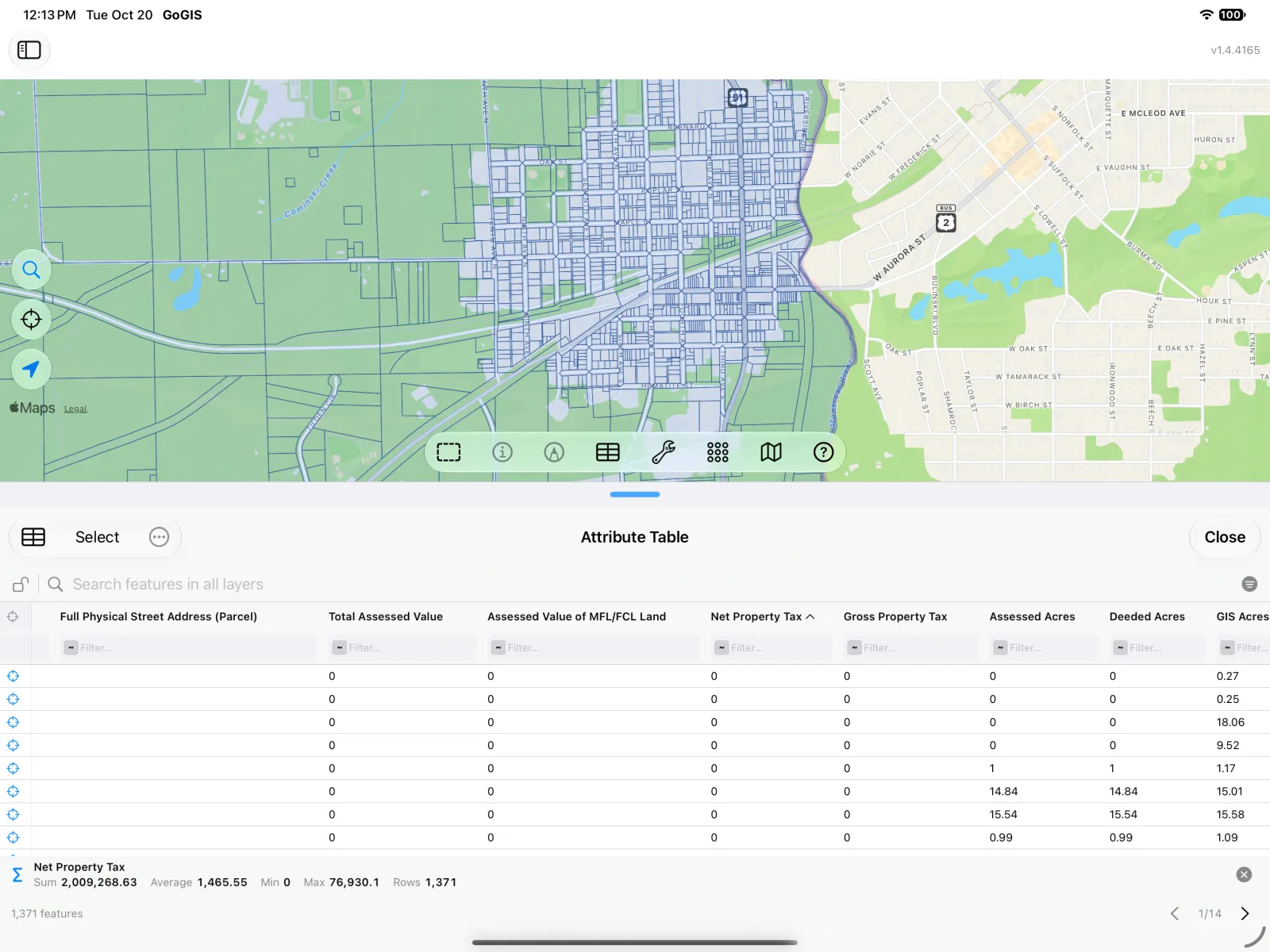
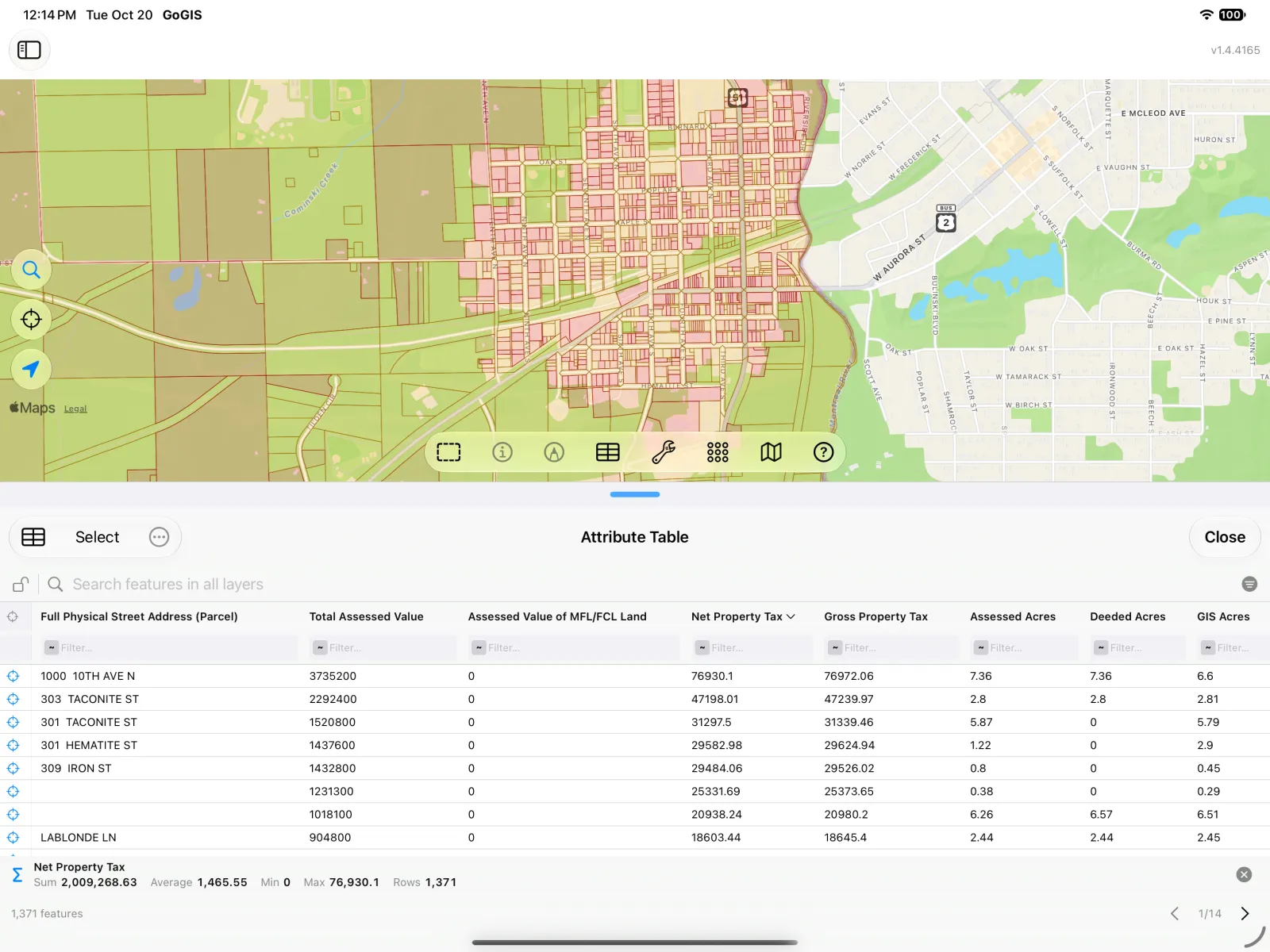
Open de tabel met de tabelknop in de kaartwerkbalk. Op deze manier geopend toont de tabel de objecten in beeld, dus volgt hij de kaart terwijl u schuift en zoomt. Houd de kop Net Property Tax ingedrukt.
Samenvatten telt de belasting op voor de percelen in beeld: 1.371 percelen die samen $2.009.269 betalen, gemiddeld $1.465,55.
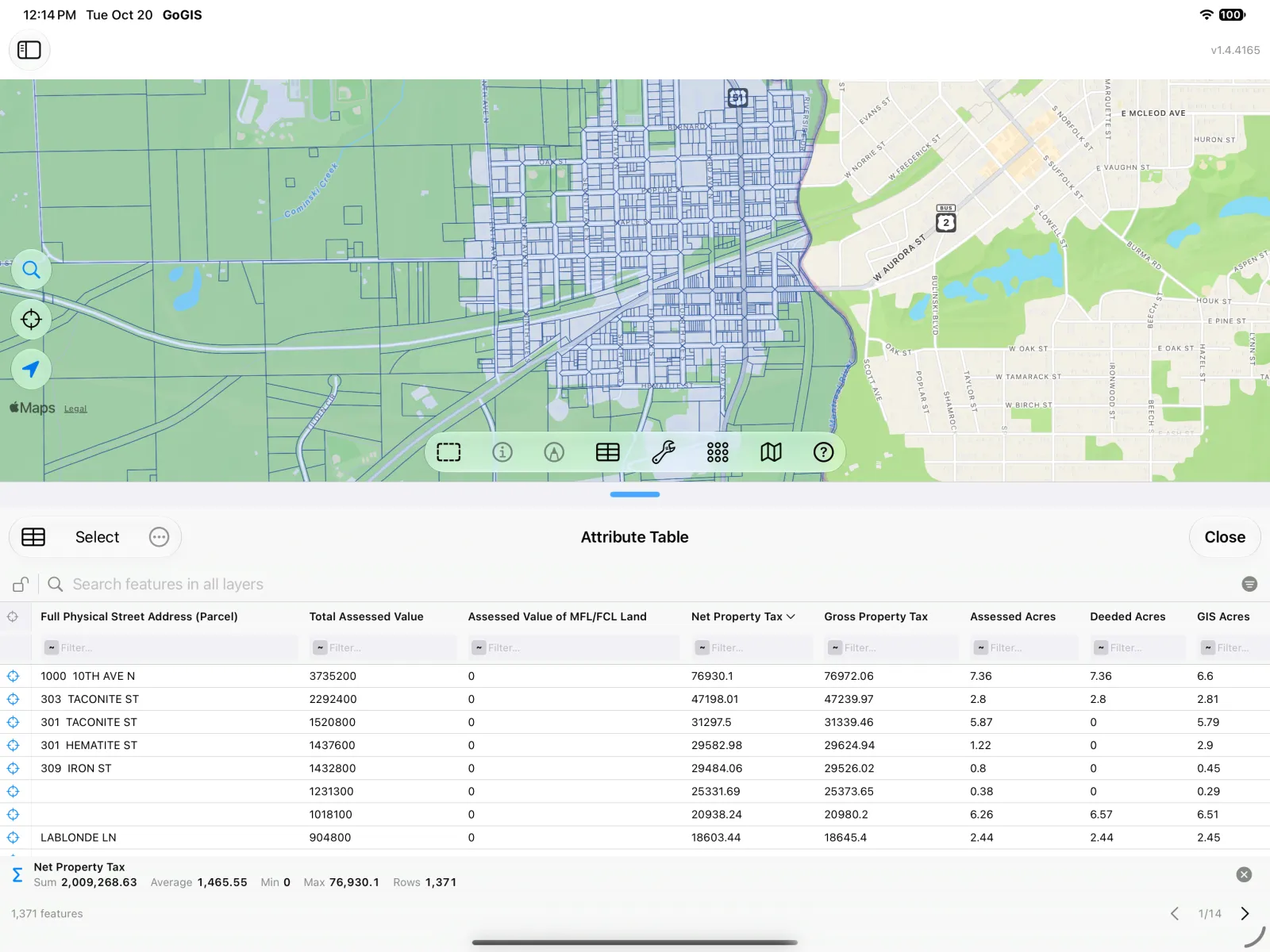
Sorteren: tik op de kop Net Property Tax en tik nogmaals voor hoogste eerst. De grootste belastingbetalers komen bovenaan de tabel, met hun adres. Tik op het vizier aan het begin van een rij om de kaart naar dat perceel te laten zoomen.
Kleur de kaart: houd de kop nogmaals ingedrukt en kies Kaart kleuren op deze kolom. Een getallenkolom wordt verdeeld in klassen met ongeveer evenveel percelen per klasse, van geel tot rood, zodat de blokken met hoge belasting meteen opvallen. De legenda verschijnt in het paneel Lagen, en u kunt de kleuren en klassen verfijnen in de stijlinstellingen van de laag.
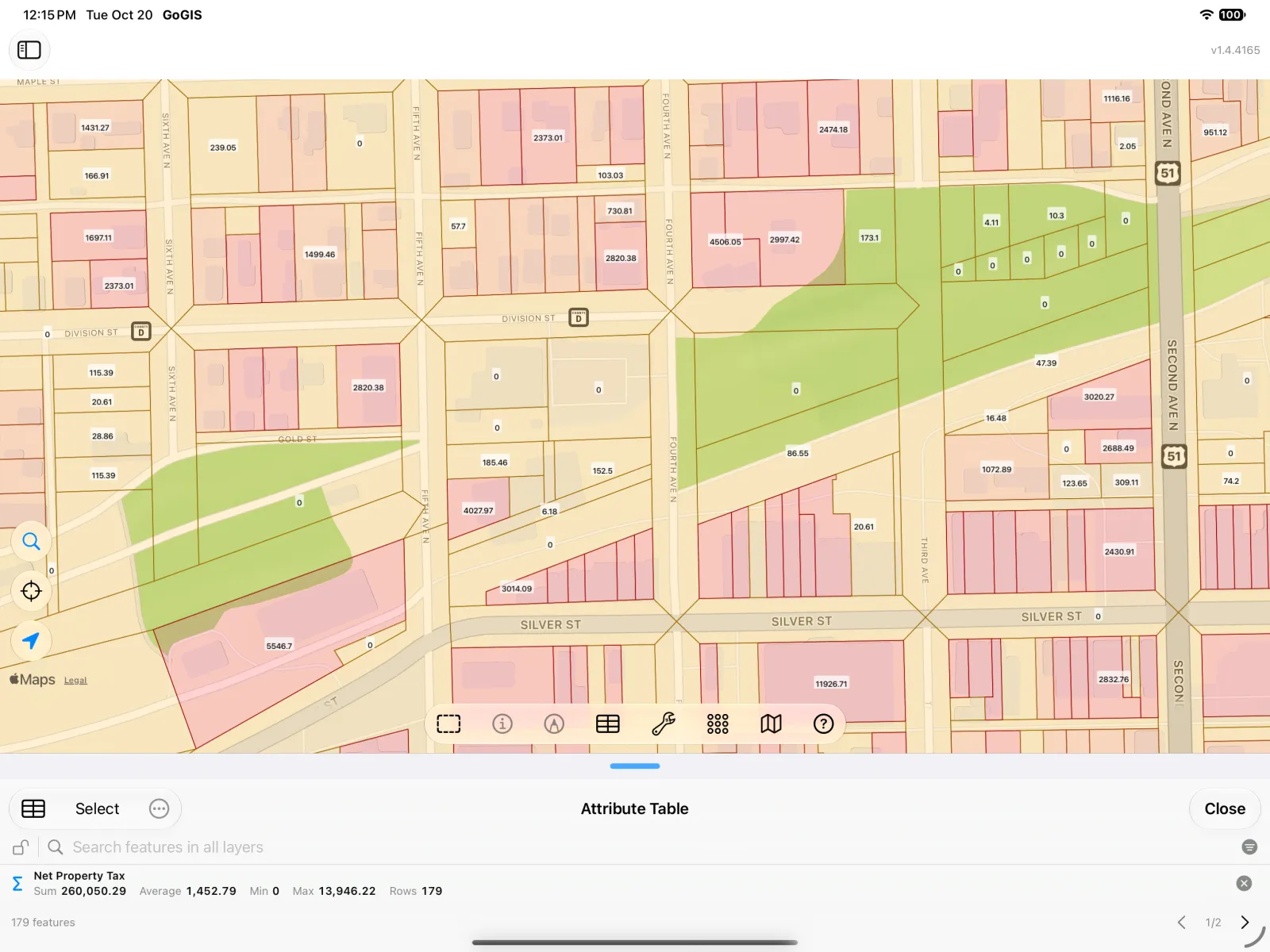
Labelen en inzoomen: kies Kaart labelen met deze kolom in hetzelfde menu en zoom in op het centrum. Elk perceel toont nu zijn belasting op de kaart — en omdat de tabel de kaart volgt, krimpt de samenvatting tot de 179 percelen in beeld: samen $260.050.
Voorbeeld 3: recente aardbevingen bij Tokio
De gegevens: de U.S. Geological Survey publiceert elke geregistreerde aardbeving wereldwijd als live GeoJSON-feed. Dat is geen shapefile, en daar gaat het juist om: dezelfde hulpmiddelen werken ook op GeoJSON-, KML- en GeoPackage-lagen.
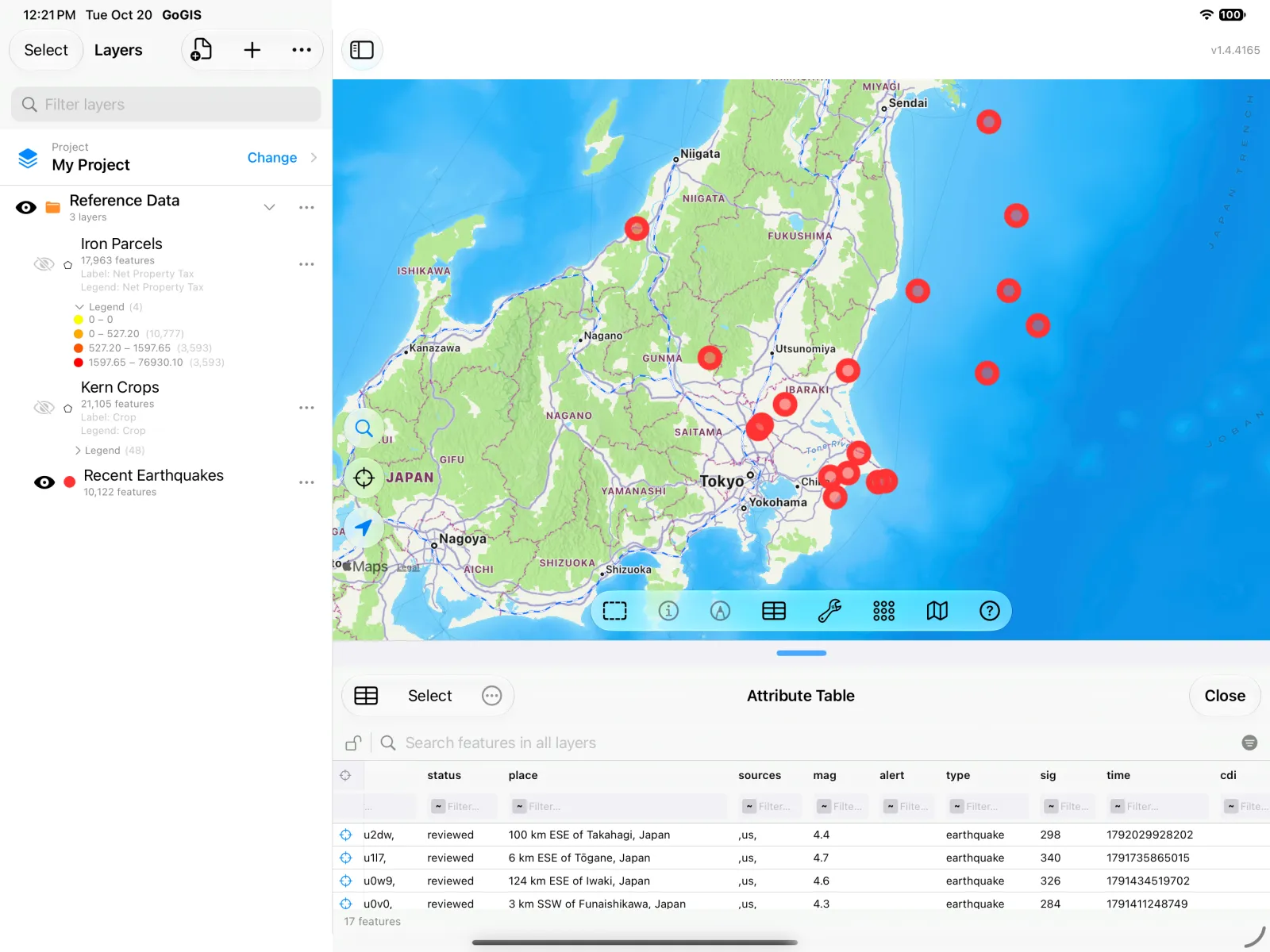
Laden: tik op de importknop, kies Referentiegegevens en kies onder Wereldwijd Recente aardbevingen: de afgelopen 30 dagen, wereldwijd — zo'n tienduizend bevingen. Zoom de kaart dan in op Tokio en open de tabel via de kaartwerkbalk.
Houd de kop mag (magnitude) ingedrukt voor het menu van de kolom.
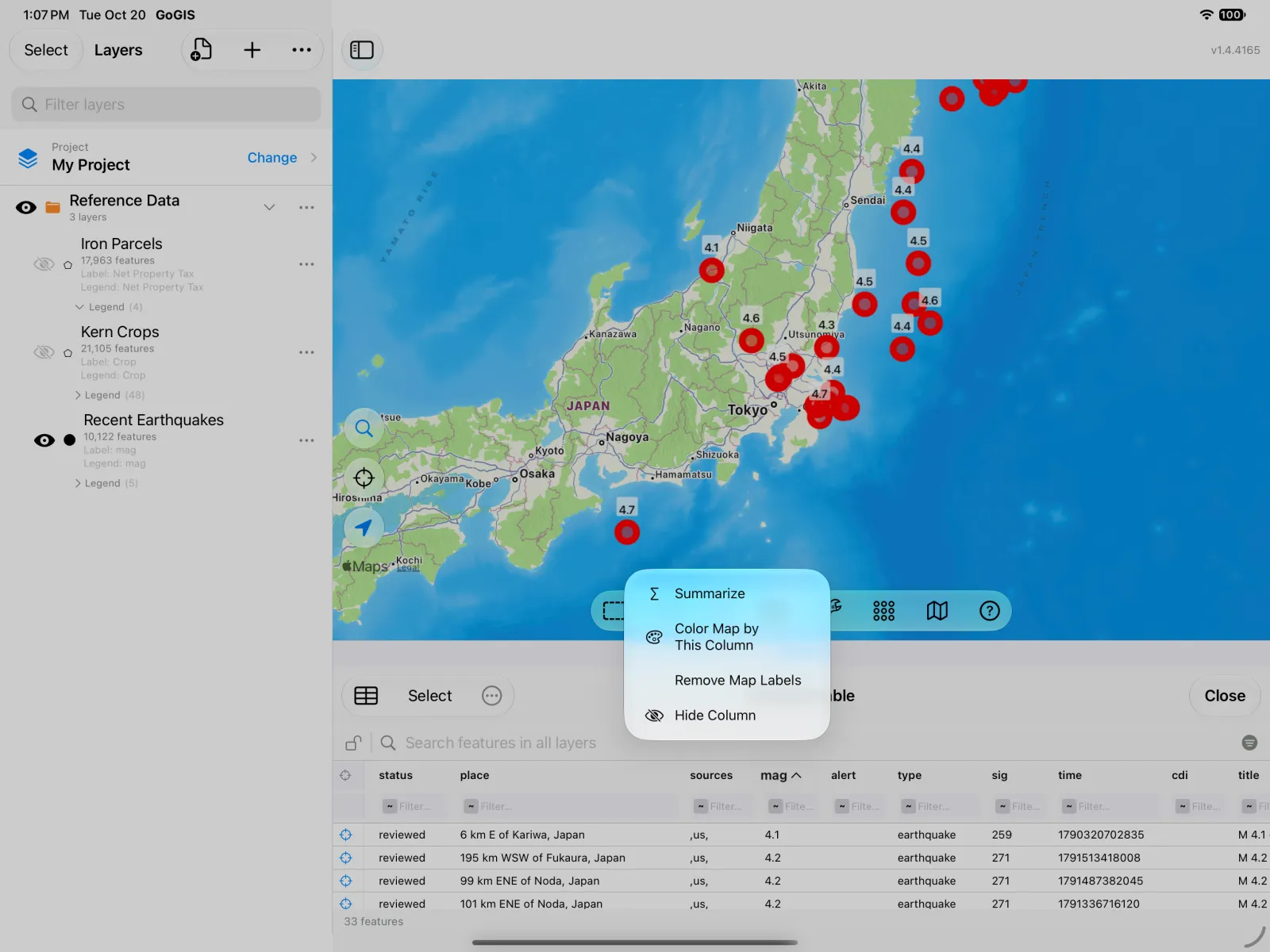
Samenvatten geeft het gemiddelde en de zwaarste: een gemiddelde magnitude van 4,54, de zwaarste 5,3. (De som staat er ook bij, maar magnitudes optellen zegt niets — gebruik de samenvatting die bij uw vraag past.) Kaart labelen met deze kolom zet de magnitude van elke beving op de kaart.
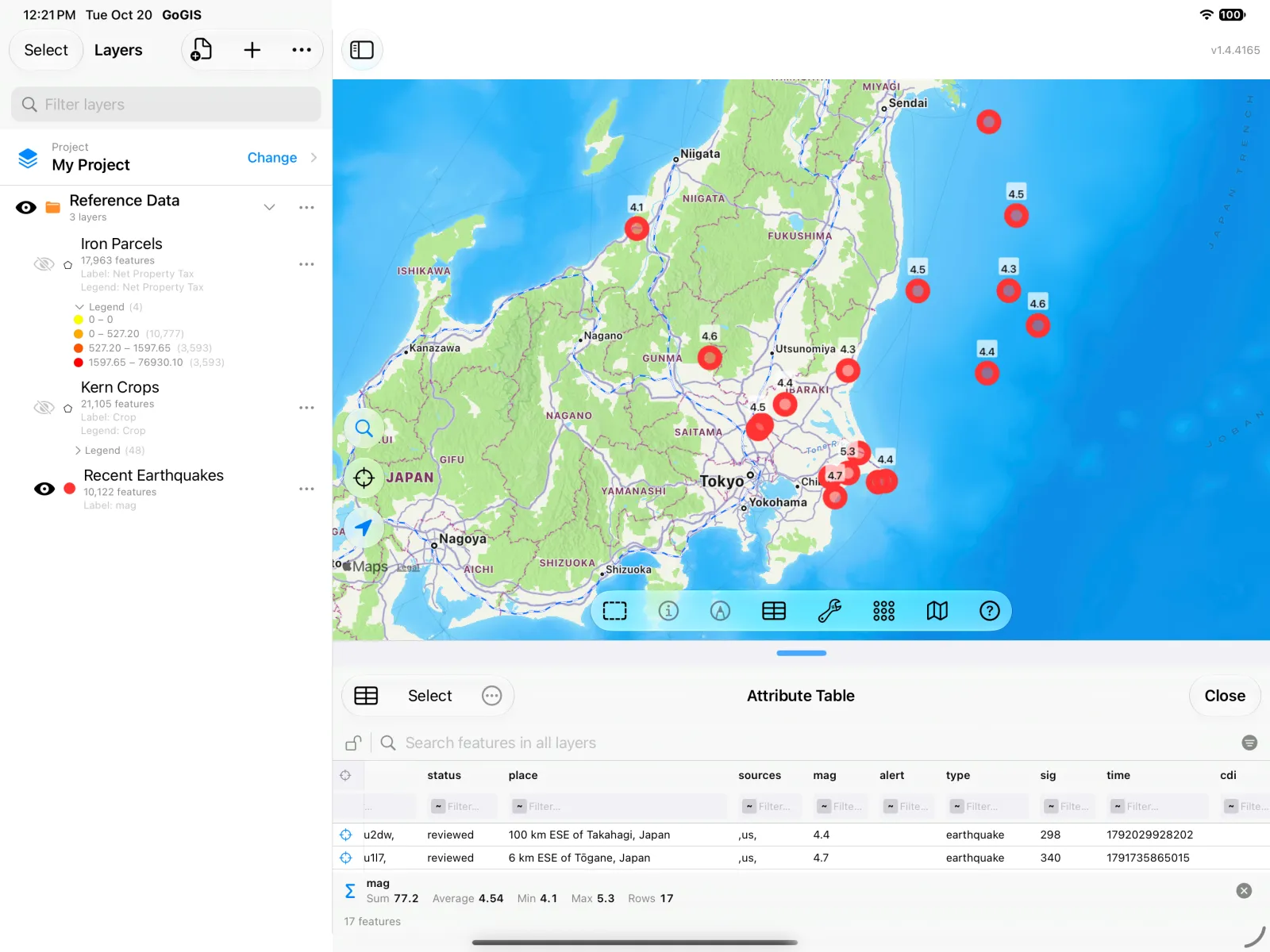

Tip: sommige kolommen in deze feed zijn voor computers bedoeld, niet voor mensen — time bijvoorbeeld staat in milliseconden sinds 1970. Houd de kop ingedrukt en kies Kolom verbergen om de tabel op te schonen voordat u exporteert.
Probeer het nu met uw eigen gegevens
Alles hierboven werkt op elke laag die u in GoGIS zet: een shapefile van uw gemeente, een GeoPackage van een adviesbureau, een KML uit de webkaart van een collega, GeoJSON van een webdienst, een GPX-track of een CSV met punten. Hoe u een bestand binnenhaalt, leest u in de handleidingen (Engelstalig) voor shapefiles, GeoPackage en KML en KMZ. Open dan de attribuuttabel en stel uw vraag:
- Hoeveel? Filter de tabel en kies dan Samenvatten op een getallenkolom.
- Welke zijn het grootst? Tik op een kolomkop om te sorteren.
- Waar? Kleur de kaart op een kolom, en label hem.
- Ergens anders nodig? Exporteer de rijen als CSV voor een spreadsheet of een rapport.
- Veel te wijzigen? Tik op Selecteren, vink de rijen aan en geef één kolom voor allemaal tegelijk dezelfde waarde, met Ongedaan maken als u zich bedenkt. De attribuuttabel op iPhone en iPad (Engelstalig) legt dat uit, en ook elk filter van groter dan tot tussen.
Alles draait op het apparaat, offline zodra de gegevens geladen zijn, zonder account en zonder abonnement.
Klaar voor meer? Een stap verder: buffer, intersectie, verschil en samenvoegen combineert lagen op locatie: de percelen binnen een mijl van een mijn, de bodems onder een akker, de grond die buiten een wetland overblijft.