
Faceți tiparele vizibile.
Stilizați elementele după atribut și adăugați etichete ca să scoateți în evidență diferențele utile.
Vizualizați hărți, colectați înregistrări structurate și rulați analize spațiale pe telefon sau tabletă. GoGIS vă duce pe teren datele și instrumentele cu care să lucrați cu ele.
Vedeți cum funcționează ↓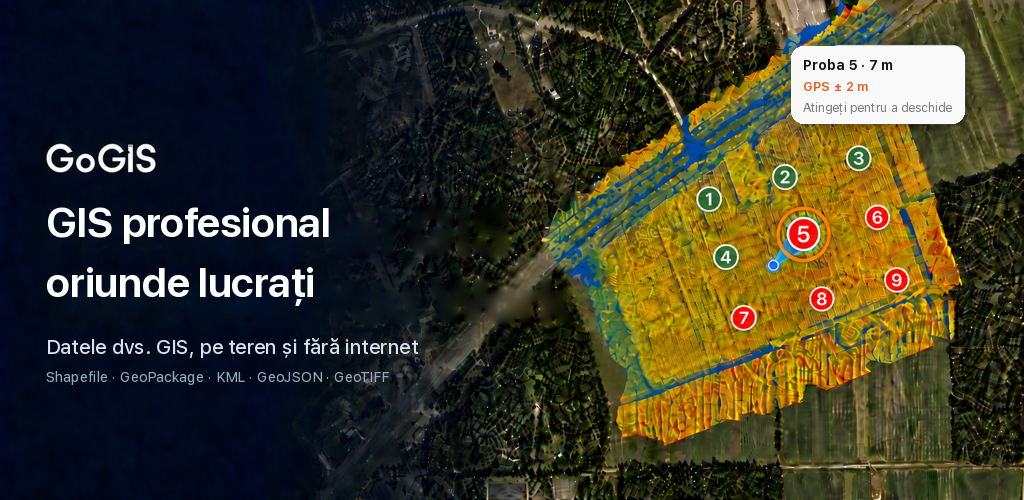
Deschideți un fișier ca să înțelegeți un loc. Notați ce găsiți acolo. Folosiți datele ca să răspundeți la o întrebare spațială.
Nou în fișierele GIS? Începeți aici →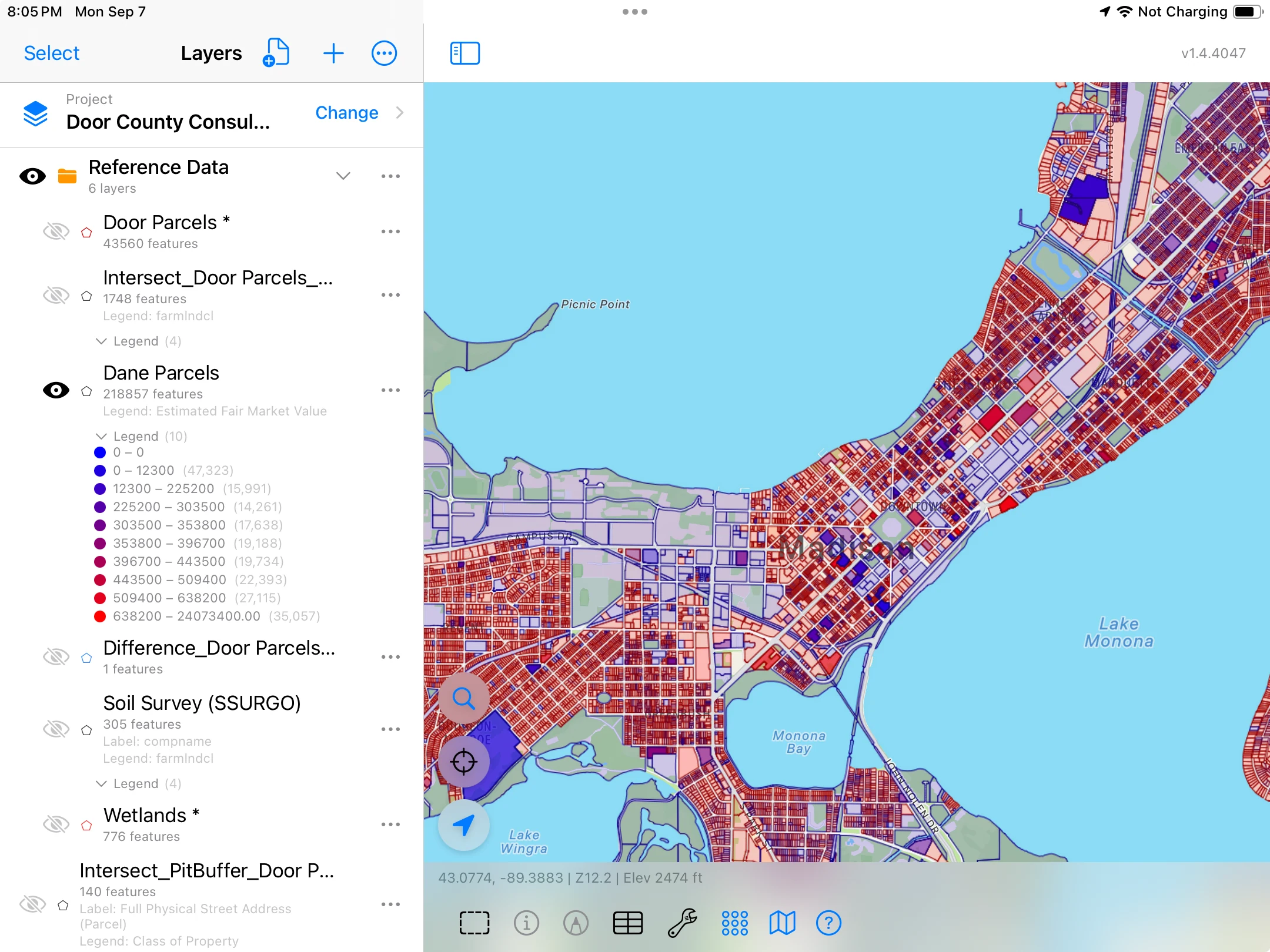
Stilizați elementele după atribut și adăugați etichete ca să scoateți în evidență diferențele utile.

Combinați imaginile dvs. cu alte straturi GIS ca să comparați ce arată în același loc.

Selectați un element ca să-i examinați atributele: informația din spatele punctului, liniei sau limitei.
Aduceți fișierele GIS și imaginile dvs. Stilizați straturile, etichetați elementele și examinați-le atributele în contextul hărții.
Ce puteți face cu datele dvs. GIS →Lucrul cu seturi mari de date (în engleză) →Creați formulare cu liste de selecție, fotografii, formule și câmpuri condiționale. Inspecțiile și măsurătorile repetate rămân legate de același element.
Formulare personalizate (în engleză) →Înregistrările în context ↓Trasați o zonă tampon în jurul unui pârâu, intersectați parcelele agricole cu solurile, scădeți zonele excluse sau dizolvați elementele după atribut. Rulați operațiile geometrice direct pe dispozitiv.
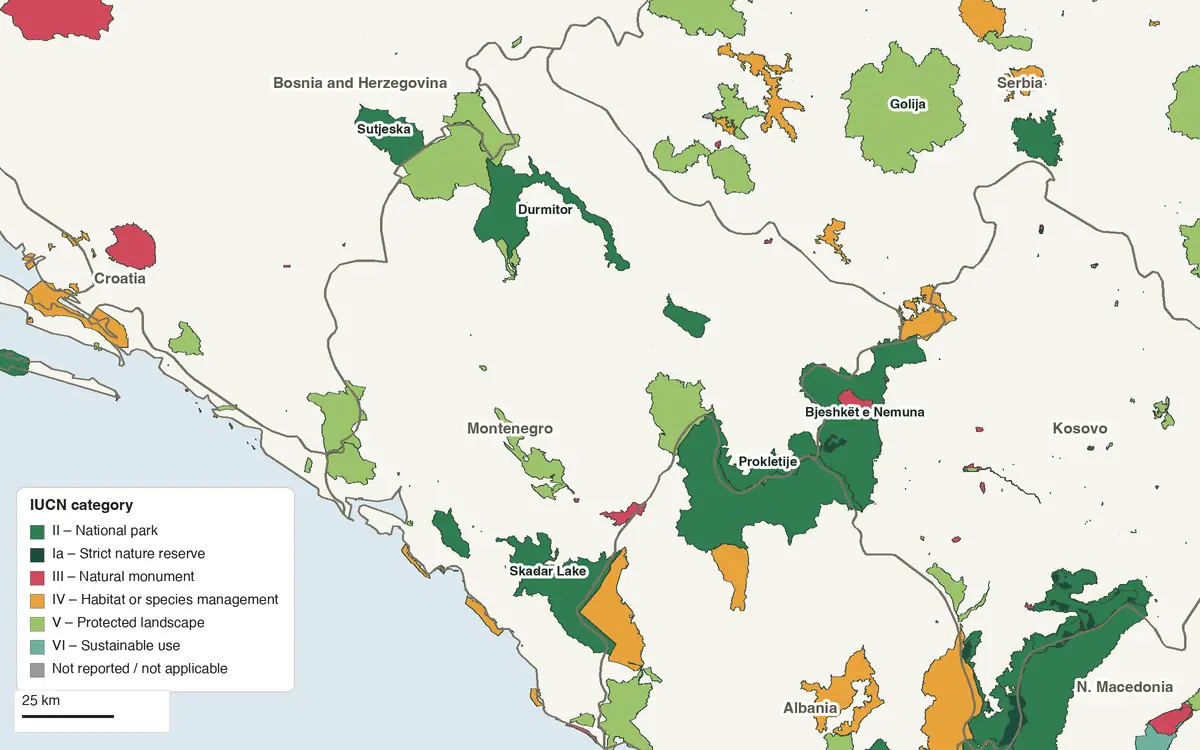
Operațiile geometrice la lucru ↓Zonă tampon, intersecție, diferență și dizolvare →Deschideți-vă datele direct pe dispozitiv: shapefile-uri arhivate ZIP (cu fișierul .prj, un strat proiectat este convertit la import), GeoPackage, KML/KMZ, GeoJSON, CSV cu coordonate, precum și imagini GeoTIFF și MBTiles, de pildă un ortofotoplan din dronă. Colectați date cu formularele dvs., cu liste de selecție, fotografii, formule și câmpuri condiționale, rulați zonă tampon, intersecție, diferență și dizolvare pe dispozitiv, lucrați fără semnal și exportați în Shapefile, GeoPackage, GeoJSON, KML sau CSV. Pentru date din România, lista sistemelor de coordonate la export include Pulkovo 1942(58) / Stereo70 (EPSG:3844), alături de WGS 84 și zona UTM. Ca straturi de context, Date de referință oferă în secțiunea Europa „Natura 2000” (situri de habitate protejate din UE) și „Arii desemnate la nivel național (NatDA)” (parcuri naționale, rezervații naturale și alte arii protejate prin legislația națională), iar în secțiunea Global drumurile, râurile și pâraiele, clădirile și utilizarea terenului din OpenStreetMap, pentru orice zonă din lume. Fiecare set ajunge în proiect ca un strat obișnuit, pe care îl puteți stiliza, edita, lua offline și exporta.

Consemnați inspecții, atașați fotografii și păstrați fiecare vizită legată de obiectivul cartografiat. Straturile de referință rămân la îndemână cât lucrați.
Formulare personalizate (în engleză) →
Creați formulare cu liste de selecție, măsurători, fotografii și valori calculate. Câmpurile condiționale afișează întrebările suplimentare doar atunci când se aplică.
Folosiți formularele asociate ca să adăugați o înregistrare separată pentru fiecare vizită. Revedeți datele, stările și măsurătorile împreună în grilă, fără să înlocuiți inspecțiile anterioare.
Înregistrări asociate (în engleză) →Deschideți formularul unui element, modificați o singură celulă în grila de atribute sau selectați mai multe înregistrări și aplicați-le aceeași valoare. Corectați o măsurătoare sau atribuiți o prioritate comună fără să redeschideți fiecare formular.
Cum funcționează editarea individuală și în bloc (în engleză) →
Exportați un PDF cu amplasamentele podețelor, straturile de referință, legenda și scara. Exemplul arată zona inspectată; înregistrările vizitelor rămân separate.
Deschideți harta inspecției podețelor ↗
Amplasați punctele de eșantionare, urmați traseul, înregistrați fiecare prelevare și puneți pe hartă rezultatele de laborator primite. Această demonstrație pe un gazon urmărește lucrul pe un singur amplasament.
Generați cu Grilă de eșantionare o grilă de puncte în interiorul unei limite. Setați distanța, rotația și decalajul potrivit suprafeței de acoperit.

Urmați direcția și distanța până la proba următoare. Starea colectării și traseul rămas rămân vizibile cât parcurgeți amplasamentul.

Asociați rezultatele de laborator primite cu probele prin Bag ID. Creați o suprafață interpolată dintr-un rezultat numeric ca să-i explorați distribuția spațială.

Proiect demonstrativ cu rezultate de laborator ilustrative.
Tipăriți etichete pentru pungi cu cod QR sau cod de bare, consemnați observațiile într-un formular și păstrați înregistrările de prelevare alături de punctele de eșantionare.
Prelevare, etichete și înregistrări asociate (în engleză) →Exportați o hartă de ansamblu și pagini cu hărți termice pentru câmpurile cu rezultate. Împărtășiți punctele de eșantionare și rezultatele lor cartografiate într-un PDF.
Deschideți raportul de exempluRezultat real GoGIS dintr-un alt proiect demonstrativ, cu date de exemplu.

Măsurați ce rămâne după excluderea unei zone. Găsiți parcelele din jurul unui amplasament propus. Folosiți zona tampon, intersecția și diferența ca să transformați limitele de pe hartă în rezultate pe care le puteți verifica și exporta.
Scădeți poligoanele zonelor umede dintr-o parcelă ca să creați un strat nou cu suprafața din afara zonelor umede cartografiate.


Suprafețe pentru acest exemplu, rotunjite la două zecimale (ac = acri). Rezultatul măsoară terenul din afara zonelor umede cartografiate; nu stabilește dacă terenul este potrivit pentru o anumită utilizare.
Creați o zonă tampon de o milă în jurul amprentei propuse, apoi intersectați-o cu stratul de parcele. Revedeți porțiunile suprapuse împreună cu atributele parcelelor.


Acest exemplu produce 140 de elemente rezultate. Revedeți în grilă adresele, identificatorii parcelelor, clasele de proprietate și atributele sursă.

Scenariu ilustrativ cu un amplasament propus. O milă este distanța de studiu aleasă. Assessed Acres este un atribut al parcelei sursă, distinct de suprafața calculată a fiecărui rezultat al intersecției.
Folosiți Field Sync ca să schimbați modificări de proiect între dispozitive Apple și Android aflate în apropiere, printr-o conexiune locală, fără cont în cloud.
Transferați înregistrările elementelor, formularele asociate și fotografiile, astfel încât lucrul să fie disponibil pe dispozitivul de care aveți nevoie în continuare.
Cum funcționează Field Sync →

Datele vectoriale importate rămân disponibile fără conexiune. Pentru o hartă de bază offline, descărcați surse USGS acceptate în Statele Unite sau surse GSI în Japonia înainte să ieșiți din zona cu semnal. Descărcările integrate de hărți de bază sunt deocamdată limitate la aceste regiuni.


Exportați fișiere GIS pentru analize ulterioare, creați o hartă PDF sau transmiteți înregistrările asociate ca fișiere CSV legate de elementele lor sursă. Aceleași instrumente servesc unui program de eșantionare, unui istoric de inspecții sau unei hărți pe care trebuie să o revedeți.
Cum rămân legate înregistrările exportate (în engleză) →Începeți cu fișierele pe care le aveți deja. Duceți rezultatele înapoi în instrumentele pe care le folosiți.
Începeți cu propriile date →Importați Shapefile, GeoPackage, KML/KMZ, GeoJSON și CSV. Adăugați imagini GeoTIFF sau MBTiles. GoGIS acceptă shapefile-uri proiectate prin informațiile despre sistemul de coordonate care le însoțesc.
Exportați Shapefile, GeoPackage, GeoJSON, KML sau CSV. CSV-urile formularelor asociate trimit înapoi la elementele părinte.
Trei exemple de lucru cu date GIS →Lucrați cu date vectoriale importate, colectați înregistrări și rulați operații geometrice pe dispozitiv. Descărcările integrate de hărți de bază sunt disponibile pentru surse USGS acceptate în Statele Unite și surse GSI în Japonia: salvați zona de care aveți nevoie înainte să ieșiți din zona cu semnal. În alte locuri, datele vectoriale importate rămân disponibile offline, dar GoGIS nu oferă deocamdată descărcări integrate de hărți de bază. Descărcările și serviciile online necesită conexiune.
Pregătiți lucrul offline (în engleză) →GoGIS rulează pe iPhone, iPad, Mac-uri compatibile și pe telefoane și tablete Android. Mutați proiecte între platforme sau folosiți Field Sync ca să schimbați modificări între dispozitive apropiate printr-o conexiune locală.
Receptoarele externe Bad Elf sunt deocamdată acceptate pe iPhone și iPad. Pentru echipamente specializate, verificați cerințele fiecărei platforme.
Citiți despre Field Sync →Da. Importați un fișier ca să-i vedeți elementele și atributele. Adăugați colectarea, editarea și analiza în proiect pe măsură ce aveți nevoie de ele.
Nou în fișierele GIS? Începeți aici →Duceți-vă datele pe teren, lucrați cu ele la fața locului și luați rezultatele cu dvs.
Fără abonament. Fără cont.