Ce puteți face cu un shapefile, un GeoPackage sau un fișier KML?
Cineva vă trimite un shapefile, un GeoPackage, un fișier KML. Îl deschideți și iată-l pe hartă. Și acum?
Oricare ar fi formatul, răspunsul este același, pentru că fiecare dintre ele este o hartă cu un tabel în spate: un rând pentru fiecare element, o coloană pentru fiecare atribut. (Nou în fișierele GIS? Începeți de aici ca să vedeți ce înseamnă asta.) Odată ce fișierul este în GoGIS, lucrați cu acel tabel în același fel. GoGIS deschide aceste formate ca straturi cu tabel de atribute:
- Shapefile (.zip cu .shp, .dbf, .shx, .prj) — încă formatul standard de schimb pentru comitate, companii de utilități și agenții
- GeoPackage (.gpkg) — un singur fișier care poate conține multe straturi
- KML și KMZ — din aplicațiile de vizualizare a globului și din multe hărți web
- GeoJSON — frecvent la serviciile web și la fluxurile de date în timp real
- GPX — trasee și puncte de reper de la dispozitive GPS
- CSV cu coloane de coordonate — puncte dintr-o foaie de calcul
Acest ghid folosește trei exemple reale. Datele sunt gratuite și publice și arată ca fișierele pe care le veți primi de la un comitat, o agenție de stat sau un consultant: două shapefile-uri arhivate și un flux GeoJSON.
Obțineți datele: nu e nevoie de niciun fișier
Nu trebuie să căutați sau să descărcați nimic pentru a urmări exemplele. Toate cele trei seturi de date sunt incluse în GoGIS la Date de referință, care preia date publice direct de la agențiile care le publică și le importă ca strat obișnuit — la fel ca un fișier pe care îl deschideți singur.
Pentru a deschide Date de referință: în panoul Straturi, atingeți butonul de import (documentul cu +) și alegeți Date de referință. Apoi alegeți:
- California Crops (2024) → Kern, pentru exemplul 1
- Parcele din Wisconsin → Iron, pentru exemplul 2
- Cutremure recente, la Global, pentru exemplul 3
Date de referință are și alte seturi pentru exersat după ce terminați: zone inundabile FEMA, soluri SSURGO, zone umede, râuri și lacuri, arii protejate, incendii de vegetație active, iar în Europa Natura 2000. Pentru mai multe despre ele, vedeți solurile SSURGO și hărțile de inundații FEMA (în engleză). Tot ce apare în acest ghid funcționează pe oricare dintre ele și pe propriile dvs. fișiere.
- Culturile din comitatul Kern, California: câți acri de migdali sunt? (filtrare, total, export într-o foaie de calcul)
- Parcelele din comitatul Iron, Wisconsin: cine plătește cel mai mare impozit pe proprietate din oraș? (total, sortare, colorarea hărții, etichete)
- Cutremure recente: cât de puternice au fost cutremurele din jurul orașului Tokyo luna aceasta? (medie, cel mai puternic, etichete)
Capturile de ecran sunt de pe un iPad, unde harta și tabelul de atribute stau unul lângă altul. Totul funcționează și pe iPhone, unde tabelul se deschide peste hartă.
Înainte de a începe: meniul antetului de coloană
Mare parte din ce urmează se întâmplă în tabelul de atribute, vizualizarea ca foaie de calcul a unui strat: un rând pentru fiecare element, o coloană pentru fiecare atribut. Două gesturi pe antetul unei coloane fac aproape totul:
- Atingeți un antet pentru a sorta după acea coloană. Atingeți din nou pentru a inversa ordinea.
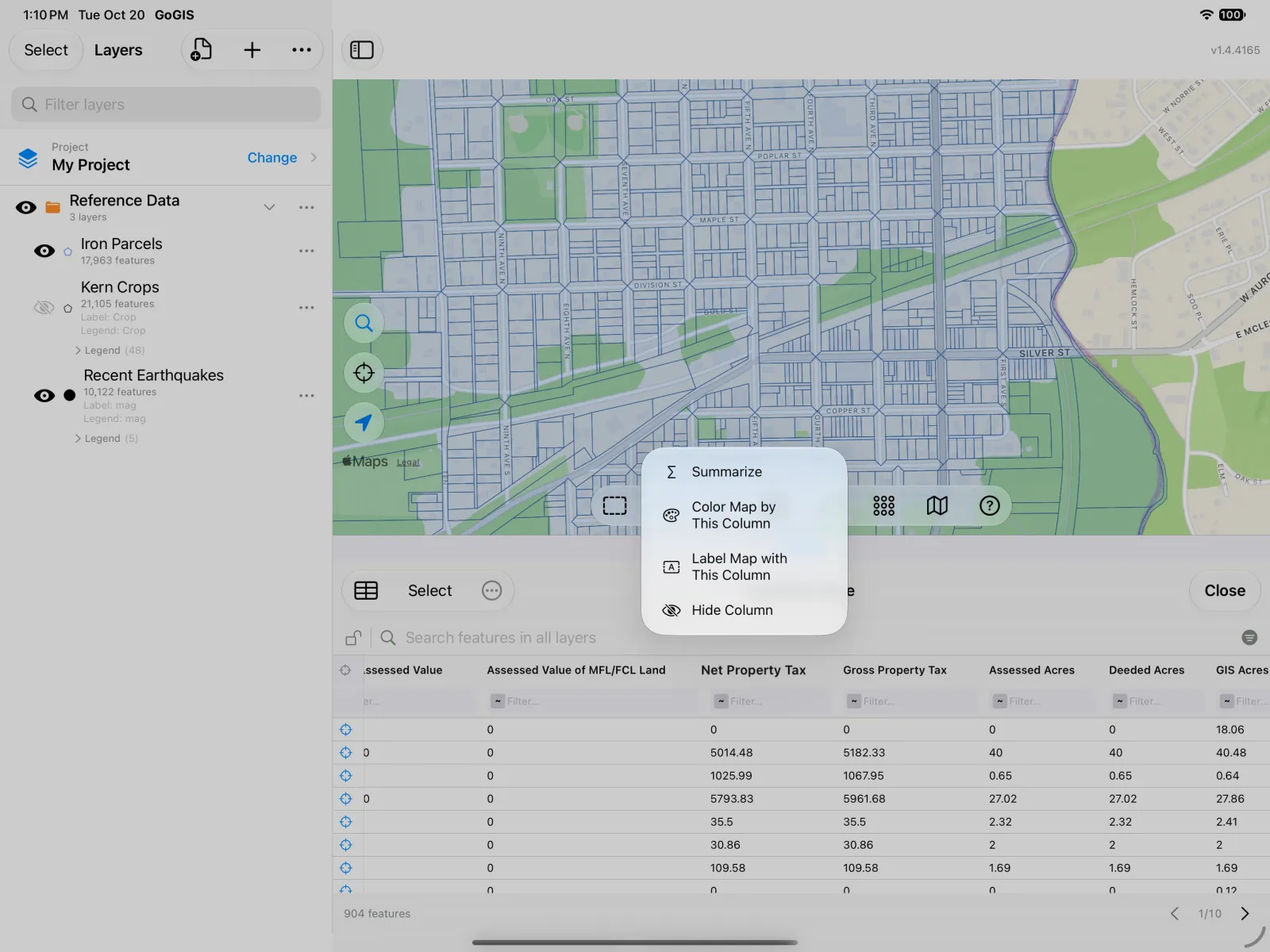
- Țineți apăsat un antet pentru meniul coloanei:
- Rezumați — suma, media, minimul și maximul unei coloane numerice, pentru rândurile pe care le vedeți.
- Colorați harta după această coloană — oferă stratului o legendă din valorile coloanei.
- Etichete pe hartă din această coloană — afișează pe hartă valorile coloanei.
- Ascundeți coloana — o ascunde din tabel și din exporturile CSV.
Exemplul 1: acri de migdali în comitatul Kern, California
Datele: Departamentul de Resurse de Apă al Californiei cartografiază în fiecare an toate câmpurile agricole din stat și le publică sub forma unui shapefile arhivat, cu cultura de pe fiecare câmp și suprafața lui. GoGIS le descarcă pentru dvs., câte un comitat odată.
Încărcați-le: în panoul Straturi, atingeți butonul de import (documentul cu +), alegeți Date de referință, apoi California Crops (2024) și selectați Kern. Kern Crops sosește ca un strat cu 21.105 câmpuri.

Deschideți tabelul de atribute: în panoul Straturi, atingeți … de lângă Kern Crops și alegeți Tabel de atribute.
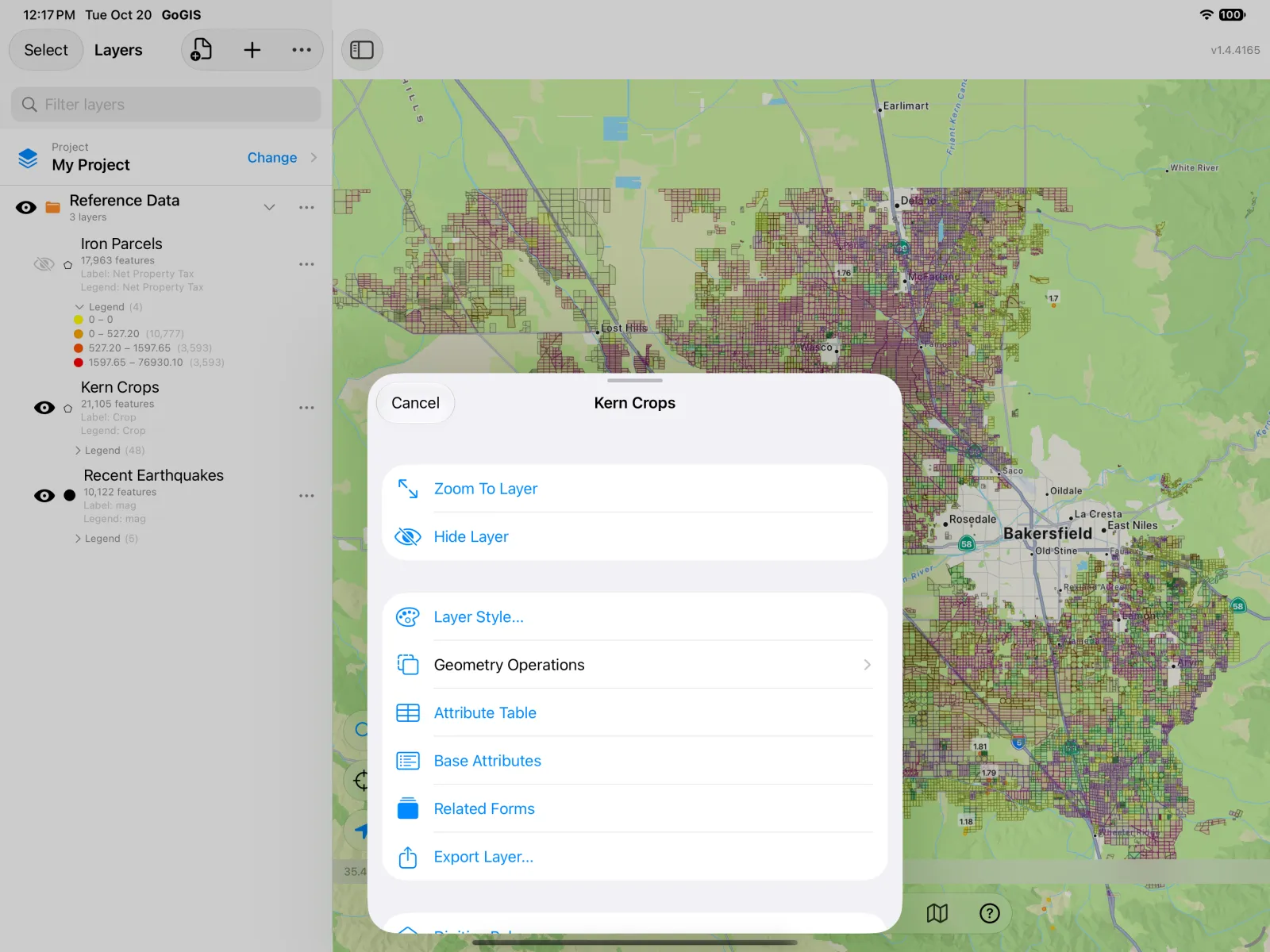
Fiecare câmp este un rând. Țineți apăsat orice antet de coloană pentru a vedea ce puteți face cu acea coloană.
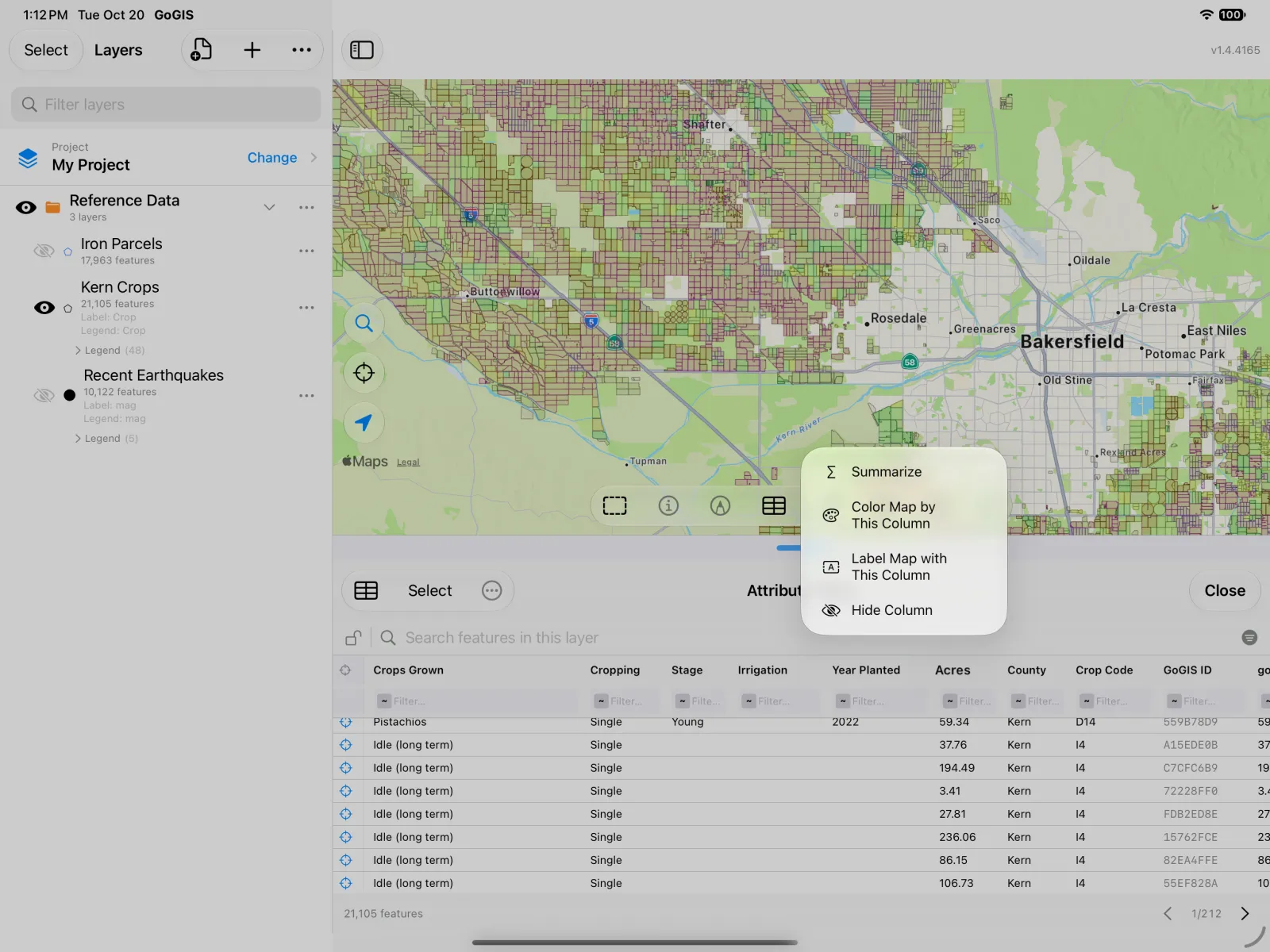
Filtrați la migdali: fiecare coloană are o casetă de filtrare sub antet. Tastați Almonds în filtrul coloanei Crop. Tabelul scade de la 21.105 câmpuri la cele 3.730 de livezi de migdali.

Totalizați acrii: țineți apăsat antetul Acres și alegeți Rezumați. O bară sub tabel răspunde la întrebare: 189.042 de acri de migdali în comitatul Kern, o livadă medie de 50,68 acri, cea mai mare de 326,46. Rezumatul acoperă toate rândurile corespunzătoare, nu doar pagina de pe ecran, și se actualizează când schimbați căutarea sau filtrele.
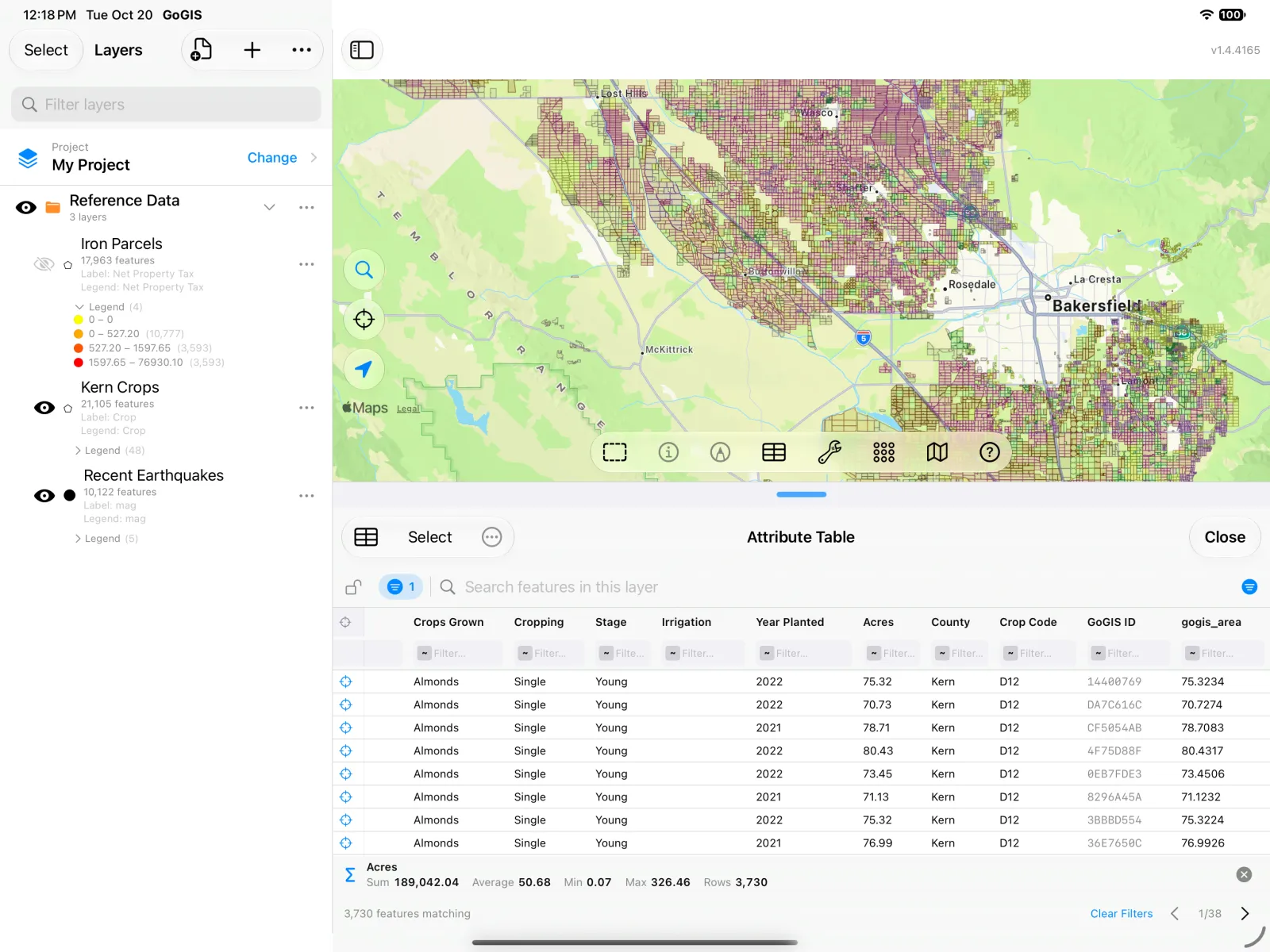
Vedeți-l pe teren: măriți harta. Cu stratul etichetat după cultură (țineți apăsat Crop, apoi Etichete pe hartă din această coloană), fiecare câmp arată ce crește acolo: migdali lângă fistic și viță-de-vie.
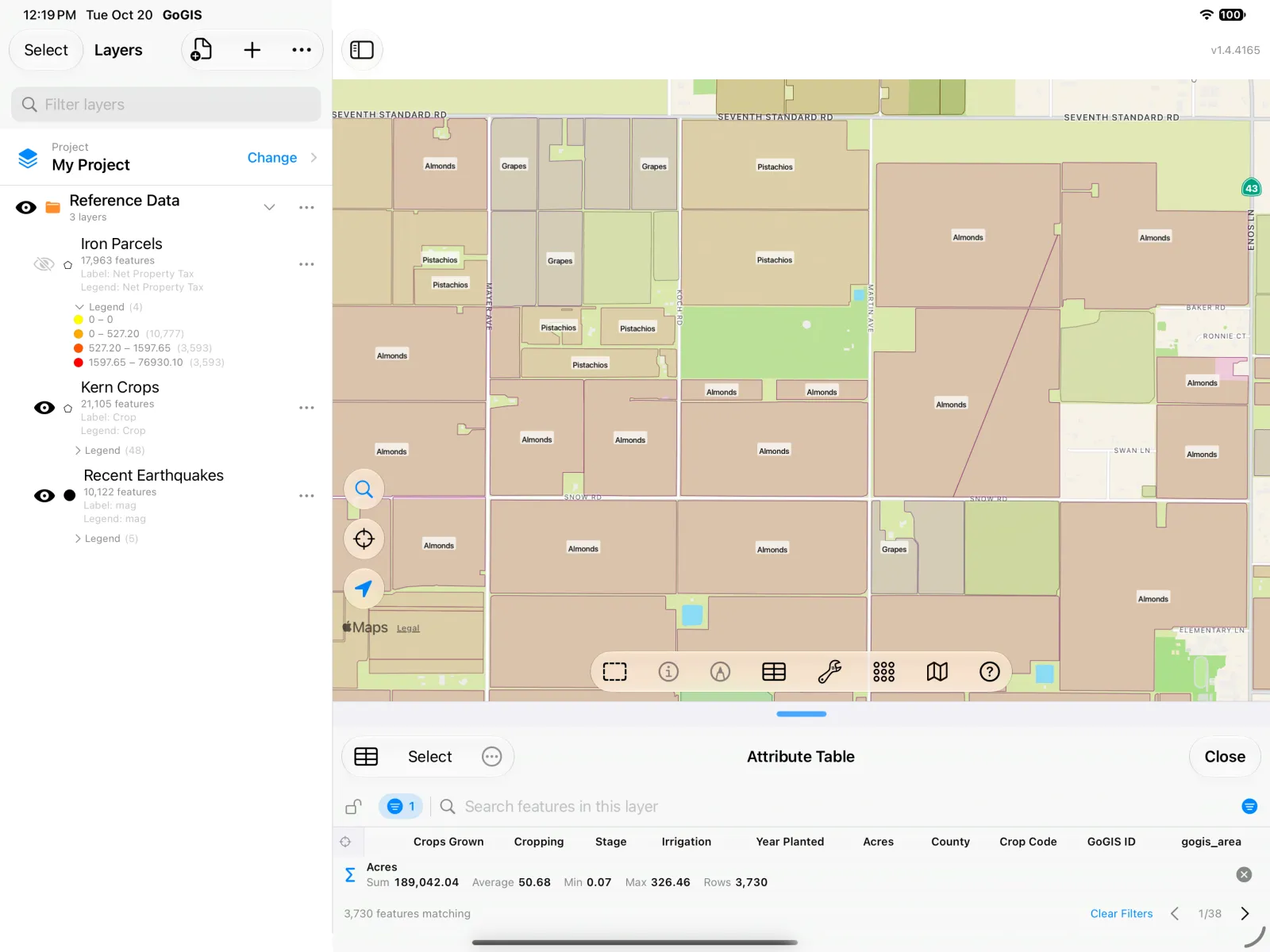
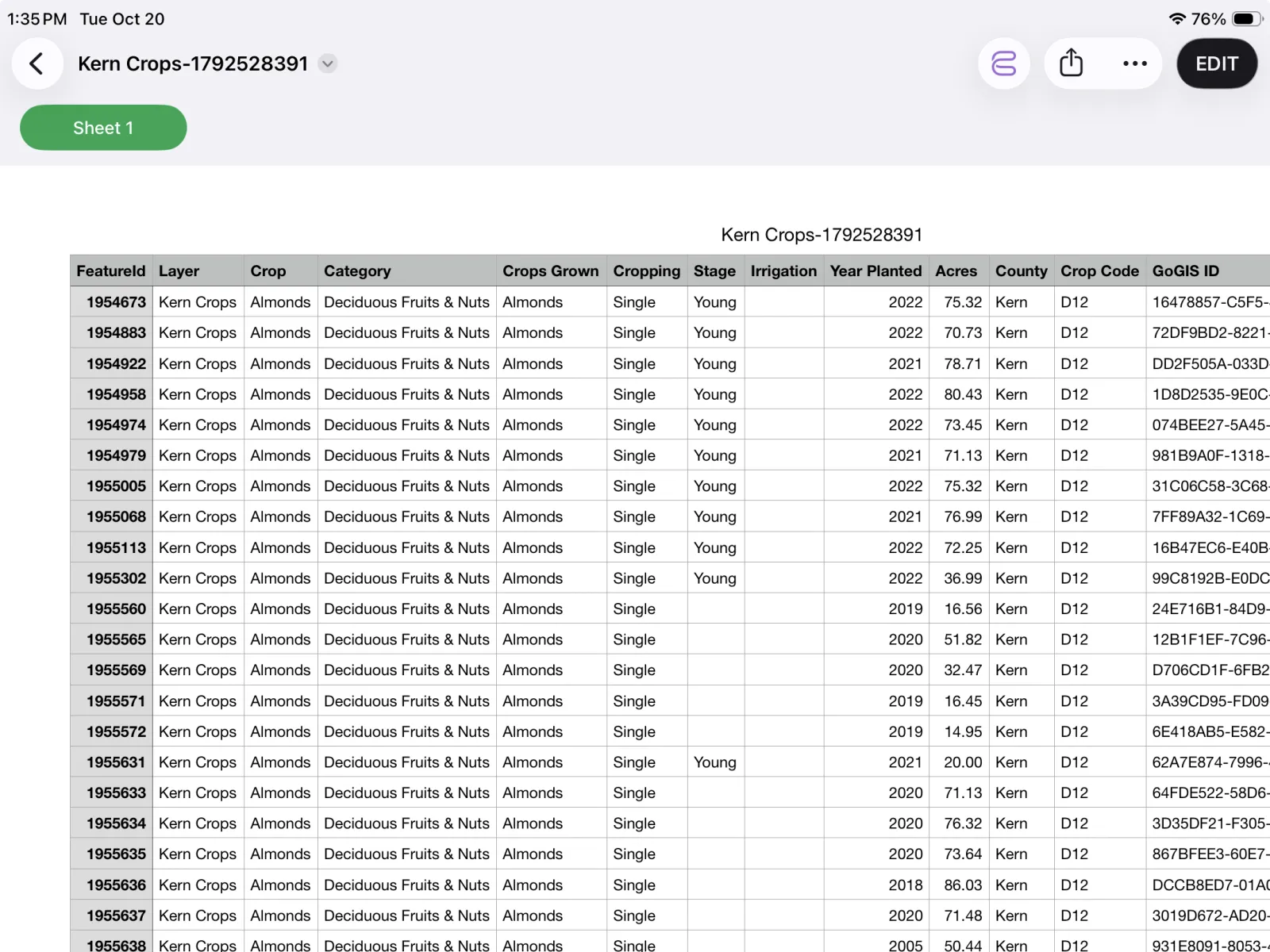
Luați-l cu dvs.: atingeți pictograma de tabel din stânga sus a tabelului de atribute pentru a exporta rândurile ca fișier CSV. Exportul conține toate rândurile care corespund filtrelor, în ordinea sortării, cu coloanele afișate — așa că ascundeți mai întâi coloanele de care nu aveți nevoie. Salvați-l în Fișiere și deschideți-l în Numbers, Excel sau Google Sheets ori atașați-l la un e-mail.
Exemplul 2: impozitul pe proprietate în Hurley, comitatul Iron, Wisconsin
Datele: statul Wisconsin publică toate parcelele din stat, cu proprietar, adresă, valori evaluate și impozit pe proprietate, ca shapefile arhivat pentru fiecare comitat. Comitatul Iron este unul dintre cele mai mici, așa că se descarcă în câteva secunde.
Încărcați-le: atingeți butonul de import din panoul Straturi, alegeți Date de referință, apoi Parcele din Wisconsin și selectați Iron. Apoi măriți pe Hurley, reședința comitatului, la granița cu Michigan.

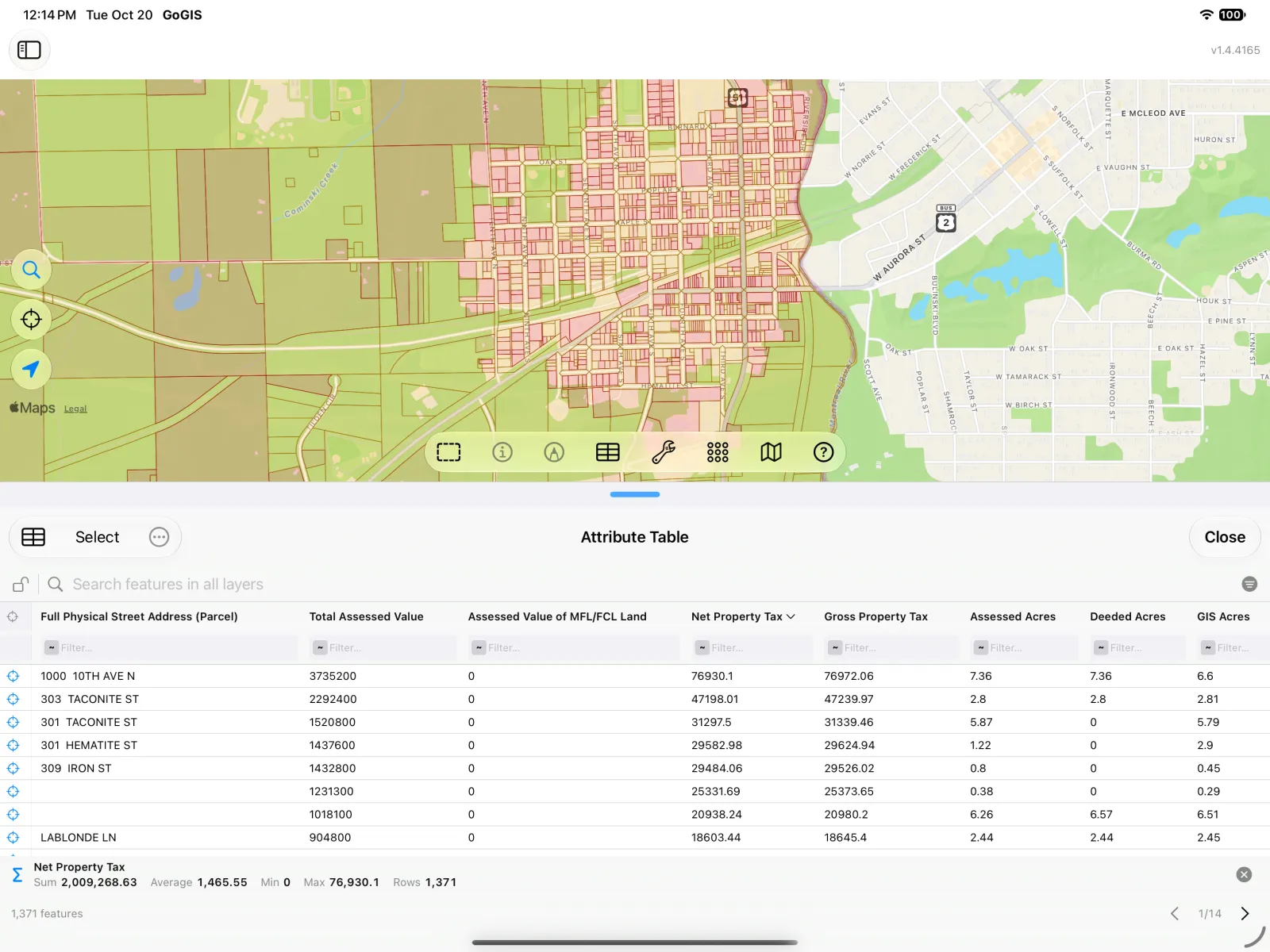
Deschideți tabelul cu butonul de tabel din bara de instrumente a hărții. Deschis astfel, tabelul listează elementele vizibile, deci urmează harta când o deplasați și o măriți. Țineți apăsat antetul Net Property Tax.
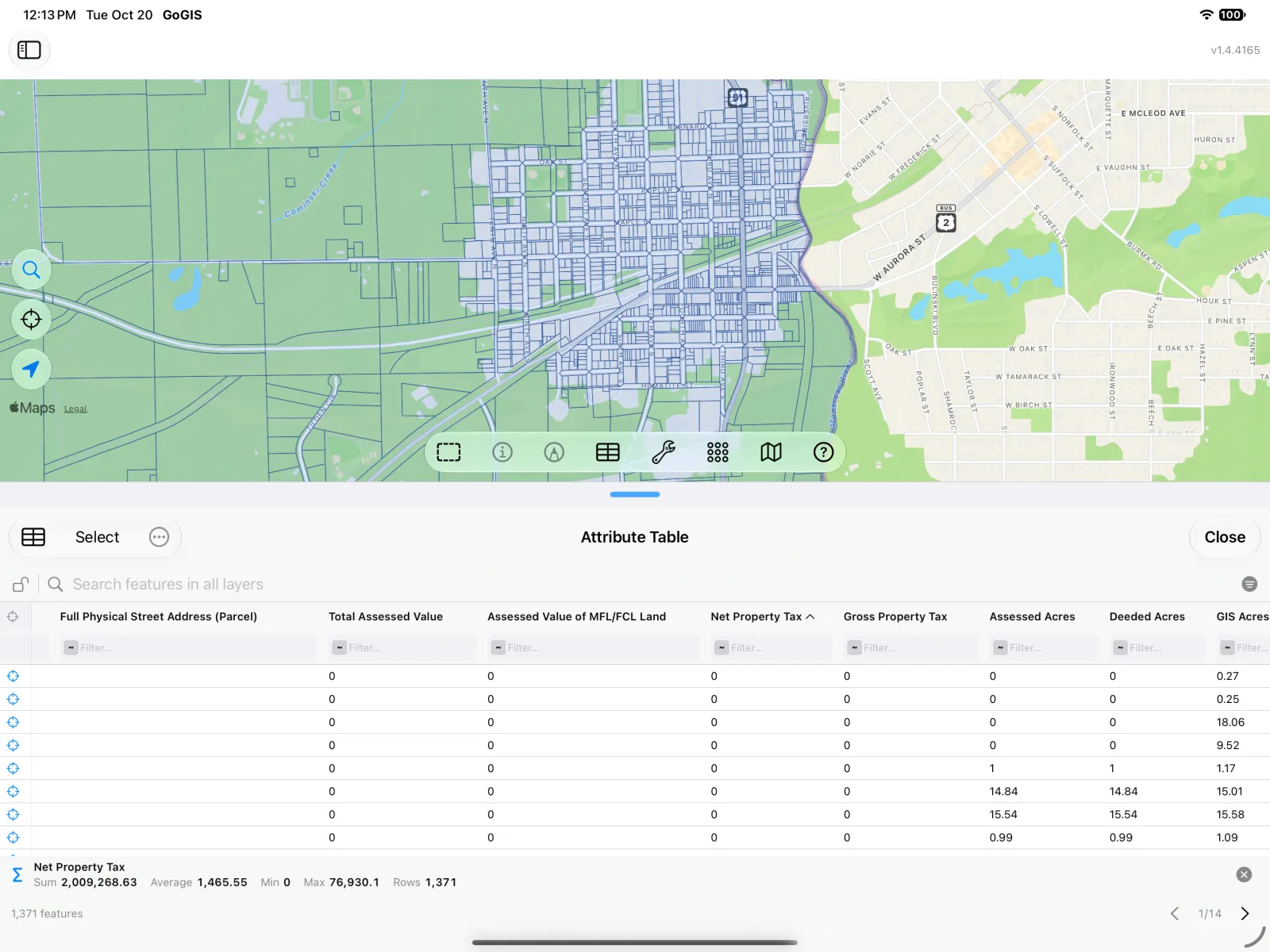
Rezumați totalizează impozitul pentru parcelele vizibile: 1.371 de parcele care plătesc 2.009.269 $, în medie 1.465,55 $.
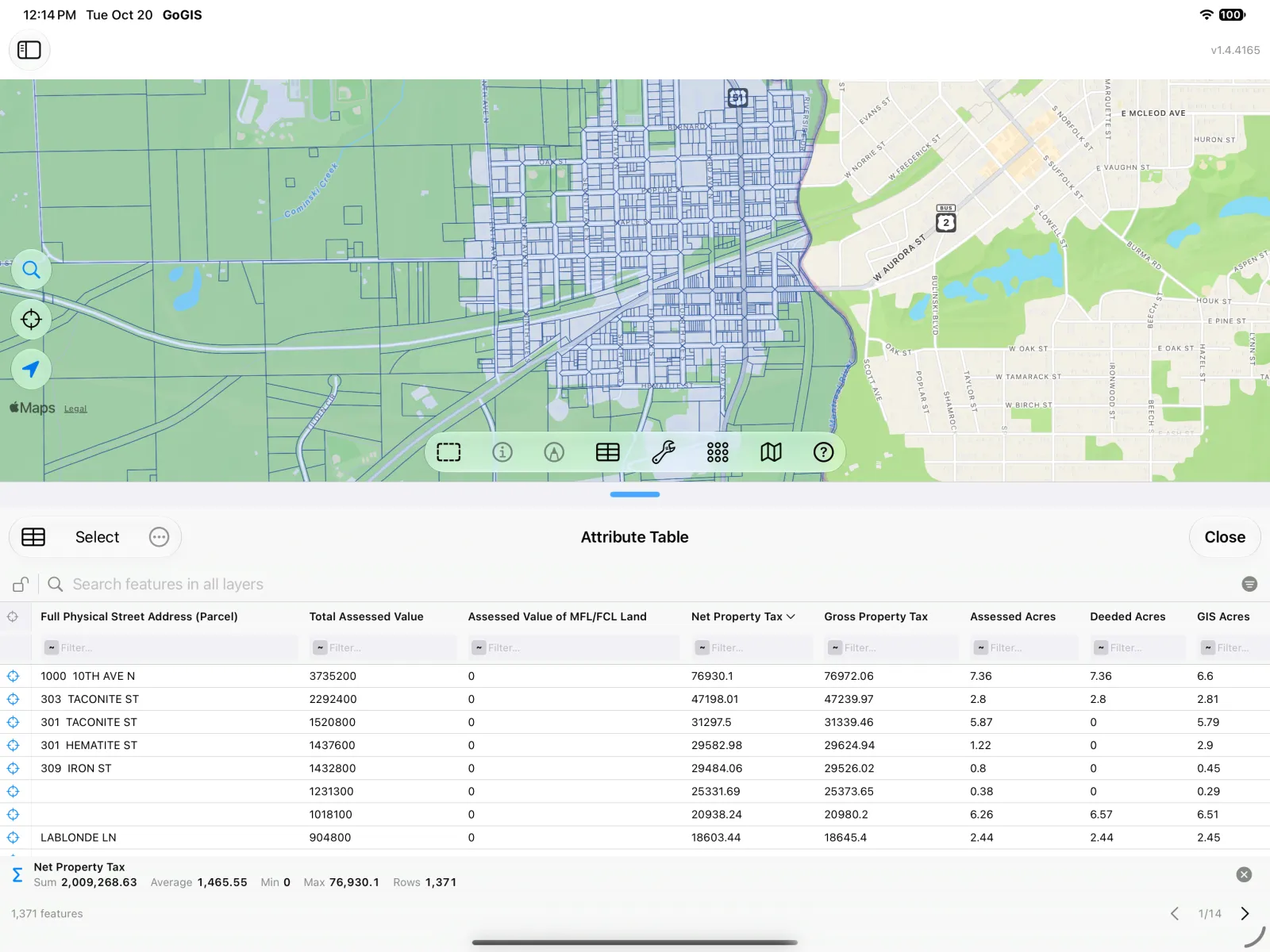
Sortați: atingeți antetul Net Property Tax, apoi atingeți-l din nou pentru ordinea descrescătoare. Cei mai mari contribuabili urcă în partea de sus a tabelului, cu adresele lor. Atingeți ținta de la începutul unui rând pentru a mări harta pe acea parcelă.
Colorați harta: țineți din nou apăsat antetul și alegeți Colorați harta după această coloană. O coloană numerică este împărțită în intervale cu aproximativ același număr de parcele în fiecare, de la galben la roșu, așa că zonele cu impozit mare ies imediat în evidență. Legenda apare în panoul Straturi, iar culorile și intervalele se pot ajusta în setările de stil ale stratului.
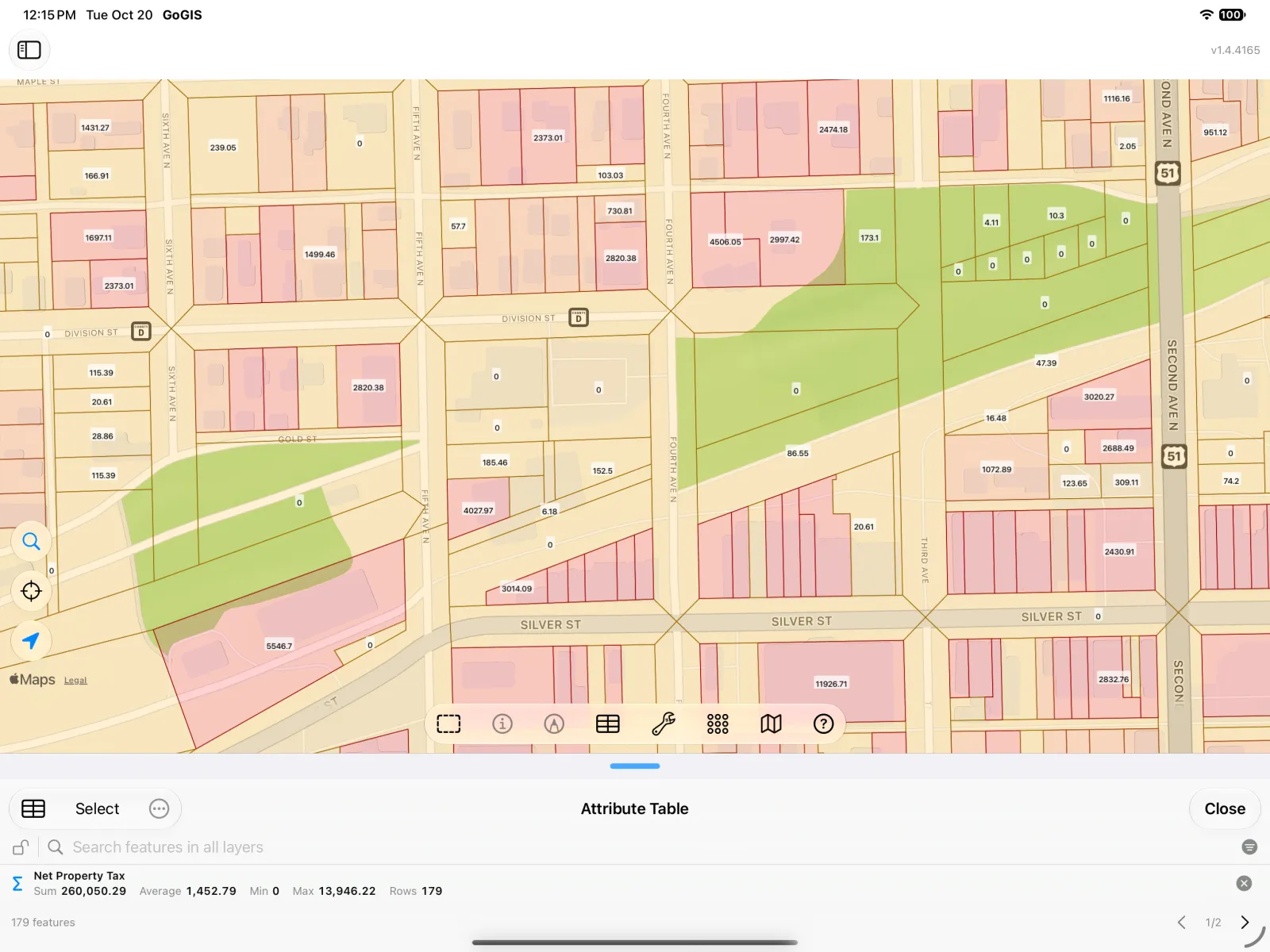
Etichetați și măriți: alegeți Etichete pe hartă din această coloană din același meniu, apoi măriți pe centrul orașului. Fiecare parcelă își arată acum impozitul pe hartă — și pentru că tabelul urmează harta, rezumatul se restrânge la cele 179 de parcele vizibile: 260.050 $ în total.
Exemplul 3: cutremure recente lângă Tokyo
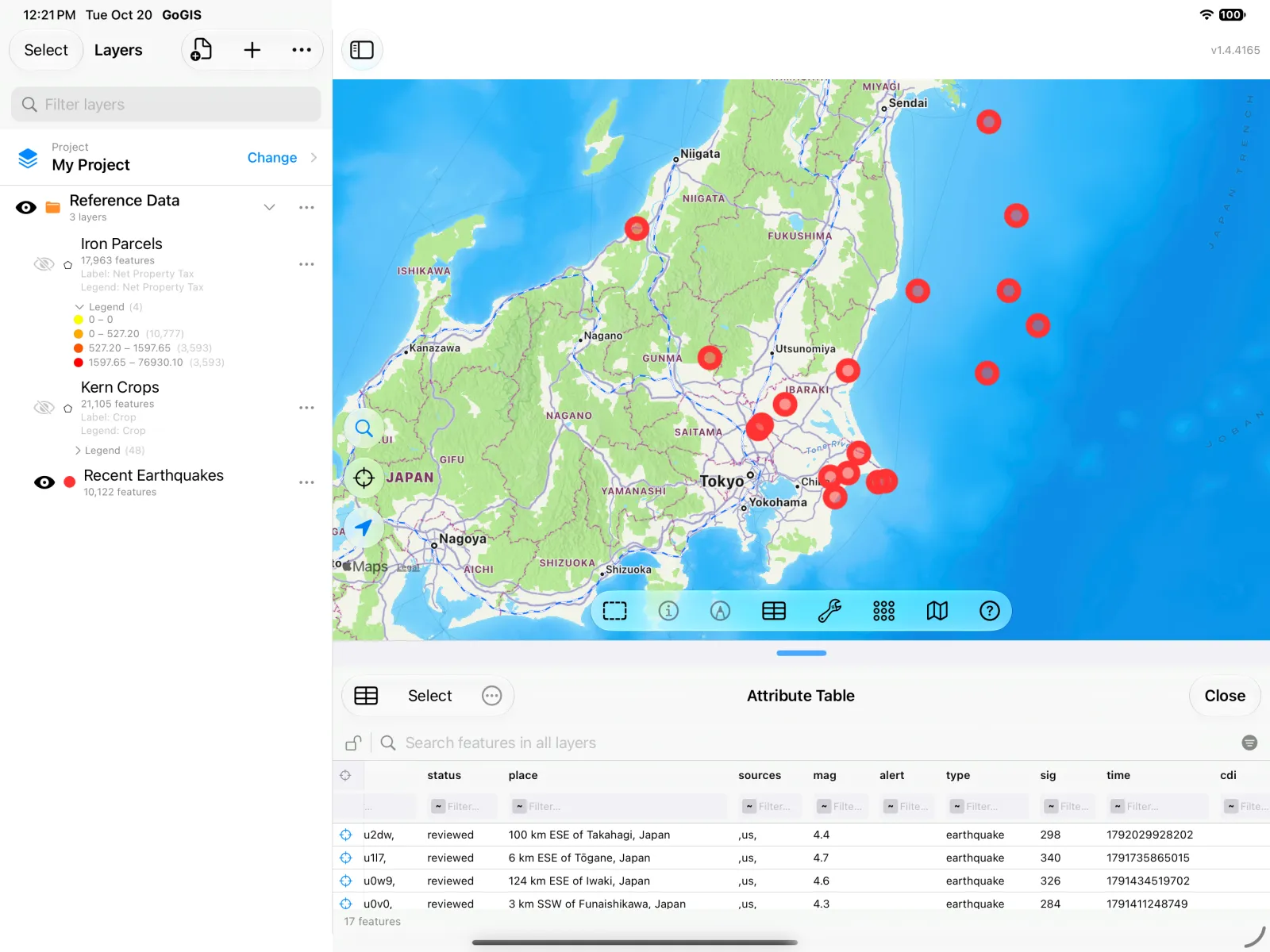
Datele: Serviciul Geologic al SUA publică toate cutremurele înregistrate în lume sub forma unui flux GeoJSON în timp real. Nu este un shapefile, și tocmai asta e ideea: aceleași instrumente funcționează și pe straturi GeoJSON, KML și GeoPackage.
Încărcați-le: atingeți butonul de import, alegeți Date de referință și, la Global, selectați Cutremure recente: ultimele 30 de zile, în toată lumea — în jur de zece mii de cutremure. Apoi măriți harta pe Tokyo și deschideți tabelul din bara de instrumente a hărții.
Țineți apăsat antetul mag (magnitudine) pentru meniul coloanei.
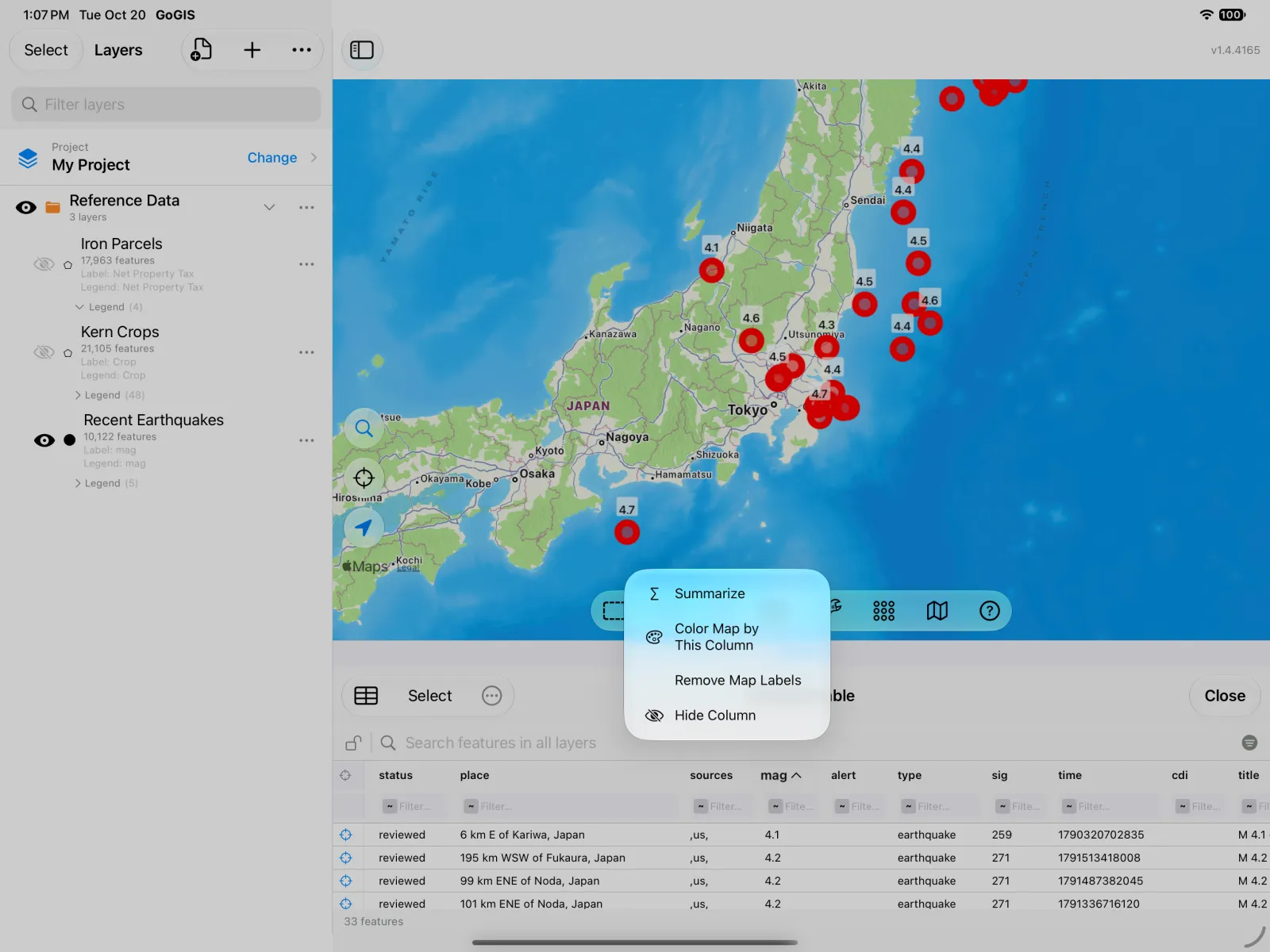
Rezumați dă media și cel mai puternic: o magnitudine medie de 4,54, cel mai puternic 5,3. (Suma apare și ea, dar adunarea magnitudinilor nu înseamnă nimic — folosiți rezumatul potrivit întrebării dvs.) Etichete pe hartă din această coloană pune magnitudinea fiecărui cutremur pe hartă.
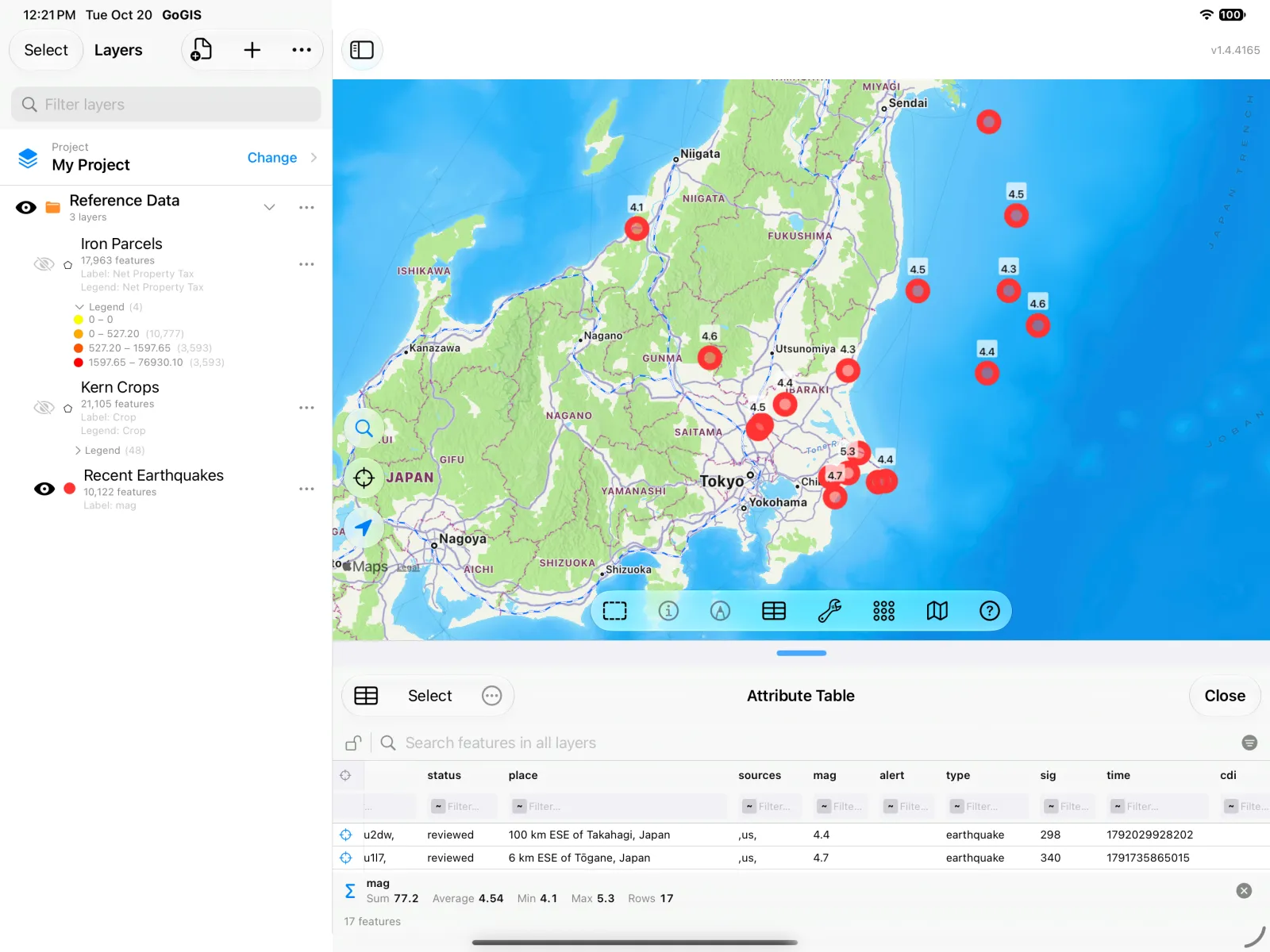

Sfat: unele coloane din acest flux sunt pentru calculatoare, nu pentru oameni — time, de exemplu, este în milisecunde de la 1970. Țineți apăsat antetul și alegeți Ascundeți coloana pentru a face ordine în tabel înainte de export.
Acum încercați cu propriile dvs. date
Tot ce ați văzut mai sus funcționează pe orice strat adus în GoGIS: un shapefile de la comitatul dvs., un GeoPackage de la un consultant, un KML din harta web a unui coleg, GeoJSON de la un serviciu web, un traseu GPX sau un CSV cu puncte. Pentru a încărca un fișier, consultați ghidurile pentru shapefile, GeoPackage și KML și KMZ (în engleză). Apoi deschideți tabelul de atribute și puneți întrebarea:
- Cât de mult? Filtrați tabelul, apoi folosiți Rezumați pe o coloană numerică.
- Care sunt cele mai mari? Atingeți un antet pentru a sorta.
- Unde? Colorați harta după o coloană și etichetați-o.
- Aveți nevoie de date în altă parte? Exportați rândurile ca CSV pentru o foaie de calcul sau un raport.
- Multe de modificat? Atingeți Selectează, bifați rândurile și dați unei coloane aceeași valoare pentru toate, cu Anulează dacă vă răzgândiți. Tabelul de atribute pe iPhone și iPad (în engleză) explică asta, precum și fiecare filtru, de la „mai mare decât” la „între”.
Totul rulează pe dispozitiv, offline după ce datele sunt încărcate, fără cont și fără abonament.
Sunteți gata pentru mai mult? Mai departe: zonă tampon, intersecție, diferență și dizolvare combină straturile după poziție: parcelele aflate la cel mult o milă de o mină, solurile de sub un câmp, terenul rămas în afara unei zone umede.