Что можно сделать с шейп-файлом, GeoPackage или KML?
Вам присылают шейп-файл, GeoPackage, файл KML. Вы открываете его — и вот он на карте. Что дальше?
Каким бы ни был формат, ответ один, потому что любой из них — это карта, за которой стоит таблица: одна строка на объект, один столбец на атрибут. (Впервые имеете дело с ГИС-файлами? Начните здесь, чтобы понять, что это значит.) Когда файл загружен в GoGIS, с этой таблицей работают одинаково. GoGIS открывает следующие форматы как слои с таблицей атрибутов:
- Шейп-файл (.zip с .shp, .dbf, .shx, .prj) — по-прежнему стандартный формат обмена данными у округов, коммунальных служб и ведомств
- GeoPackage (.gpkg) — один файл, в котором может быть много слоёв
- KML и KMZ — из программ просмотра глобуса и многих веб-карт
- GeoJSON — распространён у веб-сервисов и лент данных в реальном времени
- GPX — треки и путевые точки из GPS-навигаторов
- CSV со столбцами координат — точки из электронной таблицы
В этом руководстве три настоящих примера. Данные бесплатные и открытые и выглядят так же, как файлы, которые вы получите от округа, ведомства штата или консультанта: два шейп-файла в архивах zip и лента GeoJSON.
Где взять данные: файл не нужен
Чтобы повторить примеры, ничего не нужно искать или скачивать. Все три набора данных встроены в GoGIS в разделе Справочные данные: он загружает открытые данные прямо от публикующих их ведомств и импортирует их как обычный слой — так же, как файл, который вы открываете сами.
Как открыть справочные данные: на панели «Слои» коснитесь кнопки импорта (документ с +) и выберите Справочные данные. Затем выберите:
- California Crops (2024) → Kern, для примера 1
- Участки Висконсина → Iron, для примера 2
- Недавние землетрясения в группе «Весь мир», для примера 3
Когда закончите, в справочных данных найдётся и другое для практики: зоны затопления FEMA, почвы SSURGO, водно-болотные угодья, реки и озёра, охраняемые территории, действующие лесные пожары, а в Европе — Natura 2000. Подробнее о них — в руководстве почвы SSURGO и карты затопления FEMA (на английском). Всё, что описано здесь, работает с любым из этих наборов и с вашими собственными файлами.
- Посевы округа Керн, Калифорния: сколько акров занято миндалём? (фильтр, итог, экспорт в электронную таблицу)
- Участки округа Айрон, Висконсин: кто платит самый большой налог на имущество в городе? (итог, сортировка, раскраска карты, подписи)
- Недавние землетрясения: насколько сильными были толчки вокруг Токио в этом месяце? (среднее, самое сильное, подписи)
Снимки экрана сделаны на iPad, где карта и таблица атрибутов находятся рядом. На iPhone всё работает так же, только таблица открывается поверх карты.
Перед началом: меню заголовка столбца
Почти всё, что описано ниже, происходит в таблице атрибутов — представлении слоя в виде электронной таблицы: одна строка на объект, один столбец на атрибут. Два жеста на заголовке столбца делают почти всё:
- Коснитесь заголовка, чтобы отсортировать по этому столбцу. Коснитесь ещё раз, чтобы обратить порядок.
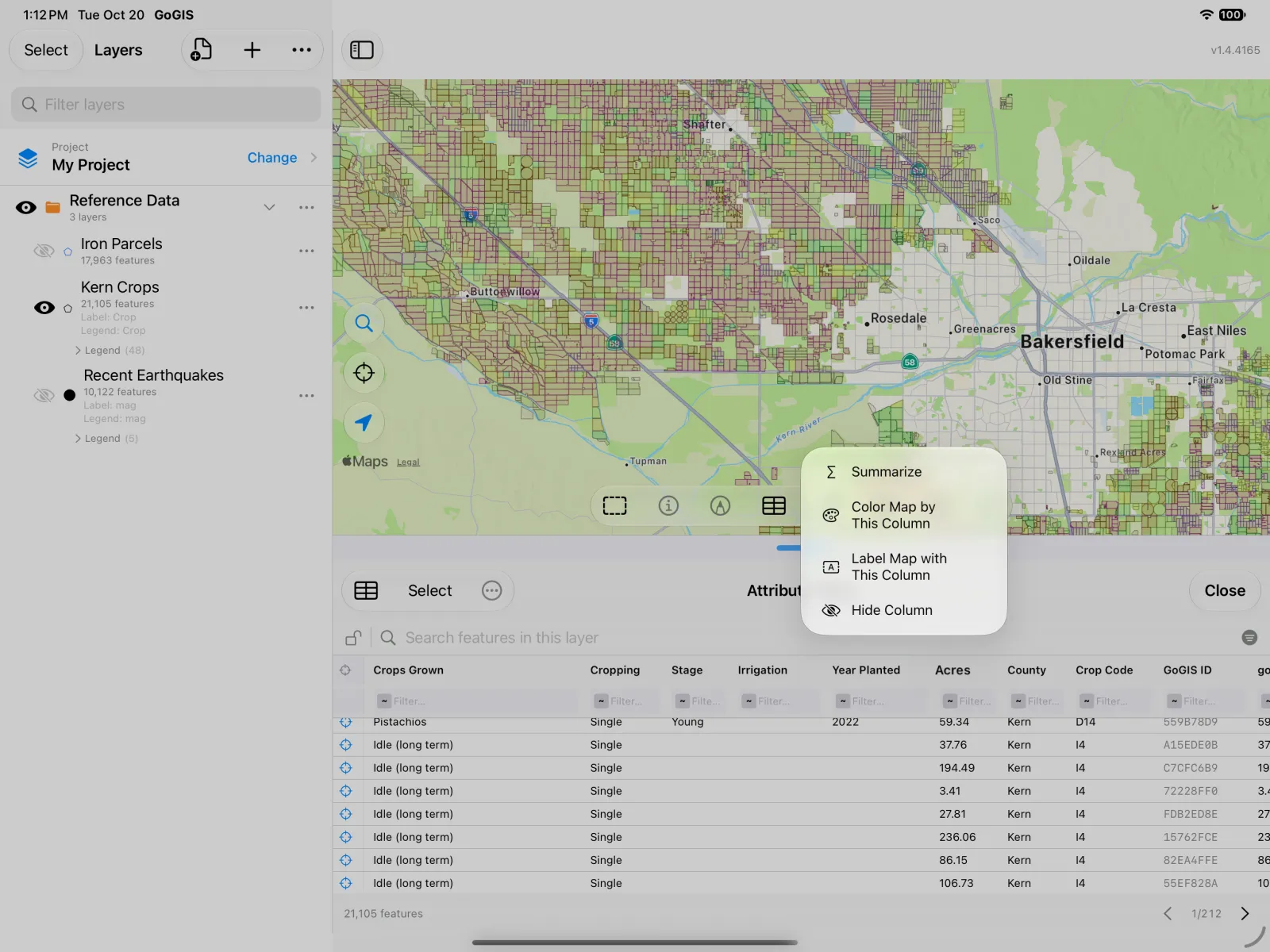
- Нажмите и удерживайте заголовок, чтобы открыть меню столбца:
- Итоги — сумма, среднее, минимум и максимум числового столбца для строк, которые вы сейчас видите.
- Раскрасить карту по этому столбцу — создаёт для слоя легенду по значениям столбца.
- Подписи на карте из этого столбца — показывает значения столбца на карте.
- Скрыть столбец — убирает его из таблицы и из экспорта в CSV.
Пример 1: акры миндаля в округе Керн, Калифорния
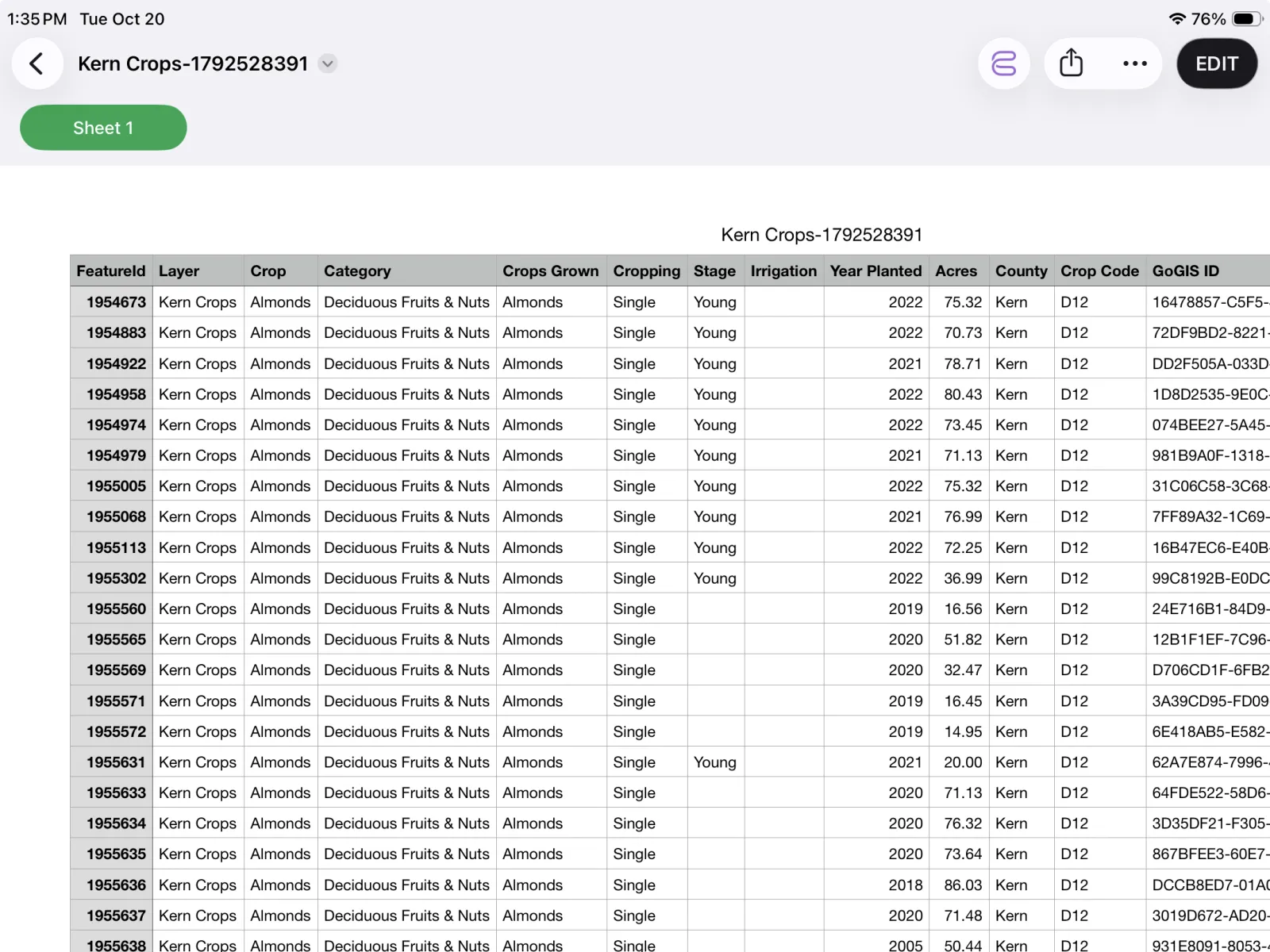
Данные: Департамент водных ресурсов Калифорнии каждый год картирует все поля штата и публикует их в виде шейп-файла в архиве zip, с культурой, выращенной на каждом поле, и его площадью. GoGIS скачивает их за вас, по одному округу.
Загрузка: на панели «Слои» коснитесь кнопки импорта (документ с +), выберите Справочные данные, затем California Crops (2024) и Kern. Kern Crops появится как слой из 21 105 полей.

Откройте таблицу атрибутов: на панели «Слои» коснитесь … рядом с Kern Crops и выберите Таблица атрибутов.
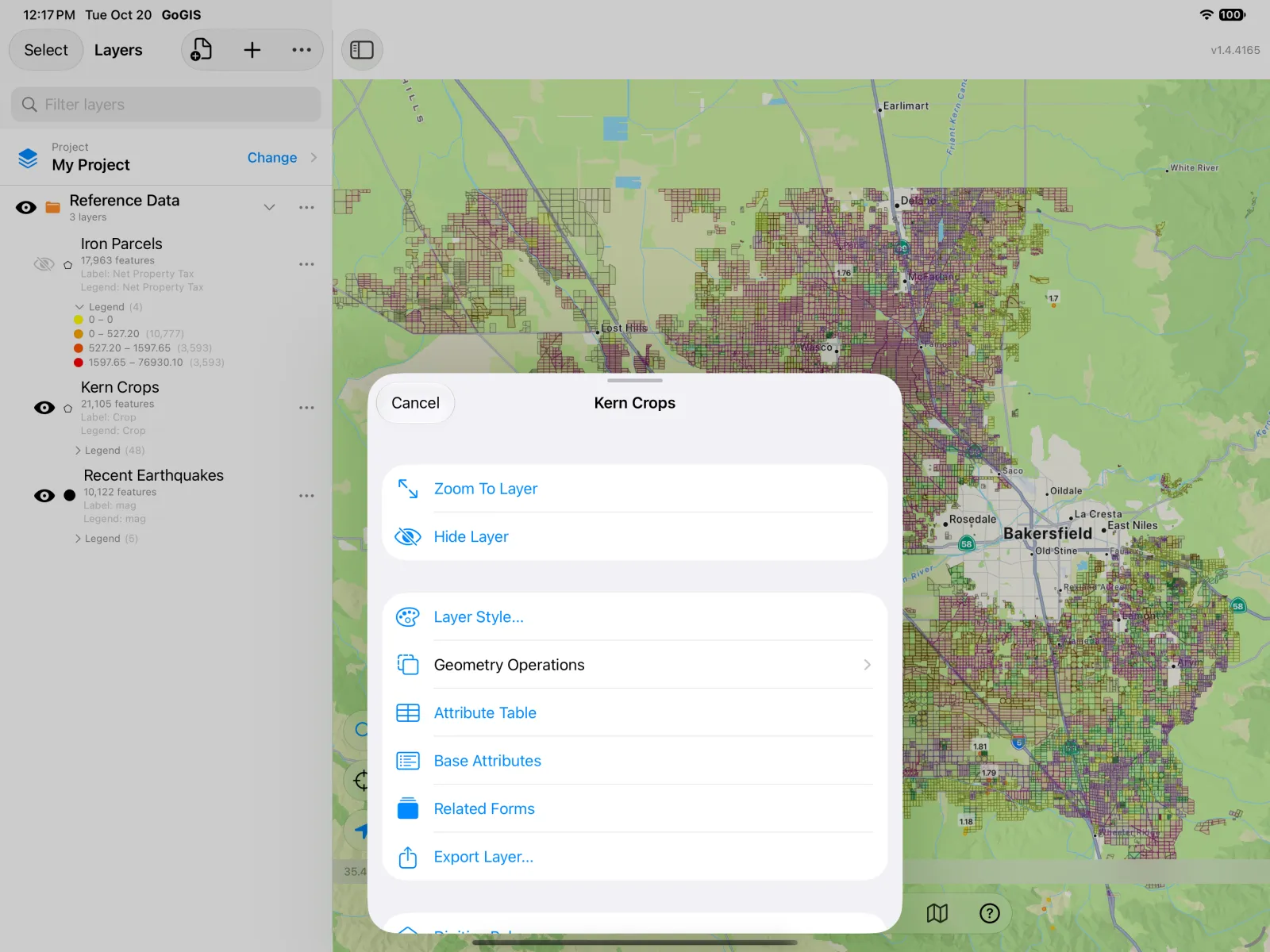
Каждое поле — это строка. Нажмите и удерживайте любой заголовок столбца, чтобы увидеть, что можно сделать с этим столбцом.
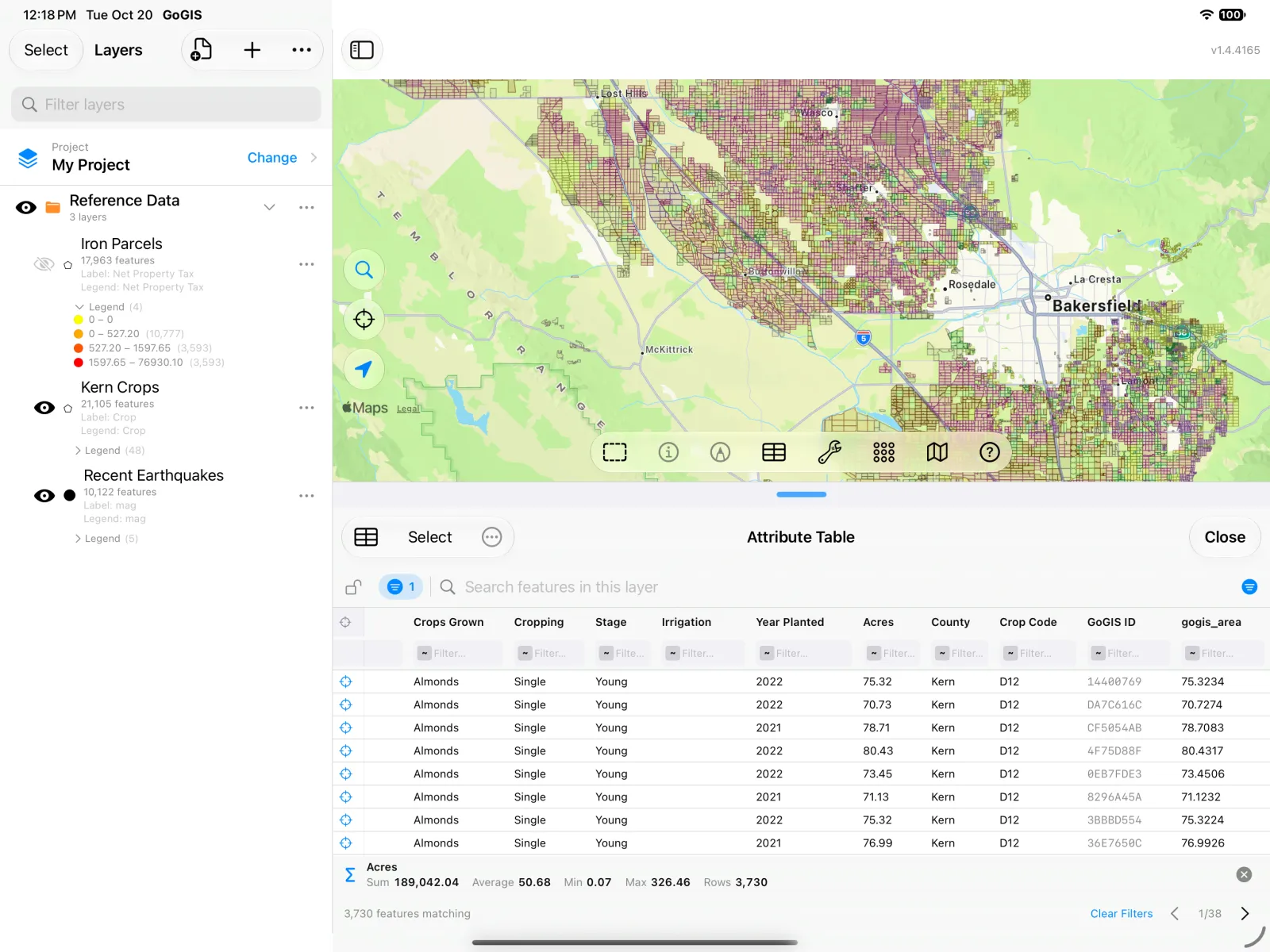
Отфильтруйте миндаль: под заголовком каждого столбца есть поле фильтра. Введите Almonds в фильтр столбца Crop. В таблице вместо 21 105 полей останутся 3 730 миндальных садов.

Посчитайте акры: нажмите и удерживайте заголовок Acres и выберите Итоги. Полоса под таблицей отвечает на вопрос: 189 042 акра миндаля в округе Керн, средний сад — 50,68 акра, самый большой — 326,46. Итоги учитывают все подходящие строки, а не только видимую страницу, и обновляются, когда вы меняете поиск или фильтры.
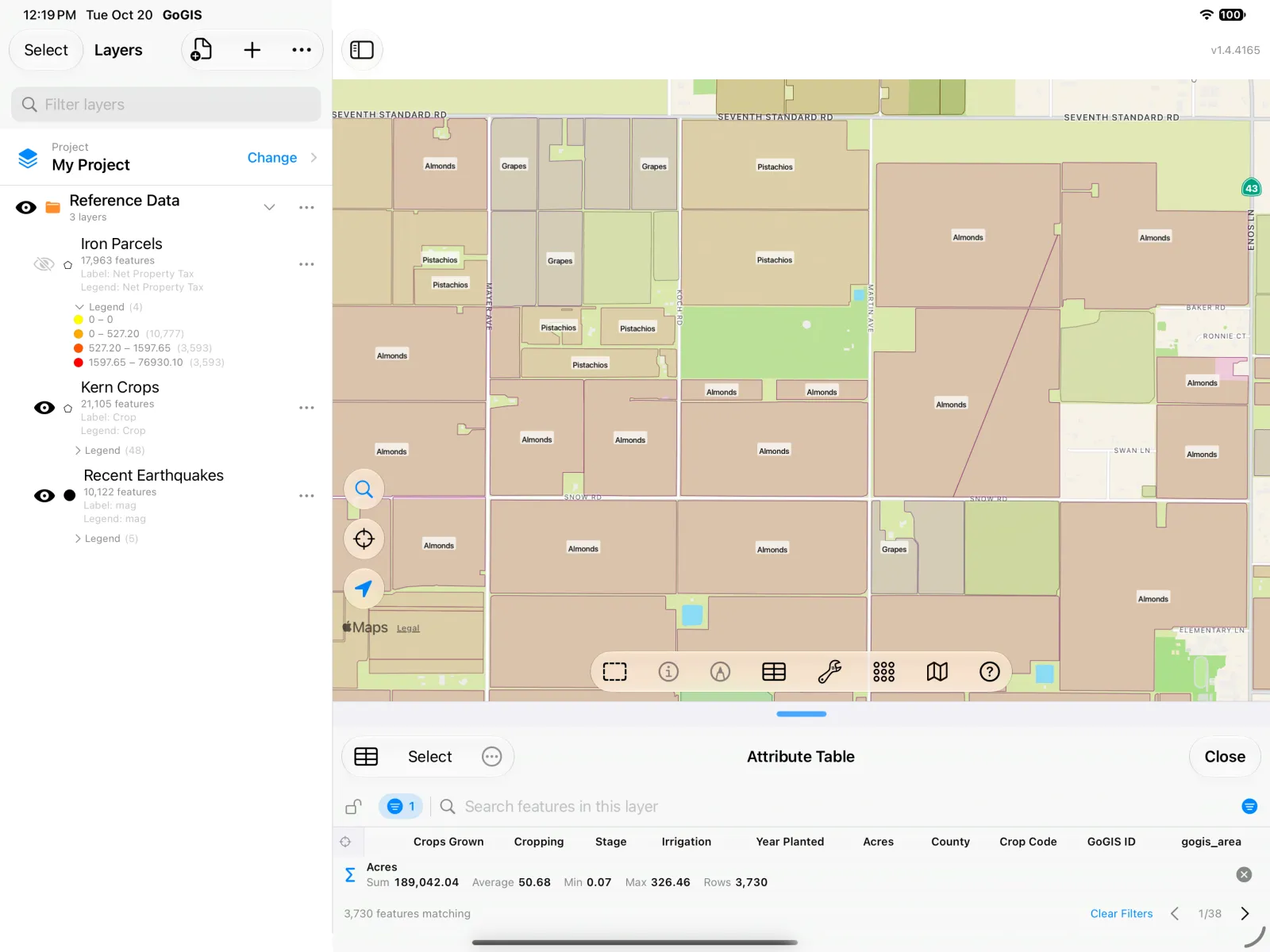
Посмотрите на местности: приблизьте карту. Если подписать слой по культуре (нажмите и удерживайте Crop, затем Подписи на карте из этого столбца), на каждом поле видно, что на нём растёт: миндаль рядом с фисташками и виноградом.
Возьмите с собой: коснитесь значка таблицы в левом верхнем углу таблицы атрибутов, чтобы экспортировать строки в файл CSV. В экспорт попадают все строки, подходящие под ваши фильтры, в вашем порядке сортировки и с показанными столбцами — поэтому сначала скройте ненужные. Сохраните файл в «Файлы» и откройте в Numbers, Excel или Google Таблицах либо приложите к письму.
Пример 2: налог на имущество в Херли, округ Айрон, Висконсин
Данные: Висконсин публикует все земельные участки штата — с владельцем, адресом, оценочной стоимостью и налогом на имущество — в виде шейп-файла в архиве zip для каждого округа. Округ Айрон один из самых маленьких, поэтому скачивается за секунды.
Загрузка: коснитесь кнопки импорта на панели «Слои», выберите Справочные данные, затем Участки Висконсина и Iron. Затем приблизьте Херли — административный центр округа на границе с Мичиганом.

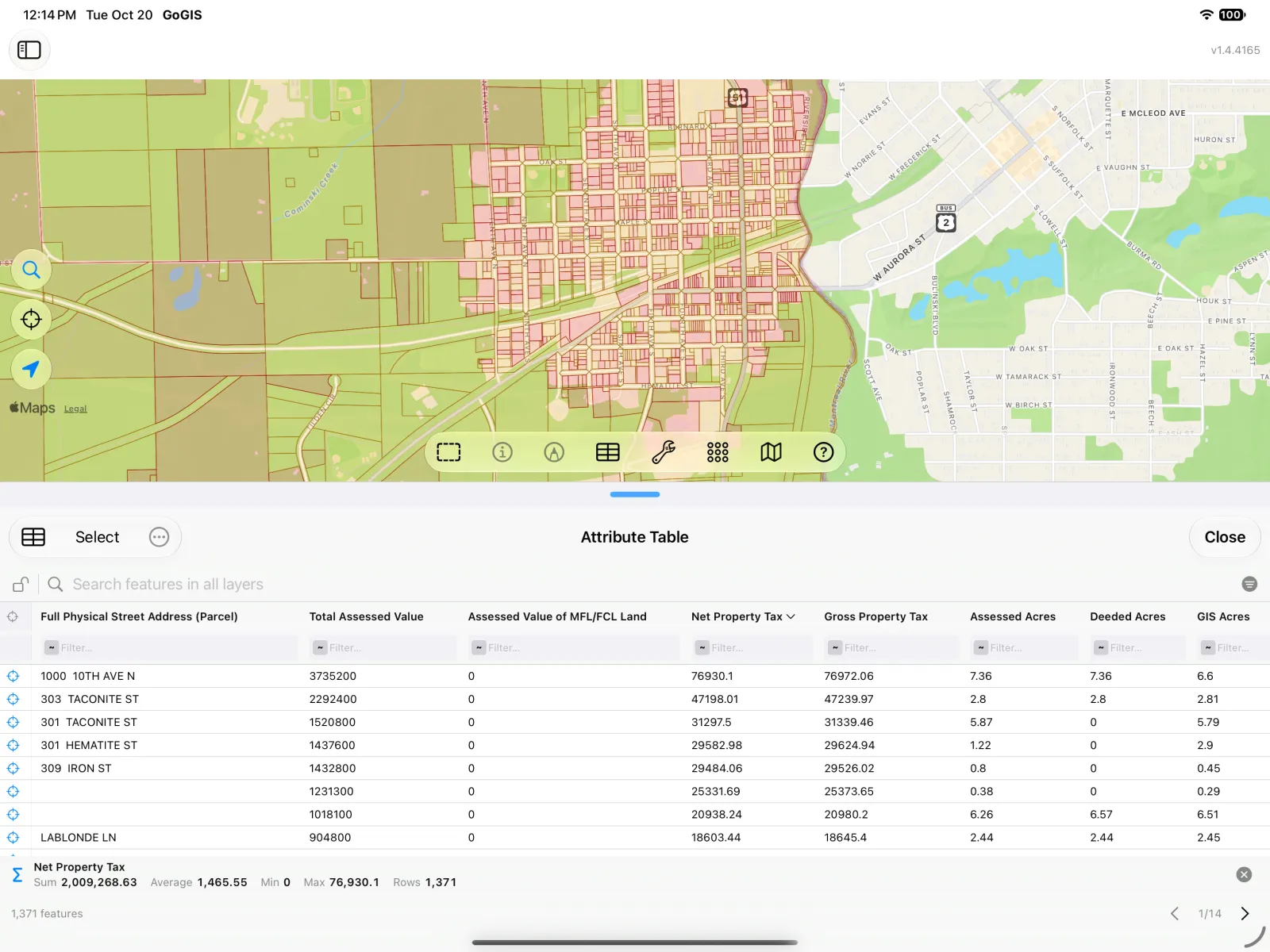
Откройте таблицу кнопкой таблицы на панели инструментов карты. Открытая так, таблица перечисляет объекты в видимой области и следует за картой, когда вы её сдвигаете и масштабируете. Нажмите и удерживайте заголовок Net Property Tax.
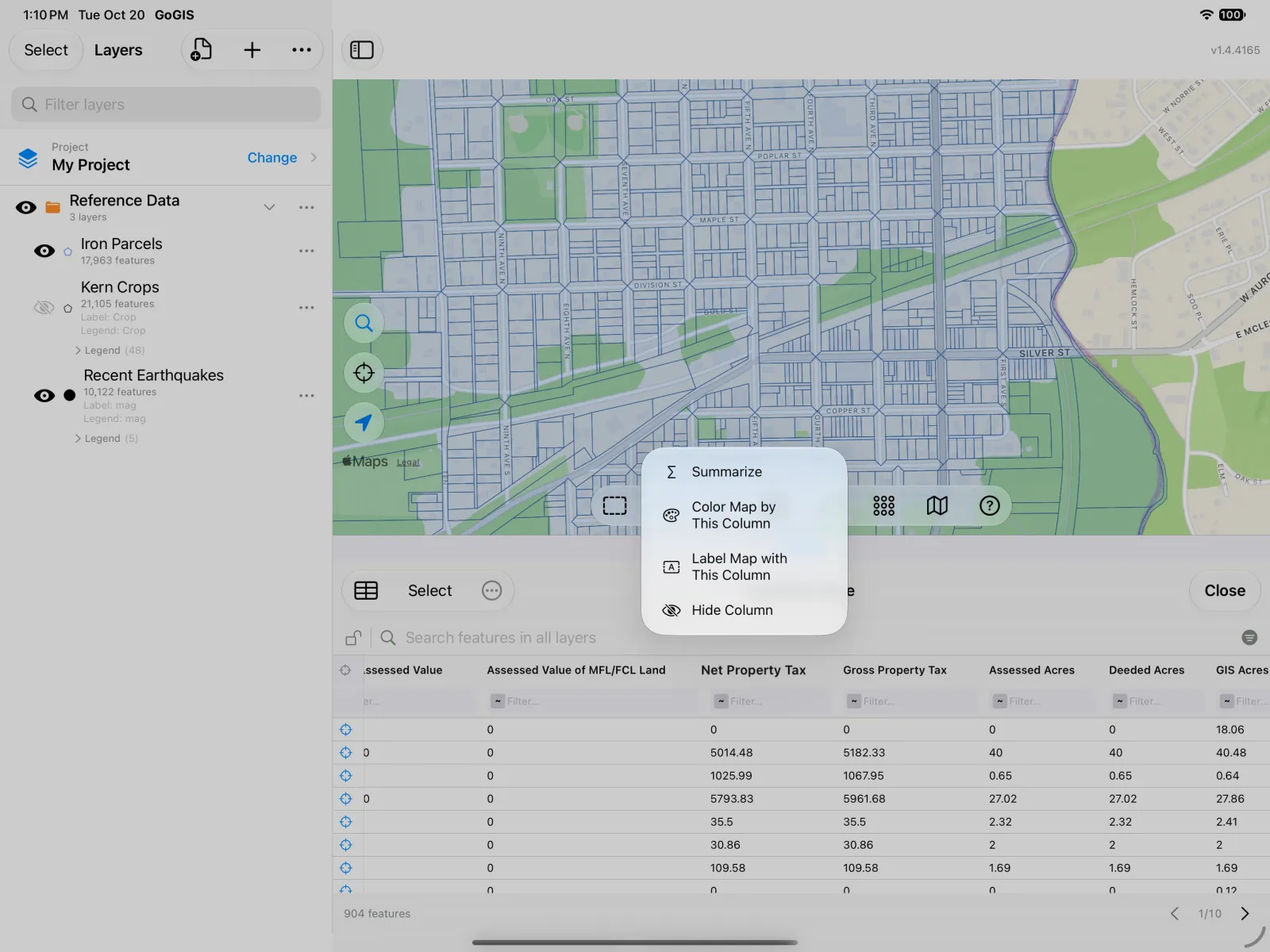
Итоги суммируют налог по участкам в видимой области: 1 371 участок платит $2 009 269, в среднем $1 465,55.
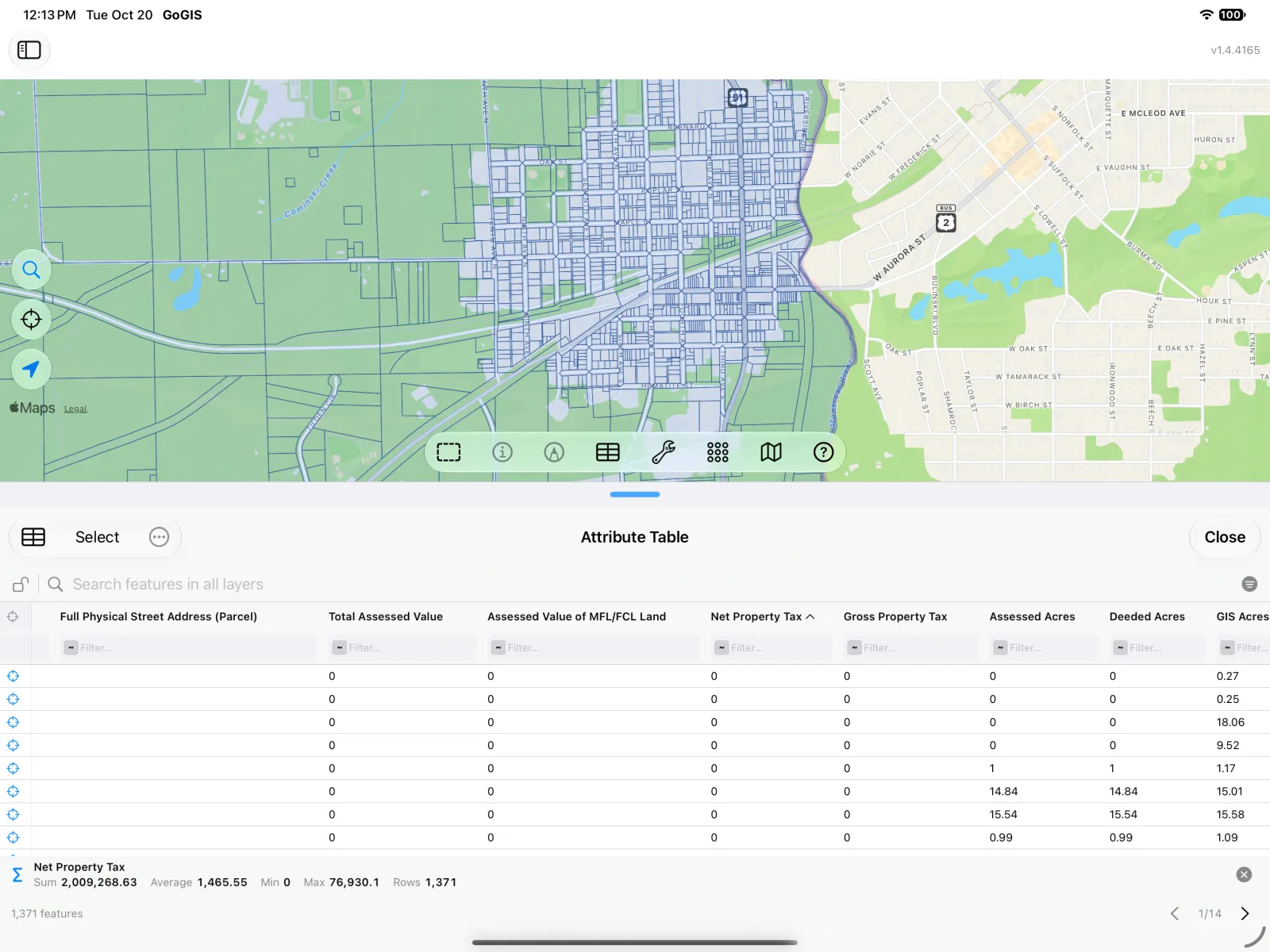
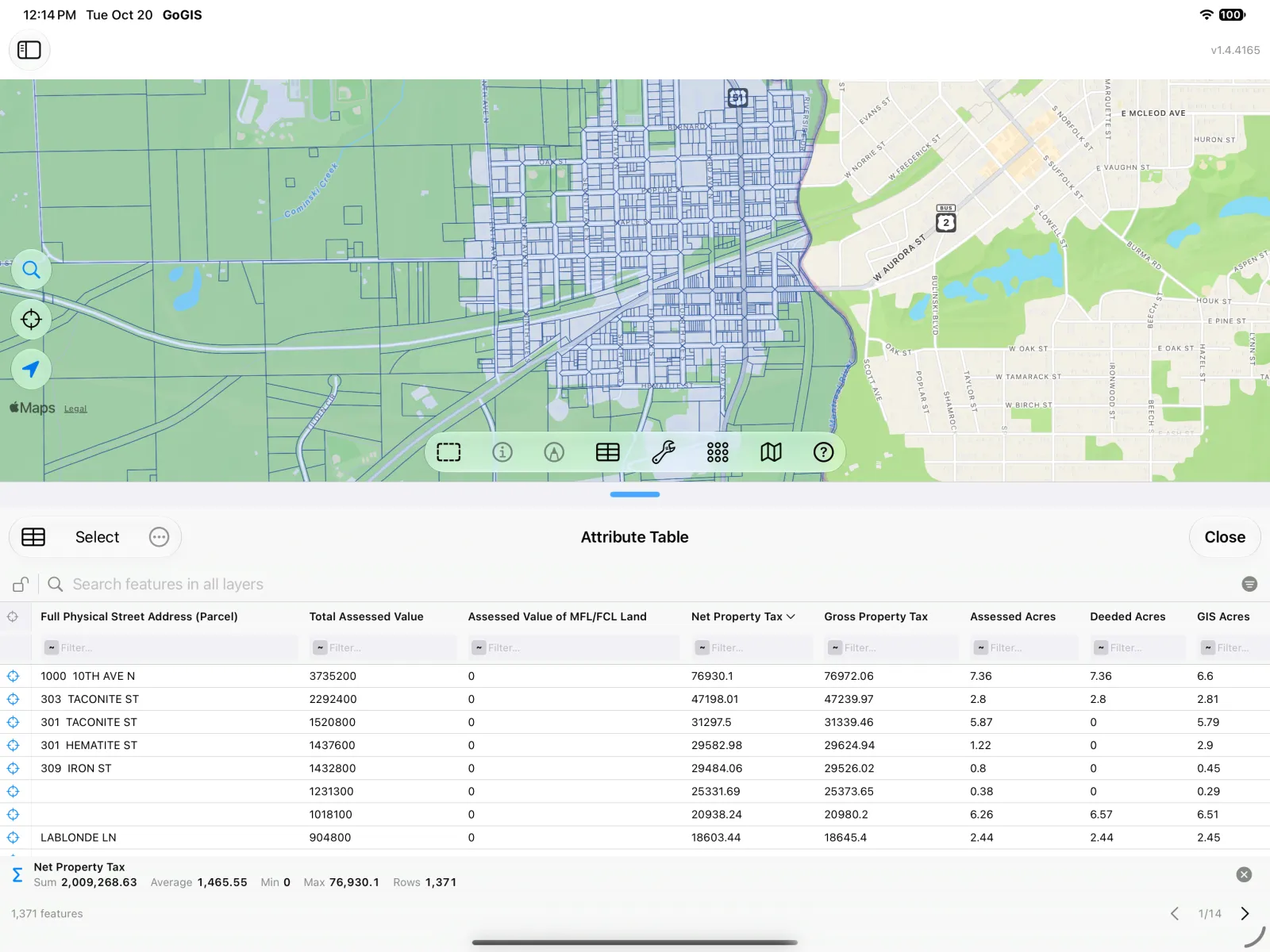
Отсортируйте: коснитесь заголовка Net Property Tax, затем ещё раз, чтобы крупнейшие значения оказались сверху. Самые крупные налогоплательщики поднимутся в начало таблицы вместе с адресами. Коснитесь значка-мишени в начале строки, чтобы приблизить карту к этому участку.
Раскрасьте карту: снова нажмите и удерживайте заголовок и выберите Раскрасить карту по этому столбцу. Числовой столбец делится на интервалы с примерно одинаковым числом участков в каждом, от жёлтого к красному, так что кварталы с высоким налогом сразу бросаются в глаза. Легенда появляется на панели «Слои», а её цвета и интервалы можно настроить в параметрах стиля слоя.
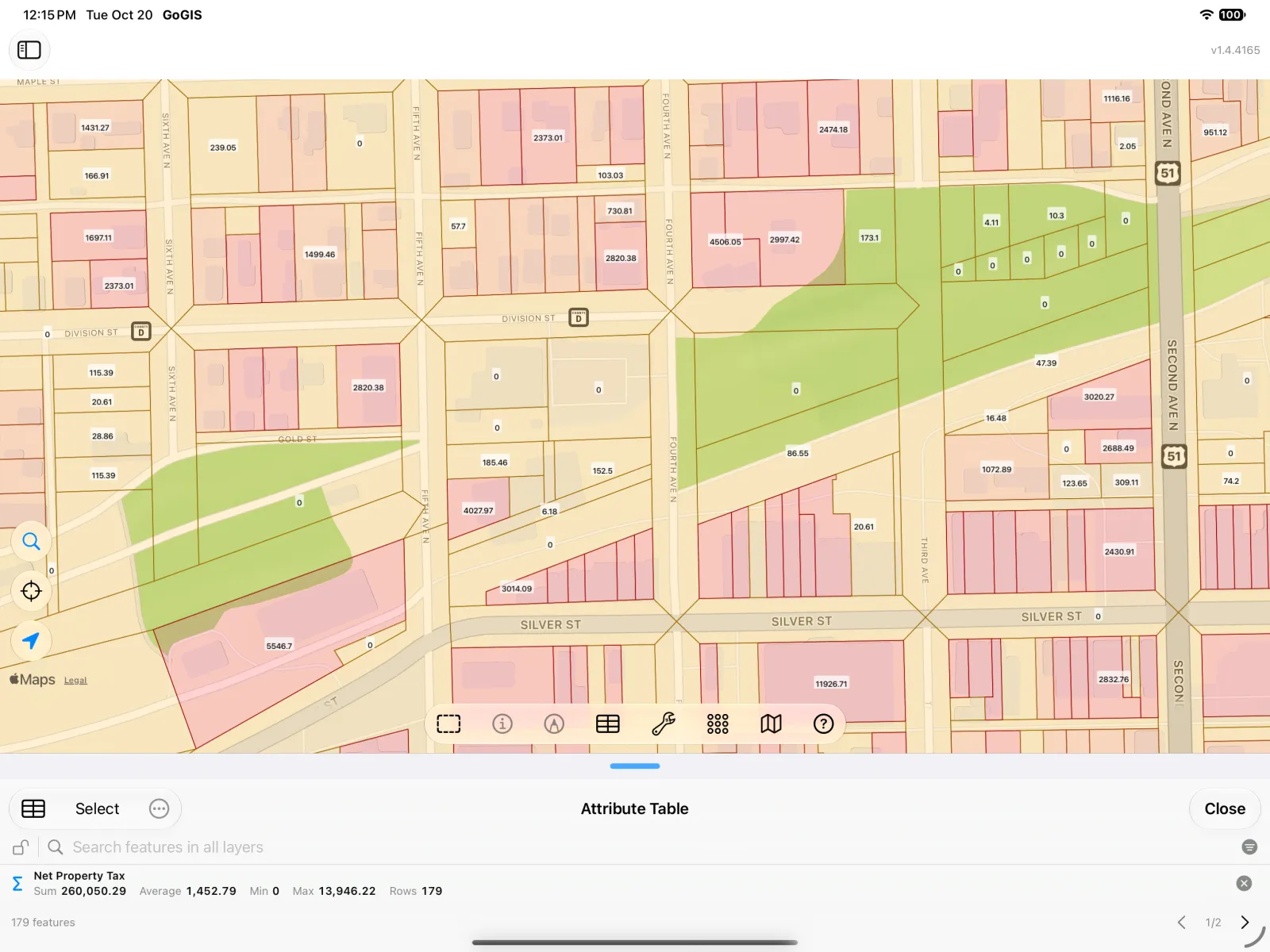
Подпишите и приблизьте: выберите в том же меню Подписи на карте из этого столбца и приблизьте центр города. Теперь у каждого участка на карте виден его налог — а поскольку таблица следует за картой, итоги сужаются до 179 участков в видимой области: $260 050 на всех.
Пример 3: недавние землетрясения у Токио
Данные: Геологическая служба США публикует все зарегистрированные землетрясения мира в виде ленты GeoJSON в реальном времени. Это не шейп-файл, и в этом весь смысл: те же инструменты работают и со слоями GeoJSON, KML и GeoPackage.
Загрузка: коснитесь кнопки импорта, выберите Справочные данные и в группе «Весь мир» выберите Недавние землетрясения: последние 30 дней по всему миру — около десяти тысяч толчков. Затем приблизьте карту к Токио и откройте таблицу с панели инструментов карты.
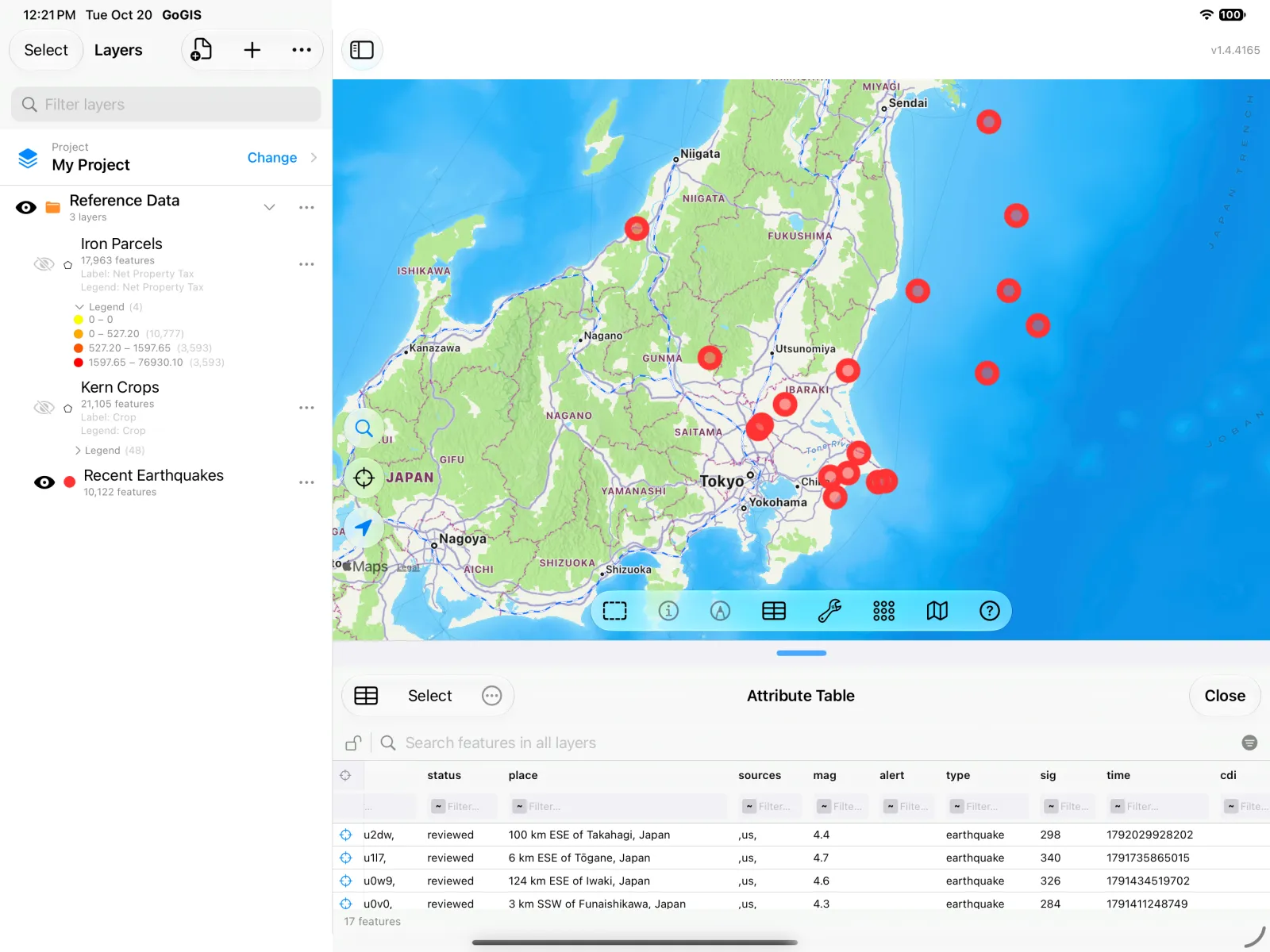
Нажмите и удерживайте заголовок mag (магнитуда), чтобы открыть меню столбца.
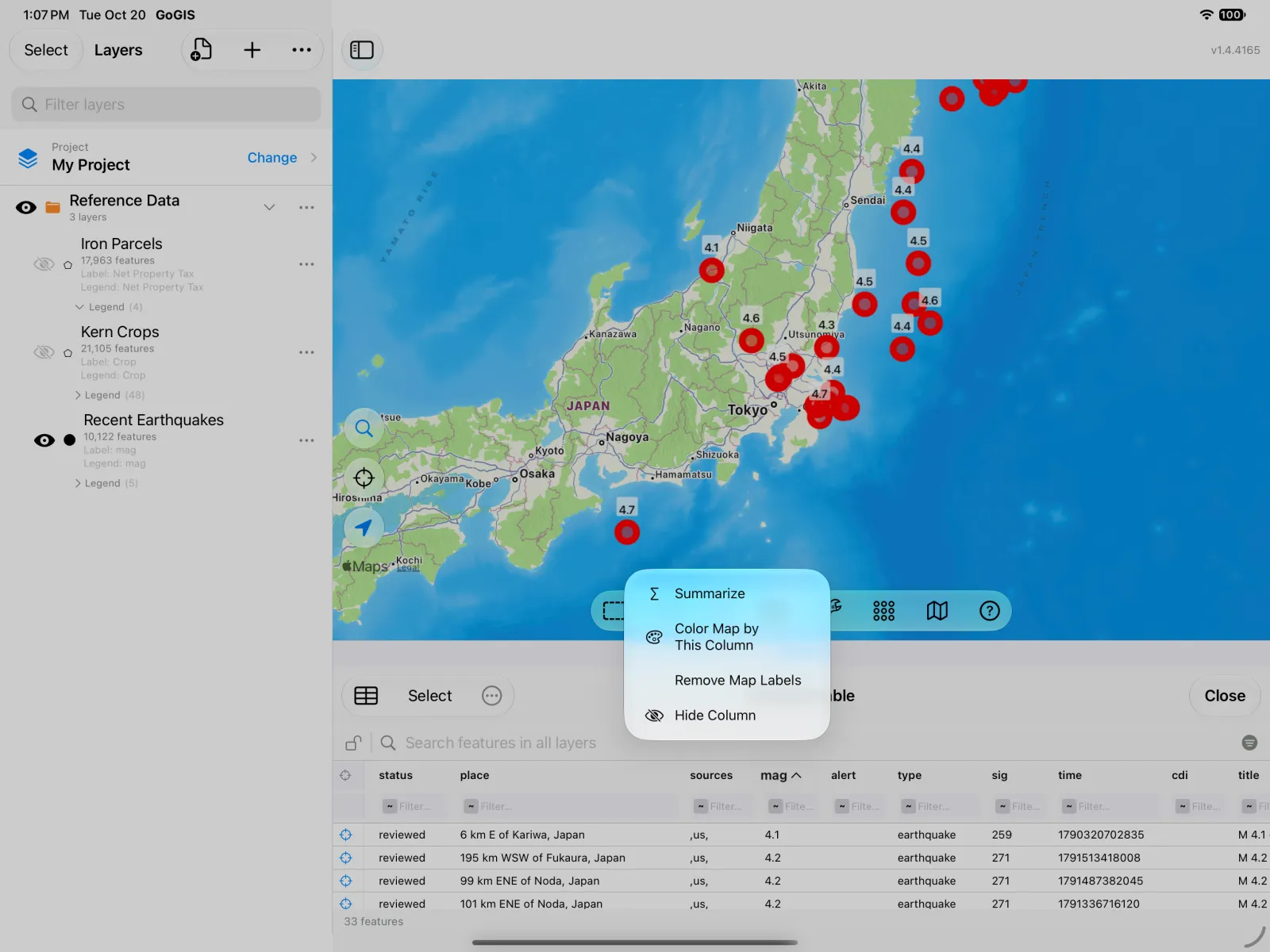
Итоги дают среднее и самое сильное: средняя магнитуда 4,54, самый сильный толчок — 5,3. (Сумма тоже показывается, но складывать магнитуды бессмысленно — берите тот итог, который отвечает на ваш вопрос.) Подписи на карте из этого столбца выводят магнитуду каждого толчка на карту.
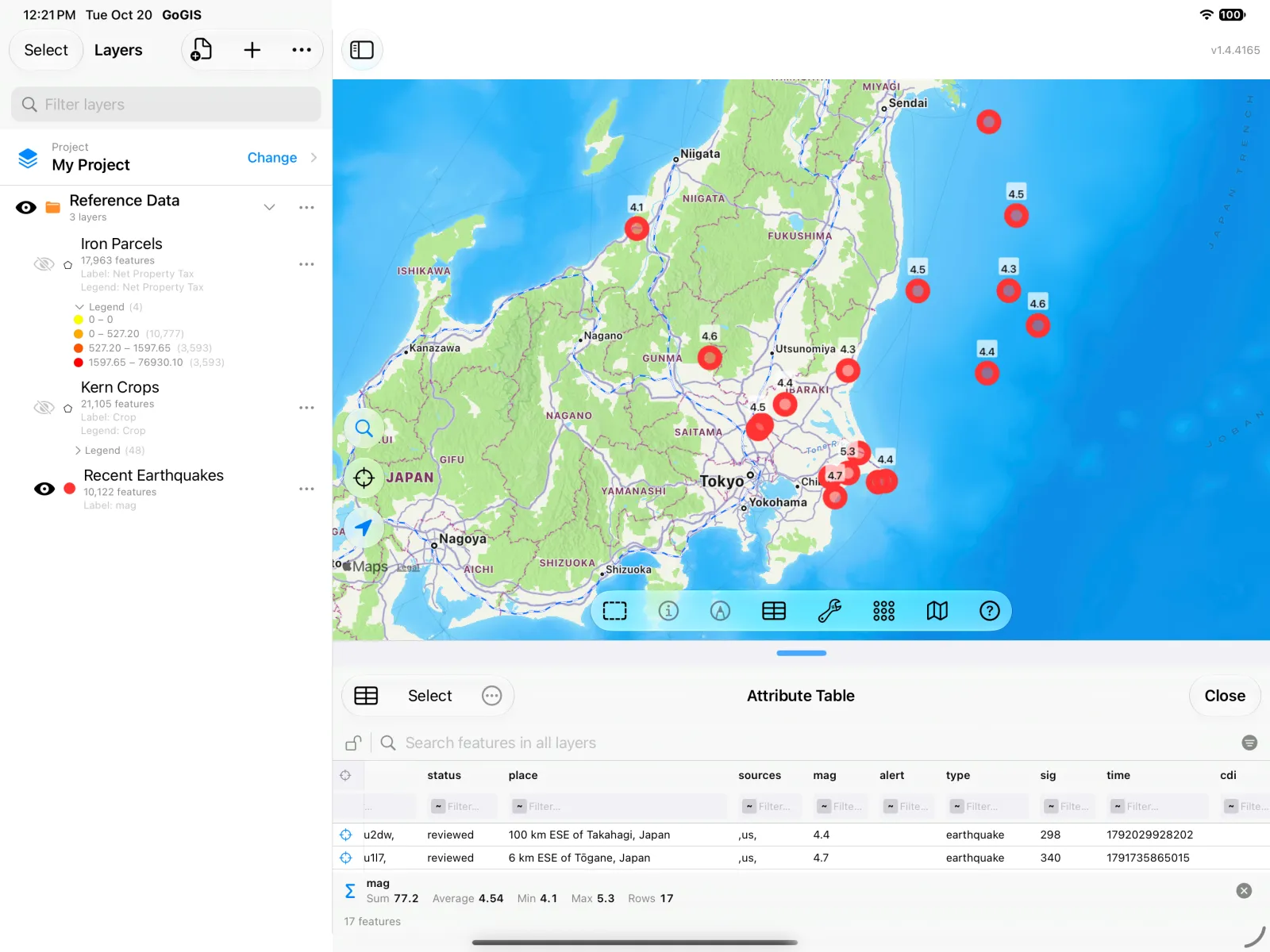

Совет: некоторые столбцы в этой ленте предназначены для компьютеров, а не для людей — например, time хранится в миллисекундах с 1970 года. Нажмите и удерживайте заголовок и выберите Скрыть столбец, чтобы навести порядок в таблице перед экспортом.
Теперь попробуйте на своих данных
Всё описанное выше работает с любым слоем, который вы добавите в GoGIS: шейп-файлом от вашего округа, GeoPackage от консультанта, KML из веб-карты коллеги, GeoJSON из веб-сервиса, треком GPX или CSV с точками. Как загрузить файл, рассказано в руководствах по шейп-файлам, GeoPackage и KML и KMZ (на английском). Затем откройте его таблицу атрибутов и задайте свой вопрос:
- Сколько? Отфильтруйте таблицу, затем выберите «Итоги» для числового столбца.
- Какие самые большие? Коснитесь заголовка, чтобы отсортировать.
- Где? Раскрасьте карту по столбцу и подпишите её.
- Нужно в другом месте? Экспортируйте строки в CSV для электронной таблицы или отчёта.
- Нужно изменить многое? Коснитесь «Выбрать», отметьте строки и задайте одному столбцу одно значение для всех сразу, а если передумаете — «Отменить». Об этом, а также обо всех фильтрах от «больше чем» до «между», рассказывает руководство Таблица атрибутов на iPhone и iPad (на английском).
Всё это работает на самом устройстве, после загрузки данных — без интернета, без учётной записи и без подписки.
Готовы к большему? Руководство Следующий шаг: буфер, пересечение, разница и растворение объединяет слои по расположению: участки в пределах мили от рудника, почвы под полем, земля за пределами водно-болотных угодий.