
Сделайте закономерности видимыми.
Оформляйте объекты по атрибуту и добавляйте подписи, чтобы увидеть важные различия.
Просматривайте карты, собирайте структурированные записи и выполняйте пространственный анализ на телефоне или планшете. GoGIS берёт с собой в поле ваши данные и инструменты для работы с ними.
Посмотреть, как это работает ↓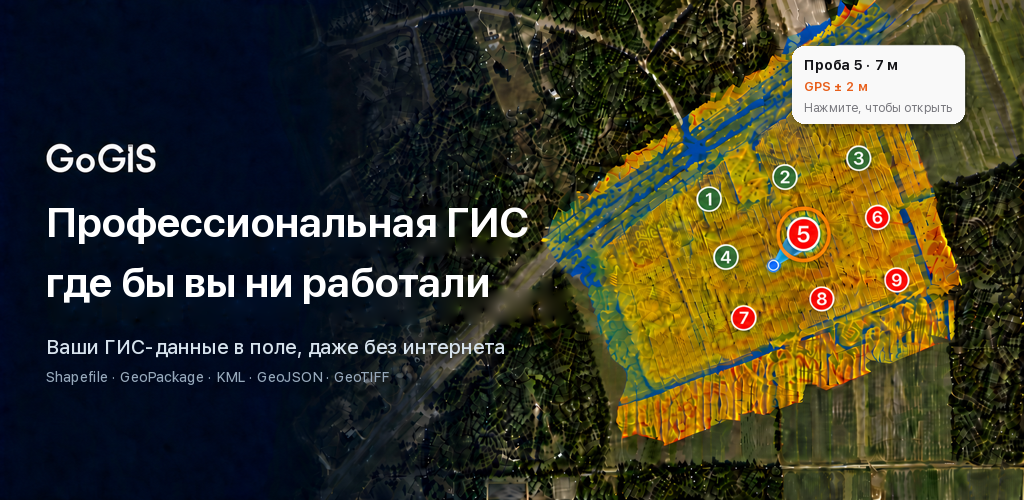
Откройте файл, чтобы разобраться в месте. Запишите, что вы там нашли. Используйте данные, чтобы ответить на пространственный вопрос.
Впервые с ГИС-файлами? Начните здесь →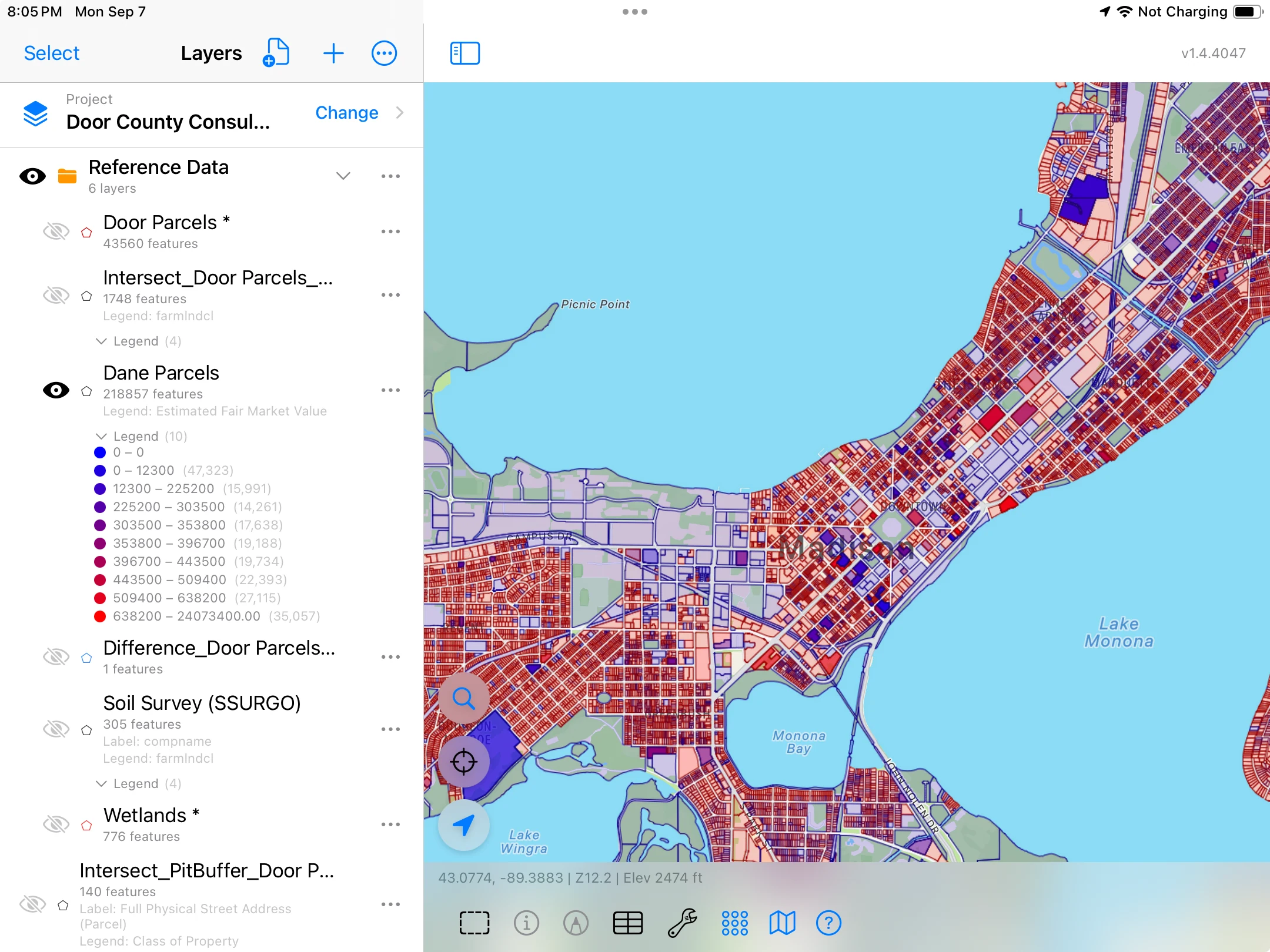
Оформляйте объекты по атрибуту и добавляйте подписи, чтобы увидеть важные различия.

Совмещайте свои снимки с другими ГИС-слоями, чтобы сравнить, что они показывают в одном и том же месте.

Выберите объект, чтобы посмотреть его атрибуты — информацию, которая стоит за точкой, линией или границей.
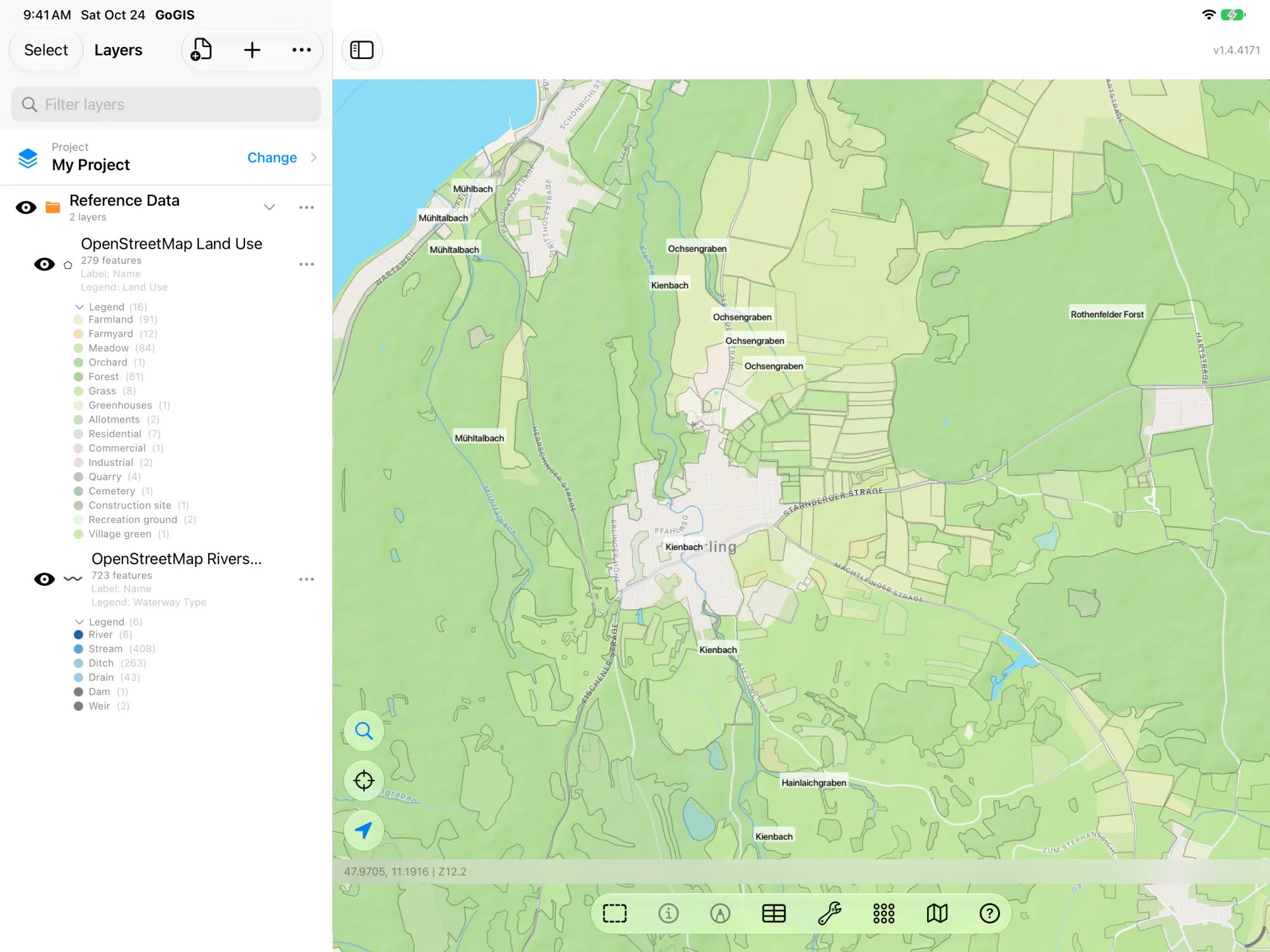
Добавьте свои ГИС-файлы и снимки. Оформляйте слои, подписывайте объекты и изучайте их атрибуты прямо на карте.
Что можно сделать со своими ГИС-данными →Работа с большими наборами данных (на английском) →Создавайте формы со списками выбора, фотографиями, формулами и условными полями. Повторные осмотры и измерения остаются привязанными к одному и тому же объекту.
Собственные формы (на английском) →Записи в контексте ↓Постройте буфер вокруг ручья, пересеките поля с почвами, вычтите исключённые зоны или растворите объекты по атрибуту. Операции по геометрии выполняются прямо на устройстве.
Операции по геометрии в деле ↓Буфер, пересечение, разница и растворение →Откройте свои данные прямо на устройстве: шейп-файлы в ZIP (по файлу .prj слой в проекции пересчитывается при импорте), GeoPackage, KML/KMZ, GeoJSON, CSV с координатами, а также снимки GeoTIFF и MBTiles — например, ортофотоплан с дрона. Собирайте данные по своим формам со списками выбора, фотографиями, формулами и условными полями, стройте буфер, пересечение, разницу и растворение прямо на устройстве, работайте без связи и экспортируйте результат в Shapefile, GeoPackage, GeoJSON, KML или CSV. Для фона и контекста в разделе «Справочные данные» → «Весь мир» есть слои «Дороги OpenStreetMap», «Реки и ручьи OpenStreetMap», «Здания OpenStreetMap» и «Землепользование OpenStreetMap» для любого района мира. Каждый такой набор приходит в проект обычным слоем: его можно оформить, отредактировать, взять офлайн и экспортировать.

Записывайте результаты осмотров, прикрепляйте фотографии и связывайте каждый визит с объектом на карте. Справочные слои всегда под рукой, пока вы работаете.
Собственные формы (на английском) →
Создавайте формы со списками выбора, измерениями, фотографиями и вычисляемыми значениями. Условные поля показывают дополнительные вопросы только тогда, когда они нужны.
Используйте связанные формы, чтобы добавлять отдельную запись для каждого визита. Просматривайте даты, состояние и измерения вместе в таблице, не заменяя прежние осмотры.
Связанные записи (на английском) →Откройте форму объекта, измените отдельную ячейку в таблице атрибутов или выберите несколько записей и присвойте им одно и то же значение. Исправьте одно измерение или назначьте общий приоритет, не открывая каждую форму заново.
Как работает одиночное и массовое редактирование (на английском) →
Экспортируйте PDF с расположением водопропускных труб, справочными слоями, легендой и масштабом. В этом примере показан район осмотра; записи визитов остаются отдельно.
Открыть карту осмотра водопропускных труб ↗
Разметьте точки отбора проб, пройдите по маршруту, запишите каждую пробу и нанесите полученные лабораторные результаты на карту. Эта демонстрация на газоне прослеживает работу на одном участке.
Создайте с помощью «Сетки отбора проб» сетку внутри границы. Настройте шаг, поворот и смещение под площадь, которую нужно охватить.

Следуйте направлению и расстоянию до следующей пробы. Статус сбора и оставшийся маршрут остаются на виду, пока вы проходите участок.

Сопоставьте полученные лабораторные результаты с пробами по Bag ID. Постройте по числовому результату интерполированную поверхность, чтобы изучить его пространственную картину.

Демонстрационный проект с условными лабораторными результатами.
Печатайте этикетки для пакетов с QR-кодом или штрихкодом, записывайте наблюдения в форму и храните записи об отборе рядом с точками отбора проб.
Отбор, этикетки и связанные записи (на английском) →Экспортируйте обзорную карту и страницы тепловых карт для полей с результатами. Поделитесь точками отбора проб и их результатами на карте в одном PDF.
Открыть пример отчётаНастоящий результат GoGIS из другого демонстрационного проекта с примерными данными.

Измерьте, что остаётся после исключения территории. Найдите участки вокруг предполагаемой площадки. С помощью буфера, пересечения и разницы превращайте границы на карте в результаты, которые можно проверить и экспортировать.
Вычтите полигоны водно-болотных угодий из участка, чтобы получить новый слой с территорией за пределами нанесённых на карту угодий.


Площади для этого примера округлены до двух знаков после запятой. Результат измеряет территорию за пределами нанесённых на карту водно-болотных угодий; он не определяет пригодность для какого-либо использования.
Постройте буфер в одну милю вокруг контура планируемого карьера, затем пересеките его со слоем участков. Изучите перекрывающиеся части вместе с атрибутами участков.


Этот пример даёт 140 выходных объектов. Просматривайте адреса, идентификаторы участков, классы собственности и исходные атрибуты в таблице.

Условный сценарий с планируемой площадкой. Одна миля — выбранное расстояние исследования. Assessed Acres — атрибут исходного участка, он не совпадает с вычисленной площадью каждой части результата пересечения.
С помощью Field Sync обменивайтесь изменениями проекта между расположенными рядом устройствами Apple и Android по локальному соединению — без облачной учётной записи.
Передавайте записи объектов, связанные формы и фотографии, чтобы работа была доступна на том устройстве, которое понадобится следующим.
Как работает Field Sync →

Импортированные векторные данные остаются доступными без связи. Для офлайн-подложки загрузите поддерживаемые источники USGS в США или GSI в Японии, пока вы ещё на связи. Встроенная загрузка базовых карт пока доступна только для этих регионов.


Экспортируйте ГИС-файлы для дальнейшего анализа, создайте PDF-карту или передайте связанные записи в виде CSV, привязанных к исходным объектам. Те же инструменты подходят для программы отбора проб, истории осмотров или карты, которую нужно проверить.
Как экспортированные записи остаются связанными (на английском) →Начните с файлов, которые у вас уже есть. Возвращайте результаты в инструменты, которыми вы пользуетесь.
Начать со своих данных →Импортируйте Shapefile, GeoPackage, KML/KMZ, GeoJSON и CSV. Добавляйте снимки GeoTIFF или MBTiles. GoGIS поддерживает шейп-файлы в проекции благодаря прилагаемым сведениям о системе координат.
Экспортируйте в Shapefile, GeoPackage, GeoJSON, KML или CSV. CSV связанных форм ссылаются на родительские объекты.
Три примера работы с ГИС-данными →Работайте с импортированными векторными данными, собирайте записи и выполняйте операции по геометрии на устройстве. Встроенная загрузка базовых карт доступна для поддерживаемых источников USGS в США и GSI в Японии: сохраните нужную область, пока вы на связи. В других местах импортированные векторные данные остаются доступными офлайн, но встроенной загрузки базовых карт GoGIS там пока не предлагает. Для загрузок и онлайн-сервисов нужно подключение.
Подготовка к работе офлайн (на английском) →GoGIS работает на iPhone, iPad, поддерживаемых Mac, а также на телефонах и планшетах Android. Переносите проекты между платформами или используйте Field Sync для обмена изменениями между устройствами поблизости по локальному соединению.
Поддержка внешних приёмников Bad Elf пока доступна на iPhone и iPad. Для специализированного оборудования проверьте требования конкретной платформы.
Подробнее о Field Sync →Да. Импортируйте файл, чтобы посмотреть его объекты и атрибуты. Сбор данных, редактирование и анализ добавляйте в проект по мере необходимости.
Впервые с ГИС-файлами? Начните здесь →Берите свои данные в поле, работайте с ними на месте и забирайте результаты с собой.
Без подписки. Без учётной записи.