
Zviditeľnite súvislosti.
Nastavte prvkom štýl podľa atribútu a pridajte popisky, aby vynikli užitočné rozdiely.
Prezerajte mapy, zbierajte štruktúrované záznamy a robte priestorové analýzy na telefóne alebo tablete. GoGIS vezme do terénu vaše údaje aj nástroje, s ktorými s nimi pracujete.
Preskúmať možnosti ↓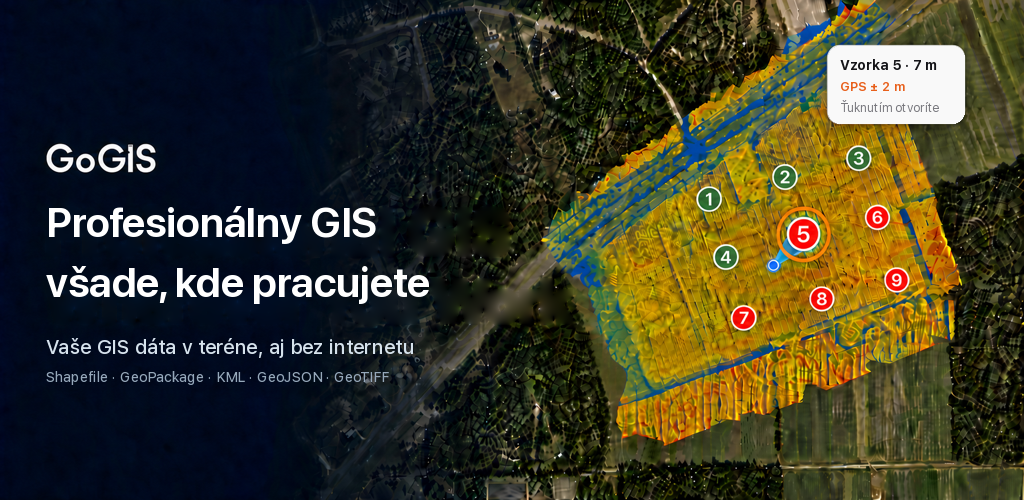
Otvorte súbor a pochopte miesto. Zapíšte, čo tam nájdete. Použite údaje na zodpovedanie priestorovej otázky.
Prvýkrát so súbormi GIS? Začnite tu →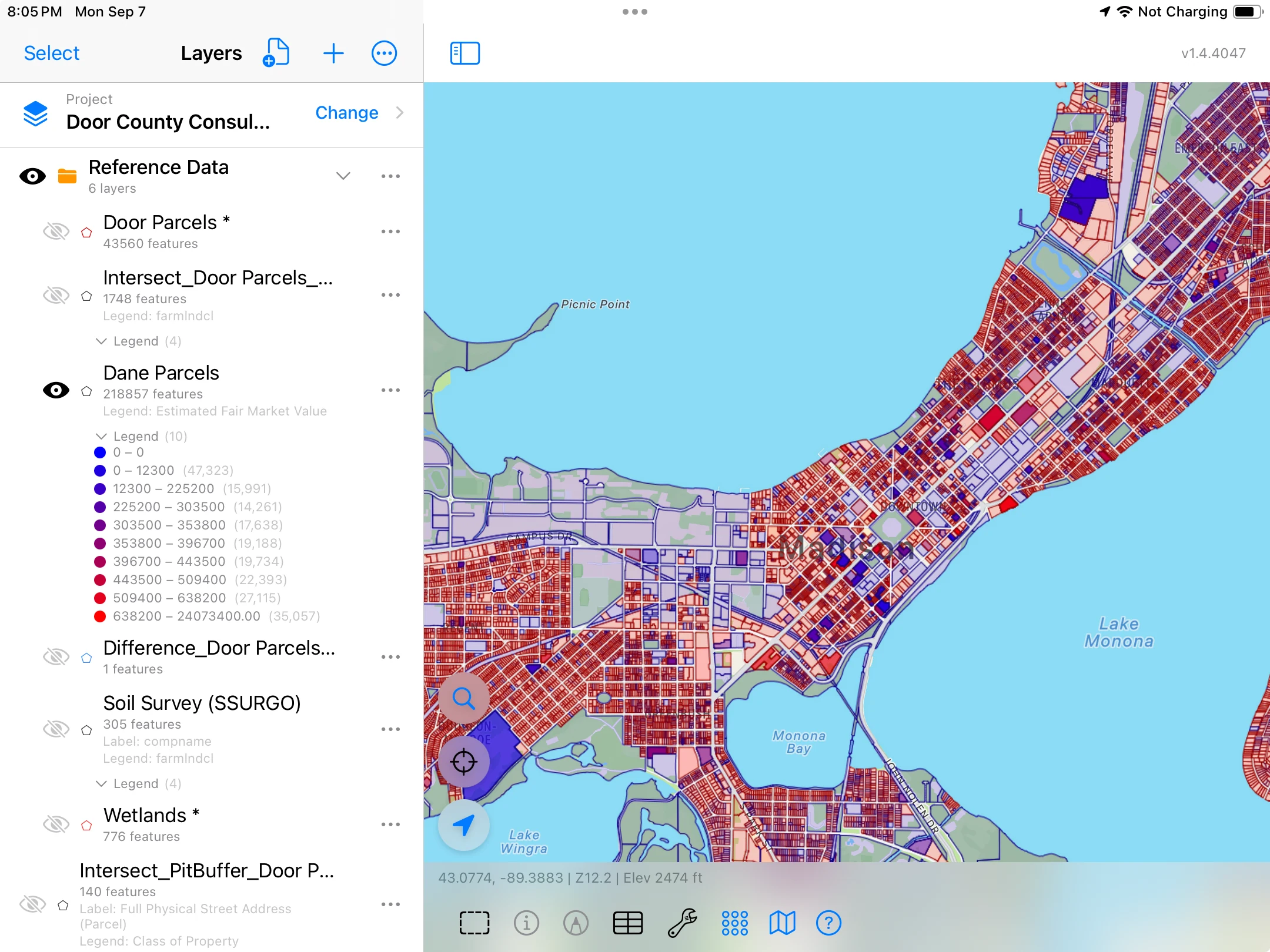
Nastavte prvkom štýl podľa atribútu a pridajte popisky, aby vynikli užitočné rozdiely.

Kombinujte vlastné letecké snímky s ďalšími vrstvami GIS a porovnajte, čo ukazujú na tom istom mieste.

Vyberte prvok a prezrite si jeho atribúty: informácie, ktoré sa skrývajú za bodom, líniou alebo hranicou.
Načítajte svoje súbory GIS a letecké snímky. Nastavte vrstvám štýl, popíšte prvky a prezerajte ich atribúty priamo v mape.
Tri ukážky so súbormi GIS →Snímky z dronu a GeoTIFF →Vytvárajte formuláre s výberovými zoznamami, fotografiami, vzorcami a podmienenými poľami. Opakované kontroly a merania držte pri tom istom prvku.
Vlastné formuláre (po anglicky) →Záznamy v súvislostiach ↓Vytvorte obalovú zónu okolo vodného toku, urobte prienik pozemkov s pôdnou mapou, odpočítajte vylúčené plochy alebo zlúčte prvky podľa atribútu. Geometrické operácie spustíte priamo v zariadení.
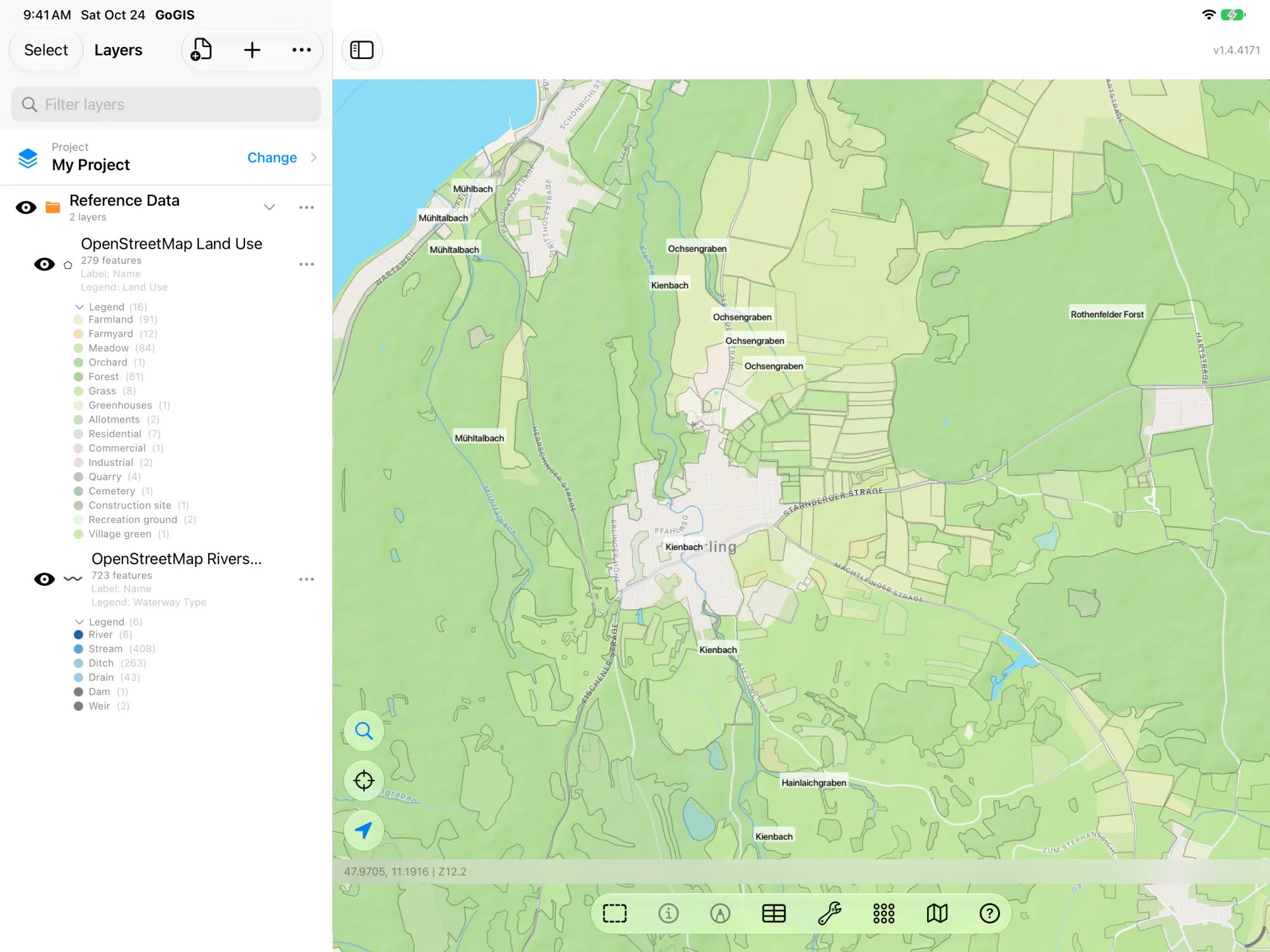
Geometrické operácie v praxi ↓Obalová zóna, prienik, rozdiel a rozpustenie →Otvorte súbory, ktoré už máte, aj v projekčných súradnicových systémoch, ak je k shapefilu priložený súbor .prj. Každý súbor sa stane vrstvou s tabuľkou atribútov: filtrujte, zoraďujte, zhrňte stĺpec, vyfarbite mapu podľa hodnôt a pridajte popisky. Upravujte prvky a dopĺňajte záznamy vo vlastných formulároch, spúšťajte Obalovú zónu, Prienik, Rozdiel a Rozpustiť priamo v zariadení a výsledky exportujte späť ako Shapefile, GeoPackage, KML, GeoJSON alebo CSV. Po importe všetko funguje offline. Ako podkladové vrstvy pridajte z Referenčných údajov lokality Natura 2000 a Územia vyhlásené na národnej úrovni (NatDA) od Európskej environmentálnej agentúry, ktoré pokrývajú aj Slovensko, alebo cesty, rieky a potoky, budovy a využitie územia z OpenStreetMap pre akúkoľvek oblasť na svete.

Zaznamenávajte kontroly, pripájajte fotografie a každú návštevu držte pri prvku na mape. Referenčné vrstvy máte pri práci stále poruke.
Vlastné formuláre (po anglicky) →
Vytvárajte formuláre s výberovými zoznamami, meraniami, fotografiami a vypočítanými hodnotami. Vďaka pravidlám poľa sa doplňujúce otázky zobrazia len vtedy, keď sa týkajú.
Pomocou súvisiacich formulárov pridajte ku každej návšteve samostatný záznam. Dátumy, stavy a merania si pozrite spolu v mriežke bez toho, aby ste prepísali staršie kontroly.
Súvisiace formuláre (po anglicky) →Otvorte formulár prvku, zmeňte jednu bunku v Mriežke atribútov alebo vyberte niekoľko záznamov a priraďte im rovnakú hodnotu. Opravte jedno meranie alebo nastavte spoločnú prioritu bez toho, aby ste otvárali každý formulár zvlášť.
Ako funguje jednotlivá a hromadná úprava (po anglicky) →
Exportujte PDF s polohami priepustov, referenčnými vrstvami, legendou a mierkou. Tento príklad ukazuje kontrolovanú oblasť; záznamy návštev zostávajú zvlášť.
Otvoriť mapu kontroly priepustov ↗
Rozmiestnite miesta odberu, prejdite trasu, zaznamenajte každú odobratú vzorku a zakreslite do mapy výsledky z laboratória. Táto ukážka z trávnatej plochy sleduje prácu na jednom mieste.
Vytvorte Vzorkovaciu mriežku vnútri hranice. Nastavte rozostup, otočenie a posun podľa plochy, ktorú chcete pokryť.

Riaďte sa smerom a vzdialenosťou k ďalšej vzorke. Stav odberu a zostávajúca trasa zostávajú viditeľné, kým plochu prechádzate.

Priraďte výsledky z laboratória k vzorkám podľa ID vrecka. Z číselného výsledku vytvorte interpolovanú plochu a preskúmajte jeho priestorové rozloženie.

Ukážkový projekt s ukážkovými laboratórnymi výsledkami.
Tlačte štítky na vrecká s QR kódom alebo čiarovým kódom, zapisujte pozorovania do formulára a uchovávajte záznamy o odbere pri miestach odberu.
Odber, štítky a prepojené záznamy (po anglicky) →Exportujte prehľadovú mapu a strany s teplotnými mapami pre polia s výsledkami. Zdieľajte miesta odberu a ich výsledky v mapách v jednom PDF.
Otvoriť ukážkovú správuSkutočný výstup GoGIS z iného ukážkového projektu s ukážkovými údajmi.

Zmerajte, čo zostane po vylúčení plochy. Nájdite parcely okolo plánovaného zámeru. Pomocou obalovej zóny, prieniku a rozdielu premeňte hranice z mapy na výsledky, ktoré môžete skontrolovať a exportovať.
Odpočítajte polygóny mokradí od parcely a vytvorte novú vrstvu s plochou, ktorá leží mimo zmapovaných mokradí.


Plochy v tomto príklade sú zaokrúhlené na dve desatinné miesta a uvedené v akroch (ac), rovnako ako v údajoch z USA na snímkach: 39,97 ac je asi 16,18 ha a 35,80 ac asi 14,49 ha. Výsledok meria plochu mimo zmapovaných mokradí; nehovorí nič o jej vhodnosti na konkrétne využitie.
Vytvorte obalovú zónu so šírkou jednej míle (asi 1,6 km) okolo plochy plánovaného lomu a potom urobte jej prienik s vrstvou parciel. Prezrite si prekrývajúce sa časti spolu s atribútmi ich parciel.


Tento príklad dá 140 výsledných prvkov. Prezrite si v mriežke adresy, identifikátory parciel, triedy nehnuteľností a zdrojové atribúty.

Ukážkový scenár plánovaného zámeru na údajoch z USA. Jedna míľa je zvolená vzdialenosť analýzy. Assessed Acres je atribút zdrojovej parcely a líši sa od vypočítanej plochy jednotlivých výsledkov prieniku.
Pomocou Field Sync vymieňajte zmeny projektu medzi blízkymi zariadeniami Apple a Android cez miestne pripojenie, bez cloudového účtu.
Prenášajte záznamy prvkov, súvisiace formuláre a fotografie, aby bola práca k dispozícii na zariadení, ktoré budete potrebovať nabudúce.
Ako funguje Field Sync →

Importované vektorové údaje, vrstvy z Referenčných údajov a importované snímky GeoTIFF a MBTiles fungujú bez pripojenia. Vstavané sťahovanie podkladových máp offline zatiaľ pokrýva len podporované zdroje USGS v Spojených štátoch a zdroje GSI v Japonsku; tam si potrebnú oblasť uložte skôr, než stratíte signál. Na Slovensku si ako podklad importujte vlastnú ortofotomapu vo formáte GeoTIFF alebo MBTiles a pred cestou si stiahnite vrstvy, ktoré budete potrebovať.


Exportujte súbory GIS na ďalšiu analýzu, vytvorte mapu v PDF alebo odovzdajte súvisiace záznamy ako súbory CSV prepojené so zdrojovými prvkami. Tie isté nástroje poslúžia programu vzorkovania, histórii kontrol aj mape, ktorú potrebujete prejsť.
Ako exportované záznamy zostávajú prepojené (po anglicky) →Začnite so súbormi, ktoré už máte. Výsledky vráťte do nástrojov, ktoré používate.
Práca s údajmi GIS: návod v štyroch častiach →Importujte súbory Shapefile, GeoPackage, KML/KMZ, GeoJSON a CSV. Pridajte letecké snímky vo formáte GeoTIFF alebo MBTiles. GoGIS podporuje shapefily v projekčných súradnicových systémoch vďaka priloženým informáciám o súradnicovom systéme.
Exportovať môžete do formátov Shapefile, GeoPackage, GeoJSON, KML alebo CSV. Súbory CSV zo súvisiacich formulárov odkazujú na nadradené prvky.
Môžete pracovať s importovanými vektorovými údajmi, zbierať záznamy a spúšťať Geometrické operácie priamo v zariadení. Vstavané sťahovanie podkladových máp je k dispozícii pre podporované zdroje USGS v Spojených štátoch a zdroje GSI v Japonsku; potrebnú oblasť si uložte skôr, než stratíte signál. Na Slovensku a inde GoGIS vstavané sťahovanie podkladových máp zatiaľ neponúka, no importované vektorové údaje, vrstvy stiahnuté z Referenčných údajov a importované snímky GeoTIFF a MBTiles zostávajú dostupné offline. Sťahovanie údajov a online služby vyžadujú pripojenie.
Príprava na prácu offline (po anglicky) →GoGIS beží na iPhone, iPade, podporovaných počítačoch Mac a na telefónoch a tabletoch s Androidom. Projekty môžete presúvať medzi platformami alebo pomocou Field Sync vymieňať zmeny medzi blízkymi zariadeniami cez miestne pripojenie.
Podpora externých prijímačov Bad Elf je zatiaľ dostupná na iPhone a iPade. Pri špecializovanom hardvéri si overte požiadavky pre každú platformu zvlášť.
Viac o Field Sync →Áno. Importujte súbor a pozrite si jeho prvky a atribúty. Zber údajov, úpravy a analýzy pridáte do projektu, keď ich budete potrebovať.
Tri ukážky so súbormi GIS →Vezmite svoje údaje do terénu, pracujte s nimi na mieste a vráťte sa s hotovými výsledkami.
Jednorazový nákup. Bez predplatného. Bez účtu.