Čo môžete robiť so súborom shapefile, GeoPackage alebo KML?
Niekto vám pošle shapefile, GeoPackage alebo súbor KML. Otvoríte ho a je tam, na mape. Čo teraz?
Nech je formát akýkoľvek, odpoveď je rovnaká, pretože každý z nich je mapa s tabuľkou za ňou: jeden riadok na prvok, jeden stĺpec na atribút. (Prvýkrát so súbormi GIS? Začnite tu a zistíte, čo to znamená.) Keď je súbor v GoGIS, pracujete s touto tabuľkou vždy rovnako. GoGIS otvára tieto formáty ako vrstvy s tabuľkou atribútov:
- Shapefile (.zip so súbormi .shp, .dbf, .shx, .prj) — stále štandardný výmenný formát úradov, správcov sietí a inštitúcií
- GeoPackage (.gpkg) — jeden súbor, ktorý môže obsahovať mnoho vrstiev
- KML a KMZ — z prehliadačov glóbusu a mnohých webových máp
- GeoJSON — bežný pri webových službách a živých dátových kanáloch
- GPX — stopy a trasové body z GPS prístrojov
- CSV so stĺpcami súradníc — body z tabuľky
Tento návod používa tri skutočné príklady. Údaje sú voľne dostupné a verejné a vyzerajú ako súbory, ktoré dostanete od úradu, štátnej inštitúcie alebo projekčnej kancelárie: dva zabalené shapefily a dátový kanál GeoJSON.
Kde vziať údaje: súbor nepotrebujete
Aby ste si ukážky mohli prejsť, nemusíte nič hľadať ani sťahovať. Všetky tri súbory údajov sú v GoGIS k dispozícii v Referenčných údajoch, ktoré sťahujú verejné údaje priamo od inštitúcií, ktoré ich zverejňujú, a importujú ich ako bežnú vrstvu — rovnako ako súbor, ktorý otvoríte sami.
Ako otvoriť Referenčné údaje: v paneli Vrstvy ťuknite na tlačidlo importu (dokument s +) a zvoľte Referenčné údaje. Potom vyberte:
- California Crops (2024) → Kern pre ukážku 1
- Parcely vo Wisconsine → Iron pre ukážku 2
- Nedávne zemetrasenia v časti Globálne pre ukážku 3
Keď skončíte, nájdete v Referenčných údajoch ďalší materiál na precvičenie: záplavové územia FEMA, pôdy SSURGO, mokrade, rieky a jazerá, chránené územia, aktívne požiare a v Európe Naturu 2000. Viac o nich v návode Pôdy SSURGO a povodňové mapy FEMA (po anglicky). Všetko z tohto návodu funguje na ktorejkoľvek z nich aj na vašich vlastných súboroch.
- Plodiny v okrese Kern v Kalifornii: koľko akrov zaberajú mandle? (filter, súčet, export do tabuľky)
- Parcely v okrese Iron vo Wisconsine: kto v meste platí najvyššiu daň z nehnuteľnosti? (súčet, triedenie, vyfarbenie mapy, popisky)
- Nedávne zemetrasenia: aké silné boli tento mesiac otrasy v okolí Tokia? (priemer, najsilnejšie, popisky)
Snímky obrazovky sú z iPadu, kde sú mapa a tabuľka atribútov vedľa seba. Všetko funguje aj na iPhone, kde sa tabuľka otvorí cez mapu.
Skôr než začnete: ponuka hlavičky stĺpca
Väčšina ďalších krokov prebieha v tabuľke atribútov, teda v tabuľkovom zobrazení vrstvy: jeden riadok na prvok, jeden stĺpec na atribút. Takmer všetko zvládnu dve gestá na hlavičke stĺpca:
- Ťuknutím na hlavičku zoradíte tabuľku podľa tohto stĺpca. Ďalším ťuknutím poradie obrátite.
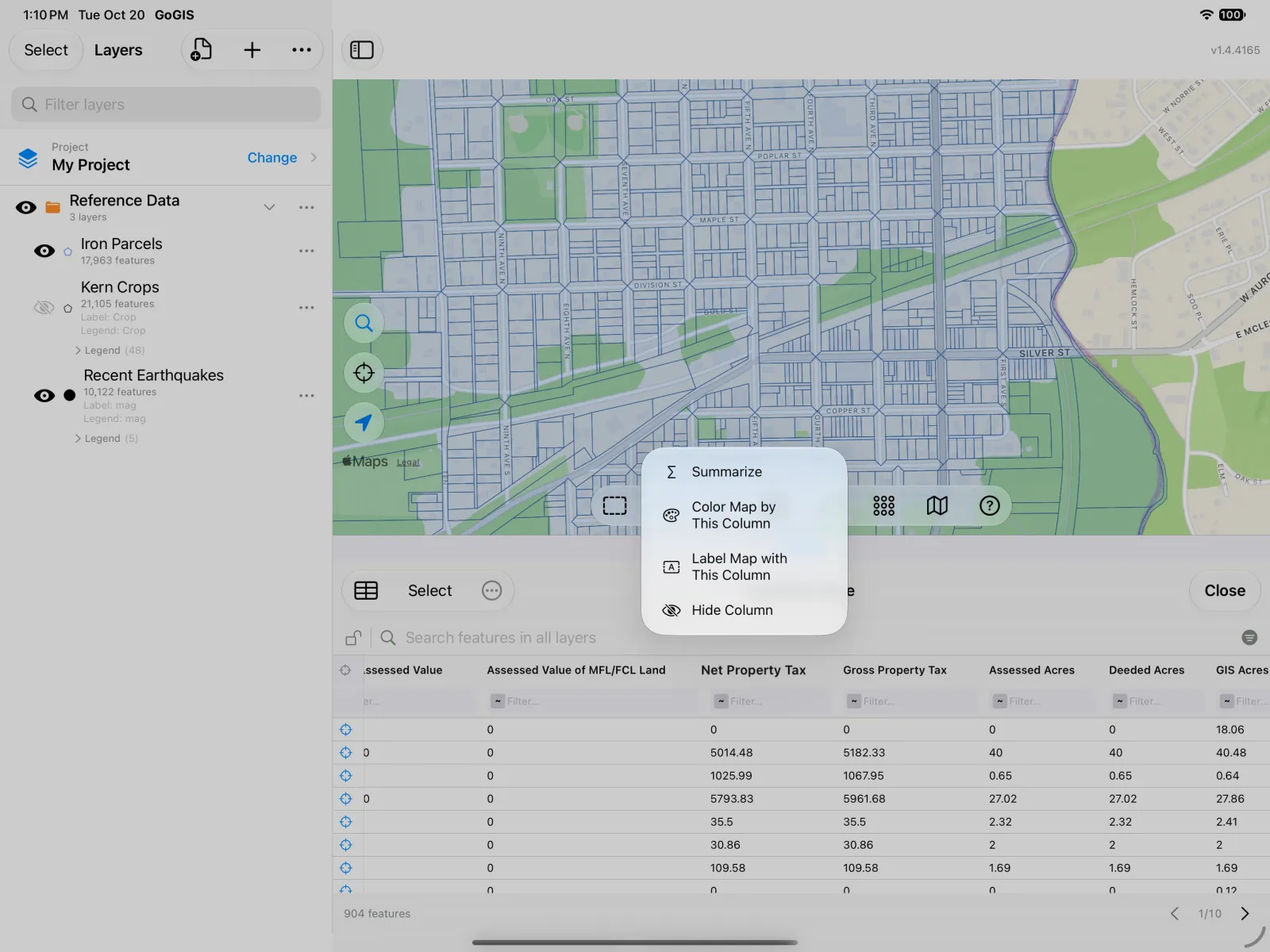
- Podržaním hlavičky otvoríte ponuku stĺpca:
- Zhrnúť — súčet, priemer, minimum a maximum číselného stĺpca pre riadky, na ktoré sa práve pozeráte.
- Vyfarbiť mapu podľa tohto stĺpca — vytvorí pre vrstvu legendu z hodnôt stĺpca.
- Popisky na mape z tohto stĺpca — zobrazí hodnoty stĺpca na mape.
- Skryť stĺpec — skryje ho v tabuľke aj v exporte do CSV.
Ukážka 1: akre mandlí v okrese Kern v Kalifornii
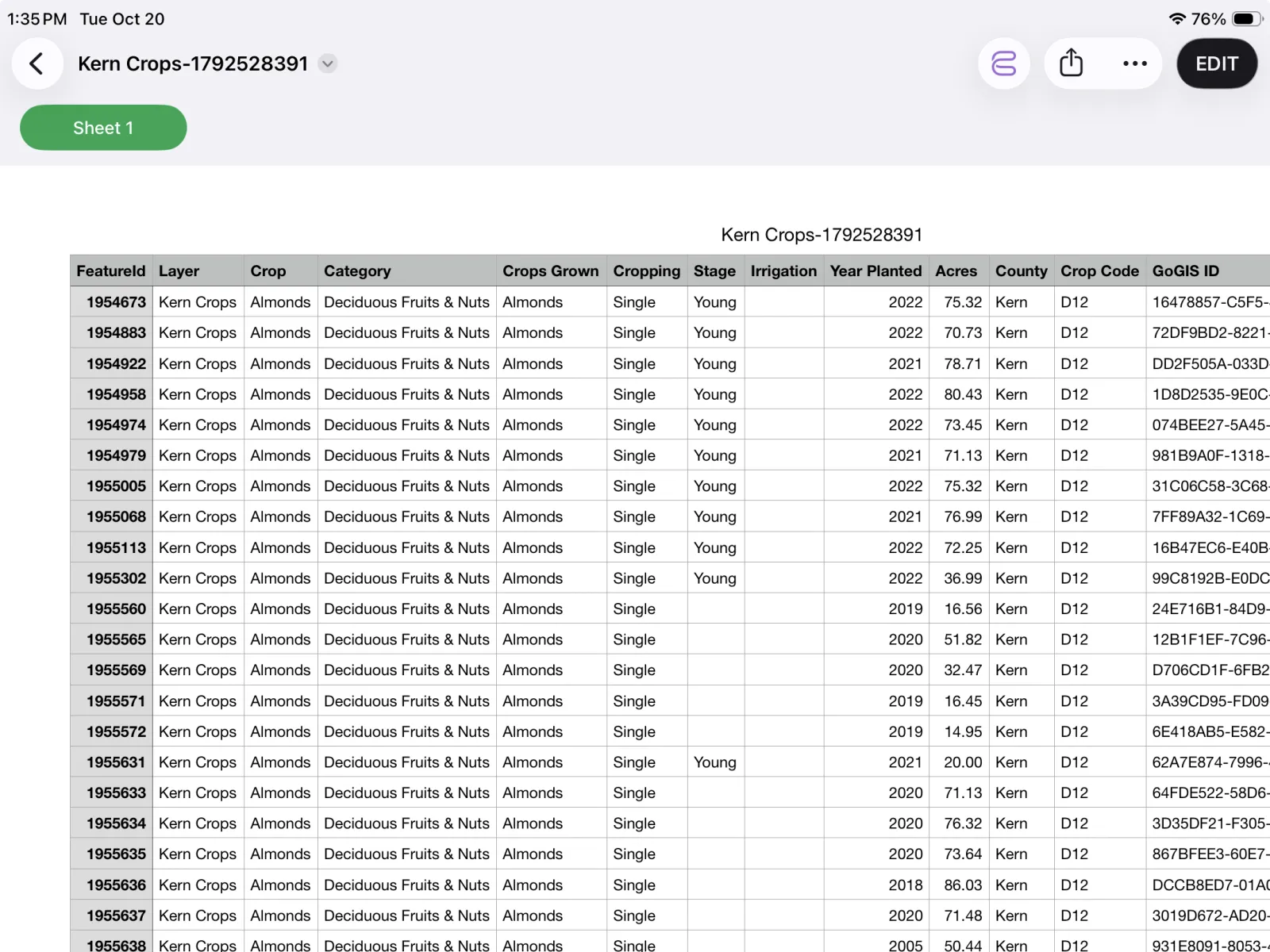
Údaje: kalifornské ministerstvo vodných zdrojov (Department of Water Resources) každý rok mapuje každé pole v štáte a zverejňuje ich ako zabalený shapefile s plodinou pestovanou na každom poli a jeho výmerou v akroch. GoGIS ich stiahne za vás, vždy po jednom okrese.
Načítanie: v paneli Vrstvy ťuknite na tlačidlo importu (dokument s +), zvoľte Referenčné údaje, potom California Crops (2024) a vyberte Kern. Kern Crops príde ako vrstva s 21 105 poľami.

Otvorte tabuľku atribútov: v paneli Vrstvy ťuknite na … vedľa Kern Crops a zvoľte Tabuľka atribútov.
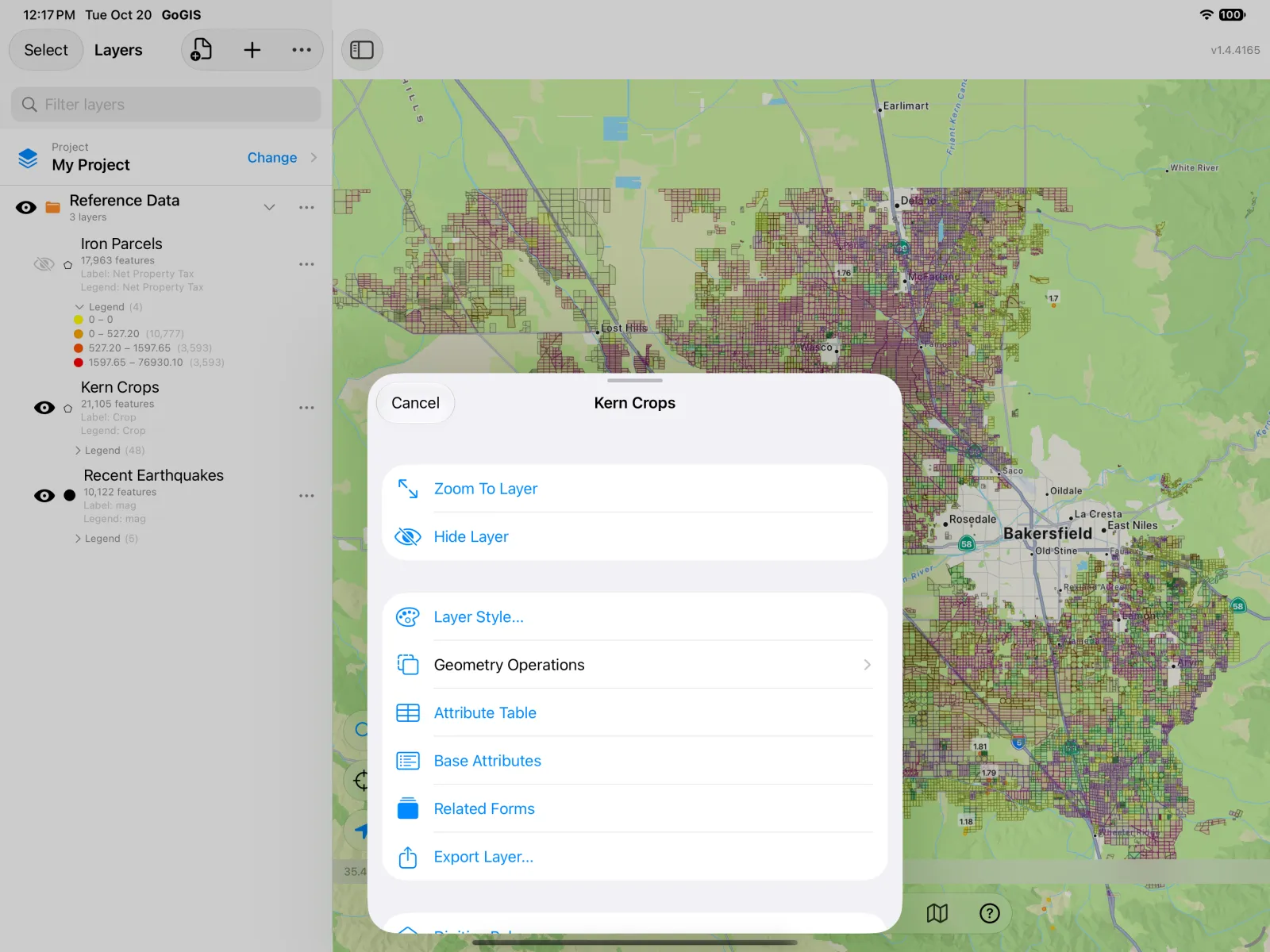
Každé pole je jeden riadok. Podržte hlavičku ľubovoľného stĺpca a uvidíte, čo s ním môžete robiť.
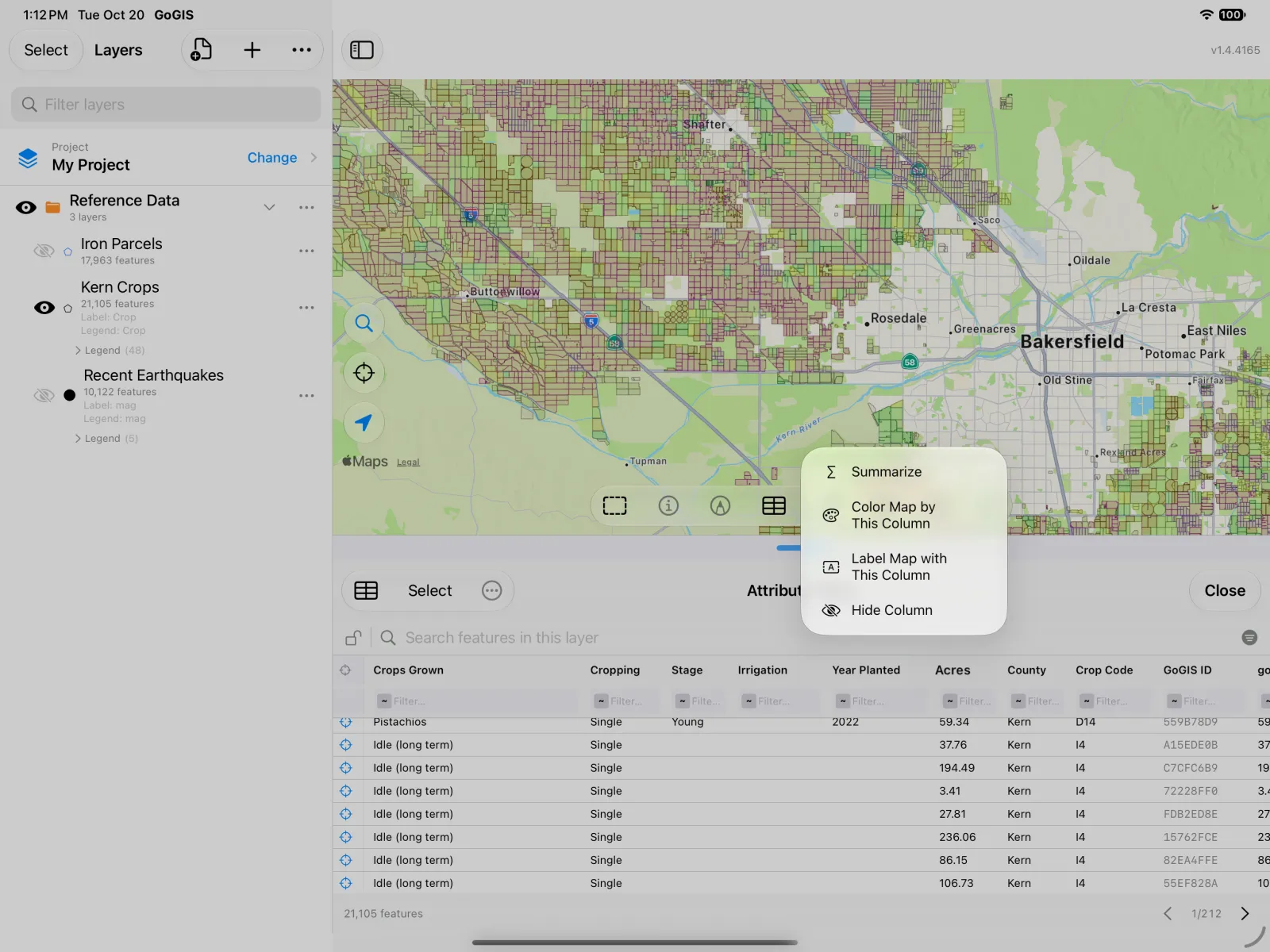
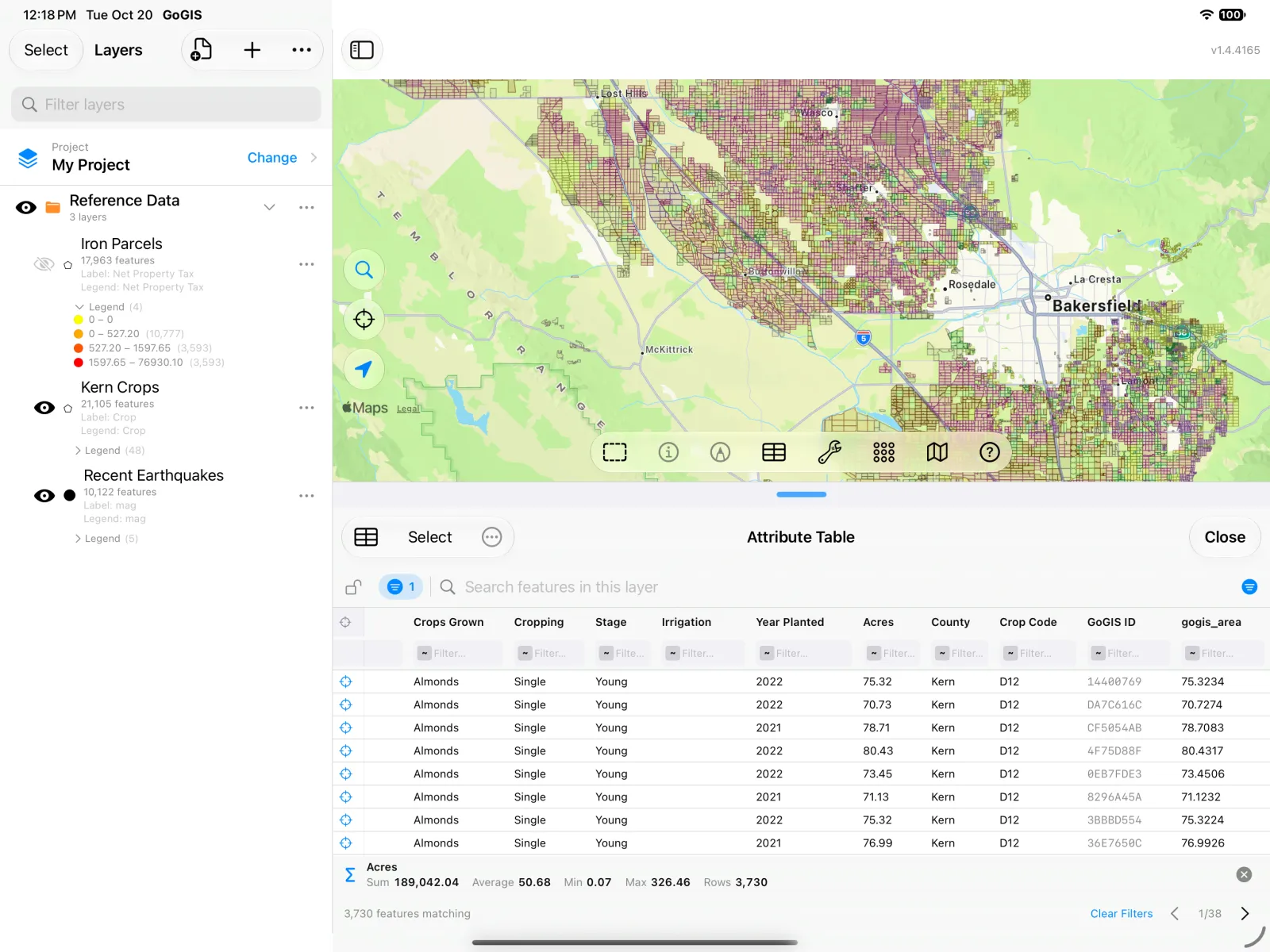
Vyfiltrujte mandle: pod hlavičkou každého stĺpca je pole filtra. Do filtra stĺpca Crop napíšte Almonds. Tabuľka sa zmenší z 21 105 polí na 3 730 mandľových sadov.

Spočítajte akre: podržte hlavičku Acres a zvoľte Zhrnúť. Pruh pod tabuľkou odpovie na otázku: v okrese Kern je 189 042 akrov mandlí, priemerný sad má 50,68 akra, najväčší 326,46. Zhrnutie zahŕňa všetky zodpovedajúce riadky, nielen stránku na obrazovke, a aktualizuje sa, keď zmeníte vyhľadávanie alebo filtre.
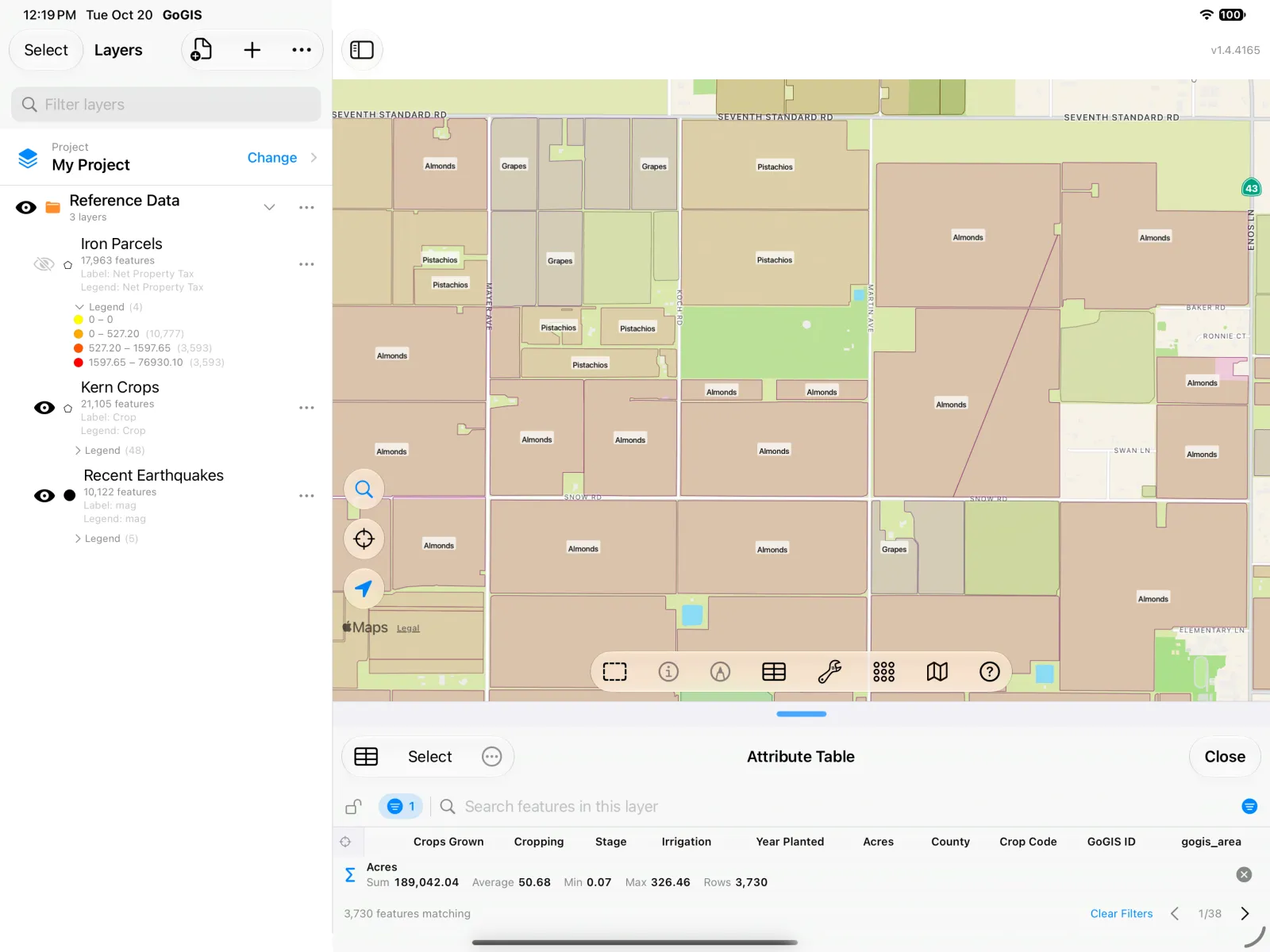
Pozrite sa na to v teréne: priblížte mapu. Keď má vrstva popisky podľa plodiny (podržte Crop a zvoľte Popisky na mape z tohto stĺpca), každé pole ukazuje, čo na ňom rastie: mandle vedľa pistácií a viniča.
Vezmite si to so sebou: ťuknutím na ikonu tabuľky vľavo hore v tabuľke atribútov vyexportujete riadky ako súbor CSV. Export obsahuje každý riadok, ktorý zodpovedá vašim filtrom, vo vašom poradí triedenia a so stĺpcami, ktoré máte zobrazené — preto najprv skryte tie, ktoré nepotrebujete. Uložte ho do aplikácie Súbory a otvorte v Numbers, Exceli alebo Tabuľkách Google, prípadne ho priložte k e-mailu.
Ukážka 2: daň z nehnuteľností v Hurley, okres Iron, Wisconsin
Údaje: Wisconsin zverejňuje každú parcelu v štáte s vlastníkom, adresou, odhadnými hodnotami a daňou z nehnuteľnosti ako zabalený shapefile pre každý okres. Okres Iron patrí k najmenším, takže sa stiahne za pár sekúnd.
Načítanie: ťuknite na tlačidlo importu v paneli Vrstvy, zvoľte Referenčné údaje, potom Parcely vo Wisconsine a vyberte Iron. Potom priblížte Hurley, okresné mesto na hranici s Michiganom.

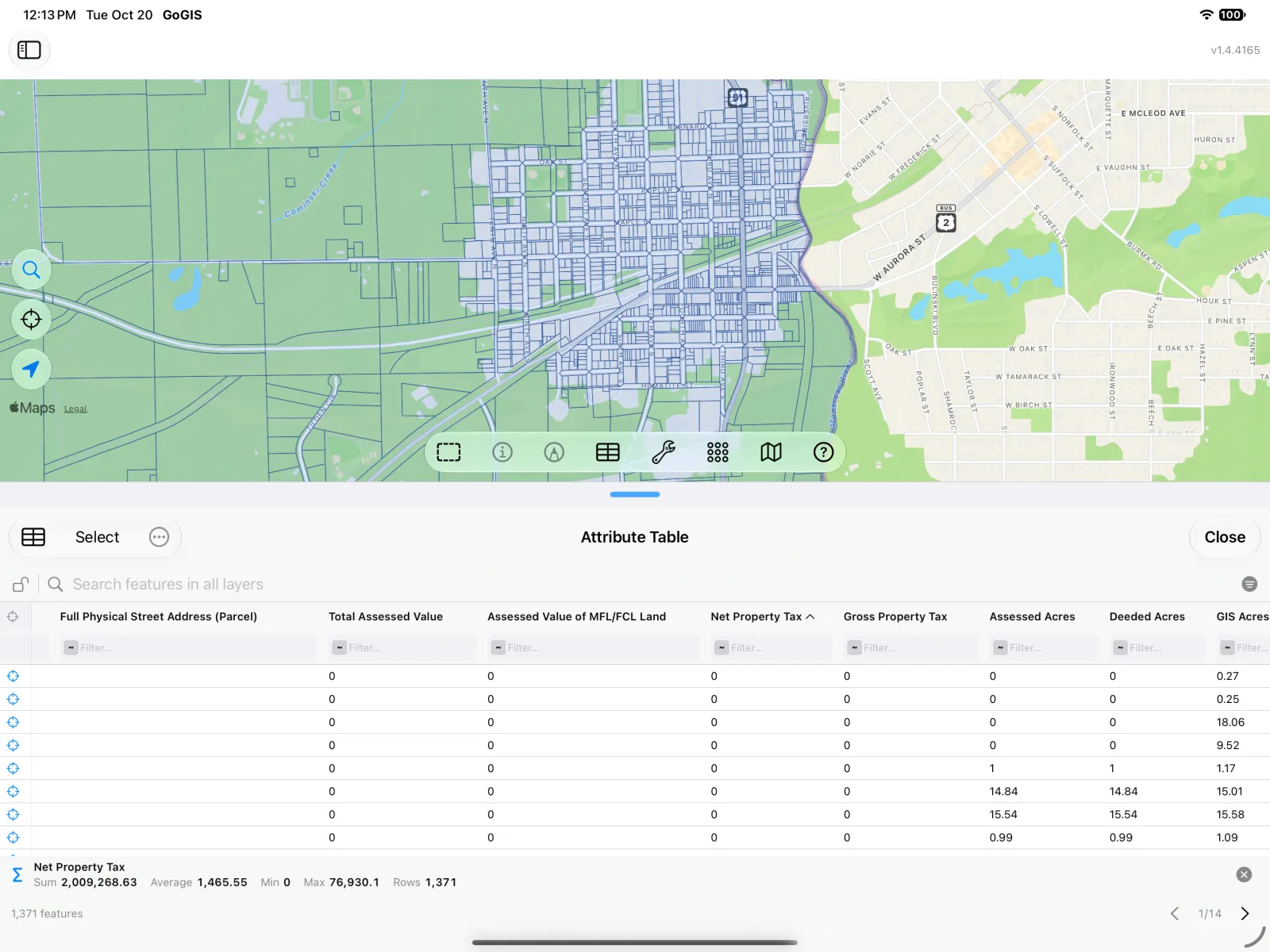
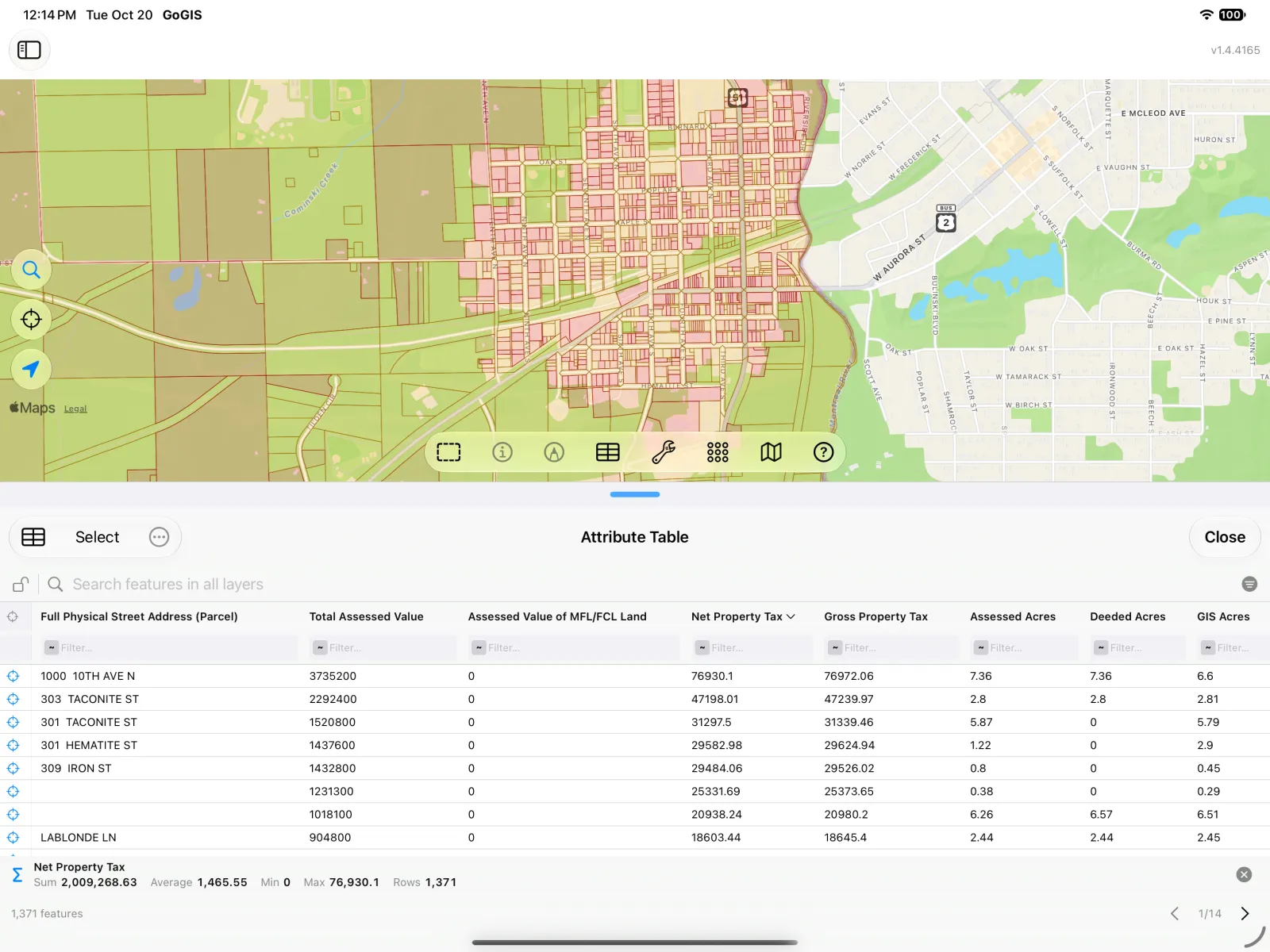
Otvorte tabuľku tlačidlom tabuľky na paneli nástrojov mapy. Takto otvorená tabuľka zobrazuje prvky v aktuálnom výreze mapy, takže sa riadi mapou, keď ju posúvate a približujete. Podržte hlavičku Net Property Tax.
Zhrnúť spočíta daň za parcely vo výreze: 1 371 parciel platí 2 009 269 USD, v priemere 1 465,55 USD.
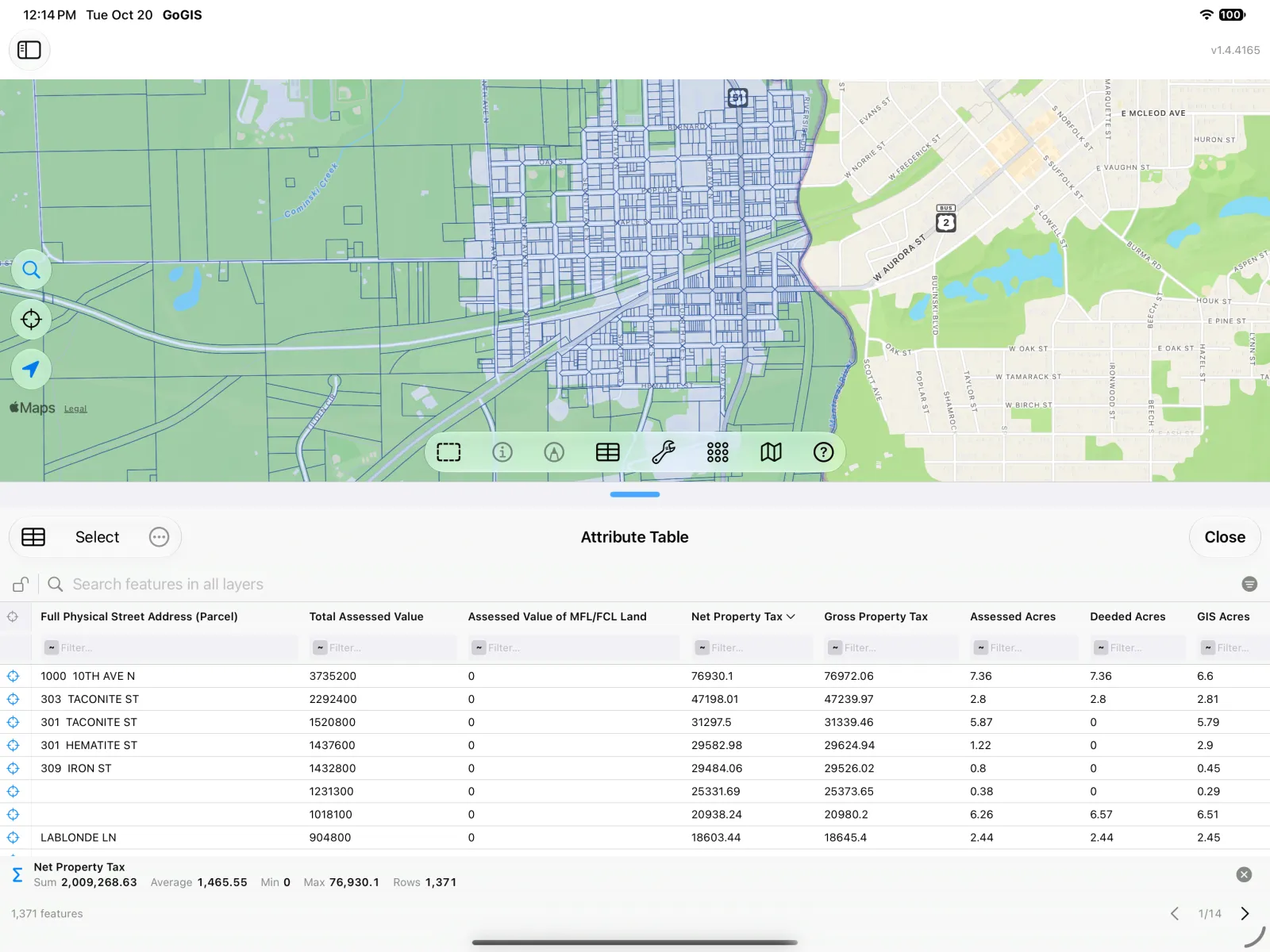
Zoraďte: ťuknite na hlavičku Net Property Tax a potom ešte raz, aby boli najväčšie hodnoty hore. Najväčší platitelia sa dostanú na začiatok tabuľky aj so svojimi adresami. Ťuknutím na terčík na začiatku riadka priblížite mapu na danú parcelu.
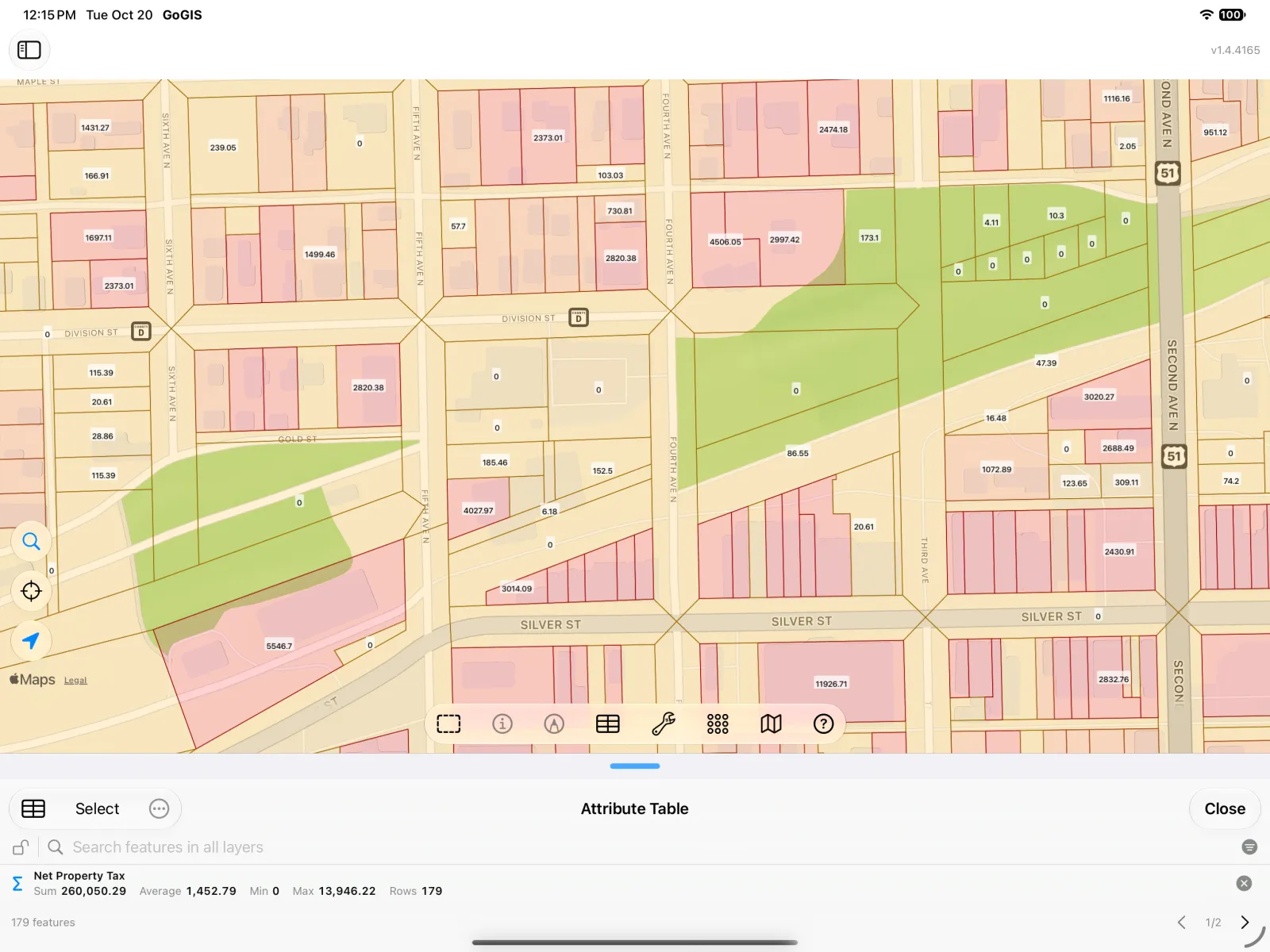
Vyfarbite mapu: znova podržte hlavičku a zvoľte Vyfarbiť mapu podľa tohto stĺpca. Číselný stĺpec sa rozdelí do tried s približne rovnakým počtom parciel v každej, od žltej po červenú, takže časti mesta s vysokou daňou sú vidieť na prvý pohľad. Legenda sa objaví v paneli Vrstvy a jej farby a triedy môžete doladiť v nastaveniach štýlu vrstvy.
Pridajte popisky a priblížte: v tej istej ponuke zvoľte Popisky na mape z tohto stĺpca a potom priblížte centrum. Každá parcela teraz ukazuje na mape svoju daň — a keďže sa tabuľka riadi mapou, zhrnutie sa zúži na 179 parciel vo výreze: spolu 260 050 USD.
Ukážka 3: nedávne zemetrasenia pri Tokiu
Údaje: Geologická služba Spojených štátov (USGS) zverejňuje každé zaznamenané zemetrasenie na svete ako živý dátový kanál GeoJSON. Nie je to shapefile, a o to práve ide: rovnaké nástroje fungujú aj na vrstvách GeoJSON, KML a GeoPackage.
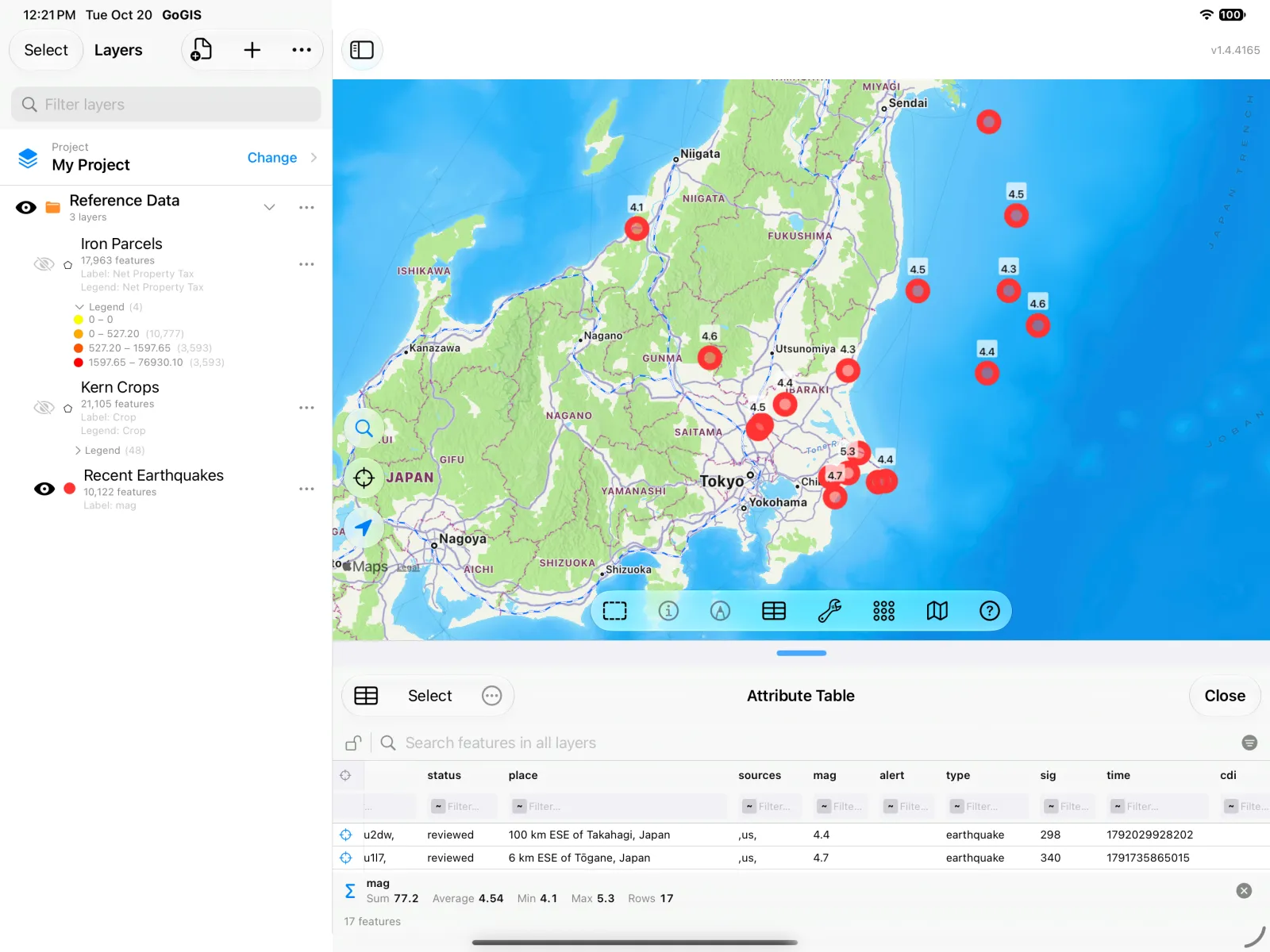
Načítanie: ťuknite na tlačidlo importu, zvoľte Referenčné údaje a v časti Globálne vyberte Nedávne zemetrasenia: posledných 30 dní z celého sveta — okolo desaťtisíc otrasov. Potom priblížte mapu na Tokio a otvorte tabuľku z panela nástrojov mapy.
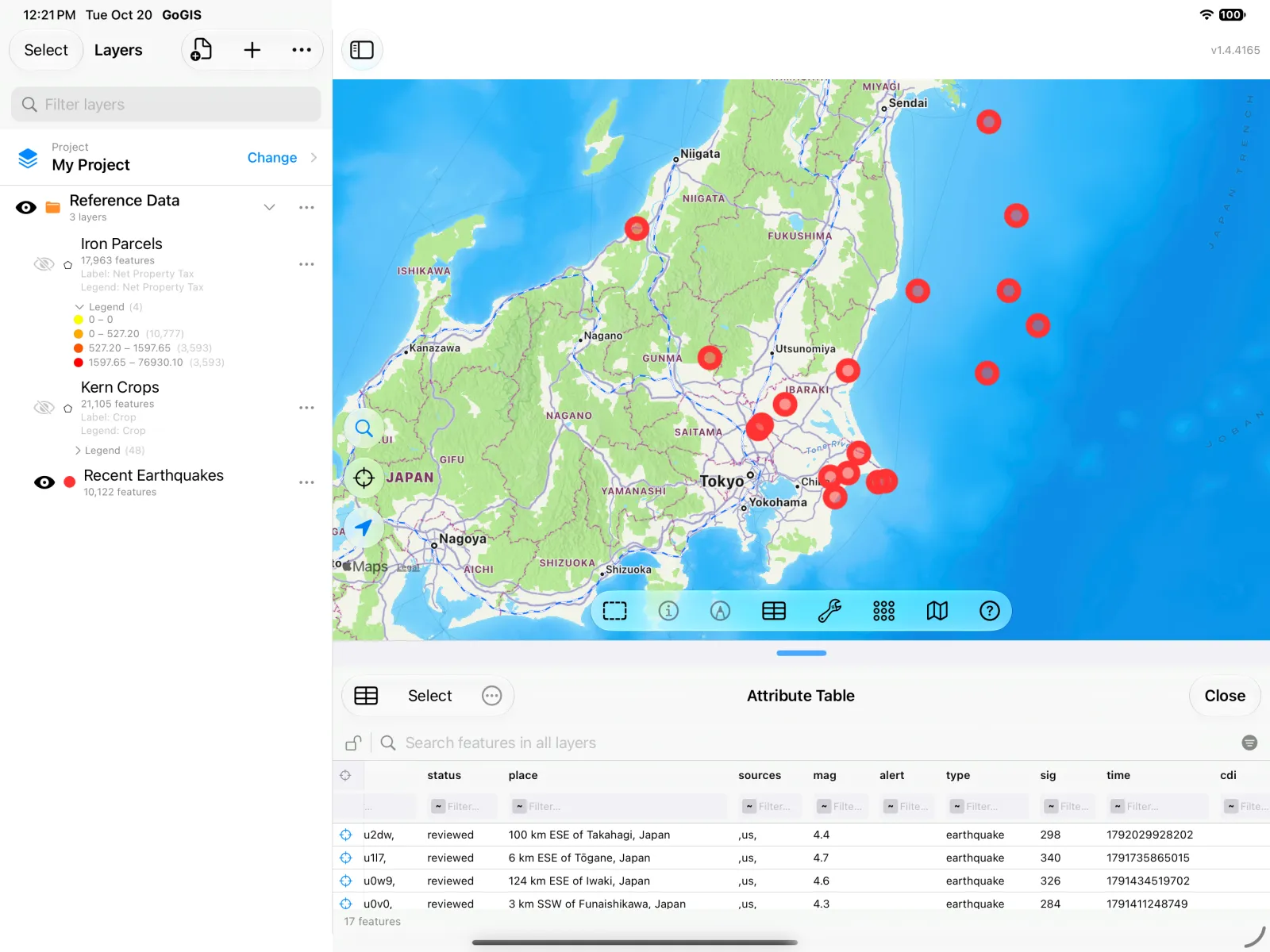
Podržte hlavičku mag (magnitúda) a otvorte ponuku stĺpca.
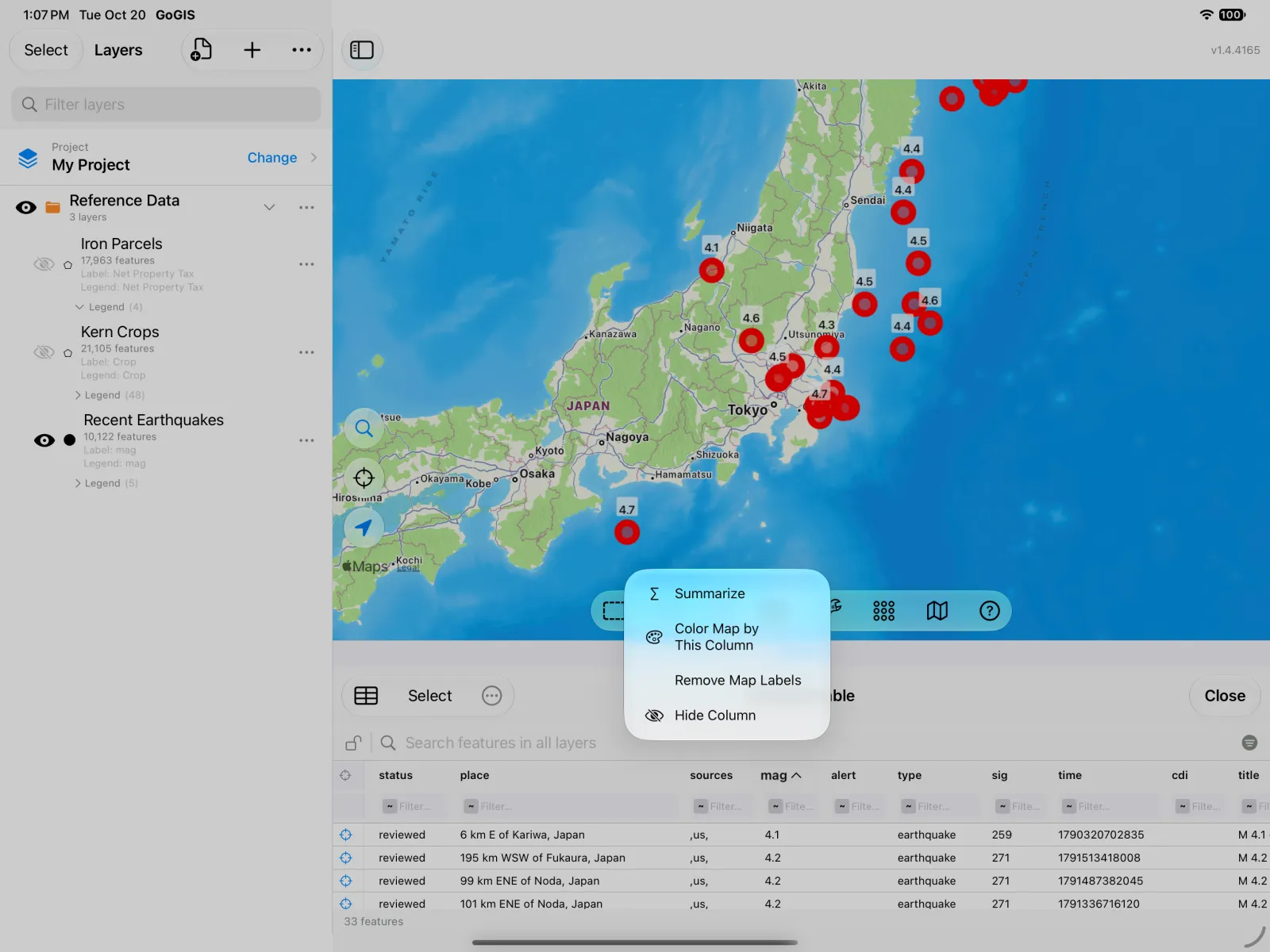
Zhrnúť ukáže priemer a najsilnejší otras: priemerná magnitúda 4,54, najsilnejší 5,3. (Súčet tam je tiež, ale sčítať magnitúdy nedáva zmysel — použite údaj, ktorý zodpovedá vašej otázke.) Popisky na mape z tohto stĺpca zobrazí na mape magnitúdu každého otrasu.

Tip: niektoré stĺpce v tomto kanáli sú určené skôr pre počítače než pre ľudí — time je napríklad v milisekundách od roku 1970. Podržte hlavičku a zvoľte Skryť stĺpec, aby ste tabuľku pred exportom upratali.
Teraz to skúste s vlastnými údajmi
Všetko vyššie funguje na každej vrstve, ktorú do GoGIS prinesiete: na shapefile z úradu, GeoPackage od projekčnej kancelárie, KML z webovej mapy kolegu, GeoJSON z webovej služby, stope GPX alebo súbore CSV s bodmi. Ako súbor načítať, opisujú návody pre shapefily, GeoPackage a KML a KMZ (po anglicky). Potom otvorte tabuľku atribútov a položte svoju otázku:
- Koľko? Vyfiltrujte tabuľku a potom použite Zhrnúť na číselný stĺpec.
- Ktoré sú najväčšie? Ťuknutím na hlavičku zoraďte.
- Kde? Vyfarbite mapu podľa stĺpca a pridajte popisky.
- Potrebujete to inde? Vyexportujte riadky ako CSV do tabuľky alebo správy.
- Veľa zmien? Ťuknite na Vybrať, zaškrtnite riadky a nastavte jeden stĺpec na jednu hodnotu pre všetky naraz, s možnosťou Vrátiť späť, keby ste si to rozmysleli. Opisuje to tabuľka atribútov na iPhone a iPade (po anglicky), vrátane všetkých filtrov od „väčšie ako“ po „medzi“.
Všetko beží priamo v zariadení, po načítaní údajov aj offline, bez účtu a bez predplatného.
Chcete ísť ďalej? O krok ďalej: obalová zóna, prienik, rozdiel a rozpustenie kombinuje vrstvy podľa polohy: parcely do jednej míle od bane, pôdy pod poľom, plochu, ktorá zostane mimo mokrade.