
Gör mönster synliga.
Färglägg objekt efter attribut och lägg till etiketter så att de skillnader som spelar roll syns.
Visa kartor, samla in strukturerade poster och kör rumsliga analyser i telefonen eller surfplattan. GoGIS tar med dina data och verktygen för att arbeta med dem ut i fält.
Utforska arbetet ↓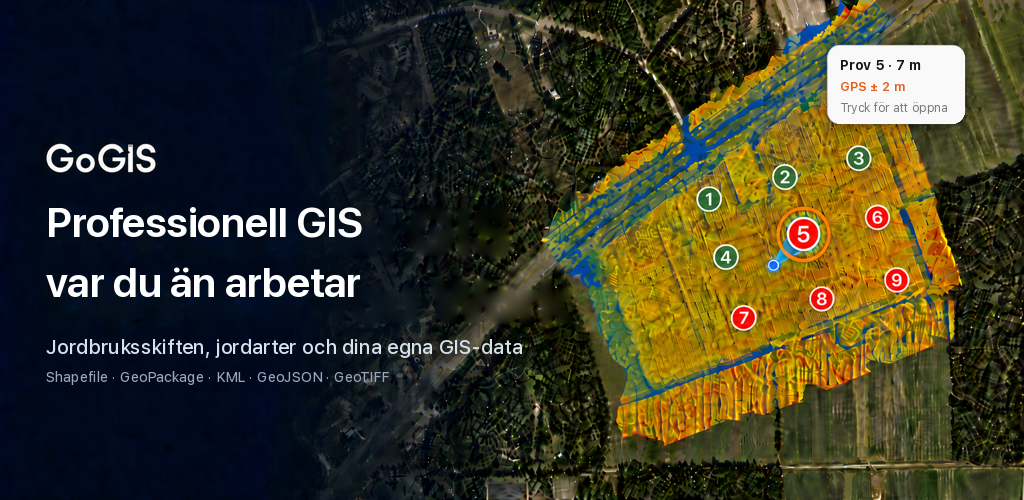
Öppna en fil för att förstå en plats. Anteckna vad du hittar där. Använd data för att besvara en rumslig fråga.
Ny med GIS-filer? Börja här →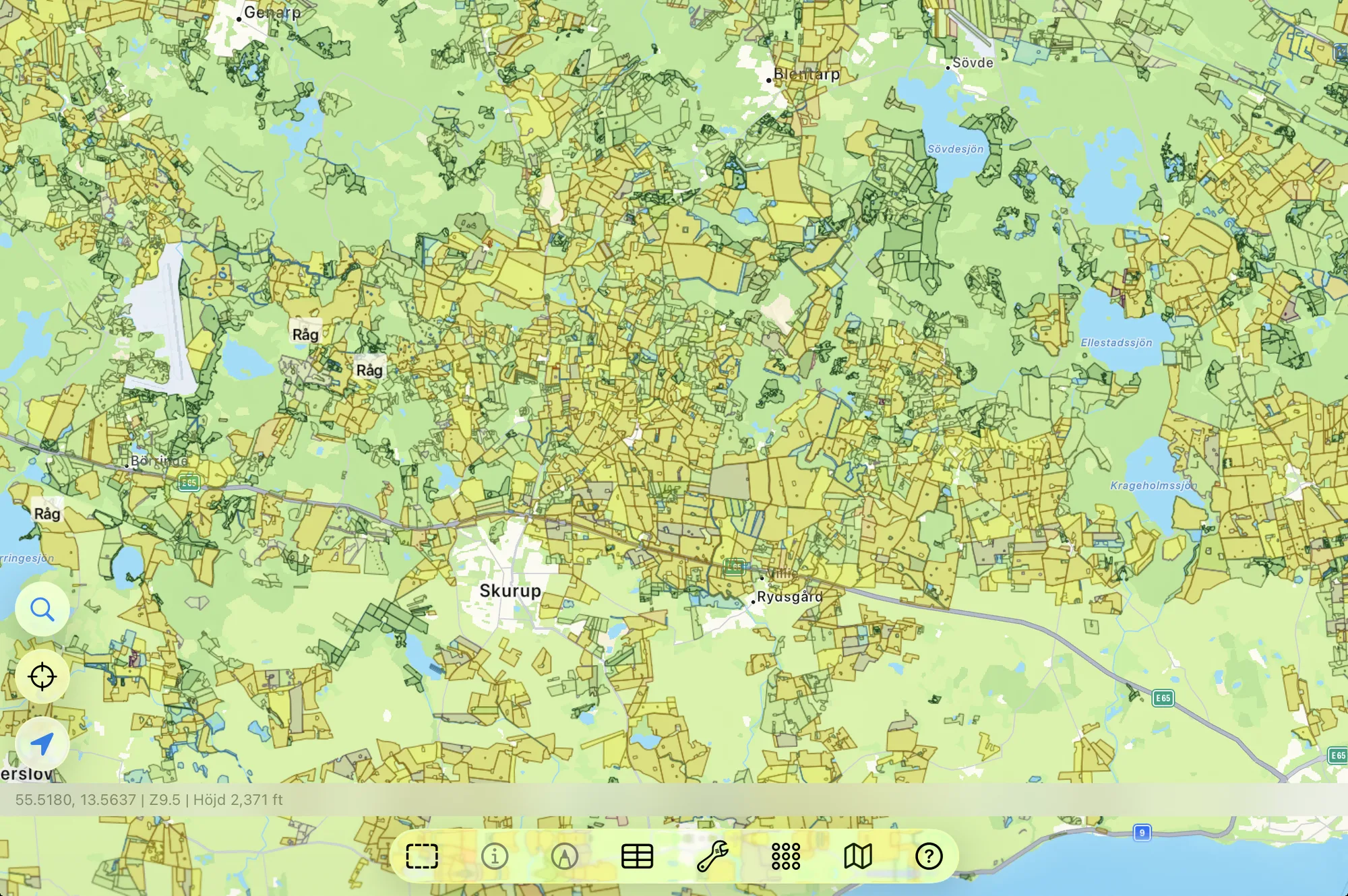
Färglägg objekt efter attribut och lägg till etiketter så att de skillnader som spelar roll syns.

Kombinera dina flygbilder med andra GIS-lager och jämför vad de visar på samma plats.

Markera ett objekt för att granska dess attribut: informationen bakom punkten, linjen eller gränsen.
Ta in dina GIS-filer och flygbilder. Färglägg lager, sätt etiketter på objekt och granska deras attribut direkt på kartan.
Tre exempel på iPad →Arbeta med stora datamängder (på engelska) →Bygg formulär med vallistor, foton, formler och villkorade fält. Håll upprepade inspektioner och mätningar kopplade till samma objekt.
Egna formulär (på engelska) →Se posterna i sitt sammanhang ↓Lägg en buffert runt ett vattendrag, skär skiften mot jordarter, dra bort undantagsytor eller lös upp objekt efter attribut. Kör geometrioperationerna i enheten.
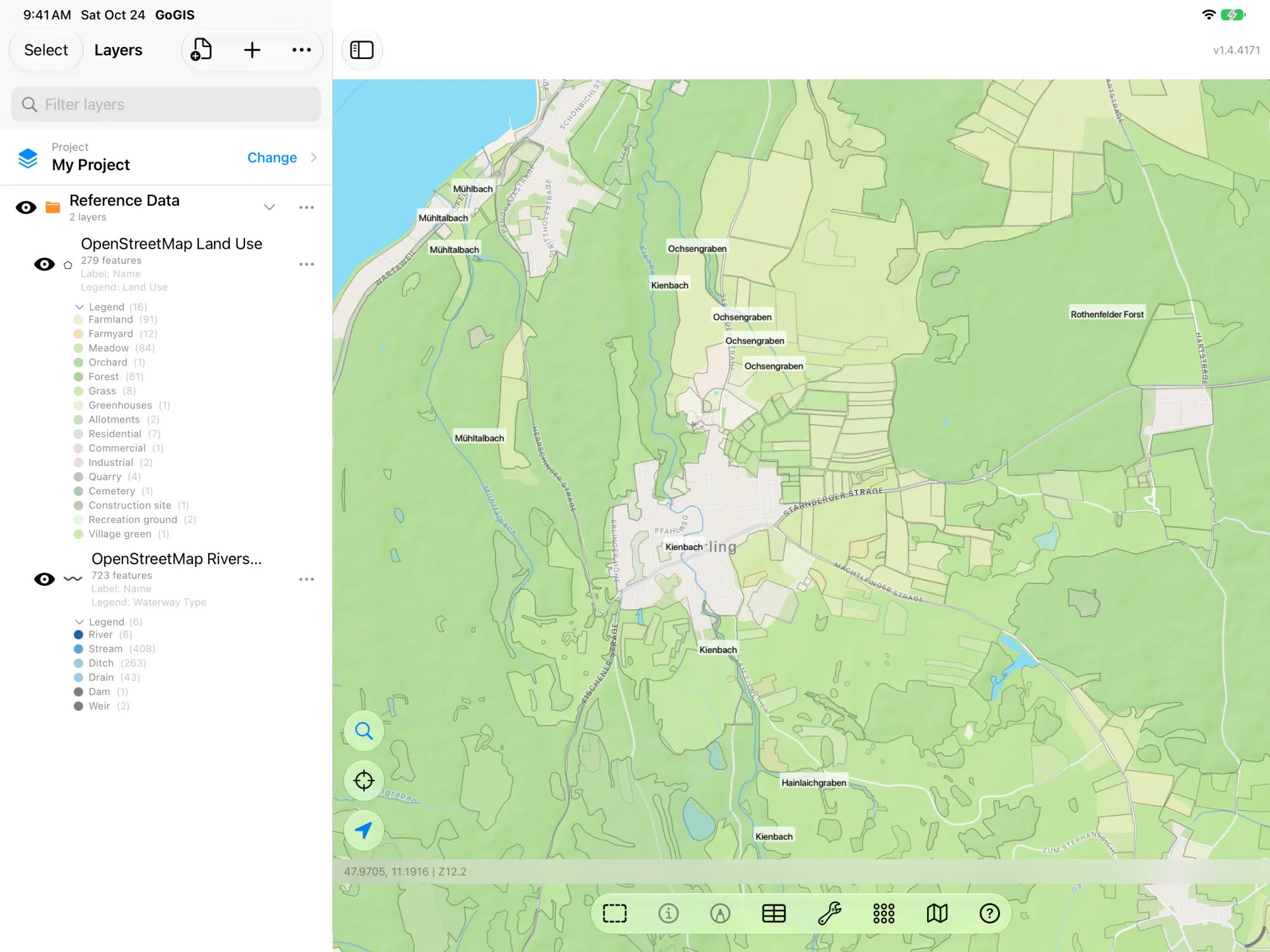
Se geometrioperationerna i användning ↓Buffert, skärning, skillnad och upplösning →Ladda ned Jordbruksskiften (Sverige), skiftena som sökts hos Jordbruksverket det senaste året med gröda, grödgrupp och areal, färgade efter grödgrupp och med grödan som etikett, och Jordarter (SGU), SGU:s jordartskarta med jordart och jordartsgrupp, karterad i 1:25 000 till 1:100 000. När appen är på svenska är kolumnerna och värdena på svenska. För hela Europa finns Natura 2000 och Nationellt utpekade områden (NatDA): nationalparker, naturreservat och andra områden skyddade enligt nationell lag. Och för vilket område som helst i världen finns OpenStreetMap-vägar, -vattendrag, -byggnader och -markanvändning. Skiften med grödor (Finland) visar dessutom grödnamnen på svenska när appen är på svenska. Varje dataset kommer som ett lager som du kan trycka på, redigera, ta med offline och exportera.
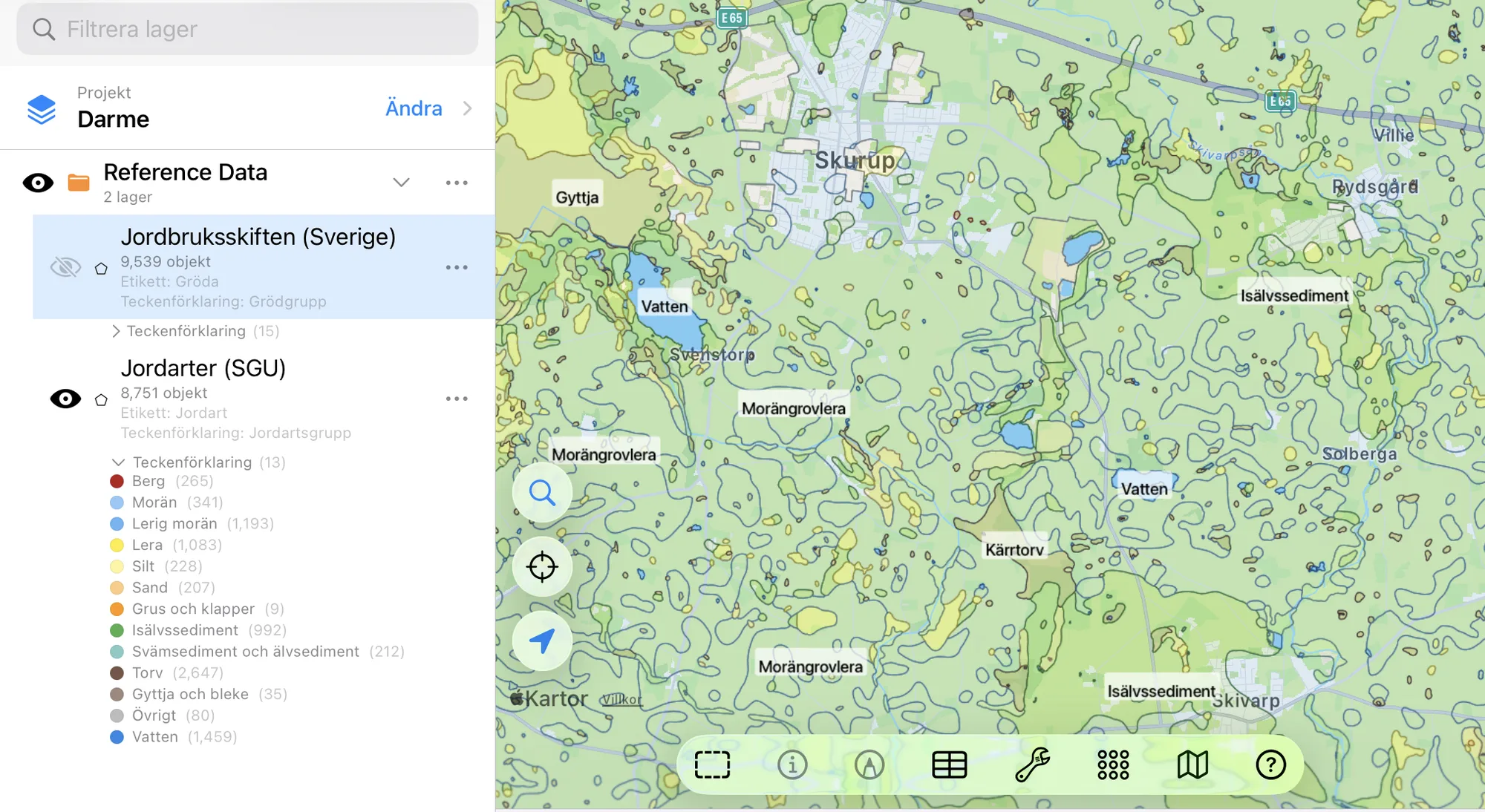
Har du redan egna data? Shapefile, GeoPackage, KML, GeoJSON och GeoTIFF öppnas direkt i GoGIS, och de svenska guiderna visar hur du kommer igång.
Registrera inspektioner, bifoga foton och håll varje besök kopplat till det karterade objektet. Dina referenslager finns nära till hands medan du arbetar.
Egna formulär (på engelska) →
Bygg formulär med vallistor, mätvärden, foton och beräknade värden. Med villkorade fält visas följdfrågor bara när de är relevanta.
Använd Relaterade formulär för att lägga till en egen post för varje besök. Granska datum, skick och mätvärden tillsammans i rutnätet utan att skriva över tidigare inspektioner.
Relaterade poster (på engelska) →Öppna ett objekts formulär, ändra en enskild cell i Attributrutnät eller markera flera poster och ge dem samma värde. Rätta ett mätvärde eller sätt en gemensam prioritet utan att öppna varje formulär igen.
Så fungerar enskild redigering och massredigering (på engelska) →
Exportera en PDF med trummornas lägen, referenslager, teckenförklaring och skala. Exemplet visar inspektionsområdet; besöksposterna hålls separat.
Öppna kartan över trumminspektionen ↗
Lägg ut provpunkter, följ rutten, registrera varje provtagning och kartera labbresultaten när de kommer tillbaka. Den här demonstrationen på en gräsyta följer arbetet på en enda plats.
Skapa ett provtagningsrutnät inom en gräns med Provtagningsrutnät. Ställ in avstånd, rotation och förskjutning så att de passar ytan du ska täcka.

Följ riktning och avstånd till nästa prov. Insamlingsläget och den återstående rutten syns hela tiden medan du rör dig över ytan.

Koppla labbresultaten till proven med Bag ID. Skapa en interpolerad yta av ett numeriskt resultat för att se dess rumsliga mönster.

Demonstrationsprojekt med labbresultat som exempeldata.
Skriv ut påsetiketter med QR- eller streckkod, registrera iakttagelser i ett formulär och spara provtagningsposterna tillsammans med provpunkterna.
Provtagning, etiketter och relaterade poster (på engelska) →Exportera en översiktskarta och värmekartsidor för resultatfälten. Dela provpunkterna och deras karterade resultat i en PDF.
Öppna exempelrapportenVerklig utdata från GoGIS, ur ett annat demonstrationsprojekt med exempeldata. Rapporten är på engelska.

Mät vad som återstår när en yta har räknats bort. Hitta fastigheterna runt en planerad plats. Använd buffert, skärning och skillnad för att göra karterade gränser till resultat som du kan granska och exportera.
Dra bort våtmarkspolygonerna från en fastighet och få ett nytt lager med ytan utanför de karterade våtmarkerna.


Arealerna i exemplet är avrundade till två decimaler och anges i acres (1 acre är ungefär 0,4 hektar). Resultatet mäter marken utanför de karterade våtmarkerna; det säger inget om lämplighet för en viss användning.
Lägg en buffert på en mile (cirka 1,6 km) runt den planerade ytan och skär den sedan mot fastighetslagret. Granska de överlappande delarna tillsammans med fastigheternas attribut.


Exemplet ger 140 utdataobjekt. Granska adresser, fastighets-ID, fastighetsklasser och ursprungliga attribut i rutnätet.

Ett påhittat scenario för en planerad plats. En mile är det valda undersökningsavståndet. Assessed Acres är ett attribut från den ursprungliga fastigheten och skiljer sig från den beräknade arealen för varje skärningsresultat.
Använd Field Sync för att utbyta projektändringar mellan närliggande Apple- och Android-enheter över en lokal anslutning, utan molnkonto.
För över objektposter, relaterade formulär och foton så att arbetet finns på den enhet du behöver härnäst.
Så fungerar Field Sync →

Importerade vektordata finns kvar även utan anslutning. För en baskarta offline laddar du ned stödda USGS-källor i USA eller GSI-källor i Japan innan du lämnar täckningen. De inbyggda nedladdningarna av baskartor är i dag begränsade till de regionerna.


Exportera GIS-filer för vidare analys, skapa en PDF-karta eller dela relaterade poster som CSV-filer som är kopplade till sina ursprungsobjekt. Samma verktyg bär ett provtagningsprogram, en inspektionshistorik eller en karta som du behöver gå igenom.
Så förblir exporterade poster kopplade (på engelska) →Börja med filerna du redan har. Ta tillbaka resultaten till verktygen du använder.
Börja med dina egna data →Importera Shapefile, GeoPackage, KML/KMZ, GeoJSON och CSV. Lägg till flygbilder i GeoTIFF eller MBTiles. GoGIS hanterar projicerade shapefiler med hjälp av den medföljande informationen om koordinatsystemet.
Exportera Shapefile, GeoPackage, GeoJSON, KML eller CSV. CSV-filer från relaterade formulär pekar tillbaka på sina överordnade objekt.
Vad kan du göra med en GIS-fil? →Du kan arbeta med importerade vektordata, samla in poster och köra geometrioperationer i enheten. Inbyggda nedladdningar av baskartor finns för stödda USGS-källor i USA och GSI-källor i Japan. Spara området du behöver innan du lämnar täckningen. På andra platser finns importerade vektordata kvar offline, men GoGIS erbjuder i dag inga inbyggda nedladdningar av baskartor där. Nedladdningar och onlinetjänster kräver en anslutning.
Förbered arbete offline (på engelska) →GoGIS fungerar på iPhone, iPad, stödda Mac-datorer och Android-telefoner och surfplattor. Flytta projekt mellan plattformarna eller använd Field Sync för att utbyta ändringar mellan närliggande enheter över en lokal anslutning.
Stöd för externa Bad Elf-mottagare finns i dag på iPhone och iPad. Kontrollera plattformens krav om du använder specialhårdvara.
Läs om Field Sync →Ja. Importera en fil för att se dess objekt och attribut. Lägg till insamling, redigering och analys i projektet när du behöver dem.
Ny med GIS-filer? Börja här →Ta med dina data ut i fält, arbeta med dem på plats och ta med dig resultaten tillbaka.
Ingen prenumeration. Inget konto behövs.