Vad kan du göra med en shapefile, GeoPackage eller KML-fil?
Någon skickar en shapefile, en GeoPackage, en KML-fil till dig. Du öppnar den, och där ligger den på kartan. Vad gör du nu?
Oavsett format är svaret detsamma, eftersom vart och ett av dem är en karta med en tabell bakom: en rad per objekt, en kolumn per attribut. (Ny med GIS-filer? Börja här för vad det betyder.) När filen väl finns i GoGIS arbetar du med tabellen på samma sätt. GoGIS öppnar de här formaten som lager med en attributtabell:
- Shapefile (.zip med .shp, .dbf, .shx, .prj) — fortfarande standardformatet för utbyte hos kommuner, energibolag och myndigheter
- GeoPackage (.gpkg) — en fil som kan rymma många lager
- KML och KMZ — från jordglobsvisare och många webbkartor
- GeoJSON — vanligt för webbtjänster och liveflöden
- GPX — spår och vägpunkter från GPS-mottagare
- CSV med koordinatkolumner — punkter från ett kalkylblad
Den här guiden använder tre riktiga exempel. Datan är fri och öppen och ser ut som filerna du får från ett county, en delstatsmyndighet eller en konsult: två zippade shapefiler och ett GeoJSON-flöde.
Hämta datan: ingen fil behövs
Du behöver inte leta upp eller ladda ner något för att följa med. Alla tre dataseten finns inbyggda i GoGIS under Referensdata, som hämtar öppna data direkt från myndigheterna som publicerar dem och importerar dem som ett vanligt lager — precis som en fil du öppnar själv.
Öppna Referensdata: tryck på importknappen (dokumentet med ett +) i panelen Lager och välj Referensdata. Välj sedan:
- California Crops (2024) → Kern, för exempel 1
- Fastigheter i Wisconsin → Iron, för exempel 2
- Senaste jordbävningar, under Globalt, för exempel 3
Referensdata har mer att öva på när du är klar: FEMA:s översvämningszoner, SSURGO-jordar, våtmarker, floder och sjöar, skyddade områden, aktiva skogsbränder och i Europa Natura 2000. Läs mer om dem i SSURGO-jordar och FEMA:s översvämningskartor (på engelska). Allt i den här guiden fungerar på alla dessa lager, och på dina egna filer.
- Grödor i Kern County, Kalifornien: hur många acres mandel finns det? (filtrera, summera, exportera till ett kalkylblad)
- Fastigheter i Iron County, Wisconsin: vem betalar mest fastighetsskatt i stan? (summera, sortera, färglägg kartan, sätt etiketter)
- Senaste jordbävningar: hur kraftiga var skalven kring Tokyo den här månaden? (medelvärde, kraftigaste, etiketter)
Skärmbilderna kommer från en iPad, där kartan och attributtabellen ligger sida vid sida. Allt fungerar också på iPhone, där tabellen öppnas över kartan.
Innan du börjar: menyn för kolumnrubriken
Det mesta som följer sker i attributtabellen, lagrets kalkylbladsvy: en rad per objekt, en kolumn per attribut. Två gester på en kolumnrubrik gör nästan allt:
- Tryck på en rubrik för att sortera efter den kolumnen. Tryck igen för att vända ordningen.
- Tryck och håll på en rubrik för kolumnens meny:
- Sammanfatta — summa, medelvärde, minimum och maximum för en sifferkolumn, för raderna du tittar på.
- Färglägg kartan efter den här kolumnen — ger lagret en teckenförklaring utifrån kolumnens värden.
- Etiketter på kartan från den här kolumnen — visar kolumnens värden på kartan.
- Dölj kolumn — döljer kolumnen i tabellen och i CSV-exporter.
Exempel 1: acres mandel i Kern County, Kalifornien
Datan: California Department of Water Resources kartlägger varje år alla odlingsfält i delstaten och publicerar dem som en zippad shapefile, med grödan på varje fält och dess areal. GoGIS laddar ner den åt dig, ett county i taget.
Ladda in den: tryck på importknappen (dokumentet med ett +) i panelen Lager, välj Referensdata, sedan California Crops (2024), och välj Kern. Kern Crops kommer in som ett lager med 21 105 fält.

Öppna attributtabellen: tryck på … bredvid Kern Crops i panelen Lager och välj Attributtabell.
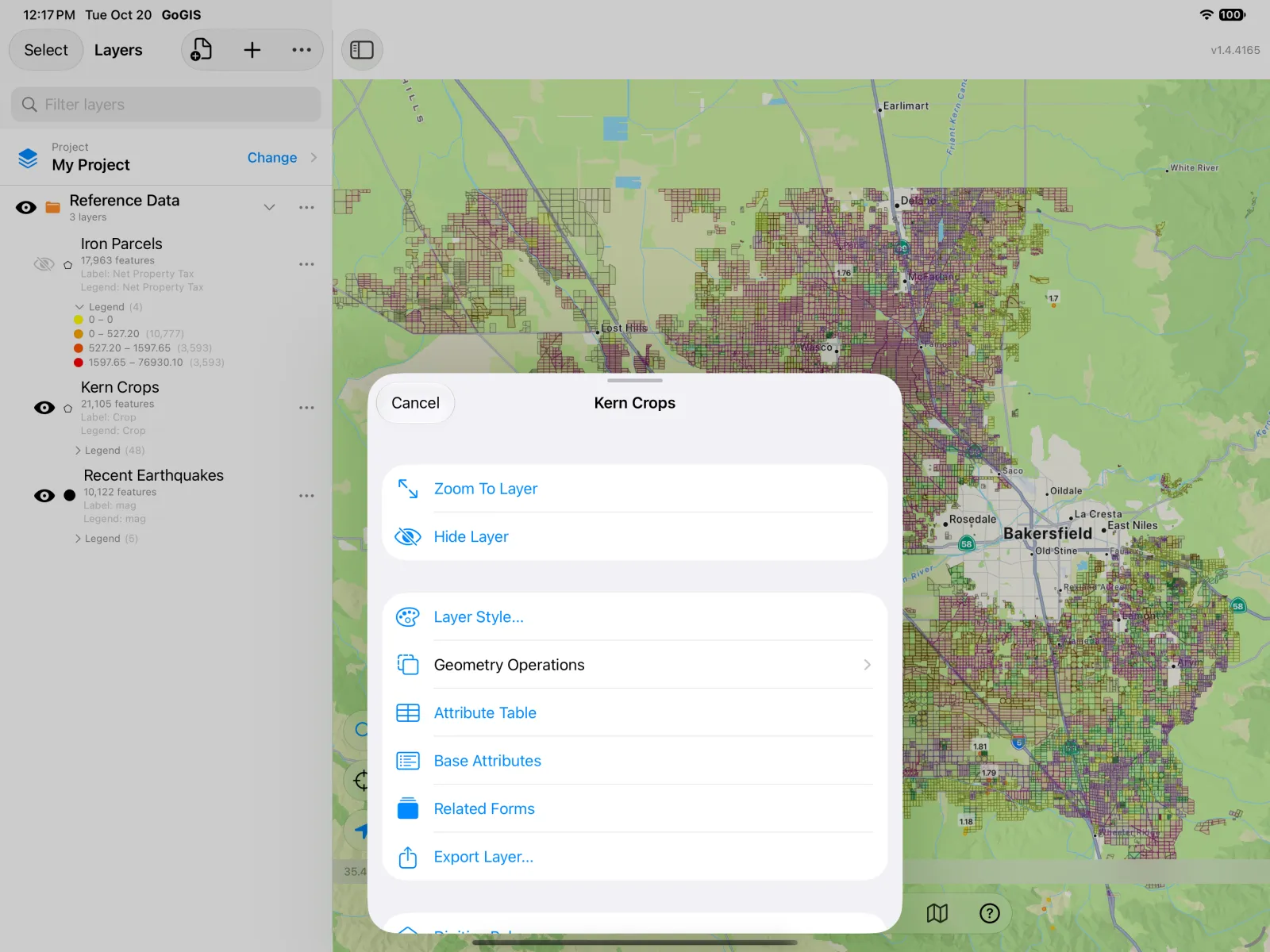
Varje fält är en rad. Tryck och håll på en kolumnrubrik för att se vad du kan göra med kolumnen.
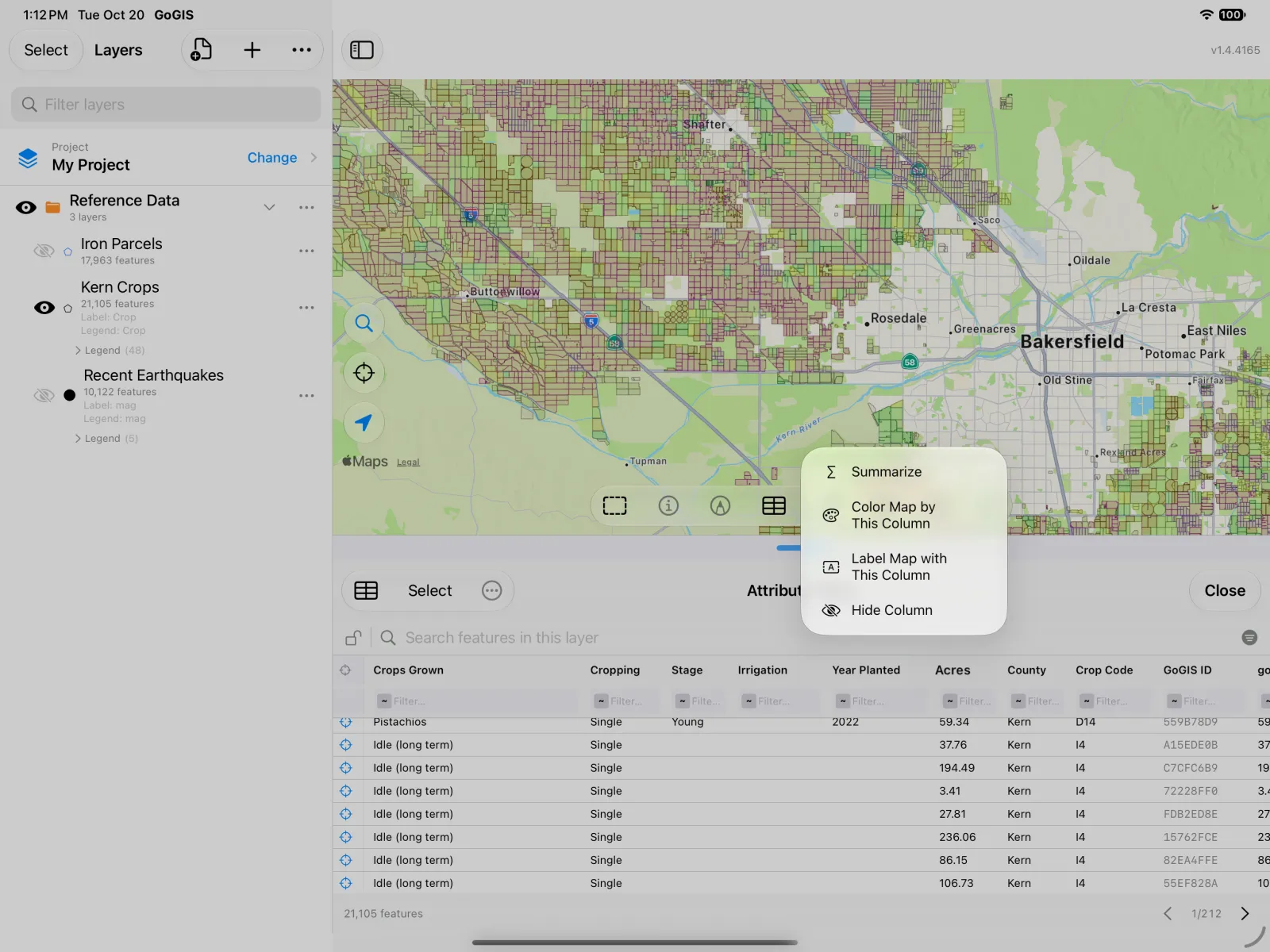
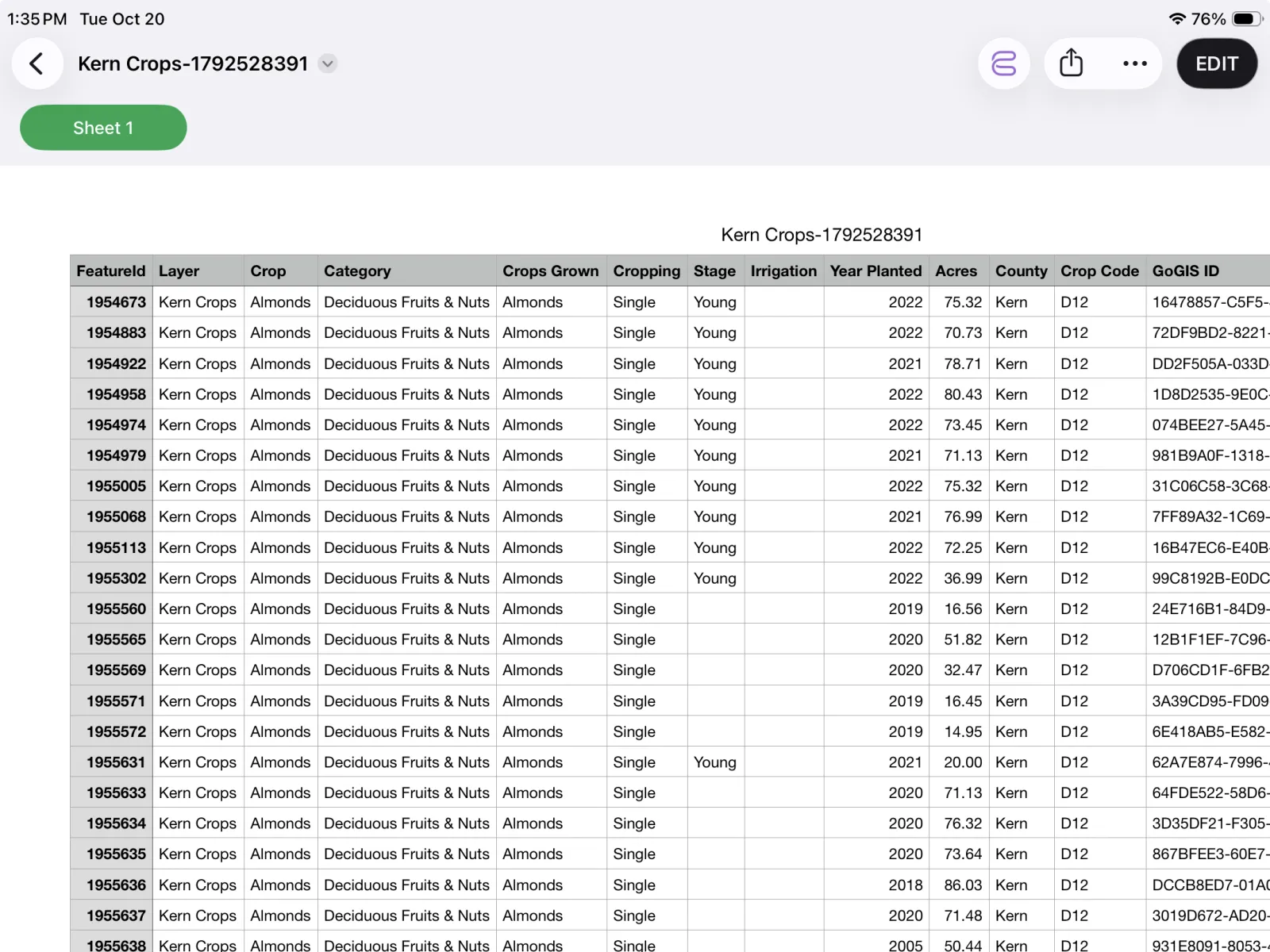
Filtrera på mandel: varje kolumn har en filterruta under rubriken. Skriv Almonds i filtret för Crop. Tabellen går från 21 105 fält till de 3 730 mandelodlingarna.

Summera arealen: tryck och håll på rubriken Acres och välj Sammanfatta. En rad under tabellen ger svaret: 189 042 acres mandel i Kern County, en genomsnittlig odling på 50,68 acres, den största 326,46. Sammanfattningen omfattar alla matchande rader, inte bara sidan på skärmen, och uppdateras när du ändrar sökningen eller filtren.
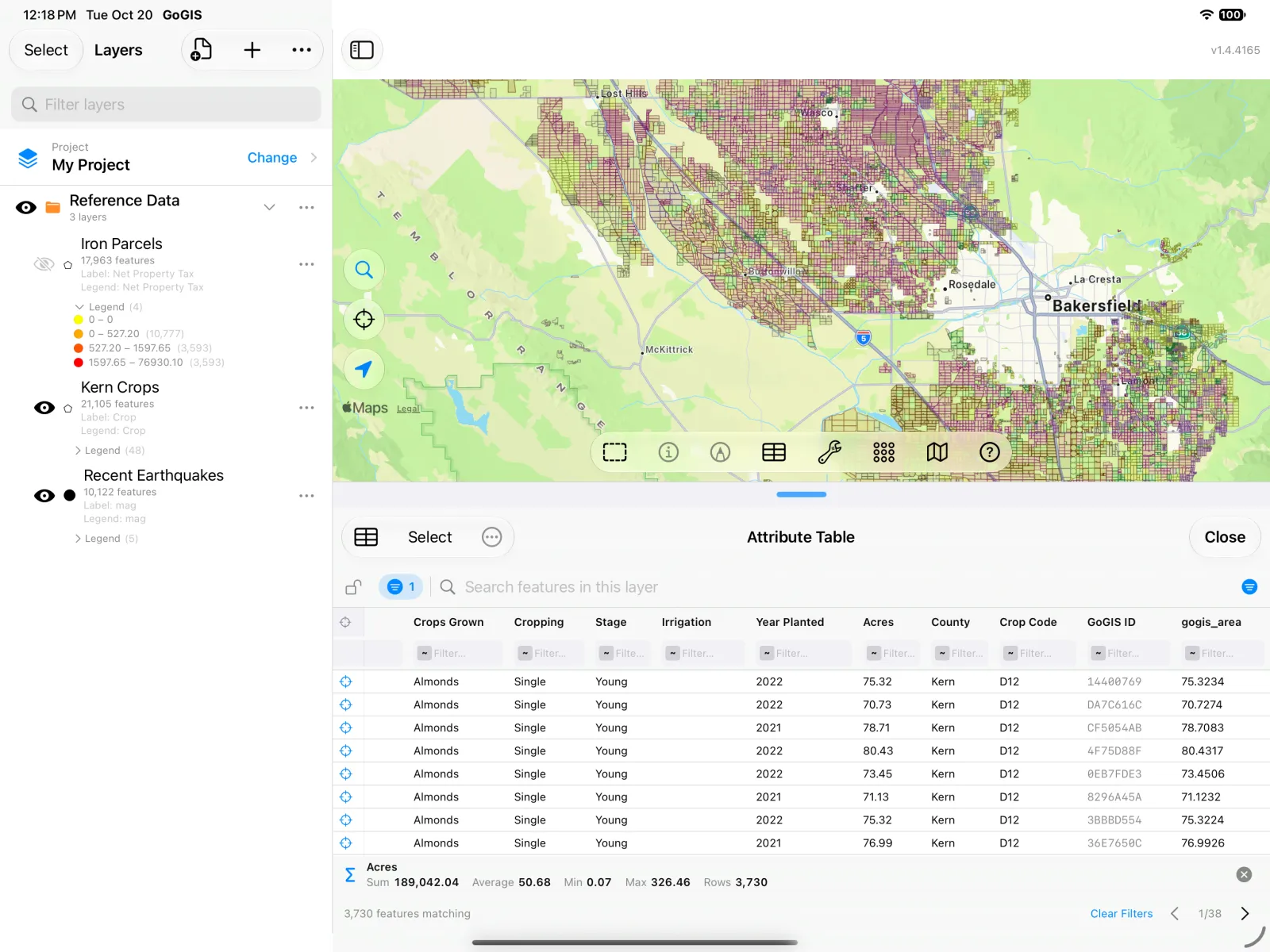
Se det på marken: zooma in på kartan. Med lagret etiketterat efter gröda (tryck och håll på Crop och välj sedan Etiketter på kartan från den här kolumnen) visar varje fält vad som växer där: mandel bredvid pistage och vindruvor.
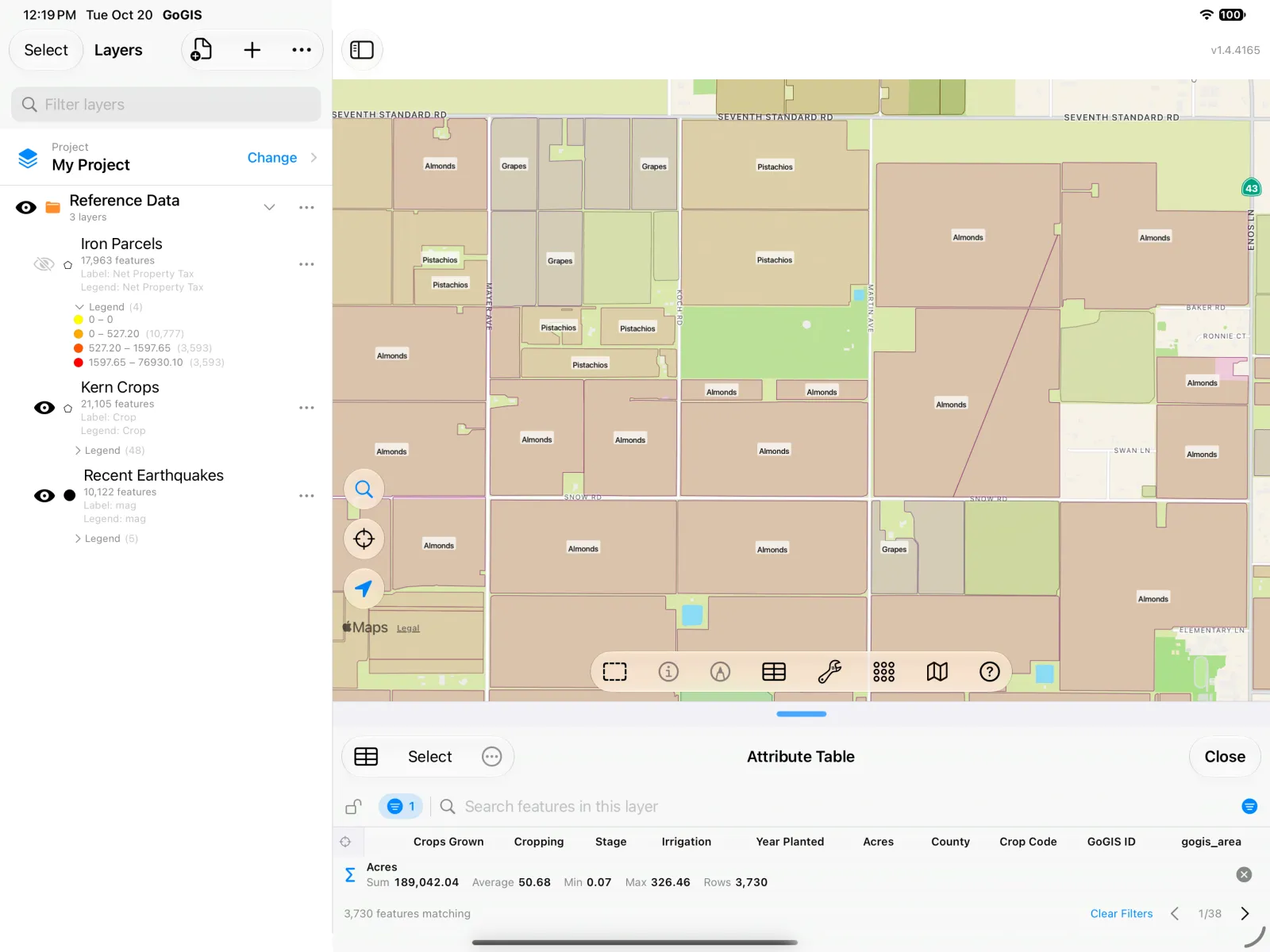
Ta med det: tryck på tabellsymbolen längst upp till vänster i attributtabellen för att exportera raderna som en CSV-fil. Exporten innehåller alla rader som matchar dina filter, i din sorteringsordning, med de kolumner som visas — så dölj först dem du inte behöver. Spara filen i Filer och öppna den i Numbers, Excel eller Google Sheets, eller bifoga den i ett mejl.
Exempel 2: fastighetsskatt i Hurley, Iron County, Wisconsin
Datan: Wisconsin publicerar alla fastigheter i delstaten, med ägare, adress, taxerade värden och fastighetsskatt, som en zippad shapefile per county. Iron County är ett av de minsta, så det laddas ner på några sekunder.
Ladda in den: tryck på importknappen i panelen Lager, välj Referensdata, sedan Fastigheter i Wisconsin, och välj Iron. Zooma sedan in på Hurley, countyts huvudort, vid gränsen mot Michigan.

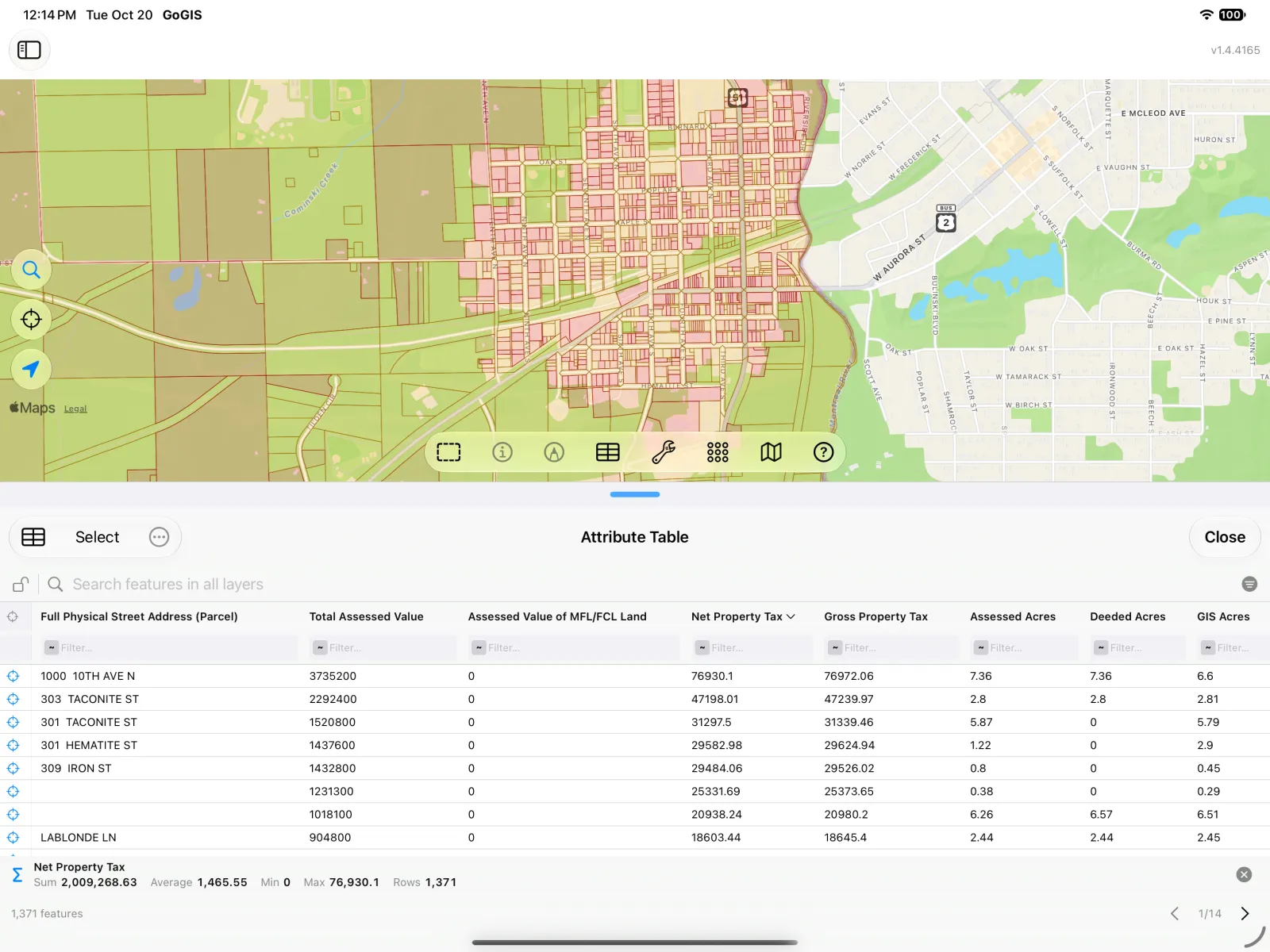
Öppna tabellen med tabellknappen i kartans verktygsfält. Öppnad på det här sättet listar tabellen objekten som syns, så den följer kartan när du panorerar och zoomar. Tryck och håll på rubriken Net Property Tax.
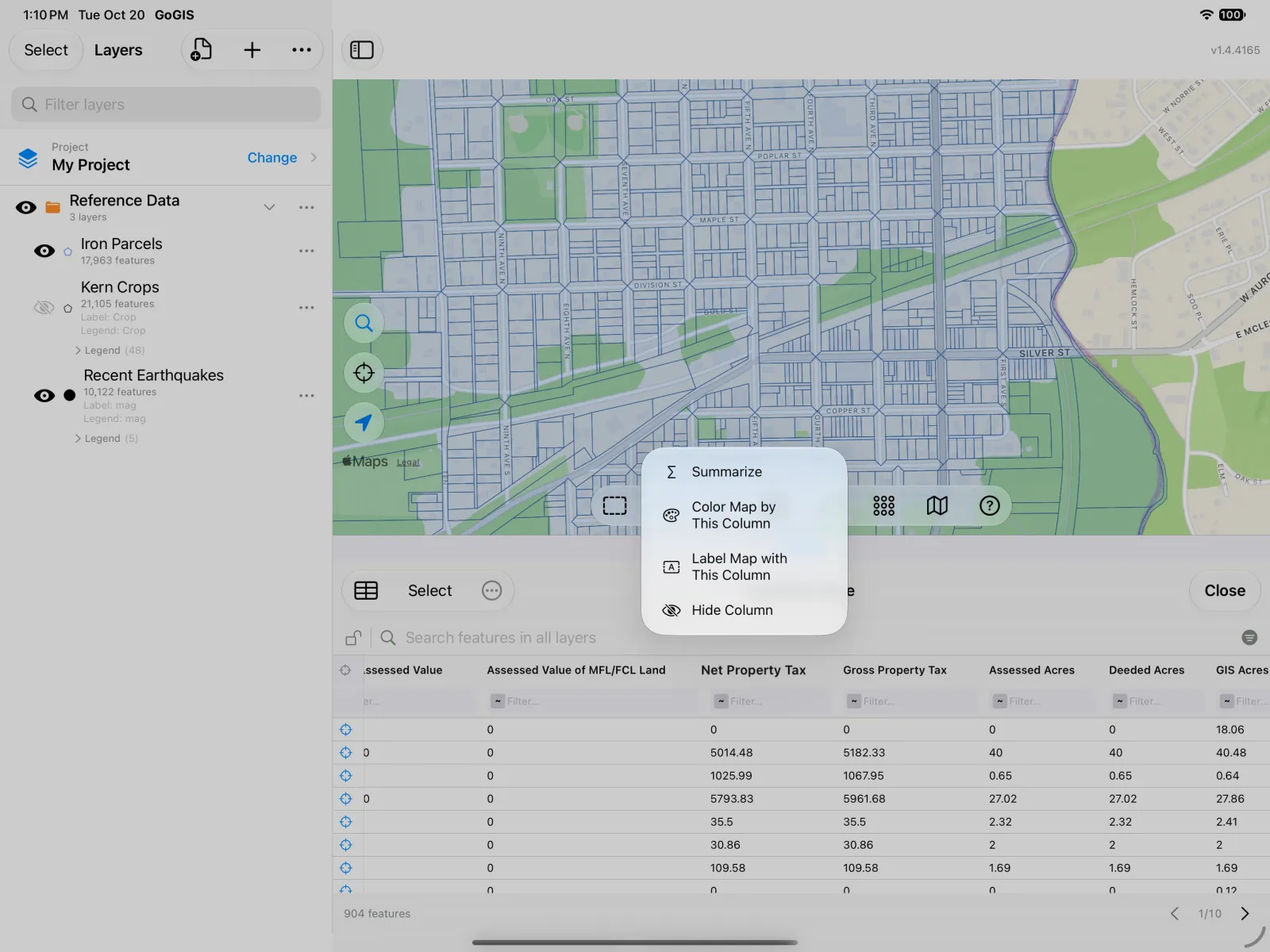
Sammanfatta summerar skatten för fastigheterna som syns: 1 371 fastigheter som betalar 2 009 269 dollar, i genomsnitt 1 465,55 dollar.
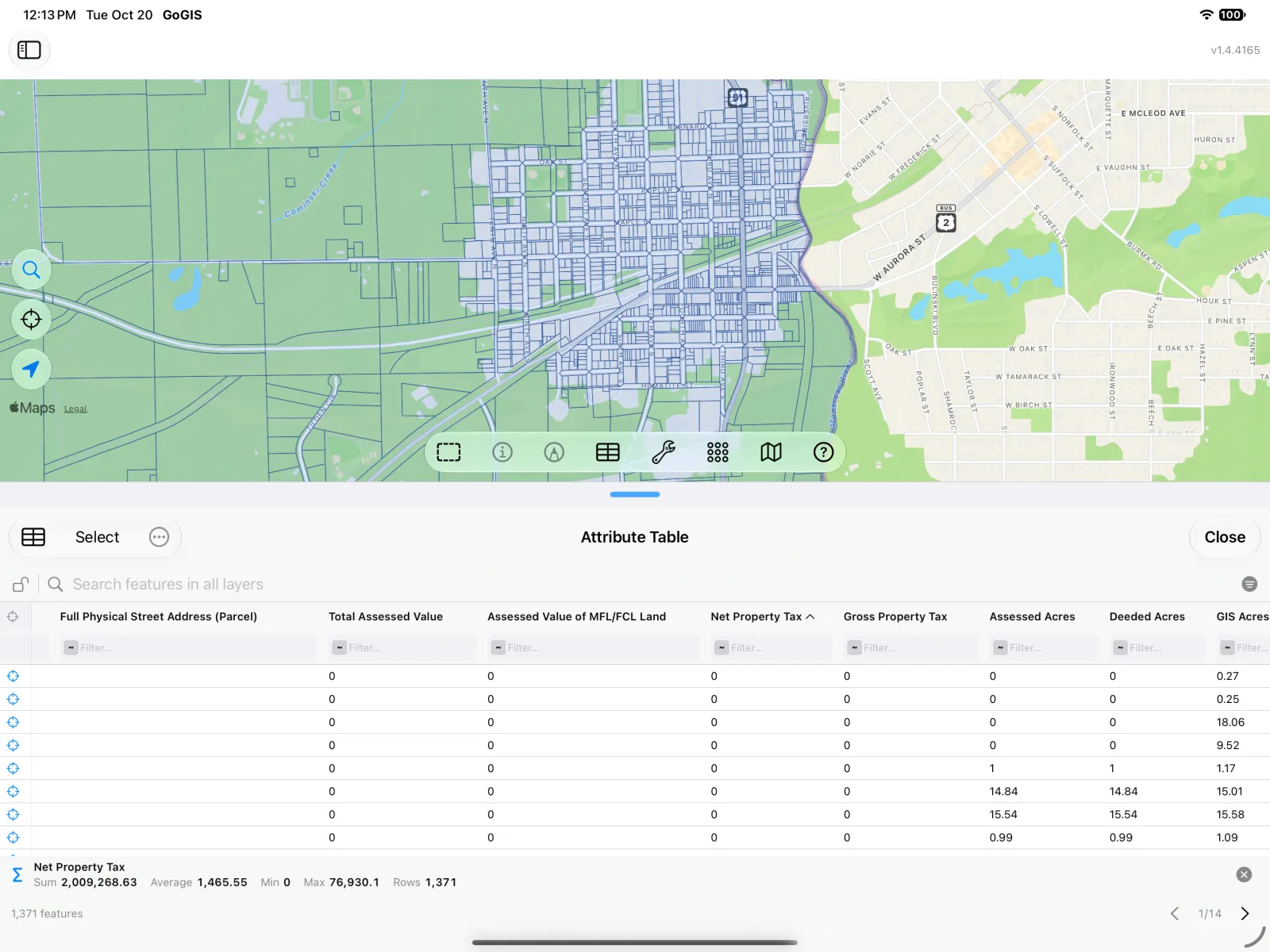
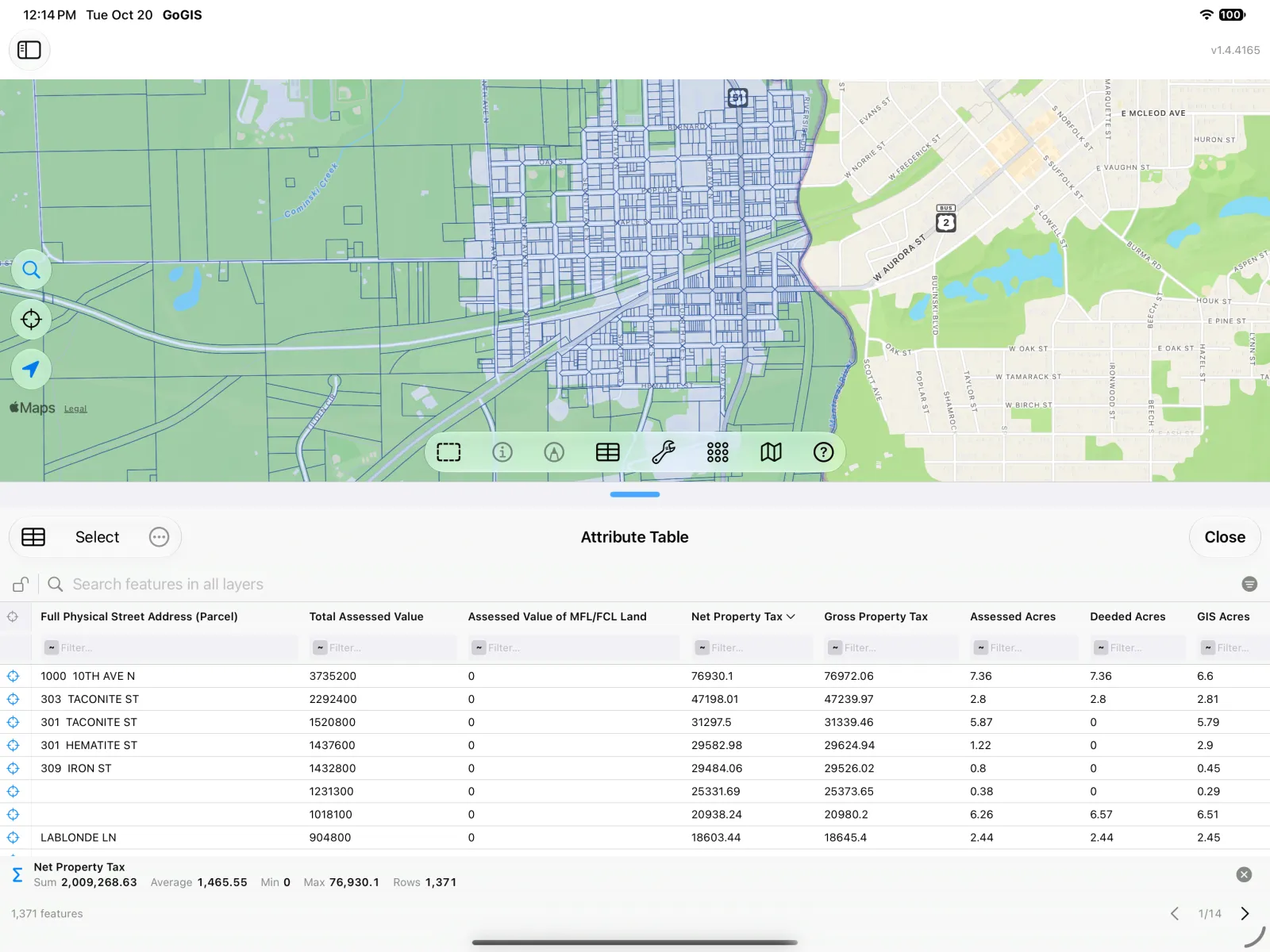
Sortera: tryck på rubriken Net Property Tax och tryck igen för störst först. De största skattebetalarna hamnar överst i tabellen, med sina adresser. Tryck på siktet i början av en rad för att zooma kartan till den fastigheten.
Färglägg kartan: tryck och håll på rubriken igen och välj Färglägg kartan efter den här kolumnen. En sifferkolumn delas in i klasser med ungefär lika många fastigheter i varje, från gult till rött, så att kvarteren med hög skatt syns direkt. Teckenförklaringen visas i panelen Lager, och du kan finjustera färger och klasser i lagrets stilinställningar.
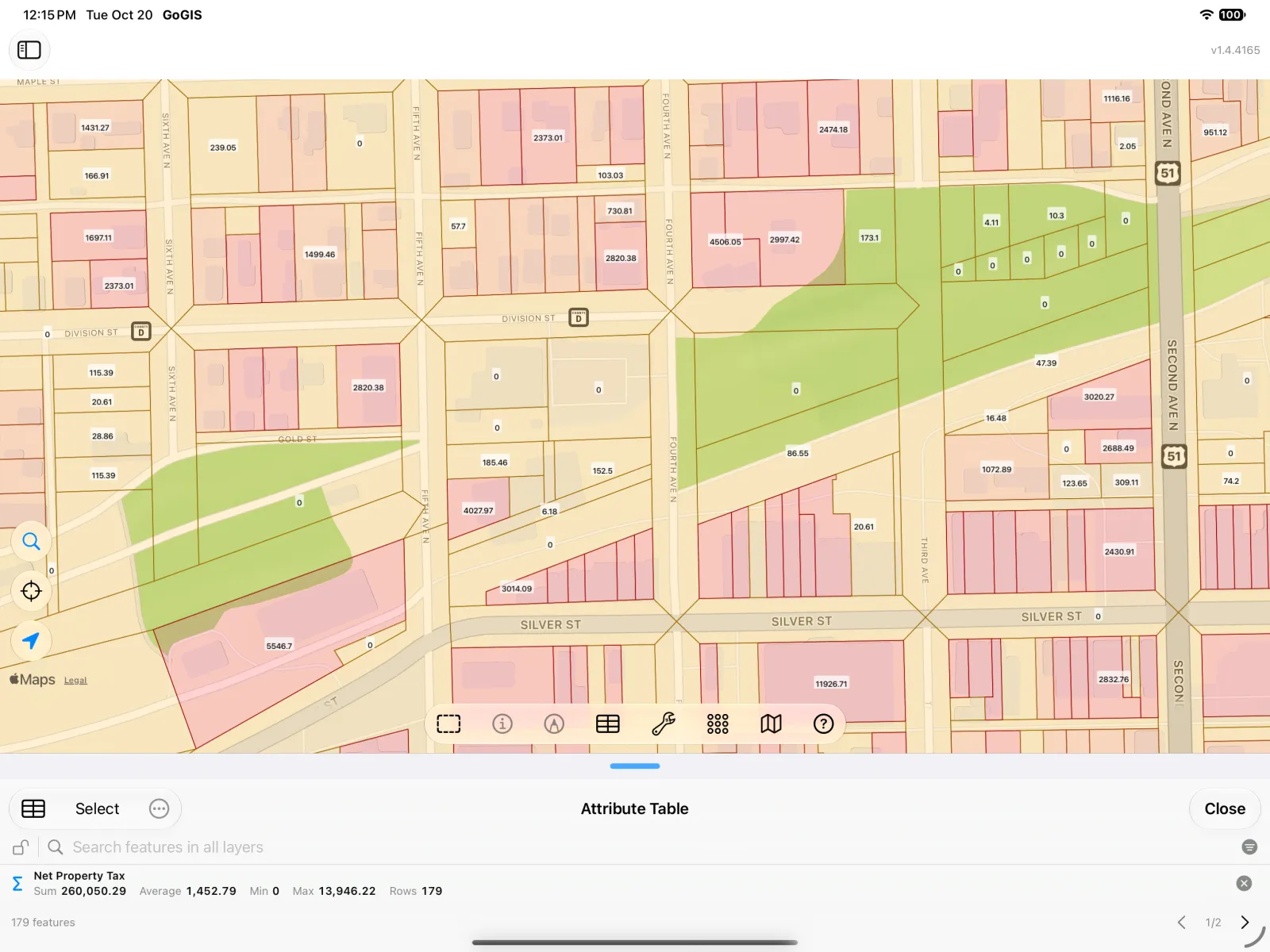
Sätt etiketter och zooma in: välj Etiketter på kartan från den här kolumnen i samma meny och zooma in på centrum. Varje fastighet visar nu sin skatt på kartan — och eftersom tabellen följer kartan krymper sammanfattningen till de 179 fastigheterna som syns: 260 050 dollar tillsammans.
Exempel 3: senaste jordbävningarna nära Tokyo
Datan: U.S. Geological Survey publicerar alla registrerade jordbävningar i världen som ett GeoJSON-liveflöde. Det är ingen shapefile, och det är just poängen: samma verktyg fungerar också på GeoJSON-, KML- och GeoPackage-lager.
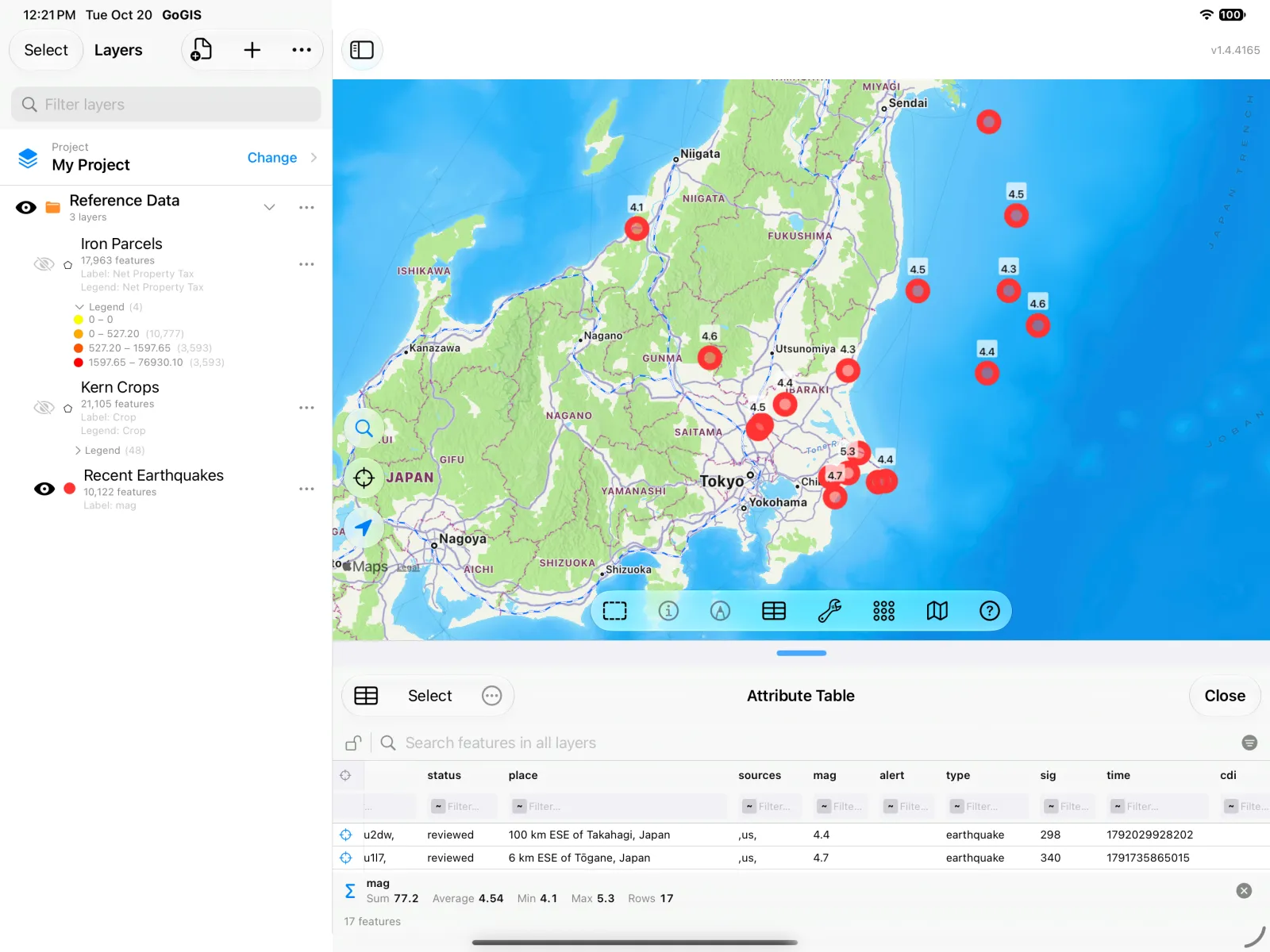
Ladda in den: tryck på importknappen, välj Referensdata och välj under Globalt Senaste jordbävningar: de senaste 30 dagarna, i hela världen — runt tiotusen skalv. Zooma sedan kartan till Tokyo och öppna tabellen från kartans verktygsfält.
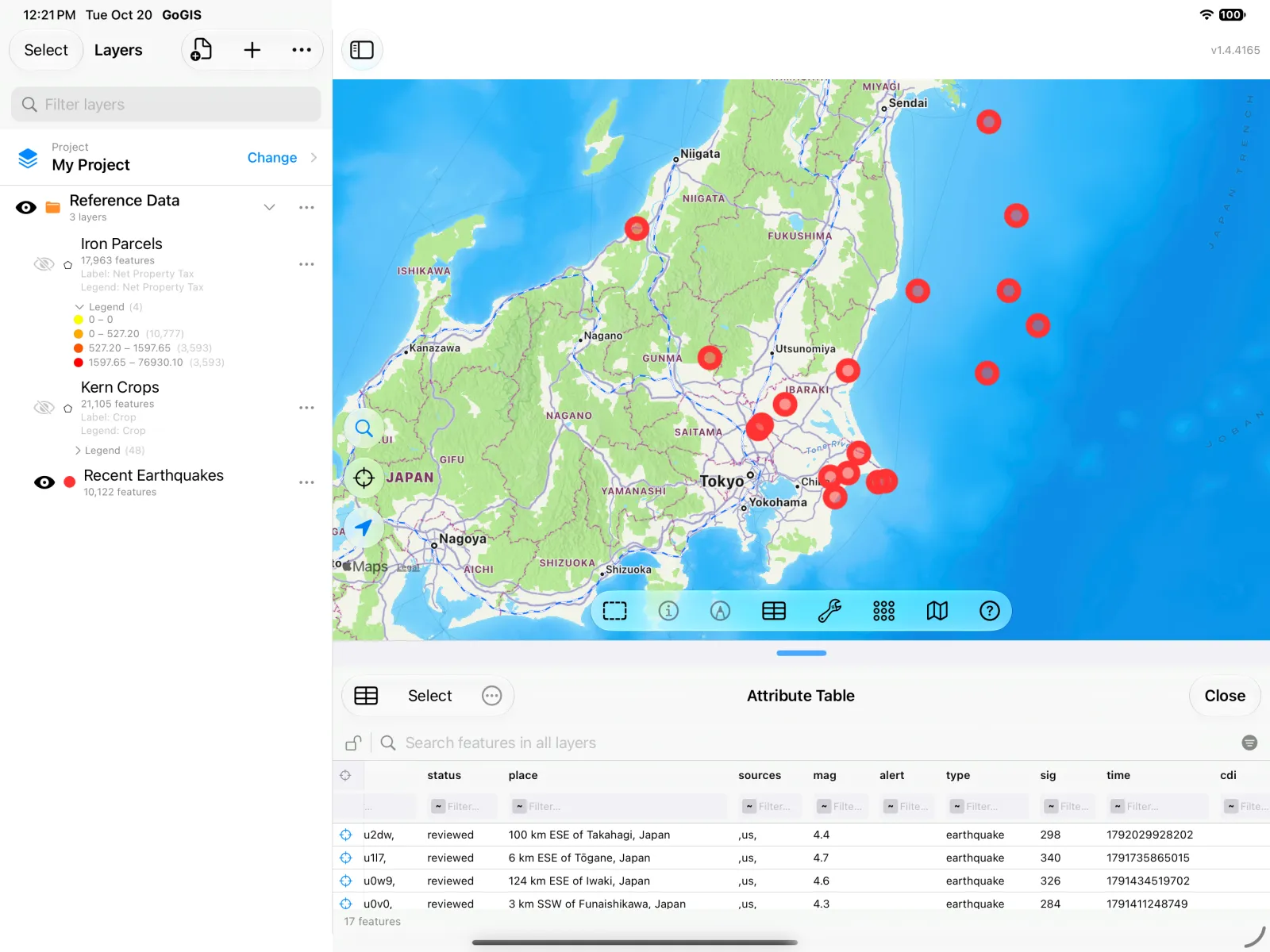
Tryck och håll på rubriken mag (magnitud) för kolumnens meny.
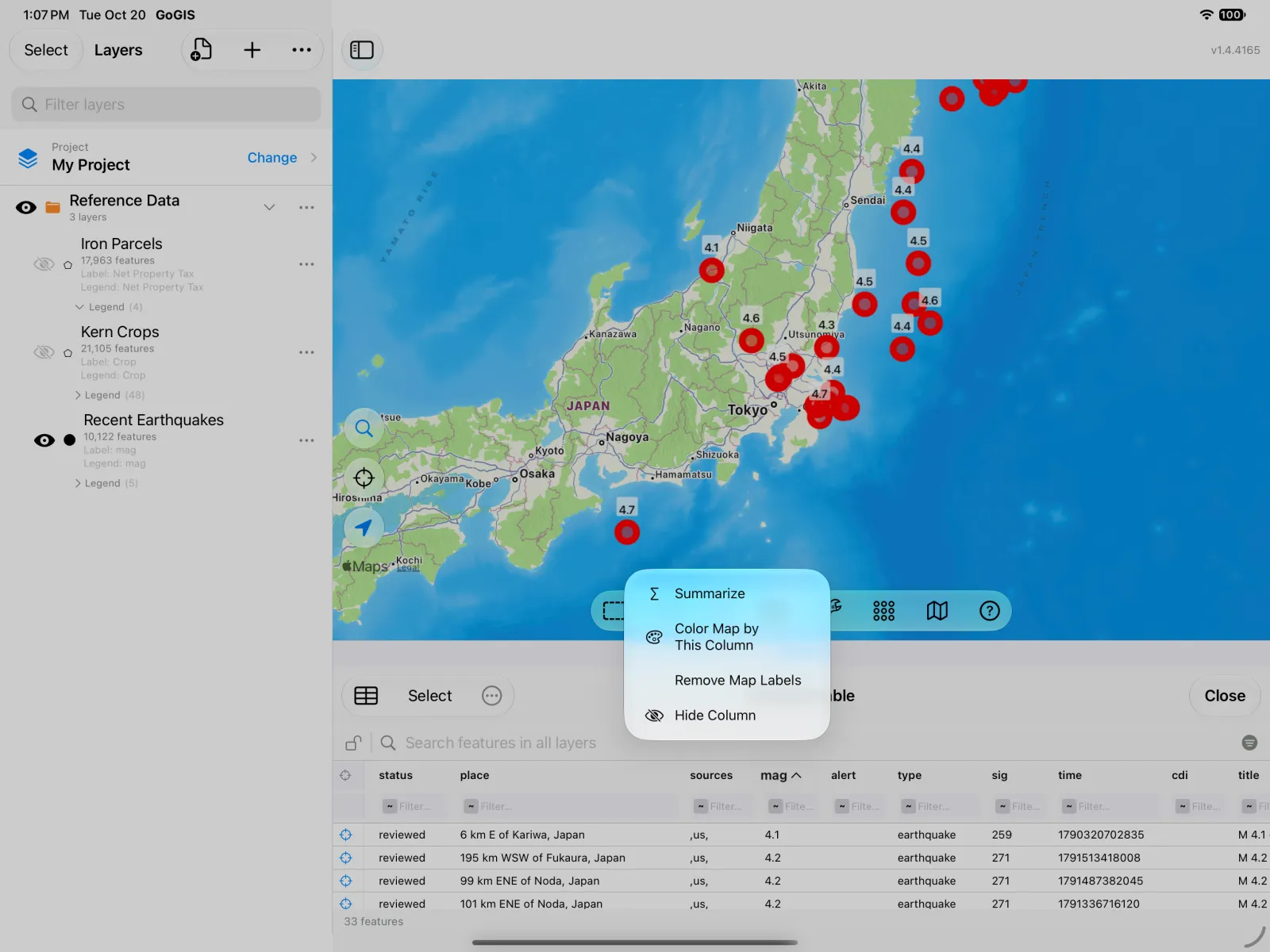
Sammanfatta ger medelvärdet och det kraftigaste: en genomsnittlig magnitud på 4,54, det kraftigaste 5,3. (Summan finns också med, men att lägga ihop magnituder betyder ingenting — använd den sammanfattning som passar din fråga.) Etiketter på kartan från den här kolumnen sätter varje skalvs magnitud på kartan.

Tips: vissa kolumner i det här flödet är till för datorer snarare än människor — time anges till exempel i millisekunder sedan 1970. Tryck och håll på rubriken och välj Dölj kolumn för att städa tabellen innan du exporterar.
Prova nu med dina egna data
Allt ovan fungerar på alla lager du tar in i GoGIS: en shapefile från kommunen, en GeoPackage från en konsult, en KML från en kollegas webbkarta, GeoJSON från en webbtjänst, ett GPX-spår eller en CSV med punkter. Hur du får in en fil står i guiderna (på engelska) för shapefiler, GeoPackage och KML och KMZ. Öppna sedan attributtabellen och ställ din fråga:
- Hur mycket? Filtrera tabellen och välj sedan Sammanfatta på en sifferkolumn.
- Vilka är störst? Tryck på en rubrik för att sortera.
- Var? Färglägg kartan efter en kolumn och sätt etiketter.
- Behöver du datan någon annanstans? Exportera raderna som CSV till ett kalkylblad eller en rapport.
- Mycket att ändra? Tryck på Välj, bocka för raderna och ge en kolumn samma värde för alla på en gång, med Ångra om du ångrar dig. Attributtabellen på iPhone och iPad (på engelska) går igenom det, och alla filter från större än till mellan.
Allt körs på enheten, offline när datan väl är inläst, utan konto och utan prenumeration.
Redo för mer? Ett steg längre: buffert, skärning, skillnad och upplösning kombinerar lager efter läge: fastigheterna inom en engelsk mil från en gruva, jordarna under ett fält, marken som blir kvar utanför en våtmark.