
Зробіть закономірності видимими.
Розфарбовуйте об’єкти за атрибутом і додавайте мітки, щоб побачити суттєві відмінності.
Ваші шейп-файли, GeoPackage, KML, GeoJSON і GeoTIFF — на телефоні чи планшеті, у полі й без зв’язку. Переглядайте карти, збирайте структуровані записи у формах і виконуйте просторовий аналіз просто на пристрої.
Огляд можливостей ↓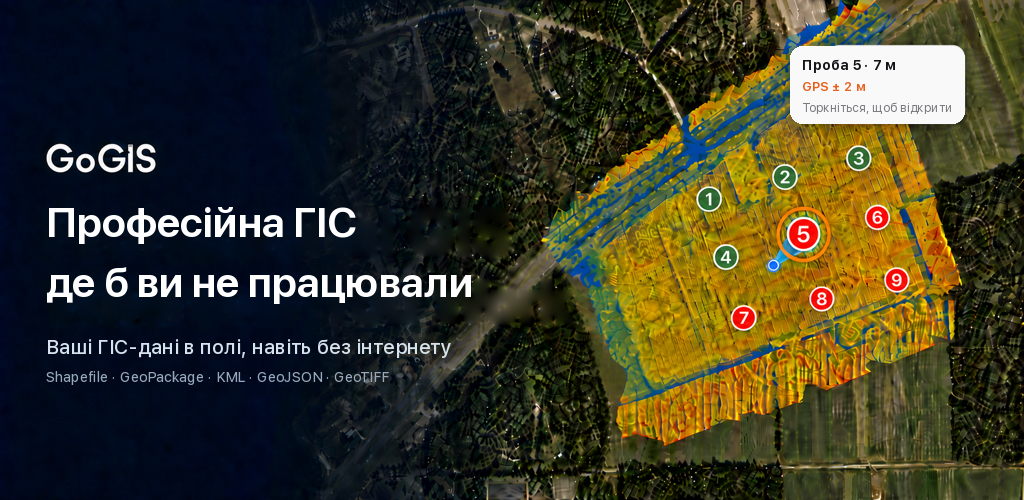
Відкрийте файл, щоб зрозуміти місцевість. Зафіксуйте, що ви там знайшли. Використайте дані, щоб відповісти на просторове запитання.
Уперше працюєте з ГІС-файлами? Почніть тут →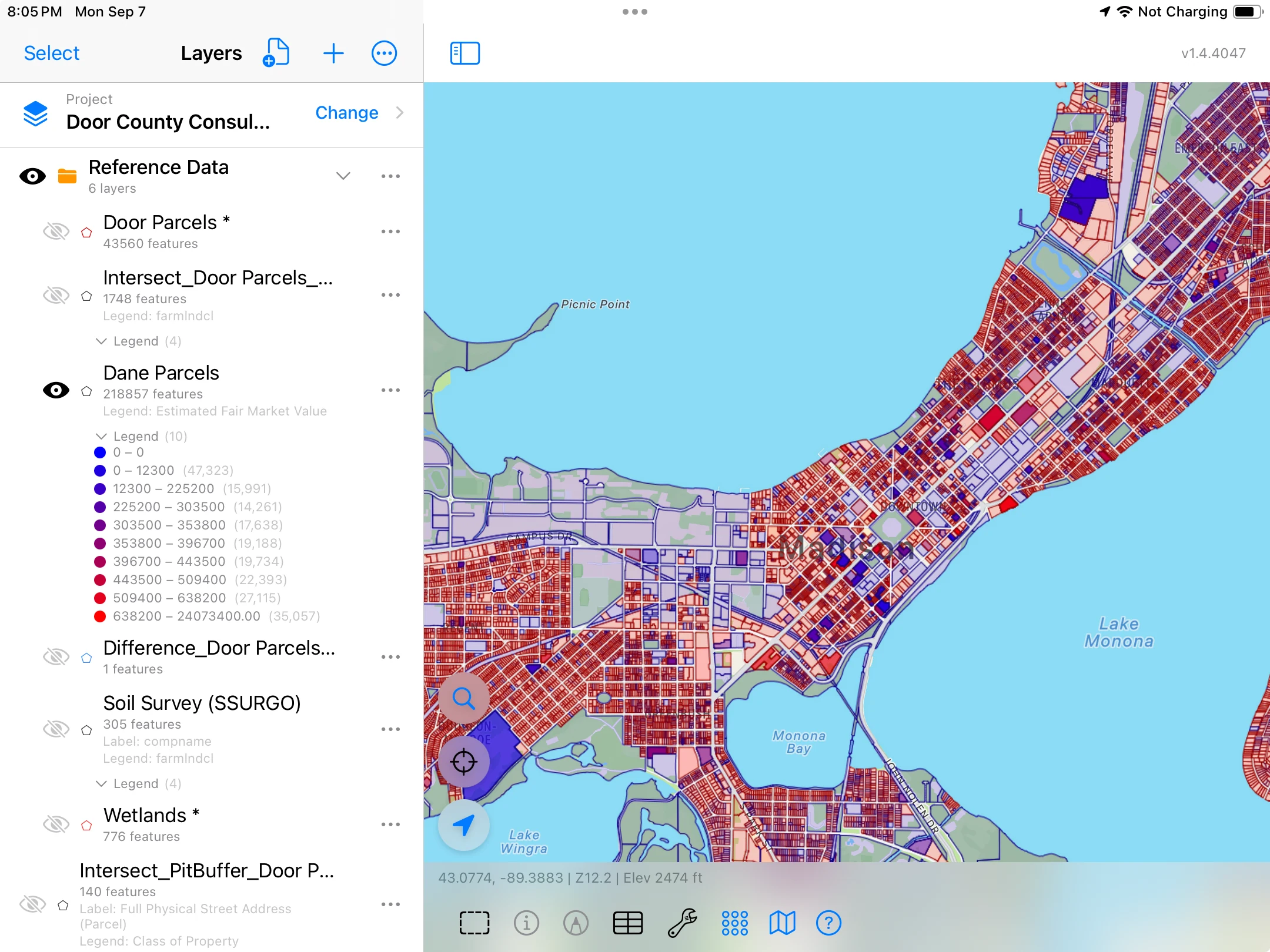
Розфарбовуйте об’єкти за атрибутом і додавайте мітки, щоб побачити суттєві відмінності.

Поєднуйте власні знімки з іншими ГІС-шарами й порівнюйте, що вони показують в одному й тому самому місці.

Виберіть об’єкт, щоб переглянути його атрибути — інформацію за точкою, лінією чи межею.
Завантажте свої ГІС-файли й знімки. Оформлюйте шари, підписуйте об’єкти й переглядайте їхні атрибути в контексті карти.
Карти, легенди й атрибути →Робота з великими наборами даних →Створюйте форми зі списками вибору, фото, формулами й умовними полями. Прив’язуйте повторні огляди й вимірювання до того самого об’єкта.
Власні форми →Записи в контексті ↓Побудуйте буфер навколо річки, перетніть поля з ґрунтами, відніміть виключені площі або розчиніть об’єкти за атрибутом. Геометричні операції виконуються просто на пристрої.
Геометричні операції в дії ↓Буфер, перетин, різниця й розчинення →Імпортуйте Shapefile, GeoPackage, KML/KMZ, GeoJSON і CSV, а також власні знімки GeoTIFF чи MBTiles — ортофотоплани з дрона, аерознімки, скановані карти. Оформлюйте й підписуйте шари, переглядайте атрибути, збирайте дані у власні й пов’язані форми, виконуйте буфер, перетин, різницю й розчинення на самому пристрої, а імпортовані дані залишаються доступними без зв’язку. Потім експортуйте результат назад у Shapefile, GeoPackage, GeoJSON, KML або CSV. Як контекстний шар для будь-якої місцевості у світі можна додати дороги, річки, будівлі й землекористування з OpenStreetMap: це звичайні шари, які можна торкатися, редагувати й експортувати.


Фіксуйте огляди, додавайте фотографії та тримайте кожен візит прив’язаним до об’єкта на карті. Довідкові шари залишаються під рукою, поки ви працюєте.
Власні форми →
Створюйте форми зі списками вибору, вимірюваннями, фото й обчислюваними значеннями. Умовні поля показують додаткові запитання лише тоді, коли вони доречні.
Використовуйте пов’язані форми, щоб додавати окремий запис для кожного візиту. Переглядайте дати, стан і вимірювання разом у сітці, не замінюючи попередніх оглядів.
Пов’язані записи →Відкрийте форму об’єкта, змініть окрему клітинку в сітці атрибутів або виберіть кілька записів і задайте їм одне значення. Виправте одне вимірювання чи призначте спільний пріоритет, не відкриваючи кожну форму заново.
Як працює окреме й групове редагування →
Експортуйте PDF із розташуванням водопропускних труб, довідковими шарами, легендою й масштабом. Цей приклад показує територію огляду; записи візитів залишаються окремо.
Відкрити карту огляду водопропускних труб ↗
Розмістіть точки відбору проб, пройдіть маршрут, зафіксуйте кожну пробу й нанесіть на карту отримані лабораторні результати. Ця демонстрація на газоні простежує роботу на одному об’єкті.
Інструментом «Сітка відбору проб» створіть сітку в межах ділянки. Задайте крок, поворот і зсув відповідно до площі, яку треба охопити.

Рухайтеся за напрямком і відстанню до наступної проби. Стан збору й решта маршруту залишаються видимими, поки ви рухаєтеся об’єктом.

Зіставте отримані лабораторні результати з пробами за Bag ID. Створіть інтерпольовану поверхню з числового результату, щоб дослідити його просторовий розподіл.

Демонстраційний проєкт з ілюстративними лабораторними результатами.
Друкуйте етикетки для пакетів із QR- чи штрихкодом, фіксуйте спостереження у формі й зберігайте записи відбору разом із точками проб.
Відбір, етикетки й пов’язані записи →Експортуйте оглядову карту й сторінки теплових карт для полів із результатами. Поділіться точками проб і їхніми результатами на карті в одному PDF.
Відкрити приклад звітуСправжній результат GoGIS з іншого демонстраційного проєкту з прикладовими даними.

Виміряйте, що залишається після виключення певної площі. Знайдіть ділянки навколо запланованого об’єкта. Використовуйте буфер, перетин і різницю, щоб перетворити межі на карті на результати, які можна перевірити й експортувати.
Відніміть полігони водно-болотних угідь від ділянки, щоб створити новий шар із площею поза нанесеними угіддями.


Площі в цьому прикладі округлено до двох знаків після коми. Результат вимірює землю поза нанесеними водно-болотними угіддями; він не встановлює придатності для певного використання.
Побудуйте буфер в одну милю навколо запланованого контуру, потім перетніть його з шаром ділянок. Перегляньте частини, що перекриваються, разом з атрибутами ділянок.


Цей приклад дає 140 вихідних об’єктів. Перегляньте адреси, ідентифікатори ділянок, класи нерухомості й вихідні атрибути в сітці.

Ілюстративний сценарій запланованого об’єкта. Одна миля — вибрана відстань дослідження. Assessed Acres — атрибут вихідної ділянки, відмінний від обчисленої площі кожного результату перетину.
Використовуйте Field Sync, щоб обмінюватися змінами проєкту між розташованими поруч пристроями Apple та Android через локальне з’єднання, без хмарного облікового запису.
Передавайте записи об’єктів, пов’язані форми й фото, щоб робота була доступна на тому пристрої, який вам знадобиться далі.
Як працює Field Sync →

Імпортовані векторні дані залишаються доступними без з’єднання. Для офлайн-базової карти завантажте підтримувані джерела USGS у Сполучених Штатах або GSI в Японії, перш ніж залишити зону покриття. Вбудоване завантаження базових карт наразі обмежене цими регіонами.


Експортуйте ГІС-файли для подальшого аналізу, створіть PDF-карту або поділіться пов’язаними записами як CSV-файлами, прив’язаними до вихідних об’єктів. Ті самі інструменти підходять для програми відбору проб, історії оглядів чи карти, яку треба переглянути.
Як експортовані записи залишаються пов’язаними →Почніть із файлів, які у вас уже є. Поверніть результати в інструменти, якими ви користуєтеся.
Почніть із власних даних →Імпортуйте Shapefile, GeoPackage, KML/KMZ, GeoJSON і CSV. Додавайте знімки GeoTIFF чи MBTiles. GoGIS підтримує шейп-файли в проєкціях завдяки супровідній інформації про систему координат.
Експортуйте у Shapefile, GeoPackage, GeoJSON, KML або CSV. CSV-файли пов’язаних форм посилаються на батьківські об’єкти.
Що шукати в ГІС-застосунку для iPhone та iPad →Працюйте з імпортованими векторними даними, збирайте записи й виконуйте геометричні операції на пристрої. Вбудоване завантаження базових карт доступне для підтримуваних джерел USGS у Сполучених Штатах і GSI в Японії. Збережіть потрібну територію, перш ніж залишити зону покриття. В інших місцях імпортовані векторні дані залишаються доступними офлайн, але GoGIS наразі не пропонує вбудованого завантаження базових карт. Завантаження й онлайн-сервіси потребують з’єднання.
Підготуйте роботу офлайн →GoGIS працює на iPhone, iPad, підтримуваних Mac, а також на телефонах і планшетах з Android. Переносьте проєкти між платформами або використовуйте Field Sync, щоб обмінюватися змінами між розташованими поруч пристроями через локальне з’єднання.
Підтримка зовнішніх приймачів Bad Elf наразі доступна на iPhone та iPad. Для спеціалізованого обладнання перевірте вимоги відповідної платформи.
Докладніше про Field Sync →Так. Імпортуйте файл, щоб переглянути його об’єкти й атрибути. Додавайте до проєкту збір даних, редагування й аналіз, коли вони знадобляться.
Відкрити шейп-файл на iPhone →Візьміть свої дані в поле, працюйте з ними на місці й поверніться з результатами.
Без підписки. Обліковий запис не потрібен.