Що можна робити з шейп-файлом, GeoPackage чи KML?
Вам надсилають шейп-файл, GeoPackage чи KML. Ви відкриваєте його — і ось він на карті. Що далі?
Хоч би який був формат, відповідь та сама, бо кожен із них — це карта, за якою стоїть таблиця: один рядок на об’єкт, один стовпець на атрибут. (Уперше працюєте з ГІС-файлами? Почніть тут, щоб зрозуміти, що це означає.) Щойно файл у GoGIS, з таблицею працюють однаково. GoGIS відкриває ці формати як шари з таблицею атрибутів:
- Shapefile (.zip із .shp, .dbf, .shx, .prj) — досі стандартний формат обміну для округів, комунальних служб і установ
- GeoPackage (.gpkg) — один файл, що може містити багато шарів
- KML і KMZ — з програм-глобусів і багатьох вебкарт
- GeoJSON — поширений у вебсервісах і стрічках даних у реальному часі
- GPX — треки й точки маршруту з GPS-пристроїв
- CSV зі стовпцями координат — точки з електронної таблиці
У цьому посібнику три справжні приклади. Дані безкоштовні й відкриті та виглядають так само, як файли, які ви отримаєте від округу, установи штату чи консультанта: два запаковані шейп-файли й одна стрічка GeoJSON.
Дані: файл не потрібен
Щоб виконувати приклади, нічого не треба шукати чи завантажувати. Усі три набори даних вбудовано в GoGIS у розділі Довідкові дані, який отримує відкриті дані безпосередньо від установ, що їх публікують, і імпортує їх як звичайний шар — так само, як файл, що ви відкриваєте самі.
Щоб відкрити Довідкові дані: на панелі «Шари» торкніться кнопки імпорту (документ із +) і виберіть Довідкові дані. Потім виберіть:
- California Crops (2024) → Kern для прикладу 1
- Ділянки Вісконсину → Iron для прикладу 2
- Нещодавні землетруси в розділі «Увесь світ» для прикладу 3
Коли закінчите, у Довідкових даних є ще на чому потренуватися: зони затоплення FEMA, ґрунти SSURGO, водно-болотні угіддя, річки й озера, природоохоронні території, активні лісові пожежі, а в Європі — Natura 2000. Докладніше про них див. Ґрунти SSURGO і карти затоплення FEMA (англійською). Усе в цьому посібнику працює з будь-яким із них і з вашими власними файлами.
- Культури округу Керн, Каліфорнія: скільки там акрів мигдалю? (фільтр, підсумок, експорт в електронну таблицю)
- Ділянки округу Айрон, Вісконсин: хто в місті сплачує найбільший податок на нерухомість? (підсумок, сортування, розфарбування карти, мітки)
- Нещодавні землетруси: наскільки сильними були землетруси навколо Токіо цього місяця? (середнє, найсильніший, мітки)
Знімки екрана зроблено на iPad, де карта й таблиця атрибутів розташовані поруч. Усе працює й на iPhone, де таблиця відкривається поверх карти.
Перш ніж почати: меню заголовка стовпця
Більшість подальшого відбувається в таблиці атрибутів — поданні шару у вигляді електронної таблиці: один рядок на об’єкт, один стовпець на атрибут. Два жести на заголовку стовпця роблять майже все:
- Торкніться заголовка, щоб відсортувати за цим стовпцем. Торкніться ще раз, щоб змінити порядок на зворотний.
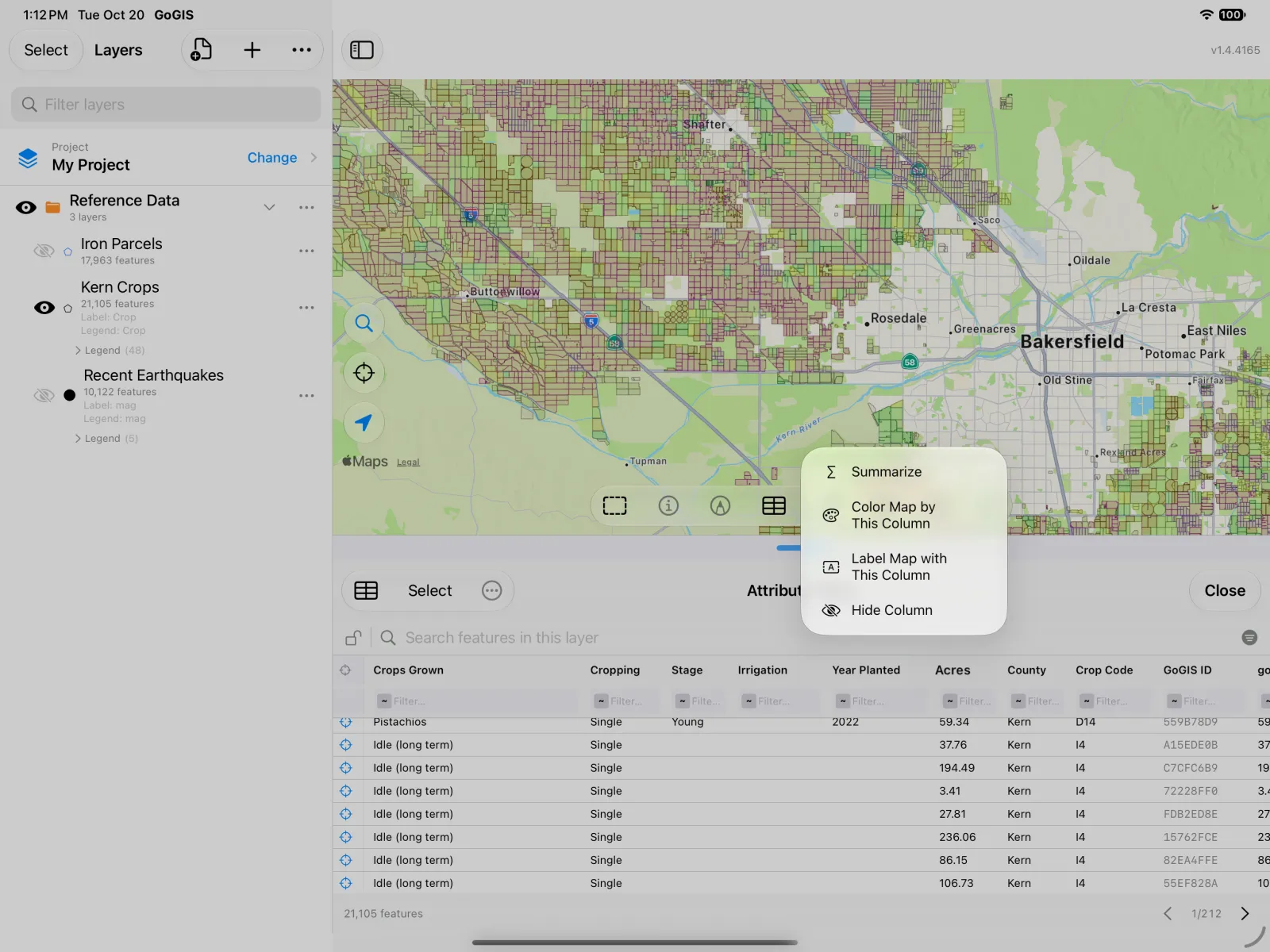
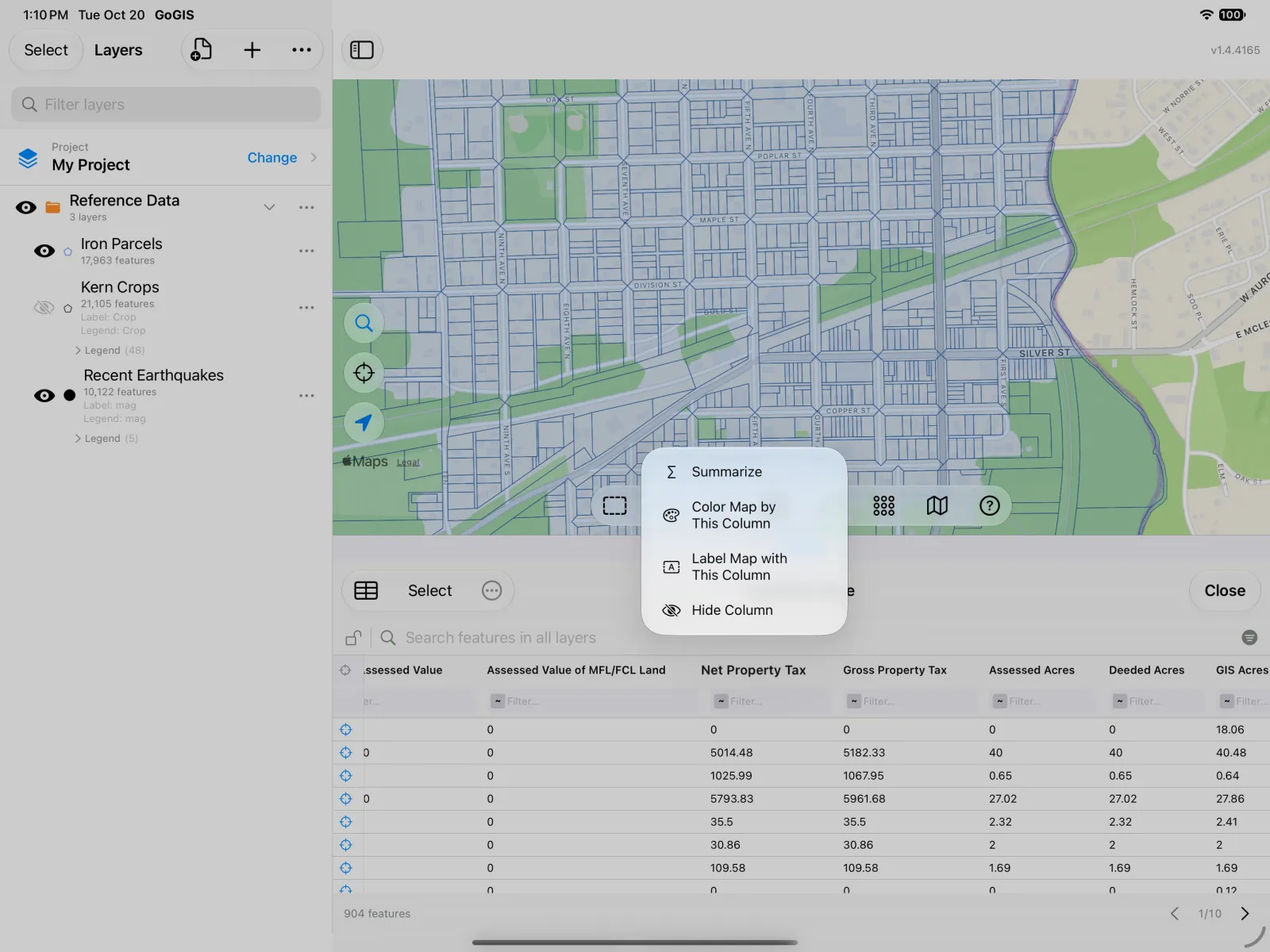
- Натисніть і утримуйте заголовок, щоб відкрити меню стовпця:
- Підсумки — сума, середнє, мінімум і максимум числового стовпця для рядків, які ви переглядаєте.
- Розфарбувати карту за цим стовпцем — дає шару легенду зі значень стовпця.
- Мітки на карті з цього стовпця — показує значення стовпця на карті.
- Приховати стовпець — приховує його в таблиці та в експорті CSV.
Приклад 1: акри мигдалю в окрузі Керн, Каліфорнія
Дані: Департамент водних ресурсів Каліфорнії щороку картографує кожне поле в штаті й публікує їх як запакований шейп-файл із культурою, вирощеною на кожному полі, і його площею. GoGIS завантажує його за вас, по одному округу.
Завантажте: на панелі «Шари» торкніться кнопки імпорту (документ із +), виберіть Довідкові дані, потім California Crops (2024) і виберіть Kern. Kern Crops з’являється як шар із 21 105 полями.

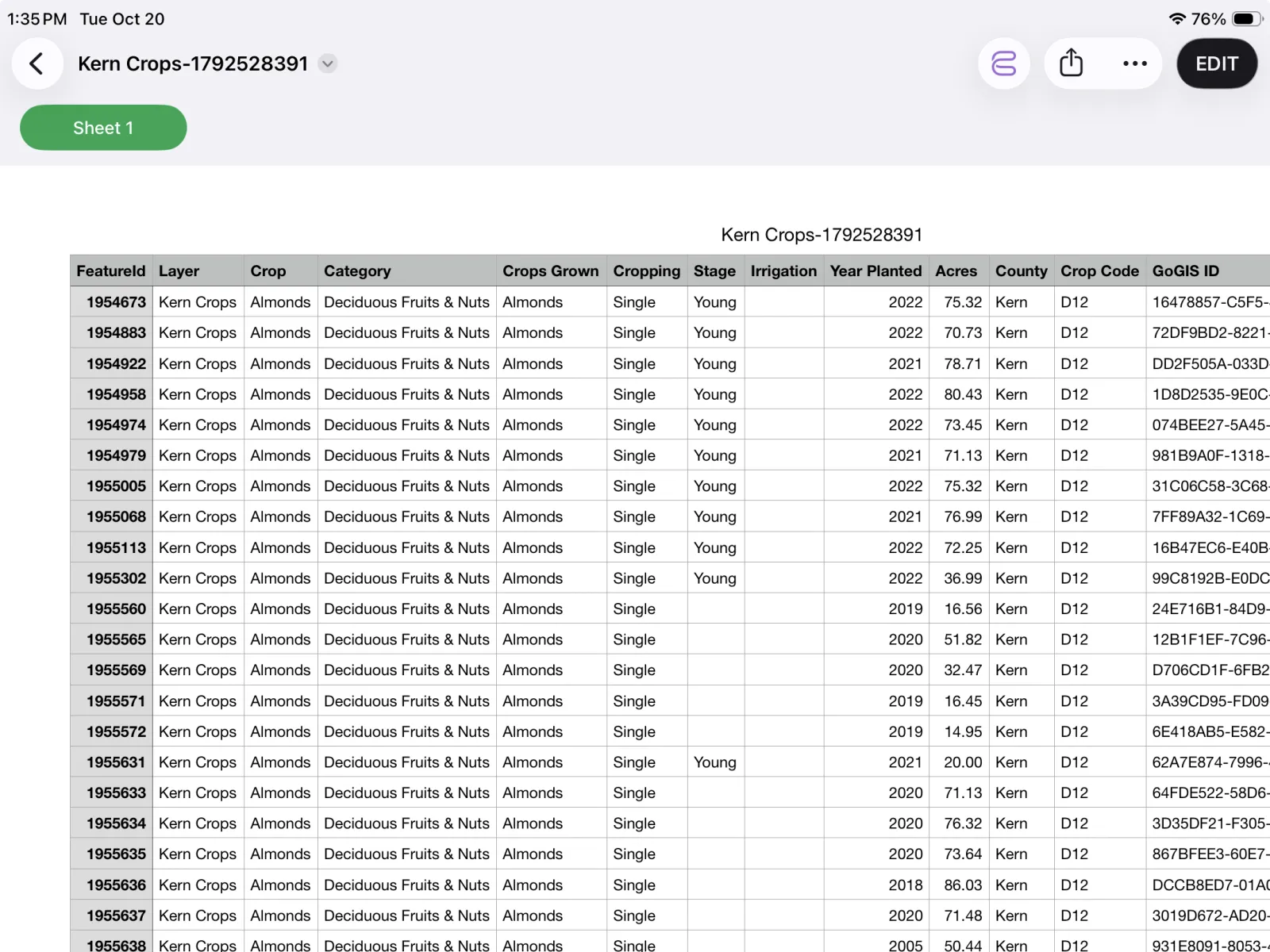
Відкрийте таблицю атрибутів: на панелі «Шари» торкніться … біля Kern Crops і виберіть Таблиця атрибутів.
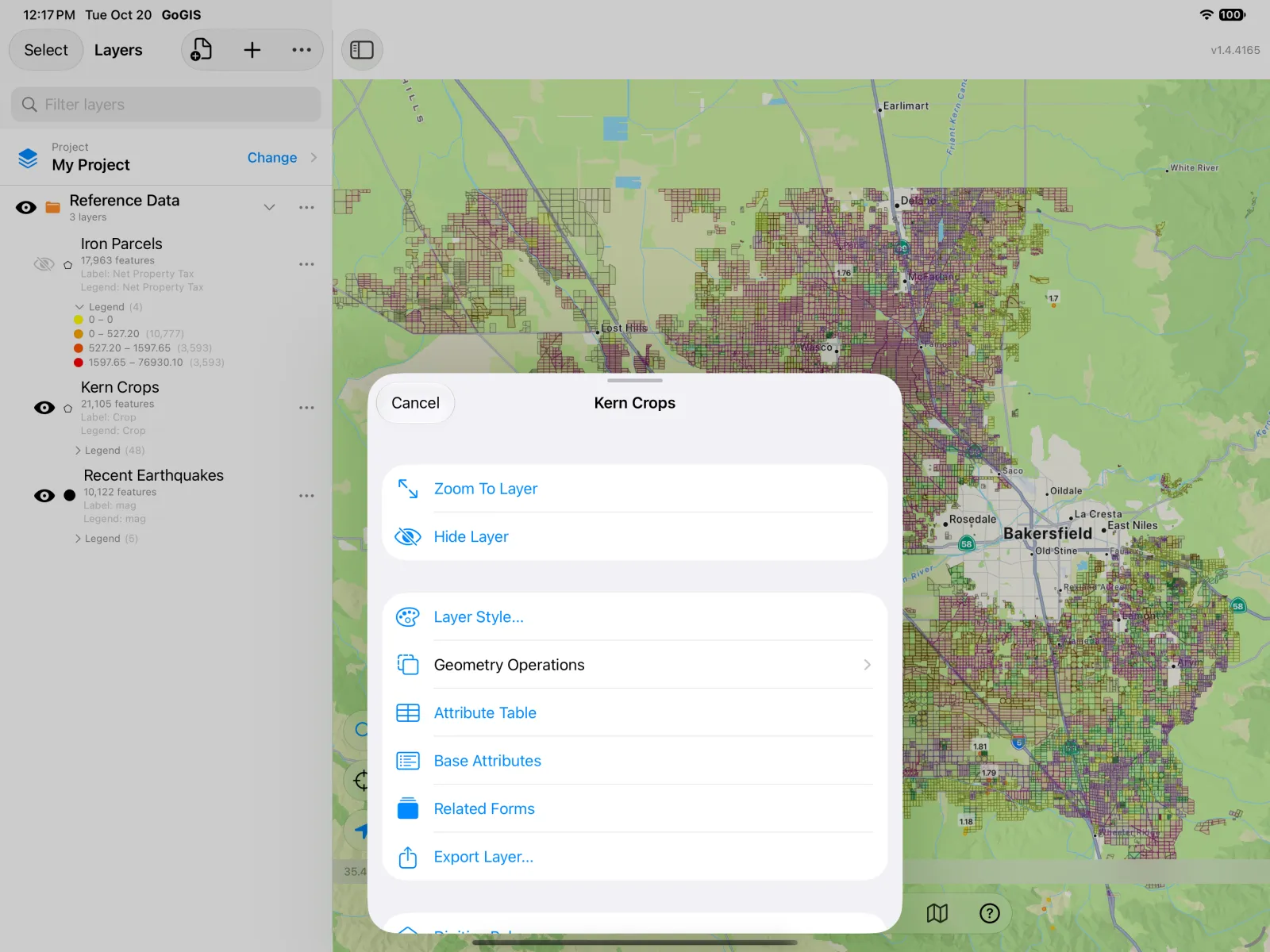
Кожне поле — рядок. Натисніть і утримуйте заголовок будь-якого стовпця, щоб побачити, що можна з ним зробити.
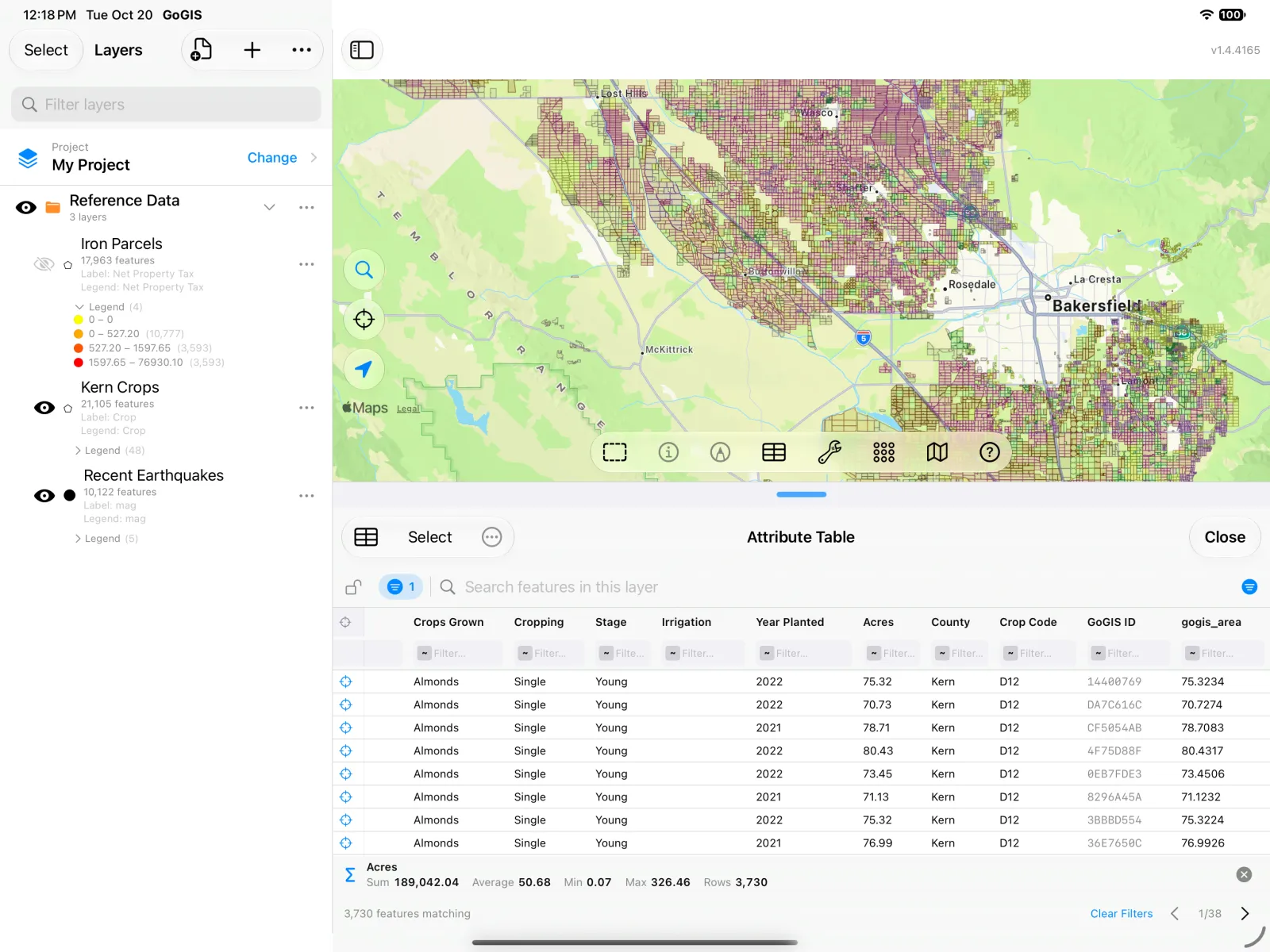
Відфільтруйте мигдаль: під заголовком кожного стовпця є поле фільтра. Введіть Almonds (мигдаль) у фільтр стовпця Crop. Таблиця скорочується з 21 105 полів до 3 730 мигдальних садів.

Підсумуйте акри: натисніть і утримуйте заголовок Acres і виберіть Підсумки. Смуга під таблицею дає відповідь: 189 042 акри мигдалю в окрузі Керн, середній сад — 50,68 акра, найбільший — 326,46. Підсумок охоплює всі відповідні рядки, а не лише сторінку на екрані, і оновлюється, коли ви змінюєте пошук чи фільтри.
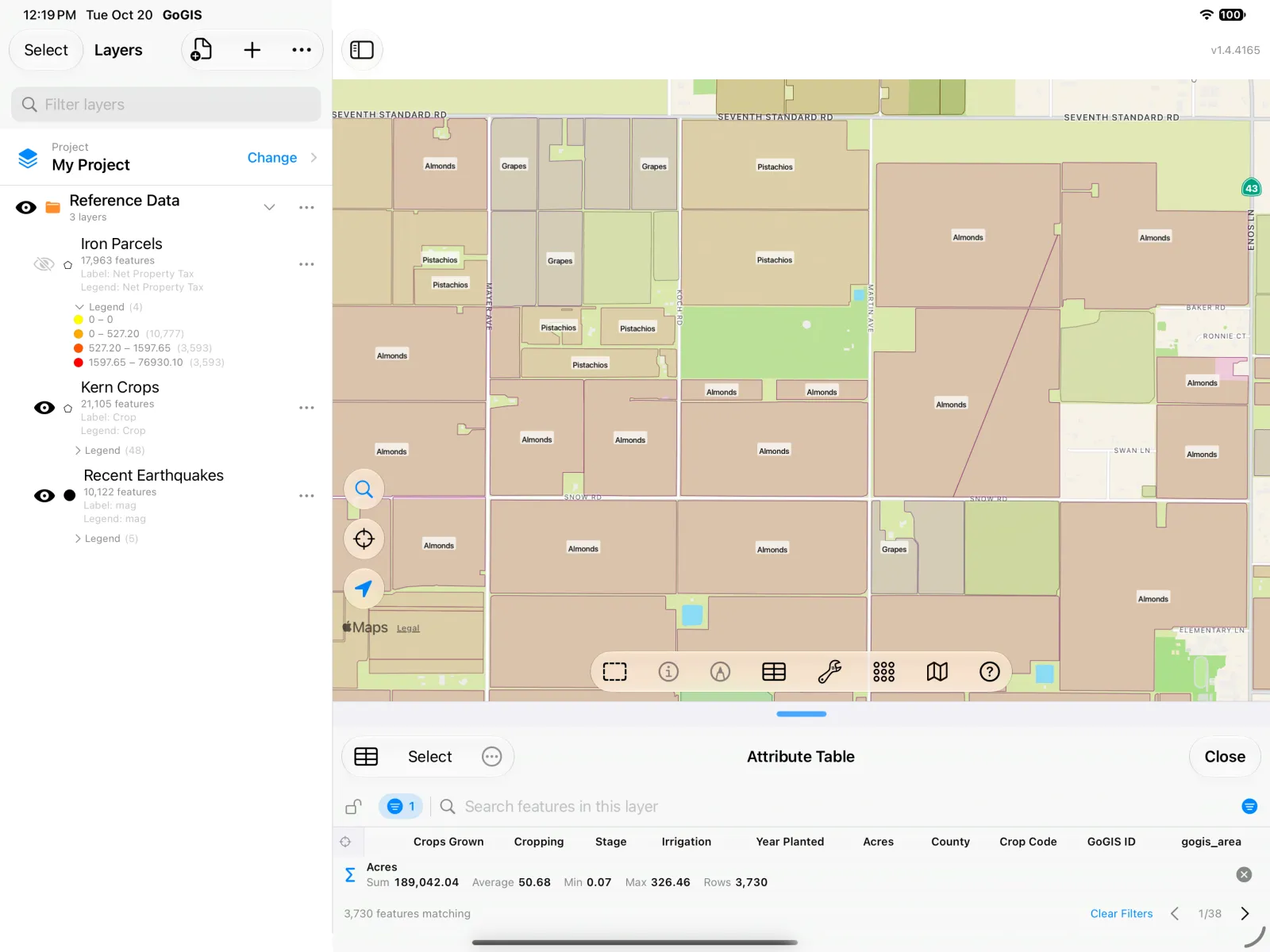
Погляньте на місцевості: збільште карту. Коли шар має мітки за культурою (натисніть і утримуйте Crop, потім Мітки на карті з цього стовпця), кожне поле показує, що на ньому росте: мигдаль поруч із фісташками й виноградом.
Візьміть із собою: торкніться значка таблиці вгорі ліворуч у таблиці атрибутів, щоб експортувати рядки у файл CSV. В експорт потрапляє кожен рядок, що відповідає вашим фільтрам, у вашому порядку сортування, з показаними стовпцями — тож спершу приховайте непотрібні. Збережіть його у «Файлах» і відкрийте в Numbers, Excel чи Google Таблицях або додайте до електронного листа.
Приклад 2: податок на нерухомість у Герлі, округ Айрон, Вісконсин
Дані: Вісконсин публікує кожну ділянку штату з власником, адресою, оціночною вартістю й податком на нерухомість як запакований шейп-файл для кожного округу. Округ Айрон — один із найменших, тож завантажується за лічені секунди.
Завантажте: торкніться кнопки імпорту на панелі «Шари», виберіть Довідкові дані, потім Ділянки Вісконсину і виберіть Iron. Потім збільште карту до Герлі, адміністративного центру округу на кордоні з Мічиганом.

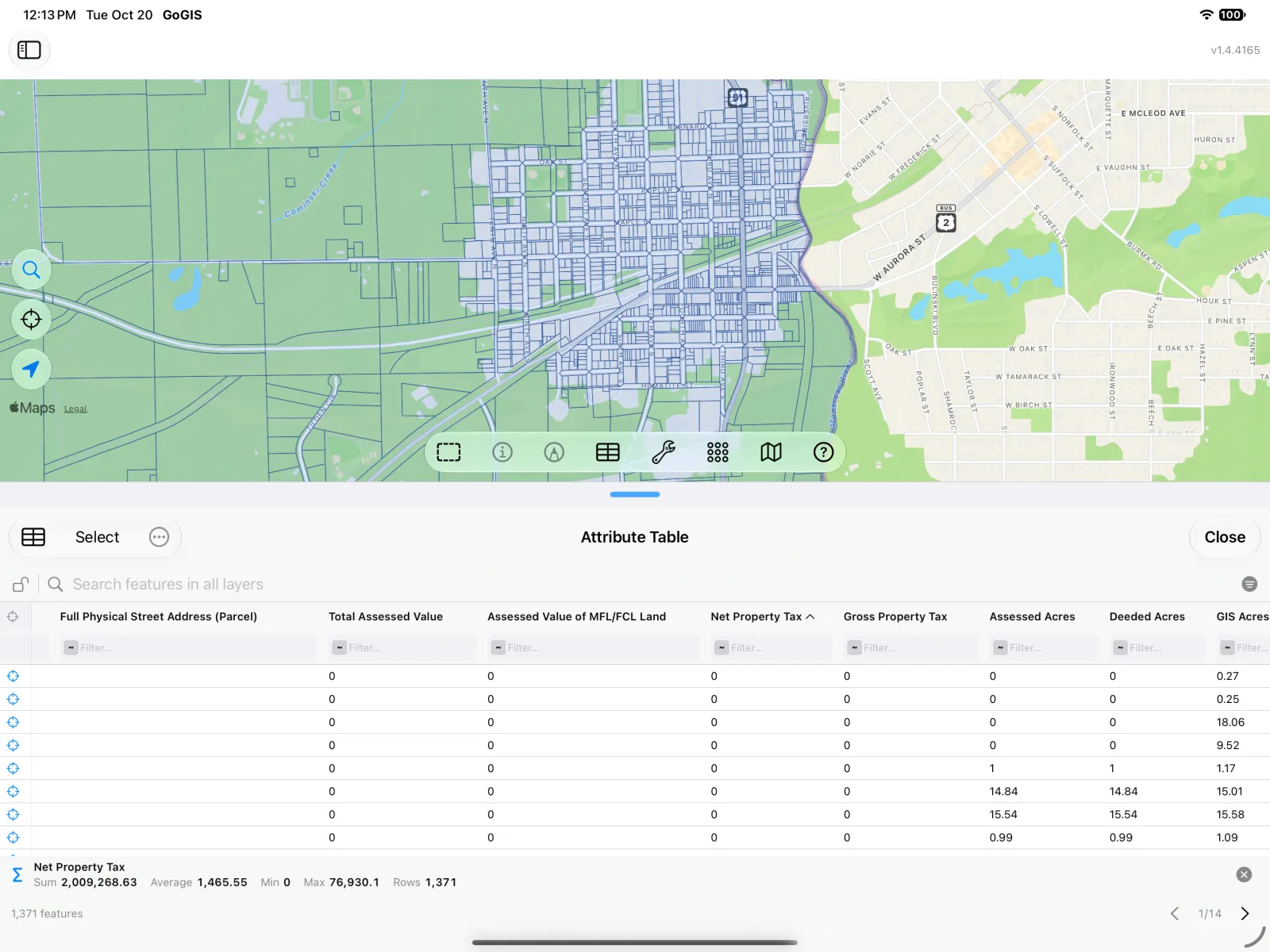
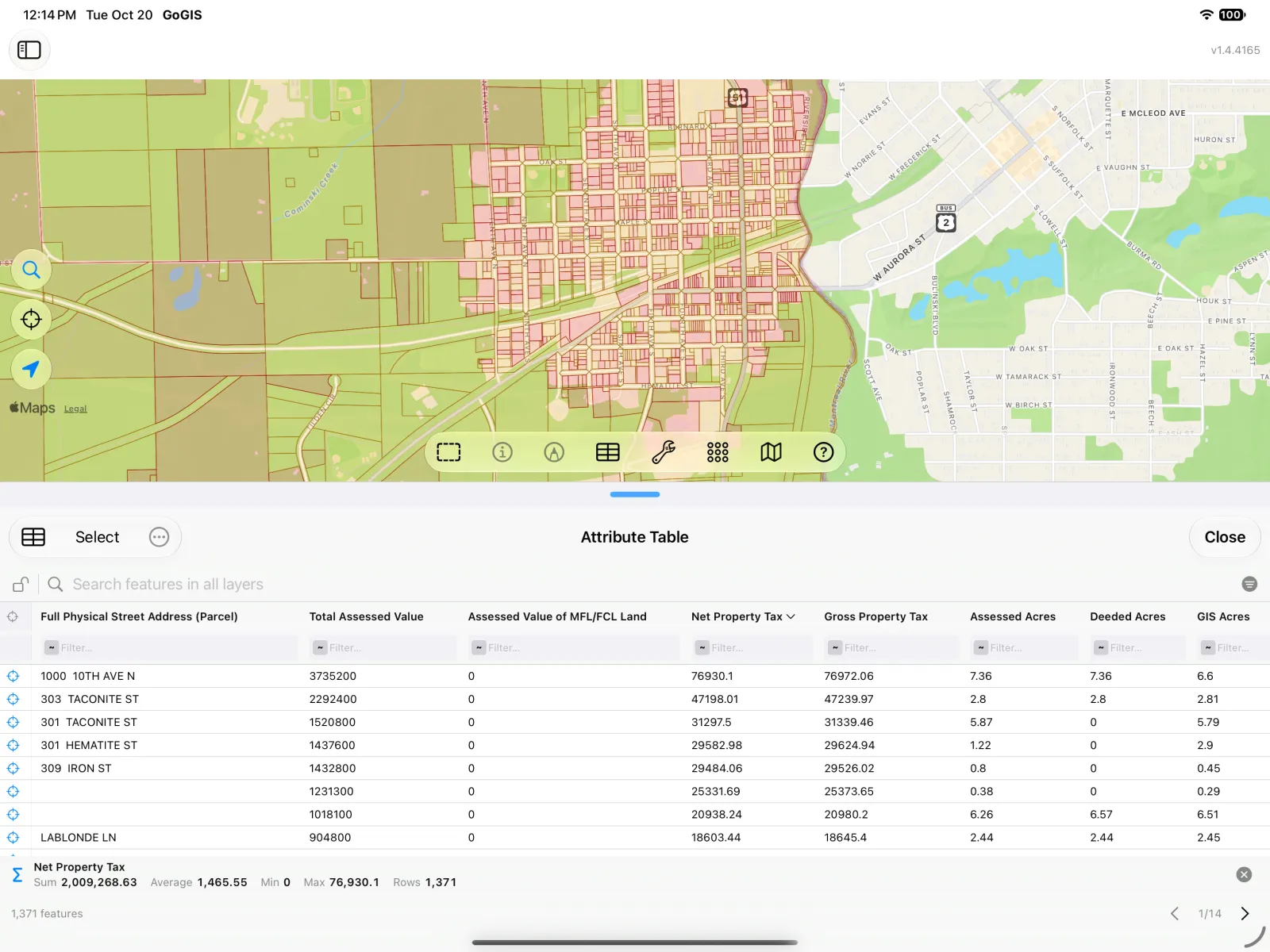
Відкрийте таблицю кнопкою таблиці на панелі інструментів карти. Відкрита так, таблиця показує об’єкти в полі зору, тож вона стежить за картою, коли ви її пересуваєте й масштабуєте. Натисніть і утримуйте заголовок Net Property Tax (чистий податок на нерухомість).
Підсумки підраховують податок для ділянок у полі зору: 1 371 ділянка сплачує 2 009 269 $, у середньому 1 465,55 $.
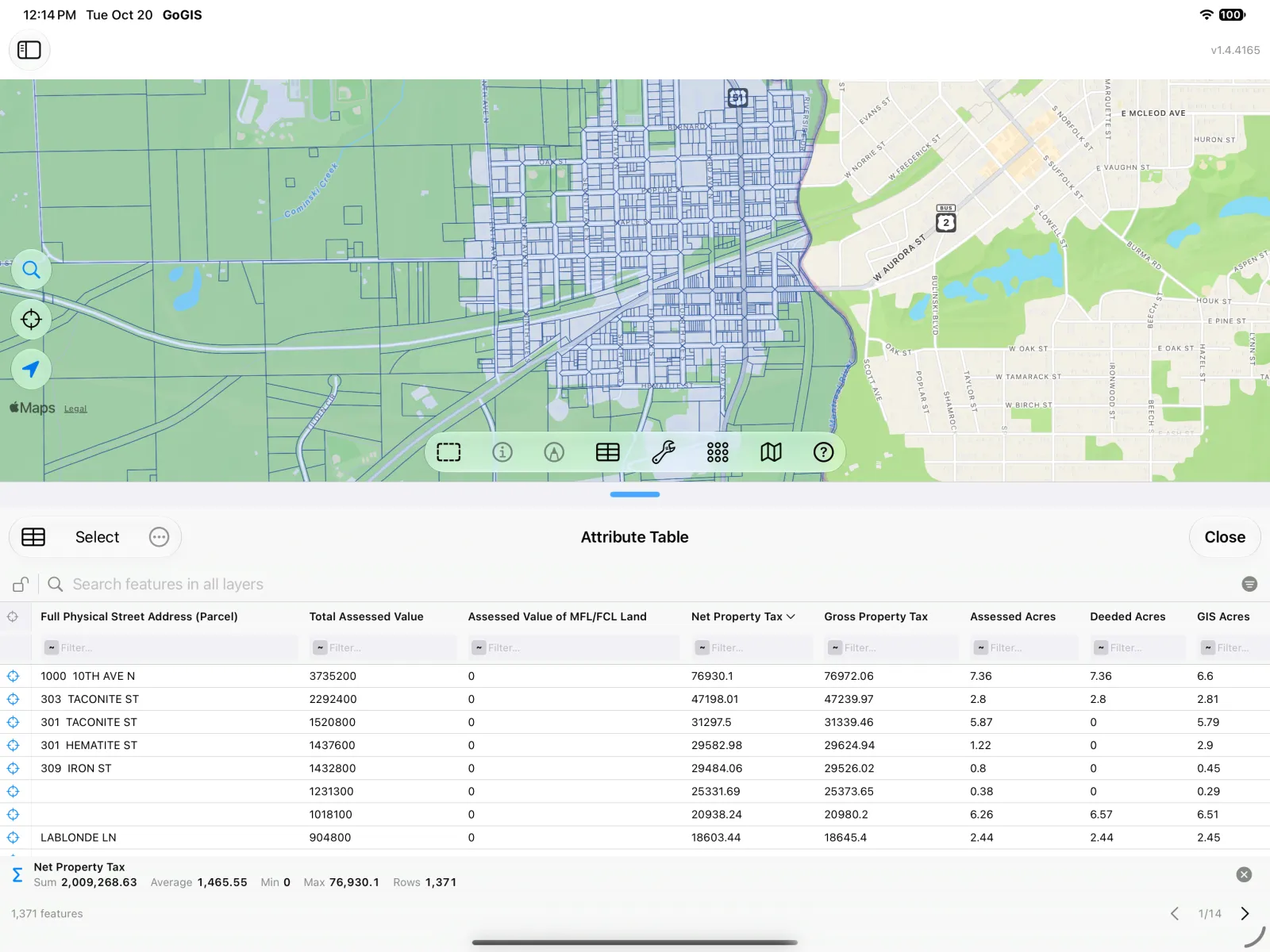
Відсортуйте: торкніться заголовка Net Property Tax, потім ще раз, щоб найбільші були першими. Найбільші платники податків опиняються вгорі таблиці разом зі своїми адресами. Торкніться приціла на початку рядка, щоб наблизити карту до цієї ділянки.
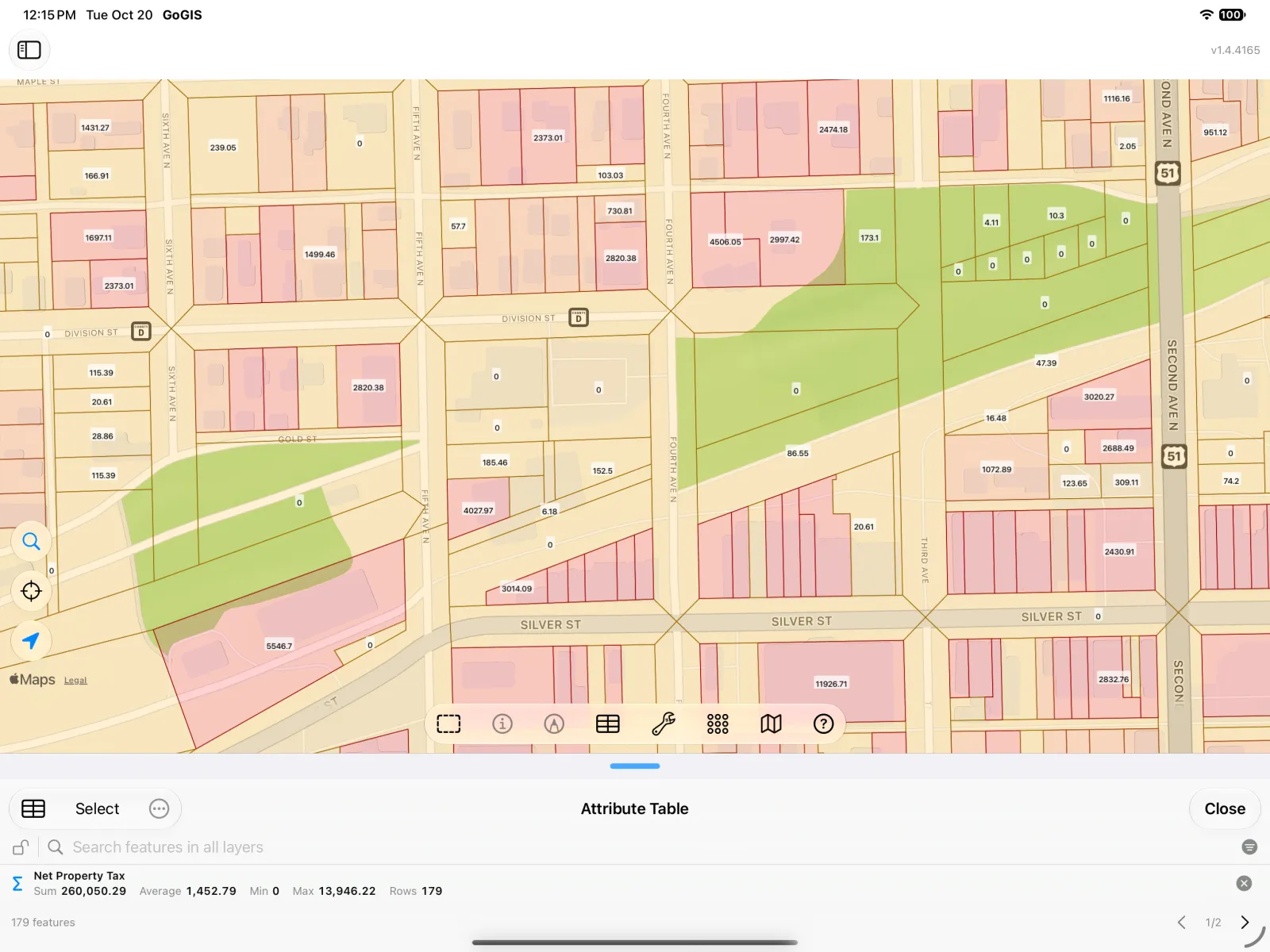
Розфарбуйте карту: знову натисніть і утримуйте заголовок і виберіть Розфарбувати карту за цим стовпцем. Числовий стовпець ділиться на класи з приблизно однаковою кількістю ділянок у кожному, від жовтого до червоного, тож квартали з високим податком видно з першого погляду. Легенда з’являється на панелі «Шари», а її кольори й класи можна налаштувати в параметрах стилю шару.
Додайте мітки й збільште: виберіть у тому самому меню Мітки на карті з цього стовпця, потім збільште центр міста. Кожна ділянка тепер показує свій податок на карті — а оскільки таблиця стежить за картою, підсумок звужується до 179 ділянок у полі зору: разом 260 050 $.
Приклад 3: нещодавні землетруси біля Токіо
Дані: Геологічна служба США (USGS) публікує кожен зареєстрований у світі землетрус як стрічку GeoJSON у реальному часі. Це не шейп-файл, і саме в цьому суть: ті самі інструменти працюють і з шарами GeoJSON, KML і GeoPackage.
Завантажте: торкніться кнопки імпорту, виберіть Довідкові дані і в розділі «Увесь світ» виберіть Нещодавні землетруси: останні 30 днів по всьому світу — близько десяти тисяч землетрусів. Потім наблизьте карту до Токіо й відкрийте таблицю з панелі інструментів карти.
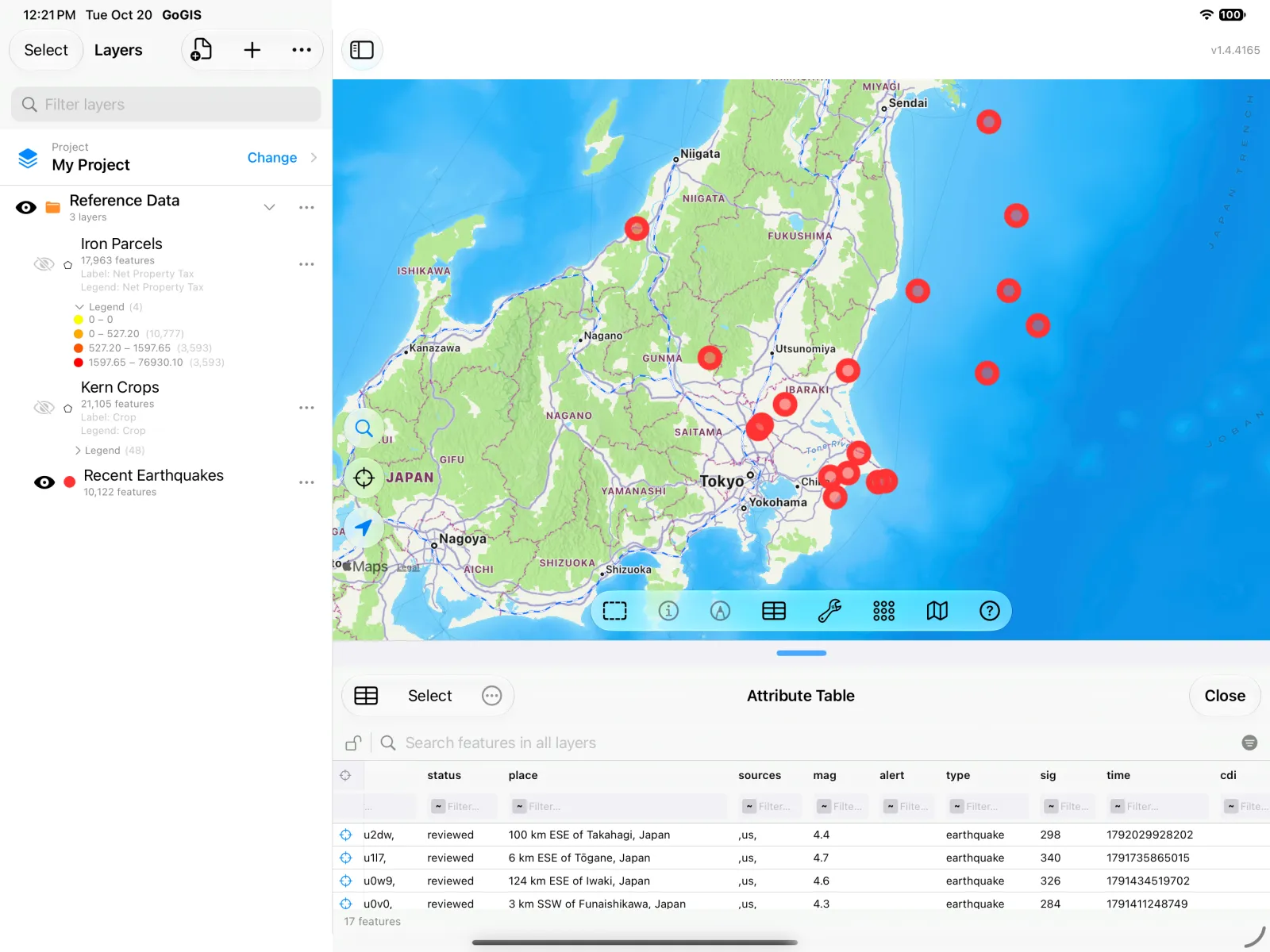
Натисніть і утримуйте заголовок mag (магнітуда), щоб відкрити меню стовпця.
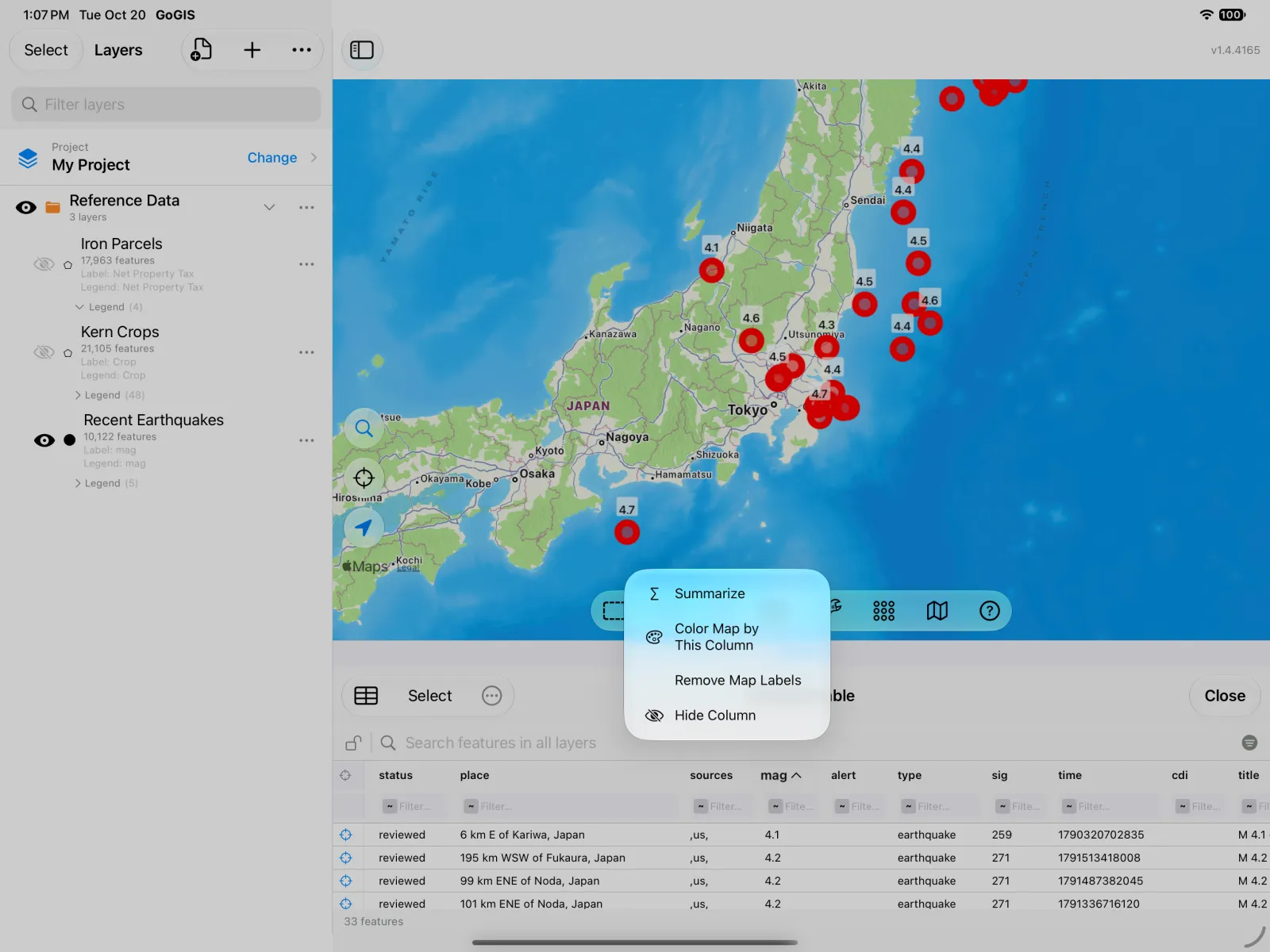
Підсумки дають середнє й найсильніший: середня магнітуда 4,54, найсильніший — 5,3. (Сума теж є, але додавати магнітуди одну до одної не має сенсу — користуйтеся тим підсумком, що відповідає вашому запитанню.) Мітки на карті з цього стовпця показує магнітуду кожного землетрусу на карті.
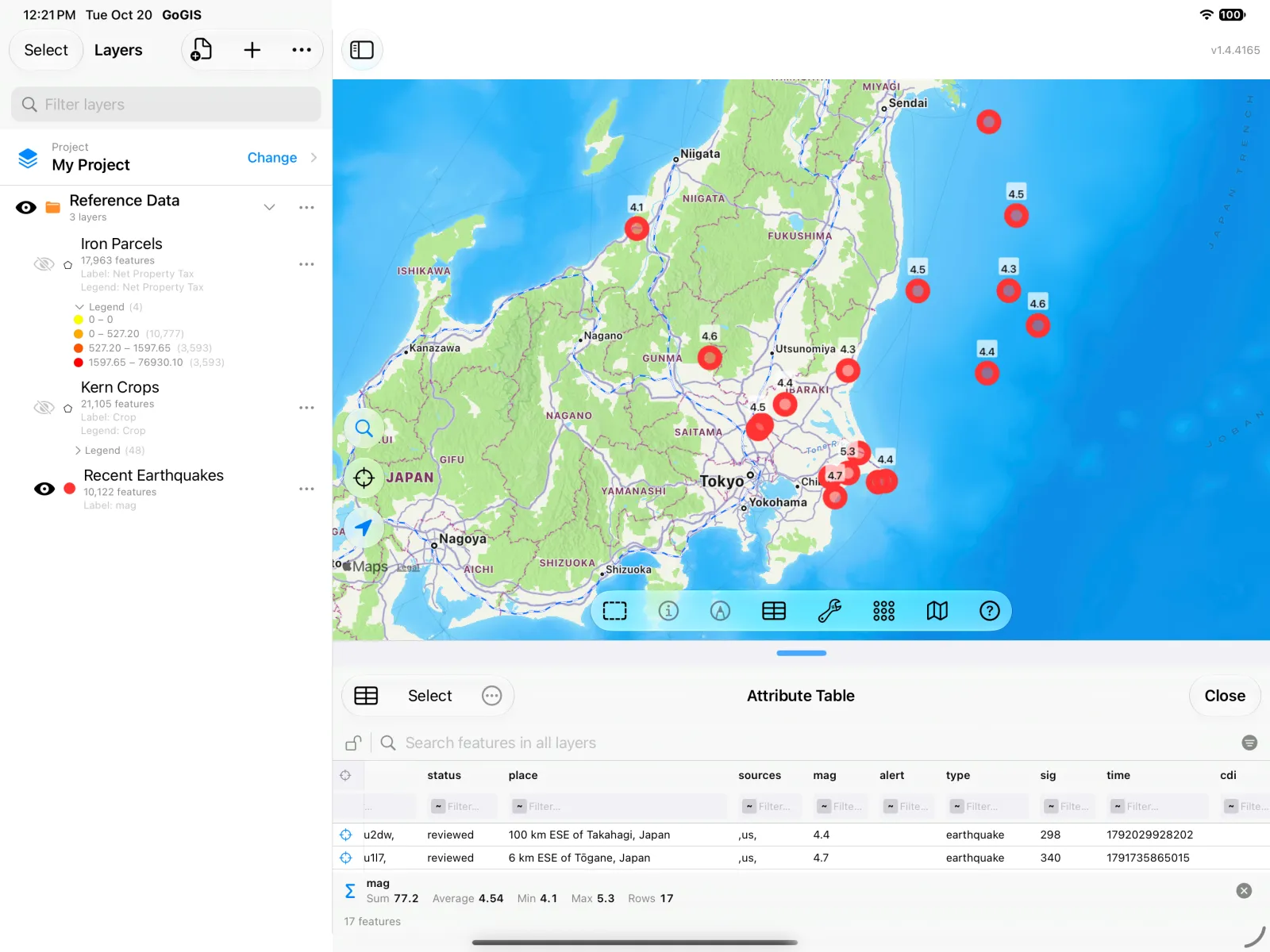

Порада: деякі стовпці цієї стрічки призначені для комп’ютерів, а не для людей — наприклад, time подано в мілісекундах від 1970 року. Натисніть і утримуйте заголовок і виберіть Приховати стовпець, щоб упорядкувати таблицю перед експортом.
Тепер спробуйте з власними даними
Усе описане вище працює з будь-яким шаром, який ви додаєте в GoGIS: шейп-файлом від вашого округу, GeoPackage від консультанта, KML з вебкарти колеги, GeoJSON з вебсервісу, треком GPX чи CSV із точками. Щоб додати файл, перегляньте посібники (англійською) про шейп-файли, GeoPackage і KML та KMZ. Потім відкрийте його таблицю атрибутів і поставте своє запитання:
- Скільки? Відфільтруйте таблицю, потім скористайтеся Підсумками для числового стовпця.
- Які найбільші? Торкніться заголовка, щоб відсортувати.
- Де? Розфарбуйте карту за стовпцем і додайте мітки.
- Потрібно деінде? Експортуйте рядки у CSV для електронної таблиці чи звіту.
- Багато що змінити? Торкніться Вибрати, позначте рядки й задайте одному стовпцю одне значення для всіх, а Скасувати допоможе, якщо ви передумаєте. Таблиця атрибутів на iPhone і iPad (англійською) описує це, а також кожен фільтр — від «більше ніж» до «між».
Усе це працює на пристрої, офлайн після завантаження даних, без облікового запису й без підписки.
Готові до більшого? Наступний крок: буфер, перетин, різниця та розчинення поєднує шари за розташуванням: ділянки в межах милі від шахти, ґрунти під полем, земля поза водно-болотним угіддям.