
Jadikan corak kelihatan.
Gayakan ciri mengikut atribut dan tambahkan label untuk menonjolkan perbezaan yang berguna.
Paparkan peta, kumpulkan rekod berstruktur dan jalankan analisis ruangan pada telefon atau tablet anda. GoGIS membawa data anda, berserta alat untuk mengusahakannya, ke lapangan.
Terokai kerjanya ↓
Buka fail untuk memahami sesuatu lokasi. Rekodkan apa yang anda temui di sana. Gunakan data untuk menjawab soalan ruangan.
Baru mengenali fail GIS? Mulakan di sini →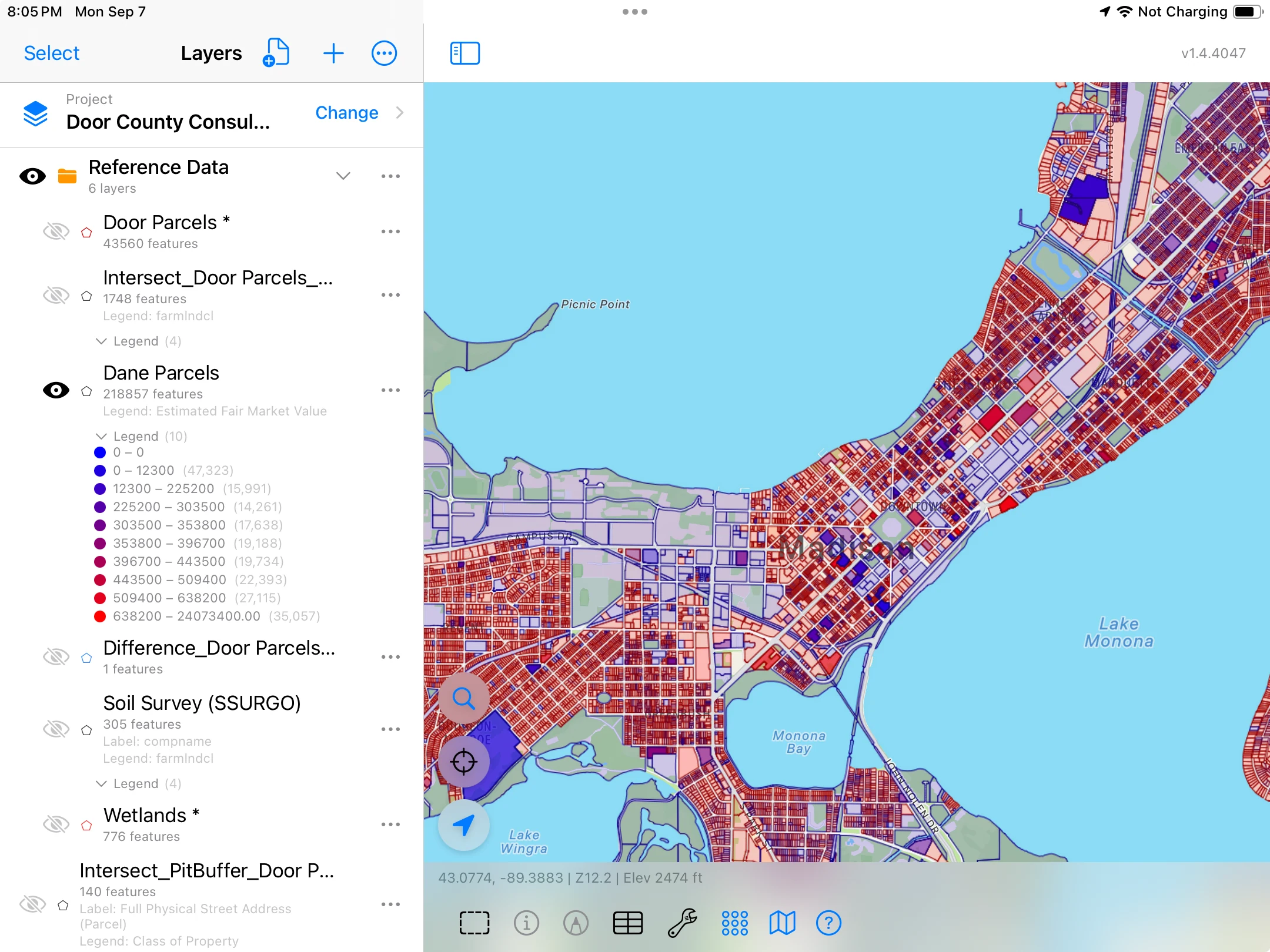
Gayakan ciri mengikut atribut dan tambahkan label untuk menonjolkan perbezaan yang berguna.

Gabungkan imejan anda dengan lapisan GIS lain untuk membandingkan apa yang ditunjukkan di lokasi yang sama.

Pilih ciri untuk memeriksa atributnya — maklumat di sebalik titik, garisan atau sempadan itu.
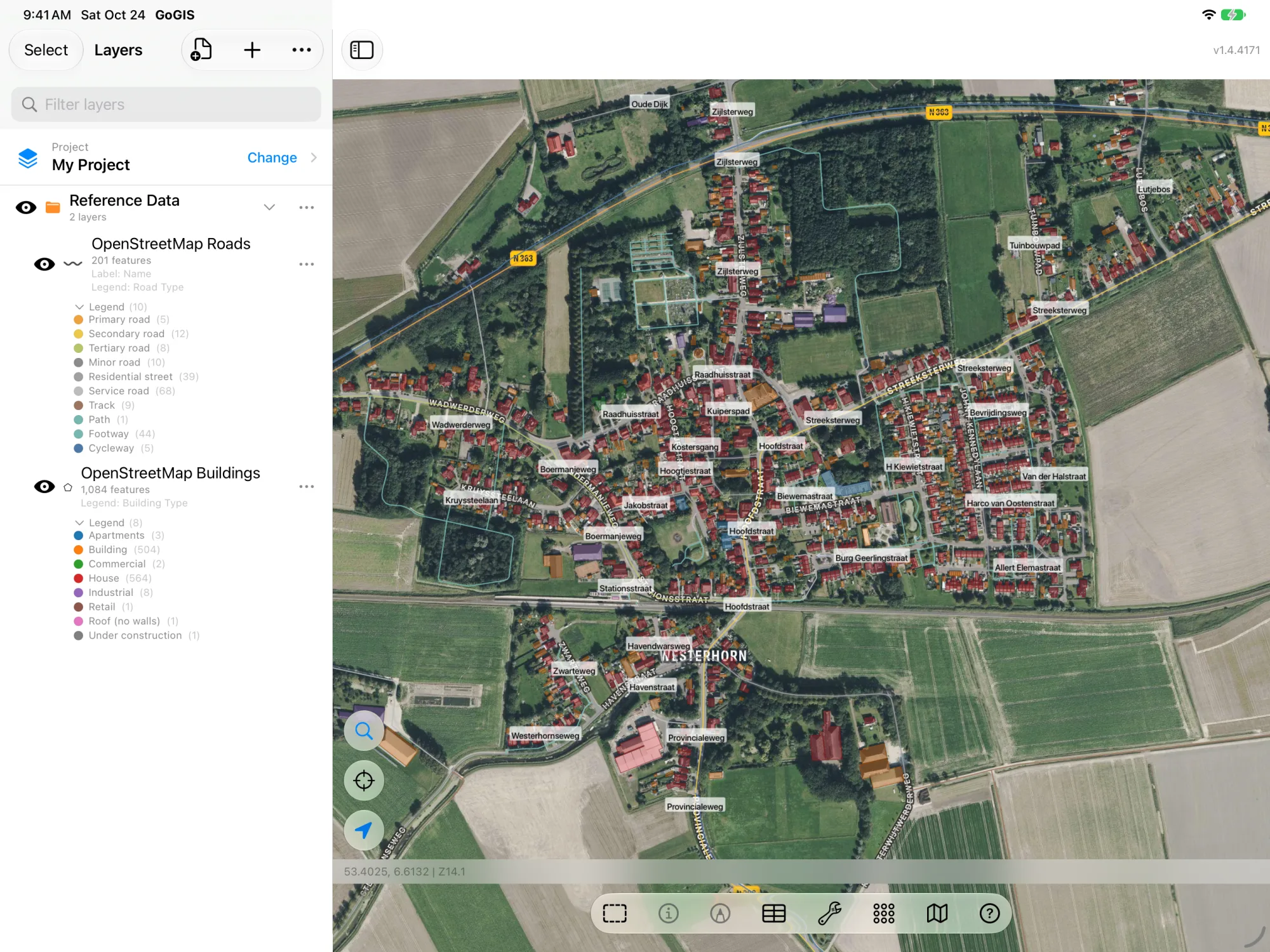
Bawa masuk fail GIS dan imejan anda. Gayakan lapisan, labelkan ciri dan periksa atributnya dalam konteks peta.
Tiga contoh dengan data GIS sebenar →Bekerja dengan set data besar (dalam bahasa Inggeris) →Bina borang dengan senarai pilihan, foto, formula dan medan bersyarat. Pastikan pemeriksaan dan pengukuran berulang kekal dipautkan pada ciri yang sama.
Terokai borang tersuai (dalam bahasa Inggeris) →Lihat rekod dalam konteks ↓Timbal sebatang sungai, silangkan ladang dengan tanih, tolak kawasan pengecualian atau leburkan ciri mengikut atribut. Jalankan Operasi Geometri pada peranti.
Lihat Operasi Geometri digunakan ↓Penimbal, Persilangan, Perbezaan dan Lebur →Bawa fail yang anda sudah ada: shapefile daripada GIS desktop, GeoPackage daripada perunding, KML/KMZ daripada peta web rakan sekerja, GeoJSON daripada portal data, dan ortomozek dron sebagai GeoTIFF. Setiap fail menjadi lapisan yang boleh anda gayakan, labelkan, tapis dan periksa dalam jadual atribut. Kumpulkan rekod dengan borang anda sendiri, jalankan Operasi Geometri (Penimbal, Persilangan, Perbezaan, Lebur dan Penimbal Interaktif) terus pada peranti, dan teruskan kerja di luar talian kerana data yang diimport disimpan pada peranti. Apabila selesai, eksport semula sebagai shapefile, GeoPackage, GeoJSON, KML atau CSV. Sebagai konteks, Data Rujukan menambah Jalan OpenStreetMap, Sungai & Anak Sungai OpenStreetMap, Bangunan OpenStreetMap dan Guna Tanah OpenStreetMap untuk mana-mana kawasan di dunia, serta Gempa Bumi Terkini (kejadian seismik USGS, 30 hari lepas, seluruh dunia). Setiap satunya tiba sebagai lapisan biasa yang boleh anda ketik, sunting, bawa ke luar talian dan eksport.

Rekodkan pemeriksaan, lampirkan foto dan pastikan setiap lawatan kekal berhubung dengan aset yang dipetakan. Lapisan rujukan anda sentiasa dekat semasa anda bekerja.
Terokai borang tersuai (dalam bahasa Inggeris) →
Bina borang dengan senarai pilihan, ukuran, foto dan nilai yang dikira. Medan bersyarat membolehkan anda memaparkan soalan susulan apabila ia berkaitan.
Gunakan Borang Berkaitan untuk menambah rekod berasingan bagi setiap lawatan. Semak tarikh, keadaan dan ukuran bersama-sama dalam grid tanpa menggantikan pemeriksaan terdahulu.
Terokai rekod berkaitan (dalam bahasa Inggeris) →Buka borang sesuatu ciri, ubah satu sel dalam Grid Atribut, atau pilih beberapa rekod dan berikan nilai yang sama kepada semuanya. Betulkan satu ukuran atau tetapkan keutamaan yang sama tanpa membuka semula setiap borang.
Lihat cara penyuntingan individu dan pukal berfungsi (dalam bahasa Inggeris) →
Eksport PDF dengan lokasi pembetung, lapisan rujukan, legenda dan skala. Contoh ini menunjukkan kawasan pemeriksaan; rekod lawatan kekal berasingan.
Buka peta pemeriksaan pembetung ↗
Susun lokasi sampel, ikut laluan, rekodkan setiap pengambilan dan petakan keputusan makmal yang diterima. Demonstrasi padang rumput ini mengikuti kerja di satu tapak.
Jana grid persampelan dalam satu sempadan. Tetapkan jarak, putaran dan ofset mengikut kawasan yang perlu anda liputi.

Ikut arah dan jarak ke sampel seterusnya. Status pengumpulan dan laluan yang masih tinggal kekal kelihatan semasa anda bergerak di tapak.

Padankan keputusan makmal yang diterima dengan sampel melalui ID Beg. Cipta permukaan terinterpolasi daripada keputusan berangka untuk meneroka corak ruangannya.

Projek demonstrasi dengan keputusan makmal ilustrasi.
Cetak label beg dengan kod QR atau kod bar, rekodkan pemerhatian dalam borang dan simpan rekod pengambilan bersama lokasi sampel.
Pengambilan, label & rekod berkaitan (dalam bahasa Inggeris) →Eksport peta gambaran keseluruhan dan halaman peta haba untuk medan keputusan. Kongsi lokasi sampel dan keputusan yang dipetakan dalam satu PDF.
Buka contoh laporanOutput GoGIS sebenar daripada projek demonstrasi berasingan, menggunakan data contoh.

Ukur apa yang tinggal selepas sesuatu kawasan dikecualikan. Cari lot tanah di sekitar tapak yang dicadangkan. Gunakan operasi penimbal, persilangan dan perbezaan untuk menukar sempadan yang dipetakan kepada hasil yang boleh anda periksa dan eksport.
Tolak poligon tanah lembap daripada satu lot tanah untuk mencipta lapisan baharu yang mengandungi kawasan di luar tanah lembap yang dipetakan.


Keluasan yang ditunjukkan bagi contoh ini, dibundarkan kepada dua tempat perpuluhan. Hasilnya mengukur tanah di luar tanah lembap yang dipetakan; ia tidak menentukan kesesuaian untuk sesuatu kegunaan tertentu.
Cipta penimbal satu batu di sekeliling tapak yang dicadangkan, kemudian silangkannya dengan lapisan lot tanah. Semak bahagian yang bertindih bersama atribut lot tanahnya.


Contoh ini menghasilkan 140 ciri output. Semak alamat, ID lot tanah, klasifikasi hartanah dan atribut sumber dalam grid.

Senario tapak cadangan ilustrasi. Satu batu ialah jarak kajian yang dipilih. Assessed Acres ialah atribut lot tanah sumber, berasingan daripada keluasan yang dikira bagi setiap hasil persilangan.
Gunakan Field Sync untuk bertukar perubahan projek antara peranti Apple dan Android yang berdekatan melalui sambungan setempat, tanpa akaun awan.
Pindahkan rekod ciri, borang berkaitan dan foto supaya kerja tersedia pada peranti yang anda perlukan seterusnya.
Cara Field Sync berfungsi →

Data vektor yang diimport dan imejan GeoTIFF anda sendiri kekal tersedia tanpa sambungan. Untuk peta asas luar talian, muat turun sumber USGS yang disokong di Amerika Syarikat atau sumber GSI di Jepun sebelum anda meninggalkan kawasan liputan. Muat turun peta asas terbina dalam kini terhad kepada kawasan tersebut.


Eksport fail GIS untuk analisis lanjut, cipta peta PDF, atau kongsi rekod berkaitan sebagai CSV yang dipautkan kepada ciri sumbernya. Alat yang sama menyokong program persampelan, sejarah pemeriksaan atau peta yang perlu anda semak.
Cara rekod yang dieksport kekal dipautkan (dalam bahasa Inggeris) →Mulakan dengan fail yang anda sudah ada. Bawa hasilnya kembali ke alat yang anda gunakan.
Mulakan dengan data anda sendiri →Import Shapefile, GeoPackage, KML/KMZ, GeoJSON dan CSV. Tambahkan imejan GeoTIFF atau MBTiles. GoGIS menyokong shapefile berunjuran melalui maklumat sistem koordinat yang disertakan bersamanya.
Eksport Shapefile, GeoPackage, GeoJSON, KML atau CSV. CSV borang berkaitan dipautkan semula kepada ciri induknya.
Apa yang perlu dicari dalam aplikasi GIS untuk iPhone dan iPad (dalam bahasa Inggeris) →Anda boleh bekerja dengan data vektor yang diimport, mengumpulkan rekod dan menjalankan operasi geometri pada peranti. Muat turun peta asas terbina dalam tersedia untuk sumber USGS yang disokong di Amerika Syarikat dan sumber GSI di Jepun. Simpan kawasan yang anda perlukan sebelum meninggalkan kawasan liputan. Di tempat lain, data vektor yang diimport kekal tersedia di luar talian, tetapi GoGIS belum menyediakan muat turun peta asas terbina dalam. Muat turun dan perkhidmatan dalam talian memerlukan sambungan.
Bersedia untuk kerja luar talian (dalam bahasa Inggeris) →GoGIS berjalan pada iPhone, iPad, Mac yang disokong serta telefon dan tablet Android. Pindahkan projek antara platform atau gunakan Field Sync untuk bertukar perubahan antara peranti berdekatan melalui sambungan setempat.
Sokongan penerima luaran Bad Elf kini tersedia pada iPhone dan iPad. Semak keperluan khusus platform untuk perkakasan pakar.
Baca tentang Field Sync →Boleh. Import fail untuk melihat ciri dan atributnya. Tambahkan pengumpulan data, penyuntingan dan analisis pada projek apabila anda memerlukannya.
Buka shapefile pada iPhone (dalam bahasa Inggeris) →Bawa data anda ke lapangan, usahakannya di lokasi dan bawa pulang hasilnya.
Tiada langganan. Tiada akaun diperlukan.