
ทำให้เห็นรูปแบบ
จัดรูปแบบฟีเจอร์ตามแอตทริบิวต์และเพิ่มป้ายกำกับ เพื่อให้เห็นความแตกต่างที่สำคัญ
ดูแผนที่ เก็บระเบียนข้อมูลแบบมีโครงสร้าง และวิเคราะห์เชิงพื้นที่บนโทรศัพท์หรือแท็บเล็ตของคุณ GoGIS พาข้อมูลของคุณและเครื่องมือสำหรับทำงานกับข้อมูลนั้นไปถึงภาคสนาม
ดูตัวอย่างงาน ↓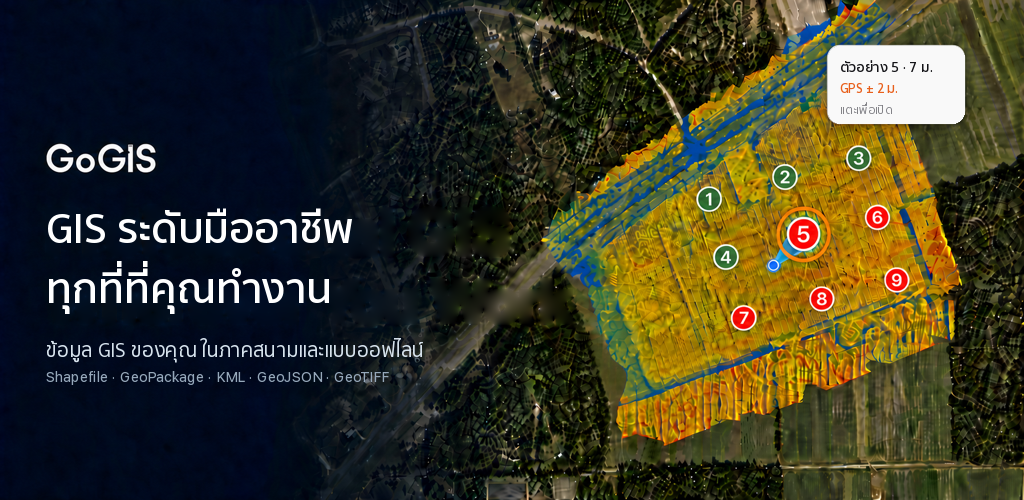
เปิดไฟล์เพื่อทำความเข้าใจพื้นที่ บันทึกสิ่งที่คุณพบที่นั่น แล้วใช้ข้อมูลตอบคำถามเชิงพื้นที่
เพิ่งเริ่มใช้ไฟล์ GIS? เริ่มต้นที่นี่ →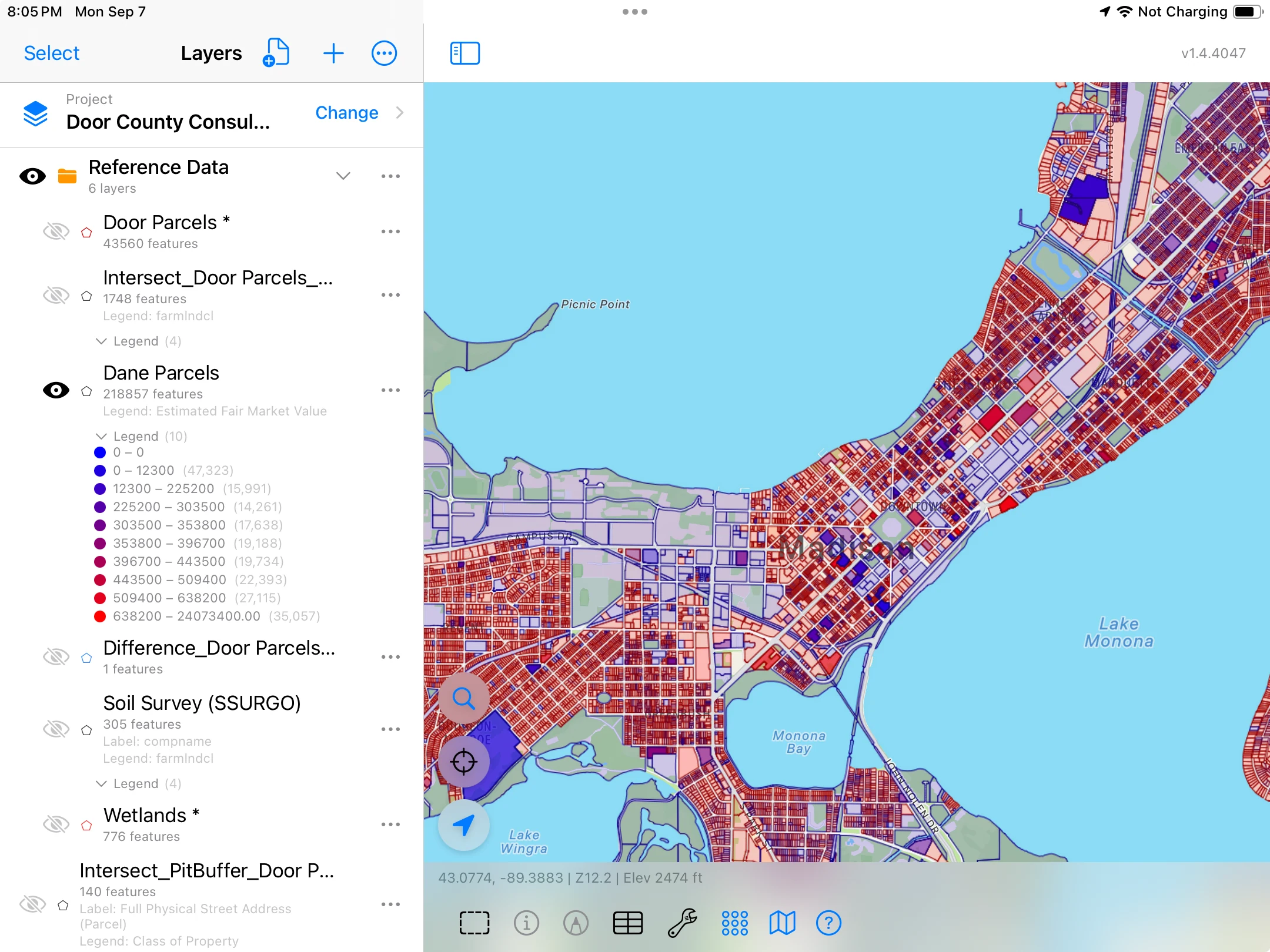
จัดรูปแบบฟีเจอร์ตามแอตทริบิวต์และเพิ่มป้ายกำกับ เพื่อให้เห็นความแตกต่างที่สำคัญ

ซ้อนภาพถ่ายของคุณกับเลเยอร์ GIS อื่น ๆ เพื่อเปรียบเทียบสิ่งที่แต่ละชั้นแสดงในตำแหน่งเดียวกัน

เลือกฟีเจอร์เพื่อตรวจดูแอตทริบิวต์ ซึ่งก็คือข้อมูลเบื้องหลังจุด เส้น หรือขอบเขตนั้น
นำไฟล์ GIS และภาพถ่ายของคุณเข้ามา จัดรูปแบบเลเยอร์ ใส่ป้ายกำกับฟีเจอร์ และตรวจดูแอตทริบิวต์ในบริบทของแผนที่
แผนที่ คำอธิบายสัญลักษณ์ และแอตทริบิวต์ (ภาษาอังกฤษ) →ทำอะไรได้บ้างกับข้อมูล GIS ของคุณ →สร้างแบบฟอร์มที่มีรายการตัวเลือก รูปถ่าย สูตรคำนวณ และฟิลด์แบบมีเงื่อนไข เก็บผลการตรวจและการวัดซ้ำ ๆ ให้เชื่อมโยงกับฟีเจอร์เดิม
แบบฟอร์มที่กำหนดเอง (ภาษาอังกฤษ) →ดูระเบียนในบริบท ↓สร้างบัฟเฟอร์รอบลำธาร หาส่วนที่ตัดกันระหว่างแปลงเกษตรกับข้อมูลดิน ตัดพื้นที่ที่ต้องยกเว้นออก หรือยุบรวมฟีเจอร์ตามแอตทริบิวต์ ใช้การดำเนินการทางเรขาคณิตได้บนอุปกรณ์
ดูการดำเนินการทางเรขาคณิตในงานจริง ↓บัฟเฟอร์ หาส่วนที่ตัดกัน หาส่วนต่าง และยุบรวม →เปิดไฟล์ที่คุณใช้ทำงานอยู่แล้ว: Shapefile (รวมถึงไฟล์ในระบบพิกัดฉาย โดยอาศัยข้อมูลระบบพิกัดที่มาพร้อมไฟล์) GeoPackage, KML/KMZ, GeoJSON และ CSV รวมถึงภาพ GeoTIFF หรือ MBTiles เช่น ภาพออร์โธโมเสกจากโดรน จัดรูปแบบและใส่ป้ายกำกับ ตรวจดูแอตทริบิวต์ เก็บระเบียนด้วยแบบฟอร์ม ใช้บัฟเฟอร์ หาส่วนที่ตัดกัน หาส่วนต่าง และยุบรวมบนอุปกรณ์ และทำงานต่อได้แม้ไม่มีสัญญาณ จากนั้นส่งออกกลับเป็น Shapefile, GeoPackage, GeoJSON, KML หรือ CSV


สำหรับข้อมูลประกอบไม่ว่าคุณจะอยู่ที่ใดในโลก ข้อมูลอ้างอิงมีเลเยอร์ OpenStreetMap ให้เพิ่ม ได้แก่ ถนน OpenStreetMap แม่น้ำและลำธาร OpenStreetMap อาคาร OpenStreetMap และการใช้ที่ดิน OpenStreetMap แต่ละชุดมาเป็นเลเยอร์ที่คุณแตะดู แก้ไข นำไปใช้แบบออฟไลน์ และส่งออกได้
บันทึกผลการตรวจ แนบรูปถ่าย และเชื่อมการลงพื้นที่แต่ละครั้งไว้กับทรัพย์สินบนแผนที่ เลเยอร์อ้างอิงของคุณอยู่ใกล้มือเสมอระหว่างทำงาน
แบบฟอร์มที่กำหนดเอง (ภาษาอังกฤษ) →
สร้างแบบฟอร์มที่มีรายการตัวเลือก ค่าที่วัดได้ รูปถ่าย และค่าที่คำนวณ ฟิลด์แบบมีเงื่อนไขช่วยแสดงคำถามต่อเนื่องเฉพาะเมื่อเกี่ยวข้อง
ใช้แบบฟอร์มที่เกี่ยวข้องเพื่อเพิ่มระเบียนแยกสำหรับการลงพื้นที่แต่ละครั้ง ดูวันที่ สภาพ และค่าที่วัดได้พร้อมกันในตาราง โดยไม่ต้องเขียนทับผลการตรวจครั้งก่อน
ระเบียนที่เกี่ยวข้อง (ภาษาอังกฤษ) →เปิดแบบฟอร์มของฟีเจอร์ เปลี่ยนค่าทีละเซลล์ในตารางแอตทริบิวต์ หรือเลือกหลายระเบียนแล้วกำหนดค่าเดียวกันให้ทั้งหมด แก้ค่าที่วัดผิดหนึ่งค่า หรือกำหนดลำดับความสำคัญร่วมกันได้โดยไม่ต้องเปิดแบบฟอร์มทีละอัน
การแก้ไขทีละรายการและการแก้ไขหลายรายการ (ภาษาอังกฤษ) →
ส่งออก PDF ที่มีตำแหน่งท่อลอด เลเยอร์อ้างอิง คำอธิบายสัญลักษณ์ และมาตราส่วน ตัวอย่างนี้แสดงพื้นที่ตรวจ ส่วนระเบียนการลงพื้นที่แยกไว้ต่างหาก
เปิดแผนที่การตรวจท่อลอด ↗
วางตำแหน่งเก็บตัวอย่าง เดินตามเส้นทาง บันทึกการเก็บแต่ละครั้ง และแสดงผลแล็บที่ได้กลับมาบนแผนที่ การสาธิตบนสนามหญ้านี้ติดตามงานที่พื้นที่เดียว
สร้างตารางการสุ่มตัวอย่างภายในขอบเขต กำหนดระยะห่าง การหมุน และระยะเลื่อนให้เหมาะกับพื้นที่ที่ต้องครอบคลุม

เดินตามทิศทางและระยะทางไปยังตัวอย่างถัดไป สถานะการเก็บและเส้นทางที่เหลือแสดงอยู่ตลอดขณะที่คุณเดินไปทั่วพื้นที่

จับคู่ผลแล็บที่ได้กลับมากับตัวอย่างด้วย Bag ID สร้างพื้นผิวที่ประมาณค่าในช่วงจากผลที่เป็นตัวเลข เพื่อดูรูปแบบเชิงพื้นที่ของผลนั้น

โปรเจ็กต์สาธิตที่ใช้ผลแล็บตัวอย่าง
พิมพ์ป้ายติดถุงที่มี QR หรือบาร์โค้ด บันทึกข้อสังเกตในแบบฟอร์ม และเก็บระเบียนการเก็บตัวอย่างไว้คู่กับตำแหน่งเก็บตัวอย่าง
การเก็บตัวอย่าง ป้าย และระเบียนที่เกี่ยวข้อง (ภาษาอังกฤษ) →ส่งออกแผนที่ภาพรวมและหน้าแผนที่ความร้อนสำหรับฟิลด์ผลลัพธ์ แชร์ตำแหน่งเก็บตัวอย่างและผลลัพธ์บนแผนที่ใน PDF ฉบับเดียว
เปิดรายงานตัวอย่างผลงานจริงจาก GoGIS จากโปรเจ็กต์สาธิตอีกโปรเจ็กต์หนึ่ง ใช้ข้อมูลตัวอย่าง

วัดสิ่งที่เหลือหลังตัดพื้นที่หนึ่งออก หาแปลงที่ดินรอบพื้นที่ที่เสนอ ใช้บัฟเฟอร์ หาส่วนที่ตัดกัน และหาส่วนต่าง เปลี่ยนขอบเขตบนแผนที่ให้เป็นผลลัพธ์ที่คุณตรวจดูและส่งออกได้
ลบรูปหลายเหลี่ยมพื้นที่ชุ่มน้ำออกจากแปลงที่ดิน เพื่อสร้างเลเยอร์ใหม่ที่มีเฉพาะพื้นที่นอกเขตพื้นที่ชุ่มน้ำบนแผนที่


เนื้อที่ในตัวอย่างนี้ปัดเป็นทศนิยมสองตำแหน่ง ผลลัพธ์วัดพื้นที่นอกเขตพื้นที่ชุ่มน้ำบนแผนที่ ไม่ได้บ่งบอกว่าเหมาะกับการใช้งานใดเป็นการเฉพาะ
สร้างบัฟเฟอร์หนึ่งไมล์รอบขอบเขตที่เสนอ แล้วหาส่วนที่ตัดกันกับเลเยอร์แปลงที่ดิน ตรวจดูส่วนที่ซ้อนกันพร้อมแอตทริบิวต์ของแปลง


ตัวอย่างนี้ได้ ฟีเจอร์ผลลัพธ์ 140 รายการ ตรวจดูที่อยู่ รหัสแปลง ประเภททรัพย์สิน และแอตทริบิวต์ต้นทางในตาราง

สถานการณ์ตัวอย่างของพื้นที่ที่เสนอ หนึ่งไมล์คือระยะศึกษาที่เลือกไว้ Assessed Acres เป็นแอตทริบิวต์ของแปลงต้นทาง ซึ่งต่างจากเนื้อที่ที่คำนวณของผลการหาส่วนที่ตัดกันแต่ละชิ้น
ใช้ Field Sync ส่งการเปลี่ยนแปลงในโปรเจ็กต์ระหว่างอุปกรณ์ Apple และ Android ที่อยู่ใกล้กันผ่านการเชื่อมต่อเฉพาะที่ โดยไม่ต้องมีบัญชีคลาวด์
ส่งระเบียนของฟีเจอร์ แบบฟอร์มที่เกี่ยวข้อง และรูปถ่าย เพื่อให้งานพร้อมอยู่บนอุปกรณ์ที่คุณจะใช้ต่อ
Field Sync ทำงานอย่างไร →

ข้อมูลเวกเตอร์ที่นำเข้าแล้วใช้งานได้แม้ไม่มีการเชื่อมต่อ หากต้องการแผนที่ฐานแบบออฟไลน์ ให้ดาวน์โหลดแหล่งข้อมูล USGS ที่รองรับในสหรัฐอเมริกา หรือแหล่งข้อมูล GSI ในญี่ปุ่น ก่อนออกนอกพื้นที่ที่มีสัญญาณ ขณะนี้การดาวน์โหลดแผนที่ฐานในตัวแอปจำกัดอยู่ที่สองภูมิภาคนี้


ส่งออกไฟล์ GIS เพื่อวิเคราะห์ต่อ สร้างแผนที่ PDF หรือแชร์ระเบียนที่เกี่ยวข้องเป็นไฟล์ CSV ที่เชื่อมกับฟีเจอร์ต้นทาง เครื่องมือชุดเดียวกันรองรับทั้งโครงการเก็บตัวอย่าง ประวัติการตรวจ หรือแผนที่ที่คุณต้องตรวจทาน
ระเบียนที่ส่งออกยังเชื่อมโยงกันได้อย่างไร (ภาษาอังกฤษ) →เริ่มจากไฟล์ที่คุณมีอยู่แล้ว แล้วนำผลลัพธ์กลับไปใช้ในเครื่องมือที่คุณใช้
ในไฟล์ GIS มีอะไร →นำเข้า Shapefile, GeoPackage, KML/KMZ, GeoJSON และ CSV ได้ เพิ่มภาพ GeoTIFF หรือ MBTiles ได้ GoGIS รองรับ Shapefile ในระบบพิกัดฉาย โดยอาศัยข้อมูลระบบพิกัดที่มาพร้อมไฟล์
ส่งออกเป็น Shapefile, GeoPackage, GeoJSON, KML หรือ CSV ไฟล์ CSV ของแบบฟอร์มที่เกี่ยวข้องจะเชื่อมกลับไปยังฟีเจอร์หลัก
สิ่งที่ควรดูในแอป GIS สำหรับ iPhone และ iPad (ภาษาอังกฤษ) →ทำงานกับข้อมูลเวกเตอร์ที่นำเข้า เก็บระเบียน และใช้การดำเนินการทางเรขาคณิตบนอุปกรณ์ได้ การดาวน์โหลดแผนที่ฐานในตัวแอปมีให้สำหรับแหล่งข้อมูล USGS ที่รองรับในสหรัฐอเมริกาและแหล่งข้อมูล GSI ในญี่ปุ่น บันทึกพื้นที่ที่ต้องใช้ไว้ก่อนออกนอกพื้นที่ที่มีสัญญาณ ในพื้นที่อื่น ข้อมูลเวกเตอร์ที่นำเข้ายังใช้แบบออฟไลน์ได้ แต่ขณะนี้ GoGIS ยังไม่มีการดาวน์โหลดแผนที่ฐานในตัวแอป การดาวน์โหลดและบริการออนไลน์ต้องใช้การเชื่อมต่อ
เตรียมพร้อมสำหรับงานออฟไลน์ (ภาษาอังกฤษ) →GoGIS ทำงานบน iPhone, iPad, Mac ที่รองรับ และโทรศัพท์กับแท็บเล็ต Android ย้ายโปรเจ็กต์ข้ามแพลตฟอร์มได้ หรือใช้ Field Sync ส่งการเปลี่ยนแปลงระหว่างอุปกรณ์ที่อยู่ใกล้กันผ่านการเชื่อมต่อเฉพาะที่
ขณะนี้รองรับเครื่องรับสัญญาณภายนอก Bad Elf บน iPhone และ iPad หากใช้ฮาร์ดแวร์เฉพาะทาง ควรตรวจสอบข้อกำหนดของแต่ละแพลตฟอร์ม
อ่านเกี่ยวกับ Field Sync →ได้ นำเข้าไฟล์เพื่อดูฟีเจอร์และแอตทริบิวต์ของไฟล์นั้น แล้วค่อยเพิ่มการเก็บข้อมูล การแก้ไข และการวิเคราะห์ในโปรเจ็กต์เมื่อคุณต้องการ
เปิด Shapefile บน iPhone (ภาษาอังกฤษ) →นำข้อมูลของคุณไปภาคสนาม ทำงานกับข้อมูลในพื้นที่จริง แล้วนำผลลัพธ์กลับมาด้วย
ไม่มีค่าสมาชิก ไม่ต้องมีบัญชี