
הפכו דפוסים לגלויים.
עצבו ישויות לפי תכונה והוסיפו תוויות כדי שהבדלים חשובים יבלטו.
הציגו מפות, אספו רשומות מובנות והריצו ניתוח מרחבי בטלפון או בטאבלט. GoGIS מביא לשטח את הנתונים שלכם ואת הכלים לעבוד איתם.
גלו את העבודה ↓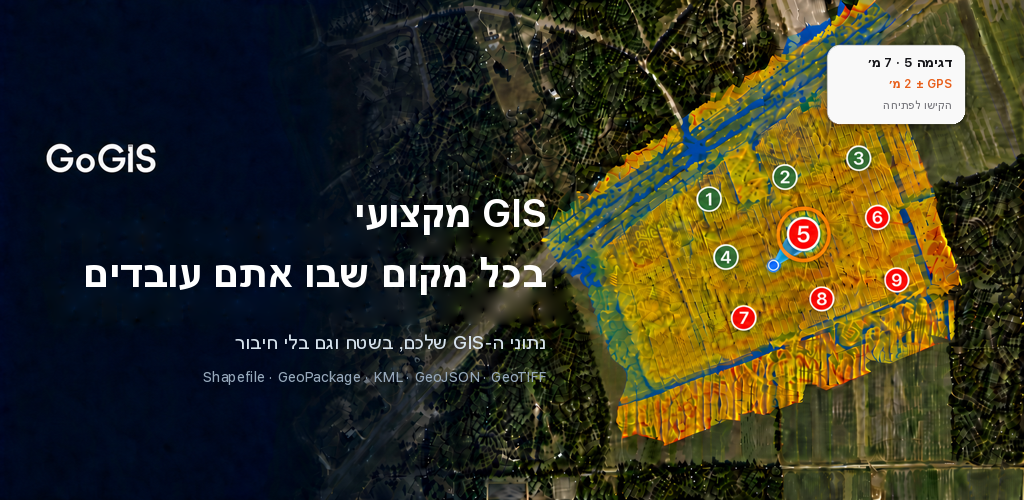
פתחו קובץ כדי להבין מקום. תעדו את מה שאתם מוצאים בו. השתמשו בנתונים כדי לענות על שאלה מרחבית.
חדשים בקובצי GIS? התחילו כאן ←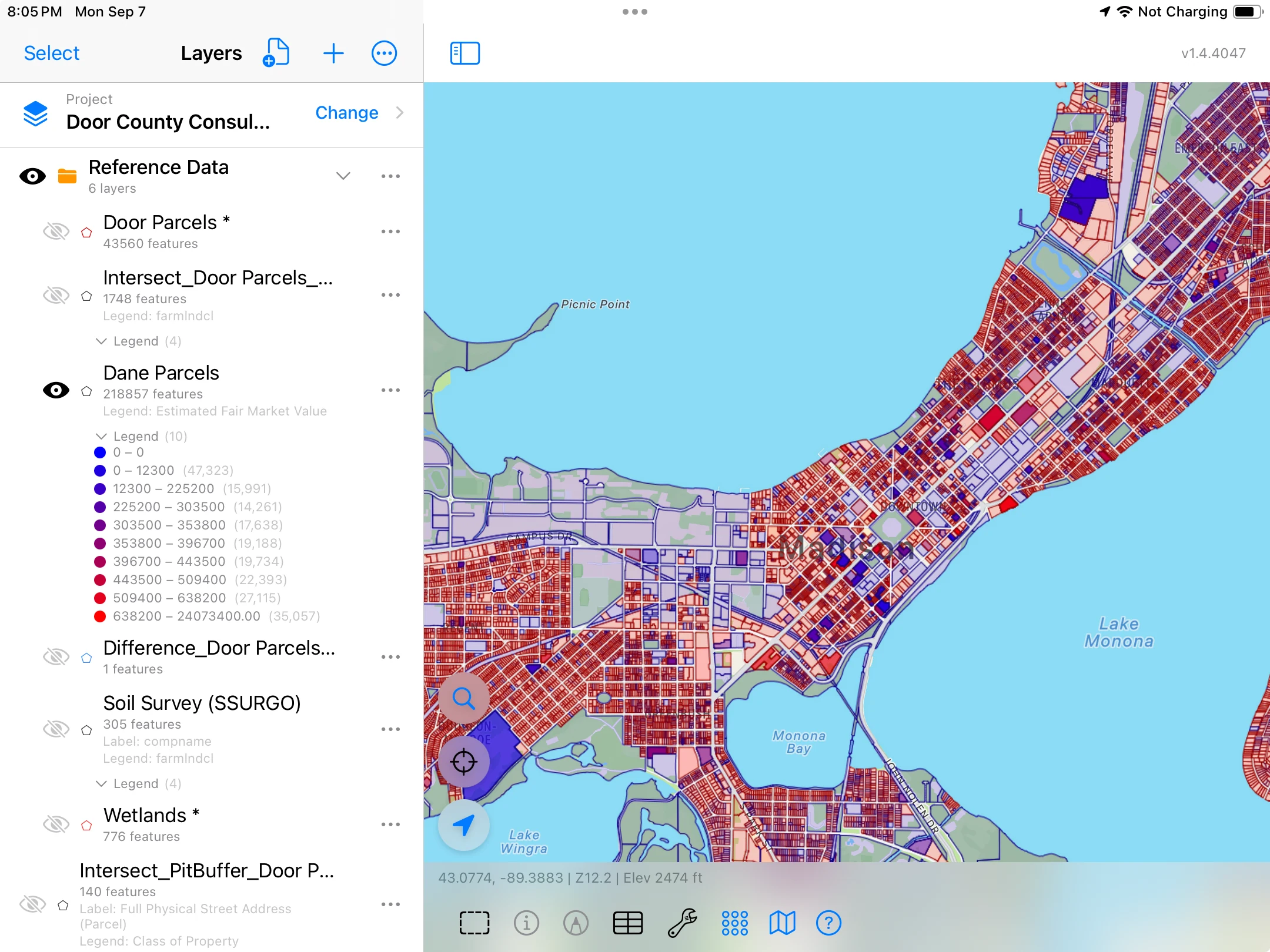
עצבו ישויות לפי תכונה והוסיפו תוויות כדי שהבדלים חשובים יבלטו.

שלבו את צילומי האוויר שלכם עם שכבות GIS אחרות כדי להשוות מה הם מראים באותו מקום.

בחרו ישות כדי לבדוק את התכונות שלה: המידע שמאחורי הנקודה, הקו או הגבול.
הביאו את קובצי ה-GIS וצילומי האוויר שלכם. עצבו שכבות, הוסיפו תוויות לישויות ובדקו את התכונות שלהן בהקשר של המפה.
מפות, מקראים ותכונות (באנגלית) ←מה אפשר לעשות עם נתוני ה-GIS שלכם ←בנו טפסים עם רשימות בחירה, תמונות, נוסחאות ושדות מותנים. שמרו בדיקות ומדידות חוזרות מקושרות לאותה ישות.
טפסים מותאמים (באנגלית) ←ראו רשומות בהקשר ↓צרו חיץ סביב נחל, חתכו שדות עם שכבת קרקעות, הפחיתו אזורים מוחרגים או מזגו ישויות לפי תכונה. הריצו פעולות גיאומטריה על המכשיר.
פעולות גיאומטריה בשימוש ↓חיץ, חיתוך, הפרש ומיזוג ←פתחו את הקבצים שאתם כבר עובדים איתם: Shapefile (גם בקואורדינטות מוטלות, לפי קובץ מערכת הקואורדינטות שמצורף אליו), GeoPackage, KML/KMZ, GeoJSON ו-CSV, וצילומי GeoTIFF או MBTiles, כמו אורתופוטו מרחפן. עצבו אותם והוסיפו תוויות, בדקו תכונות, אספו רשומות בטפסים, הריצו חיץ, חיתוך, הפרש ומיזוג על המכשיר, והמשיכו לעבוד גם בלי חיבור. בסוף ייצאו חזרה ל-Shapefile, GeoPackage, GeoJSON, KML או CSV.


להקשר בכל מקום בעולם, נתוני התייחסות מוסיפים שכבות של OpenStreetMap: דרכים של OpenStreetMap, נהרות ונחלים של OpenStreetMap, מבנים של OpenStreetMap ושימושי קרקע של OpenStreetMap. כל אחת מגיעה כשכבה שאפשר להקיש עליה, לערוך אותה, לקחת אותה לשטח בלי חיבור ולייצא אותה.
תעדו בדיקות, צרפו תמונות ושמרו כל ביקור מחובר לנכס הממופה. שכבות הייחוס שלכם נשארות בהישג יד בזמן העבודה.
טפסים מותאמים (באנגלית) ←
בנו טפסים עם רשימות בחירה, מדידות, תמונות וערכים מחושבים. שדות מותנים מציגים שאלות המשך רק כשהן רלוונטיות.
השתמשו בטפסים קשורים כדי להוסיף רשומה נפרדת לכל ביקור. עברו על תאריכים, מצבים ומדידות יחד בטבלה, בלי להחליף בדיקות קודמות.
רשומות קשורות (באנגלית) ←פתחו את הטופס של ישות, שנו תא בודד בטבלת התכונות, או בחרו כמה רשומות והחילו עליהן אותו ערך. תקנו מדידה אחת או קבעו עדיפות משותפת בלי לפתוח כל טופס מחדש.
איך עובדים עריכה בודדת ועריכה גורפת (באנגלית) ←
ייצאו PDF עם מיקומי המעבירים, שכבות הייחוס, המקרא וקנה המידה. הדוגמה מציגה את אזור הבדיקה; רשומות הביקורים נשארות נפרדות.
פתחו את מפת בדיקת המעבירים ↗
פרסו מיקומי דגימה, עקבו אחרי המסלול, תעדו כל איסוף ומפו את תוצאות המעבדה כשהן חוזרות. ההדגמה הזו, על מגרש דשא, מלווה את העבודה באתר אחד.
צרו רשת דגימה בתוך גבול. קבעו מרווח, סיבוב והיסט שמתאימים לשטח שצריך לכסות.

עקבו אחרי הכיוון והמרחק לדגימה הבאה. מצב האיסוף והמסלול שנותר נשארים גלויים בזמן שאתם עוברים בשטח.

התאימו את תוצאות המעבדה לדגימות לפי Bag ID. צרו משטח אינטרפולציה מתוצאה מספרית כדי לבחון את הדפוס המרחבי שלה.

פרויקט הדגמה עם תוצאות מעבדה להמחשה.
הדפיסו תוויות לשקיות עם קוד QR או ברקוד, תעדו תצפיות בטופס ושמרו את רשומות האיסוף לצד מיקומי הדגימה.
איסוף, תוויות ורשומות קשורות (באנגלית) ←ייצאו מפת סקירה ועמודי מפת חום לשדות התוצאות. שתפו את מיקומי הדגימה ואת התוצאות הממופות שלהם ב-PDF אחד.
פתחו את הדוח לדוגמהפלט אמיתי של GoGIS מפרויקט הדגמה אחר, עם נתונים לדוגמה.

מדדו מה נשאר אחרי שמוציאים אזור. מצאו את החלקות סביב אתר מוצע. השתמשו בחיץ, בחיתוך ובהפרש כדי להפוך גבולות ממופים לתוצאות שאפשר לבדוק ולייצא.
הפחיתו את פוליגוני אדמות הביצה מחלקה כדי ליצור שכבה חדשה עם השטח שמחוץ לאדמות הביצה הממופות.


השטחים בדוגמה מעוגלים לשתי ספרות אחרי הנקודה. התוצאה מודדת את השטח שמחוץ לאדמות הביצה הממופות; היא לא קובעת התאמה לשימוש מסוים.
צרו חיץ של מייל אחד סביב הטביעה המוצעת, ואז חתכו אותו עם שכבת החלקות. עברו על החלקים החופפים יחד עם תכונות החלקה שלהם.


הדוגמה הזו מפיקה 140 ישויות פלט. עברו בטבלה על כתובות, מזהי חלקות, סיווגי נכסים ותכונות המקור.

תרחיש להמחשה של אתר מוצע. מייל אחד הוא מרחק הבדיקה שנבחר. Assessed Acres היא תכונה של החלקה המקורית, ואינה השטח המחושב של כל תוצאת חיתוך.
השתמשו ב-Field Sync כדי להעביר שינויים בפרויקט בין מכשירי Apple ו-Android סמוכים דרך חיבור מקומי, בלי חשבון ענן.
העבירו רשומות של ישויות, טפסים קשורים ותמונות, כדי שהעבודה תהיה זמינה במכשיר שתצטרכו אחר כך.
איך Field Sync עובד ←

נתוני וקטור מיובאים נשארים זמינים גם בלי חיבור. למפת בסיס לא מקוונת, הורידו מקורות USGS נתמכים בארצות הברית או מקורות GSI ביפן לפני שאתם יוצאים מאזור הקליטה. ההורדות המובנות של מפות בסיס מוגבלות כרגע לאזורים האלה.


ייצאו קובצי GIS להמשך ניתוח, צרו מפת PDF, או שתפו רשומות קשורות כקובצי CSV שמקושרים לישויות המקור שלהם. אותם כלים משרתים תוכנית דגימה, היסטוריית בדיקות או מפה שצריך לעבור עליה.
איך רשומות מיוצאות נשארות מקושרות (באנגלית) ←התחילו מהקבצים שכבר יש לכם. החזירו את התוצאות לכלים שאתם משתמשים בהם.
מה יש בקובץ GIS ←ייבאו Shapefile, GeoPackage, KML/KMZ, GeoJSON ו-CSV. הוסיפו צילומי GeoTIFF או MBTiles. GoGIS תומך בקובצי Shapefile בקואורדינטות מוטלות, לפי המידע על מערכת הקואורדינטות שמצורף אליהם.
ייצאו ל-Shapefile, GeoPackage, GeoJSON, KML או CSV. קובצי CSV של טפסים קשורים מקושרים חזרה לישויות האב.
מה לחפש באפליקציית GIS ל-iPhone ול-iPad (באנגלית) ←עבדו עם נתוני וקטור מיובאים, אספו רשומות והריצו פעולות גיאומטריה על המכשיר. הורדות מובנות של מפות בסיס זמינות למקורות USGS נתמכים בארצות הברית ולמקורות GSI ביפן. שמרו את האזור שאתם צריכים לפני שאתם יוצאים מאזור הקליטה. במקומות אחרים נתוני וקטור מיובאים נשארים זמינים בלי חיבור, אבל GoGIS לא מציע כרגע הורדות מובנות של מפות בסיס. הורדות ושירותים מקוונים דורשים חיבור.
היערכות לעבודה בלי חיבור (באנגלית) ←GoGIS פועל ב-iPhone, ב-iPad, במחשבי Mac נתמכים ובטלפונים ובטאבלטים עם Android. העבירו פרויקטים בין הפלטפורמות, או השתמשו ב-Field Sync כדי להחליף שינויים בין מכשירים סמוכים דרך חיבור מקומי.
התמיכה במקלטי Bad Elf חיצוניים זמינה כרגע ב-iPhone וב-iPad. בדקו את הדרישות של כל פלטפורמה לגבי חומרה ייעודית.
קראו על Field Sync ←כן. ייבאו קובץ כדי לראות את הישויות ואת התכונות שלו. הוסיפו לפרויקט איסוף, עריכה וניתוח כשתצטרכו אותם.
פתיחת Shapefile ב-iPhone (באנגלית) ←הביאו את הנתונים שלכם לשטח, עבדו איתם במקום, וקחו את התוצאות איתכם.
בלי מנוי. בלי צורך בחשבון.