
Направете закономерностите видими.
Оцветявайте обектите по атрибут и добавяйте етикети, за да откроите важните разлики.
Разглеждайте карти, събирайте структурирани записи и правете пространствен анализ на телефона или таблета си. GoGIS пренася на терена вашите данни и инструментите за работа с тях.
Разгледайте работата ↓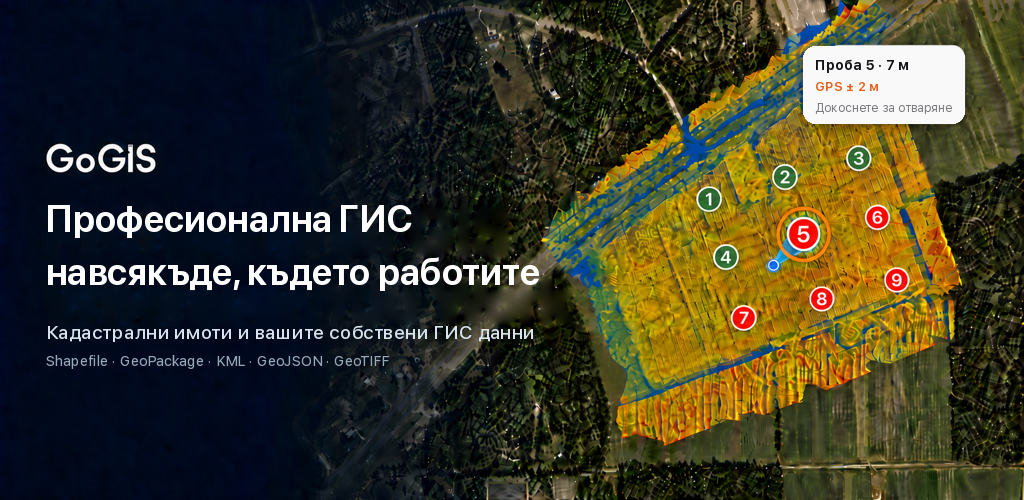
Отворете файл, за да разберете дадено място. Запишете какво намирате там. Използвайте данните, за да отговорите на пространствен въпрос.
За първи път с ГИС файлове? Започнете оттук →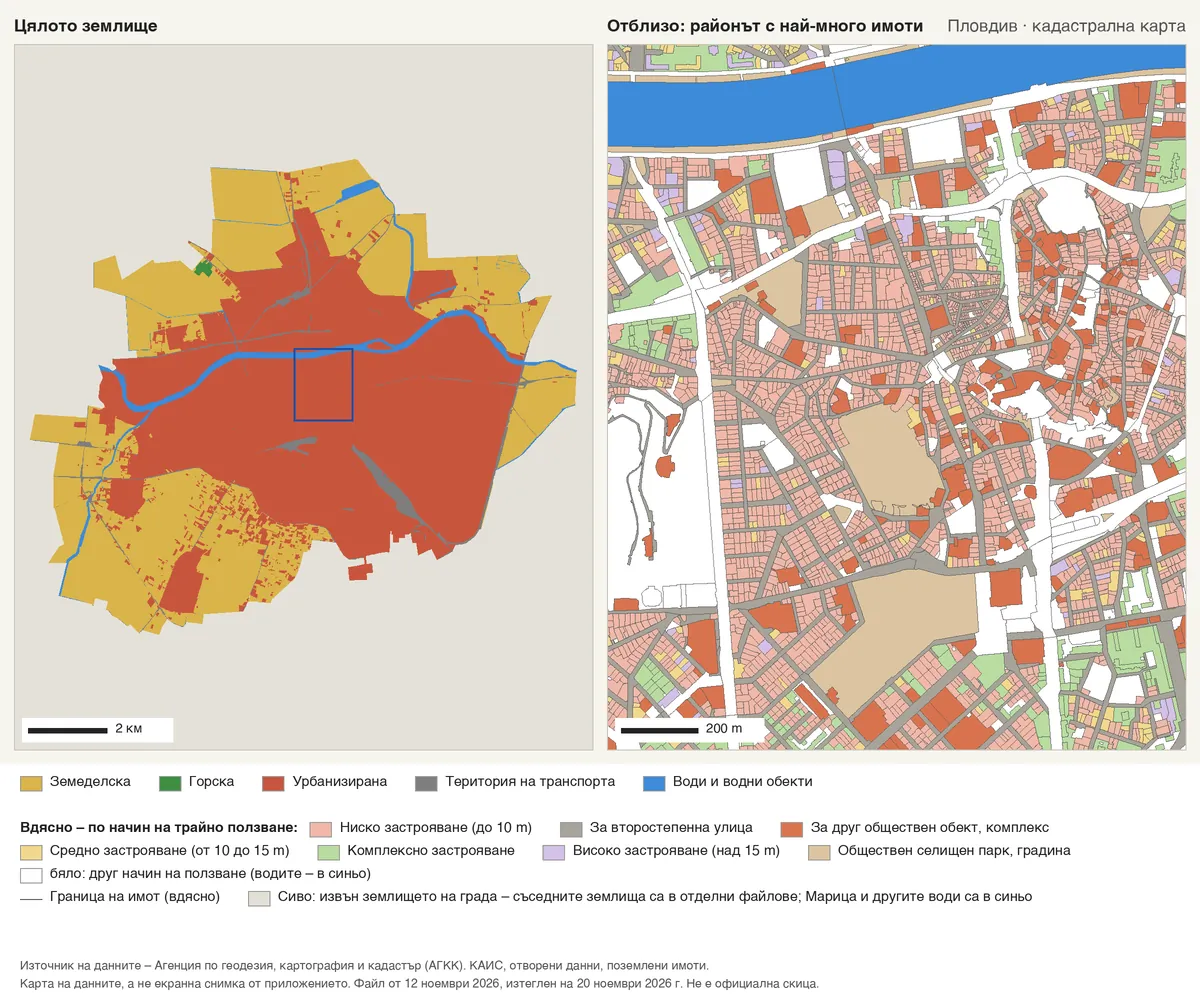
Оцветявайте обектите по атрибут и добавяйте етикети, за да откроите важните разлики.

Комбинирайте своите снимки с други ГИС слоеве и сравнете какво показват на едно и също място.

Изберете обект, за да видите атрибутите му – информацията зад точката, линията или границата.
Заредете своите ГИС файлове и снимки. Оформяйте слоеве, добавяйте етикети на обектите и разглеждайте атрибутите им в контекста на картата.
Карти, легенди и атрибути →Работа с големи набори от данни →Създавайте формуляри с падащи списъци, снимки, формули и условни полета. Свързвайте повтарящите се проверки и измервания с един и същ обект.
Персонализирани формуляри →Записите в контекст ↓Направете буфер около река, пресечете парцели с почви, извадете изключени площи или разтворете обекти по атрибут. Геометричните операции се изпълняват на самото устройство.
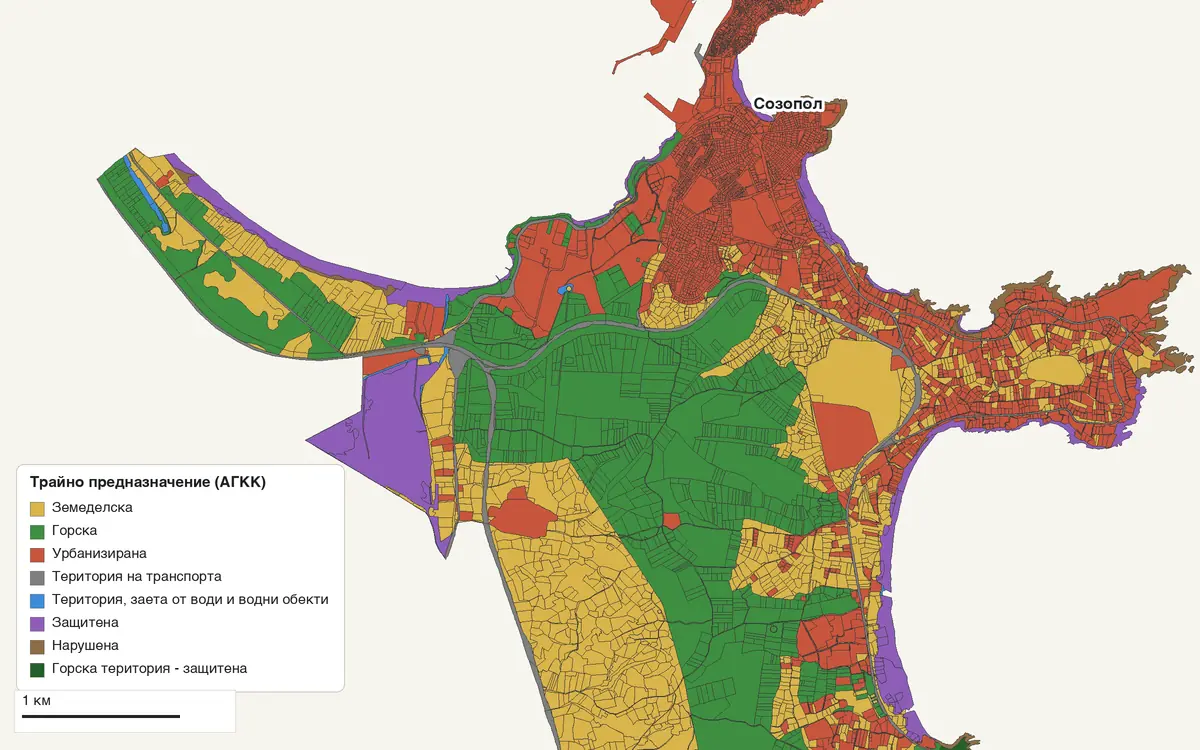
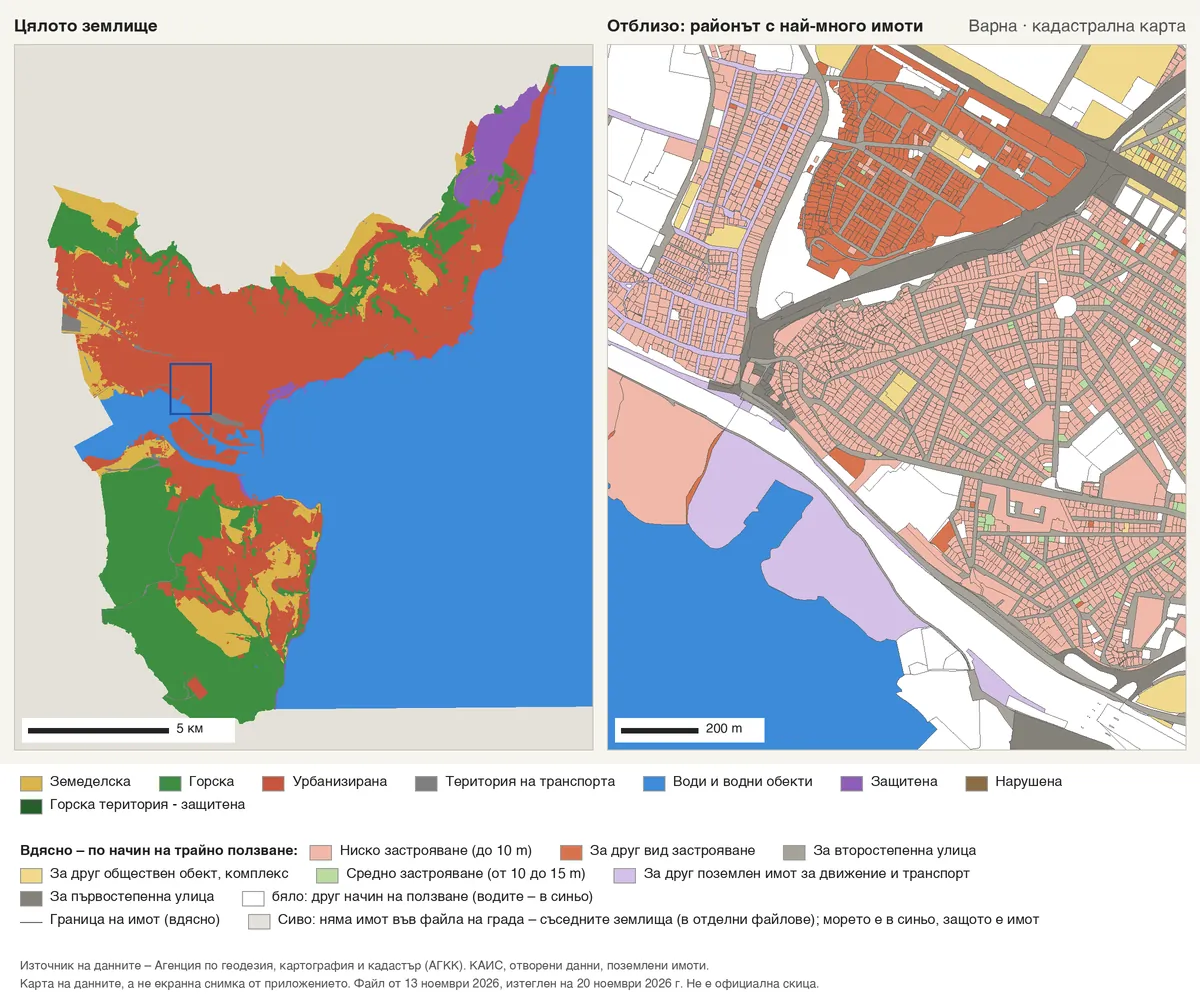
Геометричните операции в действие ↓Работа с почвени карти и карти на наводненията →Изтеглете кадастралните парцели на АГКК за населеното място, което ви трябва: всеки имот с кадастралния си идентификатор, трайно предназначение, начин на трайно ползване, вид собственост (частна, общинска, държавна…), местност, адрес и площ. Собствениците не се публикуват, а АГКК обновява данните по области; слоят отбелязва деня, в който е изтеглен. Така намирате имот по идентификатор и виждате за какво е предназначен и как се ползва. Европейските данни добавят зоните от Natura 2000 и национално обявените защитени територии (NatDA) – полезно е да ги проверите, преди да започнете работа на терен, а пътищата, реките, сградите и земеползването от OpenStreetMap са налични за всяко място по света. Всеки набор пристига като слой, който можете да докосвате, редактирате, да вземете със себе си офлайн и да експортирате като Shapefile, GeoPackage или KML. Кадастралната карта не е геодезическо заснемане.
Записвайте проверки, прикачвайте снимки и пазете всяко посещение свързано с картирания обект. Референтните ви слоеве остават под ръка, докато работите.
Персонализирани формуляри →
Създавайте формуляри с падащи списъци, измервания, снимки и изчислени стойности. Условните полета показват допълнителни въпроси само когато са приложими.
Използвайте свързани формуляри, за да добавяте отделен запис за всяко посещение. Преглеждайте дати, състояния и измервания заедно в мрежата, без да заменяте по-ранните проверки.
Свързани записи →Отворете формуляра на обект, променете отделна клетка в атрибутната мрежа или изберете няколко записа и им задайте една и съща стойност. Поправете едно измерване или задайте общ приоритет, без да отваряте всеки формуляр поотделно.
Как работи единичното и груповото редактиране →
Експортирайте PDF с местоположенията на водостоците, референтните слоеве, легенда и мащаб. Този пример показва района на проверката; записите от посещенията остават отделно.
Отваряне на картата на проверката на водостоците ↗
Разположете точките за пробовземане, следвайте маршрута, запишете всяка проба и нанесете върнатите лабораторни резултати на картата. Тази демонстрация върху тревна площ проследява работата на един обект.
С инструмента „Мрежа за пробовземане“ създайте мрежа в рамките на дадена граница. Задайте разстояние, завъртане и отместване според площта, която трябва да покриете.

Следвайте посоката и разстоянието до следващата проба. Състоянието на събирането и оставащият маршрут остават видими, докато се движите по обекта.

Съпоставете върнатите лабораторни резултати с пробите по Bag ID. Създайте интерполирана повърхност от числов резултат, за да проучите пространственото му разпределение.

Демонстрационен проект с примерни лабораторни резултати.
Отпечатвайте етикети за торбичките с QR или баркод, записвайте наблюденията във формуляр и пазете записите от пробовземането заедно с точките.
Пробовземане, етикети и свързани записи →Експортирайте обзорна карта и страници с топлинни карти за полетата с резултати. Споделете точките за пробовземане и резултатите им на картата в един PDF.
Отваряне на примерния отчетРеален резултат от GoGIS от друг демонстрационен проект с примерни данни.

Измерете какво остава след изключване на дадена площ. Намерете имотите около планиран обект. Използвайте буфер, пресичане и разлика, за да превърнете картираните граници в резултати, които можете да проверите и експортирате.
Извадете полигоните на влажните зони от имот, за да създадете нов слой с площта извън картираните влажни зони.


Площите в този пример са закръглени до два знака след десетичната запетая. Резултатът измерва земята извън картираните влажни зони; той не установява пригодност за конкретно ползване.
Създайте буфер от една миля около планираната площ, след което го пресечете със слоя на имотите. Прегледайте припокриващите се части заедно с атрибутите на имотите.


Този пример дава 140 изходни обекта. Прегледайте адреси, идентификатори на имоти, класове на имотите и изходните атрибути в мрежата.

Примерен сценарий за планиран обект. Една миля е избраното разстояние за проучването. Assessed Acres е атрибут на изходния имот, отделен от изчислената площ на всеки резултат от пресичането.
Използвайте Field Sync, за да обменяте промени в проекта между близки устройства на Apple и Android по локална връзка, без облачен акаунт.
Прехвърляйте записи на обекти, свързани формуляри и снимки, така че работата да е налична на устройството, което ви трябва след това.
Как работи Field Sync →

Импортираните векторни данни остават достъпни и без връзка. За офлайн базова карта изтеглете поддържаните източници на USGS в Съединените щати или на GSI в Япония, преди да излезете от обхват. Вградените изтегляния на базови карти засега са ограничени до тези региони.


Експортирайте ГИС файлове за по-нататъшен анализ, създайте PDF карта или споделете свързаните записи като CSV файлове, свързани с изходните си обекти. Същите инструменти обслужват програма за пробовземане, история на проверките или карта, която трябва да прегледате.
Как експортираните записи остават свързани →Започнете с файловете, които вече имате. Върнете резултатите в инструментите, които използвате.
Започнете със собствените си данни →Импортирайте Shapefile, GeoPackage, KML/KMZ, GeoJSON и CSV. Добавете снимки в GeoTIFF или MBTiles. GoGIS поддържа проектирани Shapefile файлове чрез придружаващата ги информация за координатната система.
Експортирайте Shapefile, GeoPackage, GeoJSON, KML или CSV. CSV файловете на свързаните формуляри сочат обратно към родителските обекти.
Какво да търсите в ГИС приложение за iPhone и iPad →Работете с импортирани векторни данни, събирайте записи и изпълнявайте геометрични операции на самото устройство. Вградените изтегляния на базови карти са налични за поддържаните източници на USGS в Съединените щати и на GSI в Япония. Запазете нужния район, преди да излезете от обхват. На други места импортираните векторни данни остават достъпни офлайн, но GoGIS засега не предлага вградени изтегляния на базови карти. Изтеглянията и онлайн услугите изискват връзка.
Подгответе работата офлайн →GoGIS работи на iPhone, iPad, поддържани компютри Mac и телефони и таблети с Android. Премествайте проекти между платформите или използвайте Field Sync, за да обменяте промени между близки устройства по локална връзка.
Поддръжката на външни приемници Bad Elf засега е налична на iPhone и iPad. За специализиран хардуер проверете изискванията на съответната платформа.
Прочетете за Field Sync →Да. Импортирайте файл, за да видите обектите и атрибутите му. Добавяйте събиране на данни, редактиране и анализ към проекта, когато ви потрябват.
Отваряне на Shapefile на iPhone →Вземете данните си на терен, работете с тях на място и се върнете с резултатите.
Без абонамент. Не е нужен акаунт.